- Wat het is en waarom het belangrijk is: Het oplossen van echte storingen om de prestaties te herstellen en optimaliseren, in tegenstelling tot preventief onderhoud.
- Belangrijkste technieken: software- en driverupdates, bestandsopschoning, anti-malwarescans, hardwarediagnostiek en gegevensherstel.
- Preventie en vertrouwen: Regelmatig back-ups maken en de beveiliging bijwerken verkleint de impact. Bij complexe storingen kunt u het beste professioneel advies inwinnen.
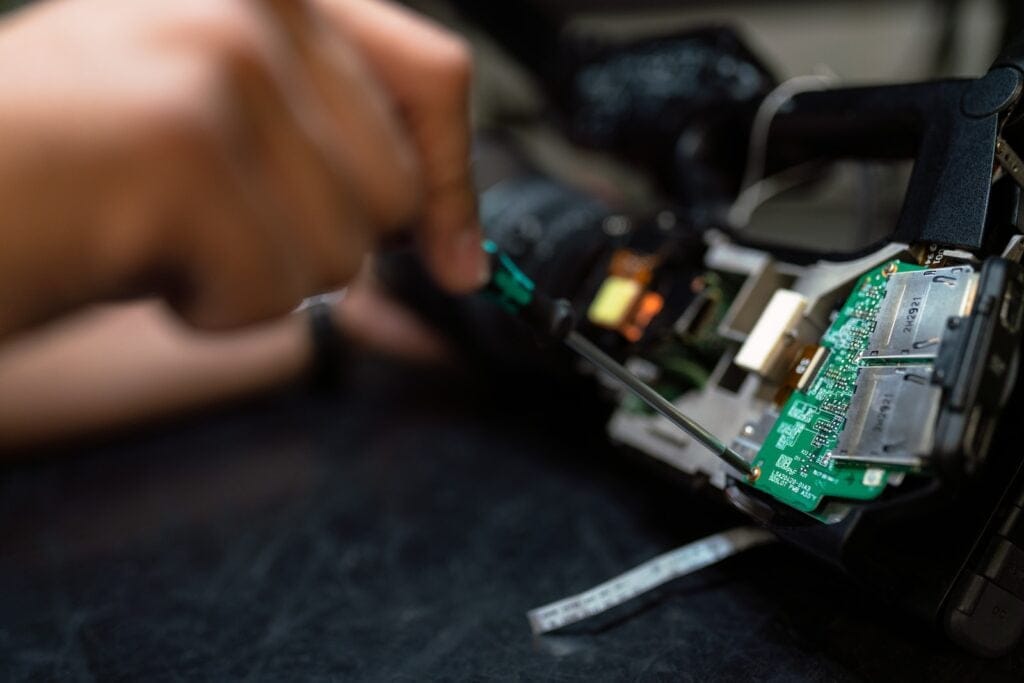
Welkom in de opwindende wereld van computercorrectief onderhoud! In dit artikel gaan we dieper in op de beste werkwijzen en technieken om problemen met uw geliefde machine op te lossen en de prestaties ervan te optimaliseren. Van het identificeren en oplossen van softwarefouten tot het diagnosticeren en repareren van hardwareproblemen: wij bieden u alle informatie die u nodig hebt om een expert te worden in correctief computeronderhoud. Pak dus uw schroevendraaier en duik in de fascinerende wereld van computerproblemen oplossen!
Computer Correctief Onderhoud: Wat is het en waarom is het belangrijk?
Correctief computeronderhoud verwijst naar het proces van het identificeren en oplossen van problemen op een computer die al aanwezig zijn. In tegenstelling tot preventief onderhoud, dat zich richt op het voorkomen van problemen voordat deze ontstaan, richt correctief onderhoud zich op het oplossen van bestaande problemen.
Wanneer we problemen met onze computers ondervinden, zoals systeemfouten , trage prestaties, hardwarestoringen of zelfs blauwe schermen, is het cruciaal om over de nodige vaardigheden voor correctief onderhoud te beschikken om deze problemen effectief op te lossen.
Correctief onderhoud helpt niet alleen bij het oplossen van problemen, maar kan ook de algehele prestaties van een computer verbeteren. Door problemen efficiënt te diagnosticeren en op te lossen, kunt u de werking van uw systeem optimaliseren en te allen tijde optimale prestaties garanderen.
Nu we het belang van correctief computeronderhoud hebben vastgesteld, gaan we dieper in op de verschillende technieken en beste werkwijzen die u kunt gebruiken om uw computer in topconditie te houden.
Correctief onderhoud van een computer: technieken en beste praktijken
Software- en stuurprogramma-update
Het regelmatig bijwerken van uw software en stuurprogramma's is een van de beste manieren om uw computer soepel te laten draaien. Software- en hardwarefabrikanten brengen regelmatig updates uit die bekende bugs verhelpen , de stabiliteit verbeteren en nieuwe functies bieden.
Volg deze eenvoudige stappen om de software op uw computer bij te werken:
- stap 1: Open het instellingenmenu van uw besturingssysteem.
- stap 2: Zoek naar de optie ‘Update & Beveiliging’ of iets dergelijks.
- stap 3: Klik op “Controleren op updates” en wacht tot het systeem naar beschikbare updates heeft gezocht.
- stap 4: Als er updates worden gevonden, klikt u op 'Installeren' en volgt u de instructies op het scherm.
Als u uw hardwaredrivers wilt bijwerken, gaat u naar de website van de fabrikant en zoekt u naar de download- of ondersteuningssectie. Daar vindt u de nieuwste versies van de drivers voor uw specifieke apparaat.
Het opschonen van onnodige bestanden en programma's
Na verloop van tijd verzamelt een computer vaak onnodige bestanden en programma's die schijfruimte in beslag nemen en de systeemprestaties vertragen. Het regelmatig opruimen van deze bestanden en programma's is essentieel om uw computer soepel te laten werken.
Hier zijn enkele stappen voor een effectieve reiniging:
- stap 1: Open “Verkenner” in Windows of “Finder” in macOS.
- stap 2: Navigeer naar uw hoofdschijf (meestal C: in Windows).
- stap 3: Klik met de rechtermuisknop op de hoofdschijf en selecteer 'Eigenschappen'.
- stap 4: Klik op het tabblad 'Algemeen' op 'Schijfruimte vrijmaken' of 'Beheren' (afhankelijk van uw versie van het besturingssysteem).
- stap 5: Selecteer de bestanden en programma's die u wilt verwijderen en klik op "OK".
Naast handmatig opschonen kunt u ook gebruikmaken van schoonmaaktools van derden, zoals CCleaner, om het proces te versnellen en een grondigere reiniging te garanderen.
Scannen en verwijderen van malware
Malware is een van de belangrijkste oorzaken van computerproblemen. Het kan de prestaties vertragen, de beveiliging in gevaar brengen en allerlei fouten en crashes veroorzaken. Daarom is het van essentieel belang om regelmatig te scannen op malware en alle gevonden bedreigingen te verwijderen.
Hier zijn enkele betrouwbare antivirusprogramma's die u kunt gebruiken:
Download en installeer een van deze programma's en voer een volledige systeemscan uit om malware op te sporen en te verwijderen. Vergeet niet om uw antivirussoftware up-to-date te houden om uzelf te beschermen tegen de nieuwste bedreigingen.
Hardwareproblemen oplossen
Hardwareproblemen, zoals RAM-storingen, defecte harde schijven of stroomproblemen, kunnen ook correctief onderhoud vereisen. Hier zijn enkele technieken om veelvoorkomende hardwareproblemen op te lossen:
- stap 1: Identificeer het specifieke probleem dat u ondervindt. Uw computer start helemaal niet op? Ervaart u vaak blauwe schermen?
- stap 2: Onderzoek het probleem online met behulp van betrouwbare bronnen, zoals Wikipedia o Gespecialiseerde forums.
- stap 3: Volg de instructies van de experts om het probleem te diagnosticeren en op te lossen. Als u het lastig vindt om zelf hardwarereparaties uit te voeren, overweeg dan om uw computer naar een professionele technicus te brengen.
Denk er altijd aan dat u de juiste veiligheidsmaatregelen neemt. Koppel bijvoorbeeld de voeding los voordat u hardwarecomponenten aanraakt.
Verloren gegevensherstel
Soms kan gegevensverlies optreden als gevolg van systeemfouten, het per ongeluk verwijderen van bestanden of hardwarestoringen. In dergelijke gevallen is het mogelijk om technieken voor gegevensherstel te gebruiken om de verloren informatie te proberen te herstellen.
Hier zijn enkele stappen die u kunt ondernemen als u te maken krijgt met gegevensverlies:
- stap 1: Stop onmiddellijk met het gebruiken van het aangetaste opslagstation om te voorkomen dat de verloren gegevens worden overschreven.
- stap 2: Gebruik betrouwbare software voor gegevensherstel, zoals Recuva o EaseUSData-herstelwizard, om te proberen verloren bestanden te herstellen.
- stap 3: Volg de instructies van de data herstel software en voer een scan uit op de aangetaste schijf.
- stap 4: Als er verloren bestanden worden gevonden, selecteert u de bestanden die u wilt herstellen en volgt u de instructies om ze naar een veilige locatie te herstellen.
Houd er rekening mee dat gegevensherstel niet altijd mogelijk is, vooral niet als bestanden zijn overschreven of onherstelbaar beschadigd zijn. Daarom is het van essentieel belang om regelmatig een back-up te maken van uw belangrijke gegevens om catastrofaal gegevensverlies te voorkomen.
Regelmatige back-ups
Regelmatig back-ups maken is essentieel om uw gegevens te beschermen en ervoor te zorgen dat deze niet verloren gaan in het geval van ernstige problemen met uw computer. Hier zijn enkele back-upopties die u kunt overwegen:
- Cloud back-up: Gebruik clouddiensten, zoals Google Drive o dropbox, om back-ups van uw belangrijke bestanden op externe servers op te slaan.
- Externe opslageenheden: Gebruik externe harde schijven of USB-sticks om een back-up van uw gegevens te maken en bewaar deze op een veilige plaats.
- Back-upprogramma's: Gebruik back-upprogramma's, zoals Acronis True Image, waarmee u volledige systeemkopieën kunt maken en geplande back-ups kunt uitvoeren.
Vergeet niet om regelmatig een back-up te maken en uw belangrijke bestanden te beschermen voor noodgevallen.
Correctief onderhoud van een computer: Veelgestelde vragen (FAQ's)
1. Wat is het verschil tussen correctief onderhoud en preventief onderhoud?
Correctief onderhoud richt zich op het oplossen van bestaande problemen in een computer, terwijl preventief onderhoud zich richt op het voorkomen van problemen voordat ze zich voordoen. Preventief onderhoud omvat handelingen zoals regelmatig schoonmaken, software-updates en back-ups, terwijl correctief onderhoud zich richt op daadwerkelijke problemen die al aanwezig zijn.
2. Wat moet ik doen als mijn computer steeds vastloopt?
Als uw computer regelmatig vastloopt, kunnen er meerdere factoren zijn die bijdragen aan het probleem. Hier zijn enkele stappen die u kunt volgen:
- Start uw computer opnieuw op en controleer of het probleem zich blijft voordoen.
- Werk uw drivers en software bij.
- Voer een volledige scan uit op malware.
- Controleer op hardwareproblemen, zoals oververhitting of RAM-storingen.
- Als het probleem zich blijft voordoen, kunt u overwegen een professionele technicus te raadplegen.
3. Hoe lang duurt het om een probleem met correctief onderhoud op te lossen?
De tijd die nodig is om een probleem met correctief onderhoud op te lossen, kan variëren, afhankelijk van de aard van het probleem en de complexiteit van het systeem. Sommige problemen kunnen binnen enkele minuten worden opgelost, terwijl andere uren of zelfs dagen kunnen duren. Het is belangrijk om geduld te hebben en de stappen voor probleemoplossing methodisch te volgen om de beste resultaten te krijgen.
4. Wanneer moet ik overwegen om mijn computer naar een professionele technicus te brengen?
Als u het niet aandurft om zelf hardware te repareren of diagnoses te stellen, of als u tevergeefs hebt geprobeerd een probleem op te lossen, is het raadzaam uw computer naar een professionele technicus te brengen. Gespecialiseerde technici beschikken over de kennis en gereedschappen die nodig zijn om complexere problemen aan te pakken en een effectieve oplossing te garanderen.
5. Is het mogelijk om correctief onderhoud volledig te vermijden?
Preventief onderhoud kan de noodzaak voor correctief onderhoud weliswaar verminderen, maar het is vrijwel onmogelijk om het volledig te vermijden. Computers zijn complexe systemen en kunnen op elk moment door onvoorziene factoren problemen ondervinden. Door goed preventief onderhoud uit te voeren, kunt u de frequentie en ernst van problemen echter aanzienlijk verminderen.
6. Wat moet ik doen als mijn computer een blauw scherm met de melding 'dood' weergeeft?
Het Blue Screen of Death (BSOD) geeft aan dat er een ernstig probleem is met uw computer. Hier zijn enkele stappen die u kunt volgen:
- Start uw computer opnieuw op en controleer of het probleem zich blijft voordoen.
- Zoek online naar de specifieke foutcode die op het scherm wordt weergegeven.
- Controleer of die er is stuurprogramma-updates of software beschikbaar.
- Als het probleem zich blijft voordoen, kunt u overwegen een professionele technicus te raadplegen.
Maak altijd een back-up van uw belangrijke gegevens voordat u een handeling uitvoert die van invloed kan zijn op het systeem.
Conclusie
Correctief computeronderhoud is een essentiële vaardigheid voor elke computergebruiker. Door te leren hoe u software- en hardwareproblemen kunt identificeren en oplossen en hoe u de prestaties van uw machine kunt optimaliseren, kunt u ervoor zorgen dat uw systeem soepel blijft werken en dat u optimaal kunt genieten van uw computerervaring.
In dit artikel hebben we verschillende technieken en best practices voor correctief computeronderhoud onderzocht. Van het bijwerken van software en stuurprogramma's tot het oplossen van hardwareproblemen en het maken van regelmatige back-ups: deze werkwijzen helpen u uw computer in uitstekende conditie te houden en toekomstige problemen te voorkomen.
Denk er altijd aan om de juiste beveiligingsmaatregelen te nemen, zoals het maken van regelmatige back-ups, het bijwerken van uw programma's en het gebruik van betrouwbare antivirussoftware . Als u het lastig vindt om een probleem zelf op te lossen, aarzel dan niet om hulp te vragen aan een professionele technicus.
Nu u over alle benodigde hulpmiddelen beschikt, is het tijd om aan de slag te gaan en uw computer in topconditie te houden!