- De MSR-partitie is essentieel voor GPT-schijven en zorgt voor efficiënt beheer ervan in Windows.
- Het bevat geen gebruikersbestanden en staat geen directe opslag toe, maar het is essentieel voor toekomstige systeembewerkingen.
- Het verwijderen van de MSR-partitie kan ernstige fouten in het partitiebeheer en toekomstige herinstallaties veroorzaken.
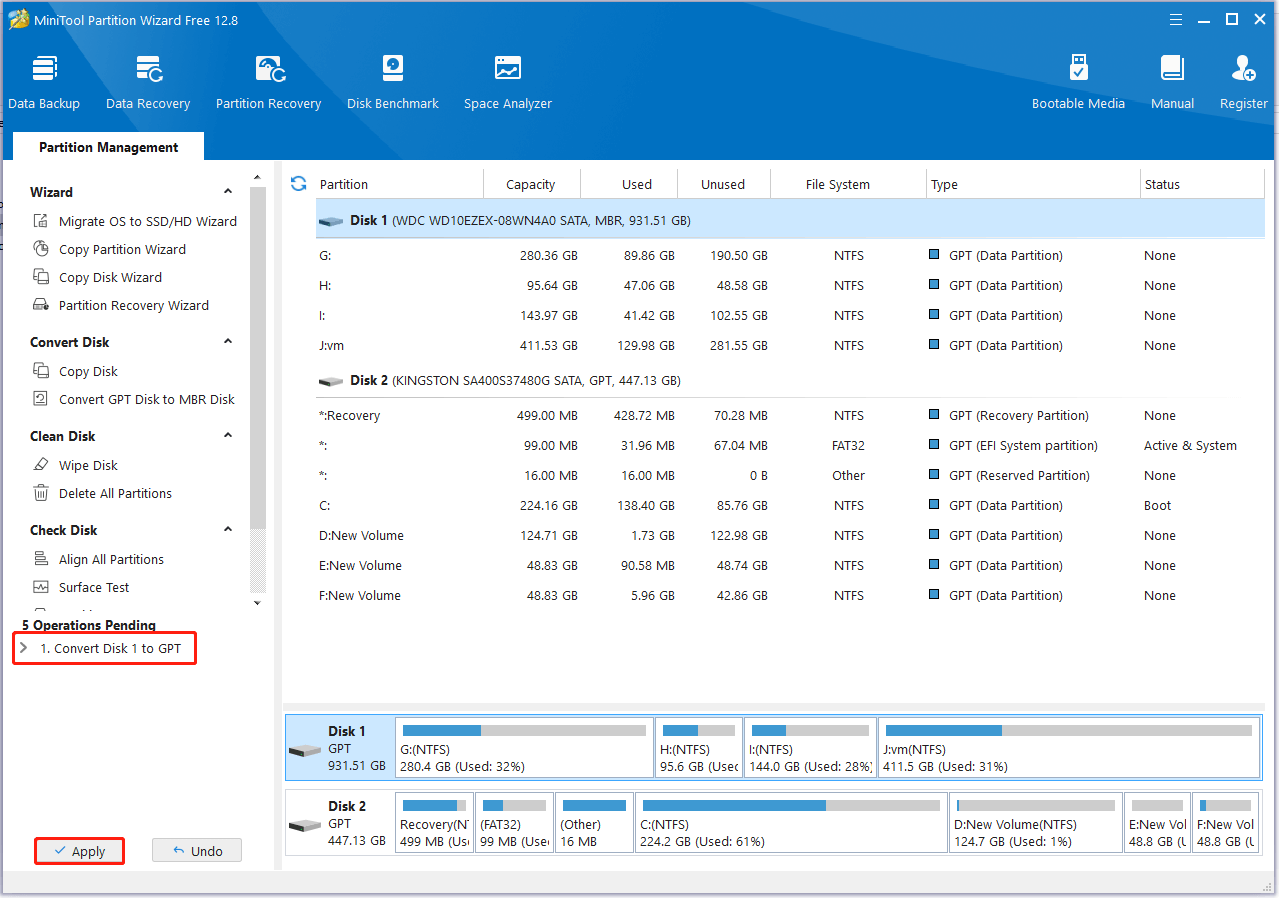
Wanneer je schijven beheert in Windows en de mysterieuze Microsoft Reserved Partition (MSR) tegenkomt, is het logisch dat je je afvraagt waar deze voor dient, of hij echt belangrijk is en of je hem veilig kunt verwijderen of wijzigen. Als deze term je bekend voorkomt omdat je Windows installeert of nieuwe schijven configureert, is dit artikel bedoeld om al je vragen te beantwoorden. We leggen de functie ervan in detail uit, hoe deze wordt aangemaakt, wat er gebeurt als hij verdwijnt en hoe je in elke situatie te werk moet gaan. Hieronder vind je een complete, duidelijke en grondig bijgewerkte handleiding over de MSR-partitie in Windows.
Voordat u zich te veel op uw partities stort of in paniek raakt door de foutmeldingen die vaak verschijnen bij het beheer van GPT- en MBR-schijven, is het belangrijk om het werkelijke doel van de MSR-partitie te begrijpen, de risico's die het verwijderen ervan met zich meebrengt en waarom u deze in de meeste gevallen beter met rust kunt laten. Leer alles wat u moet weten over dit essentiële onderdeel van uw systeem, plus praktische tips en hoe u moet handelen als u door een ongeluk gedwongen wordt de partitie te herstellen, altijd met een veilige en eenvoudige aanpak.
Wat is een MSR-partitie in Windows?
De Microsoft Reserved Partition (MSR ) is een kleine ruimte die Windows reserveert op harde schijven met behulp van het GPT-partitieschema (GUID Partition Table). De belangrijkste functie ervan is het reserveren van ruimte voor interne besturingssysteemtaken , en niet voor het opslaan van door de gebruiker toegankelijke gegevens of essentiële opstartbestanden (die worden opgeslagen in de EFI-partitie). Deze partitie, hoewel meestal onzichtbaar voor de gebruiker, is cruciaal voor partitiebeheer en maakt toekomstige uitbreidingen of wijzigingen aan de schijf mogelijk zonder een volledige herindeling.
Simpel gezegd fungeert de MSR-partitie als een "reserveruimte" voor toekomstige systeembehoeften, zodat Windows efficiënt kan werken en partities kan reorganiseren wanneer dat nodig is. De grootte ervan ligt doorgaans tussen de 16 MB en 128 MB , afhankelijk van de schijfcapaciteit.
- Op GPT-schijven kleiner dan 16 GB: MSR is 32 MB groot.
- Op GPT-schijven groter dan 16 GB: MSR is 128 MB groot.
Wanneer u een nieuwe schijf in GPT-formaat initialiseert en Windows installeert, maakt het installatieprogramma automatisch de MSR-partitie aan, direct na de EFI-partitie (die verantwoordelijk is voor het opslaan van de UEFI-opstartbestanden). Als de schijf alleen voor opslag wordt gebruikt, is de MSR-partitie de eerste zichtbare partitie, aangezien de EFI-partitie in dat geval niet wordt aangemaakt.
Waarvoor wordt de MSR-partitie gebruikt?
De primaire functie van de MSR-partitie is het reserveren van ruimte voor systeembewerkingen, met name die gerelateerd aan geavanceerd partitiebeheer en interne datastructuren. Hoewel er geen specifieke bestanden in worden opgeslagen en deze niet toegankelijk is via Windows Verkenner, is deze essentieel voor:
- Hiermee kunnen in de toekomst beschermde of door het systeem gereserveerde partities worden gemaakt.
- Voorkom ruimteconflicten bij het maken of wijzigen van partities met Windows-hulpprogramma's.
- Maak uitbreidingen of wijzigingen in de schijfindeling mogelijk zonder dat u andere partities hoeft te verwijderen en opnieuw hoeft aan te maken.
Hoewel de MSR-partitie geen gebruikersgegevens of essentiële opstartbestanden bevat, is deze cruciaal voor een optimale werking van de schijf onder Windows . Het besturingssysteem beheert deze ruimte naar eigen inzicht, en aangezien deze verborgen is en geen zichtbare indeling heeft, kan de gebruiker deze niet direct gebruiken, noch is het mogelijk (of aan te raden) om er een stationsletter aan toe te wijzen.

Wat is het verschil tussen een MSR- en een EFI-partitie?
Op schijven die gebruikmaken van het GPT-partitieschema, is er naast de MSR-partitie meestal ook een EFI- partitie (Extensible Firmware Interface). Verwarring tussen de twee komt vaak voor, maar het is belangrijk om het volgende te begrijpen:
- De EFI-partitie slaat de UEFI-firmware en opstartbestanden op, nodig om het besturingssysteem te starten.
- De MSR-partitie reserveert eenvoudigweg ruimte voor toekomstige systeembewerkingen, zonder dat belangrijke bestanden worden opgeslagen of dat het nodig is Windows op te starten.
Kortom, als de EFI-partitie verwijderd of beschadigd is, start Windows niet op. Het verlies van de MSR-partitie kan problemen met partitiebeheer veroorzaken en soms verhinderen dat Windows opnieuw geïnstalleerd of geüpgraded kan worden, maar het verhindert niet altijd direct opstarten.
Wanneer en hoe wordt de MSR-partitie aangemaakt?
Windows maakt automatisch de MSR-partitie aan tijdens de installatie op een GPT-schijf. Als u een secundaire GPT-schijf op uw computer aansluit en deze nog geen MSR-partitie heeft, kan deze automatisch worden aangemaakt wanneer u de schijf initialiseert met Schijfbeheer of DiskPart . In de meeste gevallen hoeft u deze niet handmatig aan te maken.
Alleen bij een geavanceerde, aangepaste installatie of een onbeheerde implementatie van Windows kan het nodig zijn om het zelf te maken met behulp van tools zoals DiskPart of specifieke XML-opdrachten voor automatische configuraties. Dit is echter ongebruikelijk en het handmatig aanmaken ervan wordt afgeraden, tenzij dit expliciet wordt vermeld in de officiële documentatie van Microsoft.
Hoe maak ik handmatig een MSR-partitie aan?
Als u zeker weet dat u een MSR-partitie op een nieuwe GPT-schijf nodig hebt en u deze handmatig wilt maken, kunt u dit doen door de volgende stappen uit te voeren vanaf de opdrachtprompt (cmd) als beheerder:
- Open het Startmenu en zoek naar 'cmd'. Klik met de rechtermuisknop en selecteer 'Als administrator uitvoeren'.
- Renderen diskpart en druk op Enter om het hulpprogramma DiskPart te openen.
- Selecteer de juiste schijf met de opdracht selecteer schijf n (waarbij n het nummer van uw schijf is).
- Om de MSR-partitie te maken, voert u het volgende uit: maak partitie msr grootte=128 (de grootte kan variëren afhankelijk van de schijf).
Houd er rekening mee dat dit proces alle eerdere gegevens vernietigt als u de schijf niet correct selecteert. Wees dus uiterst voorzichtig en maak een back-up voordat u verdergaat. Bij twijfel kunt u Windows het beste de MSR automatisch laten beheren.
Kan de MSR-partitie verwijderd worden?
Technisch gezien is het mogelijk om de door Microsoft gereserveerde partitie te verwijderen (bijvoorbeeld met behulp van geavanceerde schijfbeheerprogramma's). Het wordt echter ten zeerste afgeraden dit te doen , omdat het kan leiden tot fouten in het partitiebeheer en zelfs toekomstige systeeminstallaties of -updates kan belemmeren. In sommige gevallen kunnen opstartfouten optreden als andere afhankelijke partities worden beïnvloed.
Als u ruimte wilt vrijmaken en overweegt de MSR-partitie te verwijderen, houd er dan rekening mee dat deze erg klein is (maximaal 128 MB op moderne schijven), waardoor het risico niet opweegt tegen het minimale voordeel . Als u per ongeluk de MSR-partitie verwijdert en uw systeem blijft functioneren, wees dan voorzichtig bij het wijzigen van partities in de toekomst om problemen te voorkomen.
Wat te doen als u per ongeluk de MSR-partitie verwijdert
Het per ongeluk verwijderen van de MSR-partitie kan in sommige gevallen opstartfouten veroorzaken en het onmogelijk maken om andere partities toe te voegen, te verplaatsen of uit te breiden. Als u na het verwijderen van de MSR merkt dat het systeem niet goed opstart, kunt u een van de volgende oplossingen proberen:
- Herstel MSR met behulp van hulpprogramma's van derden die gespecialiseerd zijn in partitieherstel (bijvoorbeeld oplossingen zoals Tenorshare 4DDiG of Wondershare Recoverit).
- Installeer Windows opnieuw zodat het installatieprogramma automatisch de benodigde partities aanmaakt (inclusief MSR en EFI).
- Probeer de MSR handmatig te maken vanuit een herstelomgeving met behulp van DiskPart, maar dit is mogelijk niet voldoende als andere belangrijke bestanden ontbreken.
Er bestaan hulpprogramma's zoals Wondershare Recoverit en Tenorshare 4DDiG waarmee u de schijf kunt analyseren, verwijderde partities kunt vinden en deze in een paar stappen, met hulp, kunt proberen te herstellen.
- Download en installeer de gespecialiseerde tool.
- Selecteer de systeemschijf en voer de scan uit.
- Controleer welke bestanden en partities hersteld kunnen worden.
- Herstel wat nodig is en controleer of het systeem opnieuw opstart.
Als herstel op deze manier niet mogelijk is, is het het veiligst om Windows opnieuw te installeren. Zorg er hierbij voor dat u de partitietabel helemaal opnieuw aanmaakt in GPT-formaat, zodat het systeem zelf alle benodigde partities aanmaakt.
Hoe verplaats ik een MSR-partitie naar een andere harde schijf?
Het verplaatsen van de MSR-partitie is niet gebruikelijk of eenvoudig, maar er zijn situaties waarin het nodig kan zijn (bijvoorbeeld als u een tweede schijf koppelt of de primaire systeemschijf wijzigt). Om dit te doen, wordt het volgende aanbevolen:
- Gebruik de Windows Schijfbeheer om een nieuwe MSR-partitie op de nieuwe schijf te maken.
- Kopieer de benodigde gegevens (normaal gesproken is er geen zichtbare inhoud in MSR, maar wel in de EFI-partitie als u ook de boot wilt verplaatsen).
- Verwijder de stationsletter van de nieuwe MSR, indien u deze had toegewezen om deze zichtbaar te maken.
- Probeer het systeem op te starten vanaf de doelschijf. Als alles werkt, verwijder dan de oude MSR.
- Als het opstarten mislukt, kunt u het opstarten herstellen met Windows-installatiemedia.
Houd er rekening mee dat het in veel gevallen beter is om de hele schijf te klonen als u het primaire systeem vervangt, omdat het handmatig beheren van gereserveerde partities tot fouten kan leiden die moeilijk te herstellen zijn.
Verschillen tussen MBR- en GPT-schijven in relatie tot de MSR-partitie
De MSR-partitie bestaat alleen op GPT-schijven . Op traditionele MBR-schijven maakt Windows alleen de systeemgereserveerde partitie aan, die in die omgeving functioneel gelijkwaardig is. Als u probeert een MSR-partitie aan te maken op een MBR-schijf, krijgt u foutmeldingen dat dit niet wordt ondersteund.
GPT-schijven:
- Deze omvatten de EFI-partitie (indien deze voor het systeem is), gevolgd door de MSR.
- Ze staan meer primaire partities toe (maximaal 128) en veel grotere schijfgroottes.
- UEFI-opstartmodus moet ingeschakeld zijn.
MBR-schijven:
- Bevat geen MSR of EFI (behalve in speciale configuraties).
- Beperkt tot 4 primaire partities (of 3 primaire + 1 uitgebreide).
- Traditioneel opstarten (Legacy BIOS).
Als uw computer fouten ondervindt bij het aanmaken van MSR- of EFI-partities op een MBR-schijf, is de oplossing om de schijf naar GPT te converteren. Hulpmiddelen zoals AOMEI Partition Assistant kunnen deze conversie uitvoeren zonder gegevensverlies. Het is cruciaal om te controleren of uw systeem UEFI-opstarten ondersteunt voordat u de wijziging doorvoert.
Geavanceerde configuratie: MSR-partities maken met behulp van scripts en XML
In professionele omgevingen of geautomatiseerde Windows-implementaties kan de MSR-partitie worden aangemaakt via scripting, met de opdracht DiskPart of via XML-configuraties voor onbeheerde installaties. De opdracht zou dan zijn:
create partition msr size=nwaarbij n de grootte in MB is.
Meerdere partities, waaronder de MSR-, EFI-, Recovery- en de Windows-hoofdpartitie, kunnen ook worden gedefinieerd met behulp van XML-blokken, zodat ze in de exacte gewenste volgorde en grootte worden weergegeven tijdens het installatieproces. Dit is handig voor bedrijfscomputers of massa-installaties.
Enkele belangrijke parameters bij het gebruik van DiskPart:
- grootte=n: partitiegrootte in MB.
- offset=n: offset in KB waar de partitie zal beginnen.
- nee: Negeert fouten en gaat verder met het verwerken van het script.
Veelvoorkomende fout: "MSR- en EFI-partities worden alleen ondersteund op GPT-schijven"
Als u een foutmelding krijgt dat MSR- en EFI-partities alleen compatibel zijn met GPT-schijven , komt dat waarschijnlijk doordat u deze partities probeert aan te maken op een MBR-geformatteerde schijf. Houd er rekening mee dat ze alleen geldig zijn op GPT-schijven, dus u moet de schijf converteren als u deze functies wilt gebruiken.
Om een MBR-schijf naar GPT te converteren zonder gegevensverlies:
- Maak een back-up van alle belangrijke inhoud.
- Gebruik hulpmiddelen zoals AOMEI partitieassistent om de schijf te converteren zonder te formatteren.
- Controleer of uw moederbord de UEFI-modus ondersteunt voordat u met de conversie begint.

Veelgestelde vragen over MSR-partitionering
Worden belangrijke gegevens opgeslagen op de MSR-partitie?
Nee, de MSR bevat geen essentiële bestanden of gebruikersdocumenten . De functie ervan is om ruimte te reserveren voor toekomstige systeembewerkingen. Als u probeert deze te openen via de bestandsverkenner, is deze niet zichtbaar of bruikbaar.
Wat gebeurt er als ik de MSR verwijder?
In de meeste gevallen zal Windows nog steeds opstarten (in tegenstelling tot een EFI-partitie), maar je kunt ernstige problemen ondervinden als je partities probeert te wijzigen of het besturingssysteem opnieuw probeert te installeren . Je kunt er het beste niet aan komen.
Kan ik de grootte van de MSR wijzigen?
Het is niet aan te raden de grootte ervan te wijzigen . Het voordeel van aanpassen is minimaal en het kan interne Windows-fouten veroorzaken. Laat het systeem de grootte beheren op basis van de beschikbare schijfruimte.
Wordt er altijd een MSR-partitie aangemaakt op GPT-schijven?
Vrijwel altijd, tenzij de schijf uitsluitend voor opslag wordt gebruikt en nog nooit is geïnitialiseerd door Windows of vergelijkbare tools. Op schijven die voor het systeem bedoeld zijn, maakt Windows deze automatisch aan.