- Windows bevat krachtige tools (Taakbeheer, SFC, Geheugendiagnose, CHKDSK en PC-gezondheidscontrole) om de algehele gezondheid van het systeem te bewaken zonder dat er extra software geïnstalleerd hoeft te worden.
- Gratis applicaties zoals CPU-Z, HWMonitor, CrystalDiskInfo, AIDA64 of HWiNFO stellen je in staat om temperaturen, spanningen, schijven, RAM, CPU en GPU te bewaken en zo hardwarestoringen te voorspellen.
- Er zijn specifieke hulpprogramma's voor netwerk- en beveiligingsproblemen (WiFi Analyzer, Angry IP Scanner, Malwarebytes, SysInspector) die helpen bij het uitsluiten van verbindingsproblemen of schadelijke software.
- Door de geïnstalleerde hardware te kennen en de daadwerkelijke prestaties ervan te evalueren, is het gemakkelijker te bepalen of onderhoud en kleine aanpassingen volstaan of dat het de moeite waard is om belangrijke componenten te upgraden.
Vrijwel iedereen merkt vroeg of laat dat zijn computer er een eeuwigheid over doet om op te starten, vreemde geluiden maakt of onverwacht vastloopt. Wat veel mensen echter niet doen, is de onderdelen van hun pc controleren totdat het te laat is en er iets kapot gaat of ze belangrijke gegevens verliezen.
Het goede nieuws is dat je met de juiste tools de gezondheid van je hardware en besturingssysteem kunt controleren zonder je computerkast open te hoeven maken of hem naar een reparatiewinkel te brengen. Windows bevat diverse diagnostische hulpprogramma's en er zijn ook tal van gratis programma's waarmee je de temperatuur, schijven, het geheugen, de CPU, de GPU, het netwerk en zelfs de systeembeveiliging kunt bewaken.
Waarom het de moeite waard is om de conditie van je pc-onderdelen in de gaten te houden
Een verwaarloosde computer zal uiteindelijk problemen veroorzaken: applicaties die er een eeuwigheid over doen om te openen, willekeurige crashes, onverwachte herstarts, ventilatoren die op volle toeren draaien ... Al deze symptomen wijzen meestal op prestatieproblemen, temperatuurproblemen of systeemfouten die zo snel mogelijk moeten worden verholpen.
Door regelmatig controles uit te voeren, kunt u problemen met uw RAM, CPU of harde schijf opsporen voordat ze escaleren , blauwe schermen voorkomen, resource-intensieve processen identificeren en controleren of uw pc voldoet aan de vereisten voor toekomstige versies van Windows.
Bovendien helpt het goed functioneren van het systeem de levensduur van de hardware te verlengen, onaangename verrassingen zoals gegevensverlies te voorkomen , de stabiliteit bij games of veeleisende programma's te verbeteren en te bepalen of het de moeite waard is om componenten te upgraden of dat ze nog een tijdje meegaan.
Standaard Windows-tools voor het controleren van de pc-status.
Voordat je iets installeert, is het verstandig om eerst optimaal gebruik te maken van wat Windows al biedt. Het bevat namelijk diverse hulpprogramma's die speciaal zijn ontworpen om problemen met hardware, prestaties en systeembestanden te diagnosticeren zonder dat je externe software nodig hebt.

Taakbeheer en opstartprogramma's
Taakbeheer is een handig bedieningspaneel geworden om snel te zien wat je pc vertraagt. Via het tabblad Prestaties kun je het CPU-, RAM-, schijf-, netwerk- en zelfs GPU-gebruik in realtime volgen , met grafieken die de belasting op elk moment weergeven.
Via het tabblad Processen kunt u eenvoudig applicaties identificeren die veel CPU of RAM-geheugen verbruiken , zodat u ze direct kunt afsluiten. Daarnaast kunt u in het gedeelte Opstarten programma's uitschakelen die automatisch opstarten en er vaak voor zorgen dat uw computer er lang over doet om te werken.
Op moderne computers toont Taakbeheer ook gegevens zoals de huidige processorsnelheid, het geheugengebruik, de uptime, het schijftype en het GPU-gebruik. Dit is erg handig om te zien of er iets is dat de computer te veel belast.
Prestatiemonitor
Prestatiemonitor is een geavanceerder hulpmiddel dat in Windows is geïntegreerd en waarmee u analyseer in detail het gedrag van het systeem op de lange termijnHet programma opent met de toetsencombinatie Windows + R, door te typen perfmon en op Enter te drukken.
Van daaruit kunt u automatische diagnostische rapporten genereren met informatie over CPU-, geheugen-, schijf- en netwerkgebruik , en aangepaste tellers en waarschuwingen instellen wanneer een component boven bepaalde drempelwaarden uitkomt. Het is ideaal om knelpunten op te sporen die niet direct zichtbaar zijn.
Systeembestandscontrole: SFC
Als Windows zich zonder duidelijke reden vreemd begint te gedragen – rare fouten, menu's die niet laden, willekeurige crashes – is het mogelijk dat er systeembestanden beschadigd zijn. In dat geval kan SFC (System File Checker) uitkomst bieden met het commando `sfc /scannow`.
Deze opdracht, uitgevoerd in een console met beheerdersrechten, scant alle kritieke systeembestanden, vergelijkt ze met een officiële back-up die op Windows zelf is opgeslagen en vervangt alle beschadigde of gewijzigde bestanden door hun schone versie.
Het kan vaak ernstige problemen oplossen, waaronder bepaalde blauwe schermen en fouten in Verkenner , zonder dat een volledige systeemformattering nodig is. Als zelfs SFC het systeem niet kan repareren, duidt dit er meestal op dat de Windows-image beschadigd is en dat u de DISM-tool moet gebruiken om componenten van de servers van Microsoft te downloaden.
Diagnose van Windows-geheugen
Defecte RAM-modules veroorzaken zeer frustrerende problemen: onverwachte herstarts, willekeurige applicatiefouten, telkens een ander blauw scherm met een fatale foutmelding ... Om te achterhalen of het probleem bij het geheugen ligt, kunt u de geheugendiagnose van Windows gebruiken.
Wanneer je het programma start, vraagt het systeem je om je computer opnieuw op te starten om een reeks tests buiten Windows uit te voeren. De test duurt meestal tussen de 5 en 10 minuten en na afloop geeft het systeem een rapport weer waarin wordt aangegeven of er fouten in het RAM-geheugen zijn gevonden . Als er fouten worden gedetecteerd, is het raadzaam de betreffende modules te vervangen.
CHKDSK om de schijf te controleren
Wanneer de harde schijf of SSD tekenen van slijtage begint te vertonen —bestanden die niet openen, foutmeldingen bij het kopiëren van gegevens, vastlopen midden in een overdracht— is het raadzaam om CHKDSK met reparatieparameters uit te voeren.
Vanuit de console, het commando chkdsk C: /f /r analyseert het volume op zoek naar slechte sectoren, fouten in de bestandsstructuur en leesproblemen, waarbij geprobeerd wordt de leesbare informatie te herstellen en de beschadigde gedeelten te markeren zodat ze niet opnieuw gebruikt worden.
PC-gezondheidscontrole
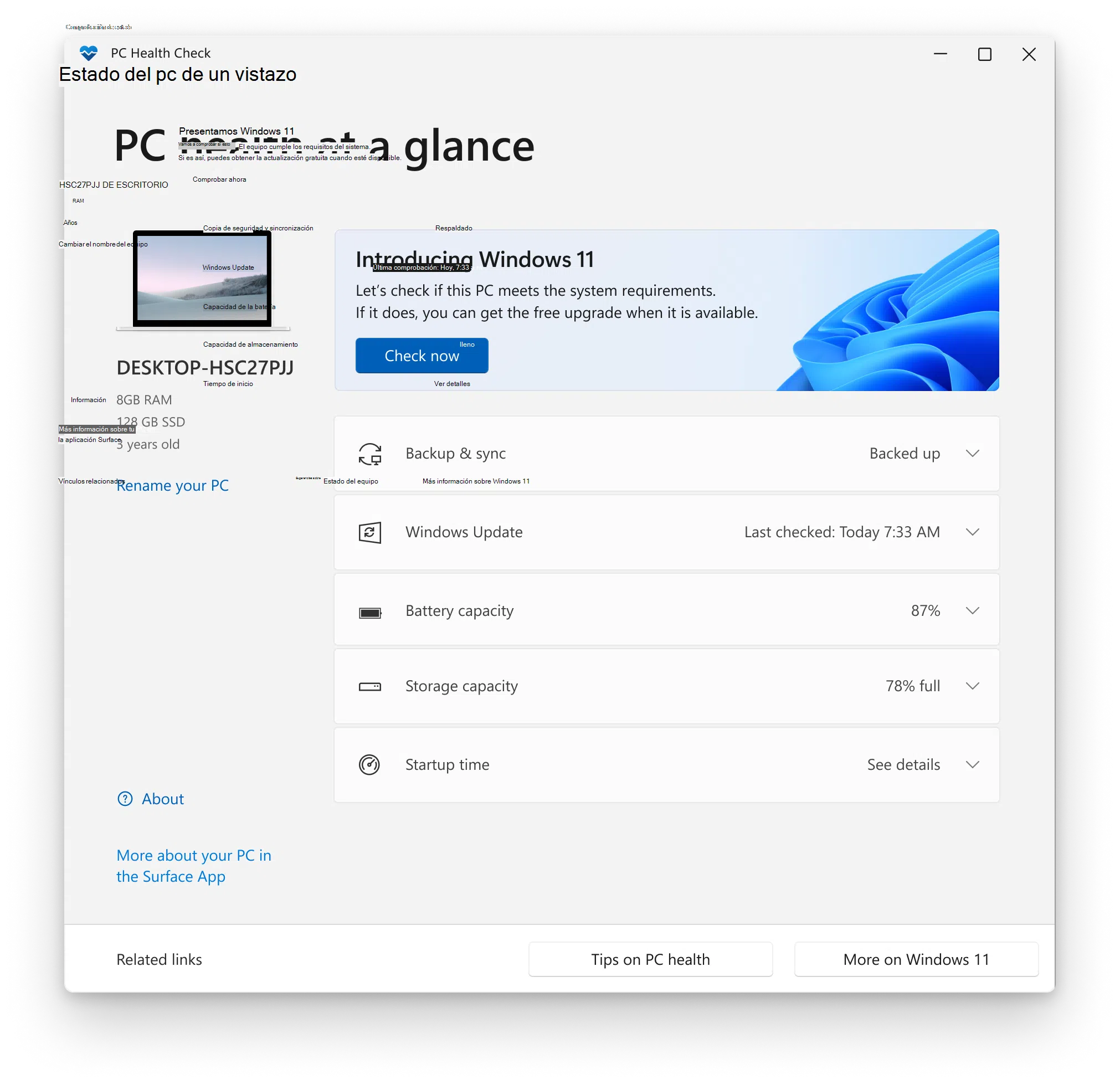
Microsoft biedt ook de gratis tool PC Health Check aan, die zich voornamelijk richt op het controleren of uw computer voldoet aan de vereisten voor een upgrade naar Windows 11 , hoewel de tool ook een samenvatting van de algehele systeemstatus weergeeft.
Eenmaal geïnstalleerd op Windows 10 of later, controleert de app elementen zoals de CPU, het RAM-geheugen, de aanwezigheid en versie van de TPM-chip, de beschikbare opslagruimte, de batterijstatus van laptops en of het systeem klaar is voor toekomstige updates. Op basis daarvan geeft de app basisaanbevelingen om de prestaties van uw pc te verbeteren.
Programma's voor het identificeren en bewaken van pc-hardware
Naast de Windows-tools zijn er veel gratis en freemium-applicaties waarmee je tot in detail de geïnstalleerde componenten , hun temperaturen, spanningen, frequenties en mogelijke stabiliteitsproblemen kunt bekijken.
CPU-Z en CPU-X: complete specificaties voor processors, moederborden en geheugen.
CPU-Z is een van de oudste en populairste hulpprogramma's voor Windows waarmee je gedetailleerde technische informatie over de CPU, het moederbord en het RAM-geheugen kunt verkrijgen . De gebruiksvriendelijke interface organiseert de gegevens in tabbladen.
In het gedeelte over de processor worden het exacte model, het aantal cores en threads, de realtime interne frequentie, de spanning, de cache en de ondersteunde instructies weergegeven. Ook de fabrikant van het moederbord, de chipset, de BIOS-versie en alle details van de geheugenmodules (type, grootte, latentie, actieve kanalen, enz.) worden vermeld.
Het is vooral handig als je hebt overgeklokt, omdat je hiermee live kunt controleren of de toegepaste frequenties en spanningen aan de verwachtingen voldoen . Voor Linux is er een vrijwel identieke equivalent genaamd CPU-X, die dezelfde informatie biedt, aangepast aan de GNU/Linux-omgeving.
GPU-Z: Alles over je grafische kaart
Voor de grafische kaart biedt GPU-Z een compleet overzicht van de GPU. Bij het openen worden het exacte model van de grafische kaart, het geïnstalleerde VRAM, het bustype, de BIOS- en driverversies en de ondersteunde technologieën weergegeven.
Met het tabblad 'Sensoren' kun je de GPU-temperatuur, de werkbelasting, de kloksnelheid, het geheugengebruikpercentage en de ventilatorsnelheid in realtime monitoren. Het is een essentieel hulpmiddel om oververhitting of thermische throttling te detecteren wanneer je plotselinge prestatiedalingen in games opmerkt.
Speccy: een samengevat en exporteerbaar overzicht van het systeem
Speccy is een freemium-programma dat is ontworpen om hardware-informatie duidelijk weer te geven, zelfs voor minder ervaren gebruikers . Het overzichtsscherm toont in één oogopslag de belangrijkste specificaties van de processor, het moederbord, het RAM-geheugen, de schijven, het besturingssysteem en de grafische kaart.
Het programma bevat ook sensorwaarden en toont de temperaturen van de CPU, het moederbord, de harde schijf en de GPU – perfect om te detecteren of een component oververhit raakt. Een andere zeer praktische functie is de mogelijkheid om het rapport op te slaan in XML- of tekstformaat, of een schermafbeelding te maken om te delen op forums of met de technische ondersteuning.
AIDA64 / HardInfo: Geavanceerde diagnostiek en stresstests
AIDA64 is uitgegroeid tot een onmisbaar hulpmiddel voor gevorderde gebruikers die volledige controle over hun hardware willen. Hoewel het een betaald programma is, biedt het beperkte proefversies aan die laten zien hoe gedetailleerd het alle systeeminformatie over tientallen pagina's weergeeft.
Het bevat specifieke secties voor moederbord, CPU, GPU, RAM, opslagapparaten, netwerk, geluid, grafische API's en nog veel meer. Het stelt je ook in staat om stresstests uit te voeren om de systeemstabiliteit onder belasting te controleren, een functie die zeer gewaardeerd wordt door overklokkers en gebruikers die hun pc's tot het uiterste drijven.
Een interessante eigenschap is de ondersteuning voor externe beeldschermen om realtime temperaturen, stroomverbruik en frequenties weer te geven . Op Linux vervult HardInfo een vergelijkbare functie en biedt gedetailleerde hardwarerapporten, basisbenchmarks en sensoranalyses.
HWiNFO: professionele monitoring
HWiNFO is een andere gratis tool waarmee je vrijwel elke sensor op je moederbord, CPU, GPU of opslagmedia kunt monitoren en de gegevens ervan kunt rapporteren . De ontwikkelaars beweren dat zelfs organisaties zoals NASA het voor bepaalde systemen gebruiken.
Het biedt twee hoofdweergaven: een uitgebreide lijst met gedetailleerde specificaties voor elk apparaat en een sensorvenster waarin u temperaturen, spanningen, ventilatorsnelheden en verbruik in realtime kunt volgen, inclusief geregistreerde minimum- en maximumwaarden.
Het biedt ook de mogelijkheid om uitgebreide rapporten te genereren waarin hardwarewijzigingen en hun impact op de prestaties worden gedocumenteerd, of om sensorgegevens te exporteren voor latere analyse. Het bevat zelfs een functie om driverversies te zoeken op basis van het gedetecteerde onderdeel.
Open Hardware Monitor en HWMonitor: gedetailleerde temperaturen en spanningen
Open Hardware Monitor is een open-sourceproject dat zich onderscheidt door de focus op temperatuur, spanning en ventilatorsnelheden . Het leest sensoren van het moederbord en de processor, evenals die van veel Intel-, AMD- en NVIDIA-videokaarten.
De interface toont alle componenten met hun huidige, minimale en maximale waarden, zodat u in één oogopslag kunt zien of de CPU of GPU op een redelijke temperatuur werkt of dat er ventilatoren te langzaam draaien. Het is compatibel met Windows en sommige Linux-distributies en vereist geen installatie.
HWMonitor, ontwikkeld door de makers van CPU-Z, biedt iets vergelijkbaars: realtime monitoring van temperatuur, spanning en toerental van de CPU, GPU, harde schijf, moederbord en behuizingsventilatoren. De Pro-versie voegt geavanceerde functies toe, maar de gratis versie is voldoende om de algehele thermische status van uw systeem te bewaken.
De status van je opslag controleren: CrystalDiskInfo en andere programma's
De harde schijf of SSD is een van de meest kwetsbare componenten, omdat een ernstige storing meestal dataverlies betekent als je geen back-ups hebt . Gelukkig maken de meeste moderne schijven gebruik van SMART-technologie, waarmee je hun interne status kunt analyseren.
CrystalDiskInfo: SMART-status van harde schijven en SSD's
CrystalDiskInfo is waarschijnlijk de meest gebruikte gratis tool om de gezondheid van harde schijven en SSD's in Windows te controleren. Bij het openen toont het voor elke schijf de huidige temperatuur, firmware, serienummer, interface, overdrachtsmodus, gebruiksduur en een kleurgecodeerde diagnose van de algehele gezondheid.
Als de status blauw is, wordt de schijf als gezond beschouwd . Als deze oranje wordt, waarschuwt de tool dat de schijf elk moment kan uitvallen en adviseert het om een back-up van uw gegevens te maken en een vervangende schijf voor te bereiden. Als de status rood wordt, is de situatie kritiek en is het raadzaam om uw gegevens onmiddellijk te migreren.
Naast deze indicatoren geeft CrystalDiskInfo ook details over SMART-kenmerken zoals opnieuw toegewezen sectoren, leesfouten, stroomcycli en andere waarden die helpen bij het voorspellen van ernstige problemen.
WinDirStat en systeemopschoonprogramma's
Als de schijfruimte op je pc opraakt, gaat de prestatie achteruit. WinDirStat is een klein Windows-programma dat het schijfgebruik analyseert en grafisch weergeeft met gekleurde blokken die aangeven hoeveel ruimte elk bestand en elke map in beslag neemt . Het is erg handig om grote bestanden of bestandsextensies te vinden die je schijf volproppen.
In combinatie met hulpprogramma's zoals CCleaner, waarmee je tijdelijke bestanden kunt verwijderen, caches kunt opschonen, opstartprogramma's kunt beheren en dubbele bestanden kunt verwijderen , kun je een flinke hoeveelheid ruimte vrijmaken en bovendien de opstarttijd en de algehele reactiesnelheid van je systeem versnellen.
Diagnostiek van geheugen, CPU en GPU: gecontroleerde belastingstest
Naast het uitlezen van sensoren en parameters is het soms nodig om componenten aan een stresstest te onderwerpen om te bevestigen of instabiel gedrag te wijten is aan een hardwarefout of iets anders.
Memtest86+: intensieve RAM-test
Memtest86+ is een klassiek hulpmiddel voor het controleren van de integriteit van RAM-geheugen. Het draait buiten het besturingssysteem en onderwerpt de geheugenmodules aan een reeks lees- en schrijftests gedurende de benodigde tijd.
Als uw computer willekeurig vastloopt, vreemde fouten vertoont of onverklaarbaar opnieuw opstart , is het raadzaam om Memtest86+ uit te voeren en een aantal volledige scans te laten uitvoeren. Eventuele fouten die op het scherm verschijnen, duiden meestal op defecte geheugenmodules of geheugenincompatibiliteit.
Intel Processor Diagnostic Tool: Processorstatus
Voor Intel-processoren biedt het bedrijf zelf de Intel Processor Diagnostic Tool aan, een Windows-hulpprogramma dat de functionaliteit, frequenties, spanningen en stabiliteit van de CPU controleert . Naast het weergeven van gedetailleerde chipinformatie, bevat het ook tests met een gemiddelde belasting.
Als je vastlopers ondervindt waarvan je vermoedt dat ze door de CPU worden veroorzaakt, helpt deze tool je te bepalen of het probleem bij de processor of een ander onderdeel ligt . Als er fouten worden gedetecteerd, zal de tool doorgaans aanraden om een garantieclaim in te dienen of het koelsysteem te controleren.
FurMark en andere GPU-tests
Voor grafische kaarten is FurMark een zeer agressieve stresstest die is ontworpen om de GPU tot het uiterste te drijven en de stabiliteit en maximale temperatuur te controleren . Het genereert een intense grafische belasting die het stroomverbruik en de warmteontwikkeling sterk doet toenemen, waardoor het ideaal is voor het opsporen van koelproblemen.
Gebruik het verstandig: als je ziet dat de temperatuur te hoog oploopt, kun je het beste de test stoppen, de ventilatie verbeteren of het stof verwijderen voordat je verdergaat. In combinatie met GPU-Z of HWMonitor kun je de temperatuur in realtime in de gaten houden.
Monitor netwerk en connectiviteit: WiFi Analyzer en Angry IP Scanner
Niet alle prestatieproblemen hebben te maken met interne hardware. Vaak komt het gevoel van traagheid voort uit een overbelaste wifi-verbinding of conflicten binnen het lokale netwerk , en er zijn gratis tools beschikbaar om deze problemen te analyseren.
WiFi-analysator: Draadloze signaalkwaliteit
Apps zoals WiFi Analyzer stellen je in staat om op mobiele apparaten te controleren welke kanalen netwerken in de buurt gebruiken, wat de signaalsterkte op elk punt in huis is en hoe verzadigd je omgeving is.
Met deze informatie kunt u het minst drukke kanaal op uw router kiezen, uw apparatuur verplaatsen of repeaters toevoegen als het signaal erg zwak is. Vaak lost het verbeteren van de prestaties van uw draadloze netwerk problemen op zoals verbindingsproblemen, latency-pieken en snelheidsdalingen die eerder op pc-problemen leken.
Angry IP Scanner: Snelle analyse van het lokale netwerk
Angry IP Scanner is een platformonafhankelijke tool (Windows, macOS en Linux) die binnen enkele minuten IP-adresbereiken scant om te detecteren welke apparaten zijn verbonden, welke poorten ze open hebben staan en welke latentie ze vertonen.
Het is erg handig voor het lokaliseren van IP-hops, adresconflicten, apparatuur die niet aangesloten zou moeten zijn , of services die te traag reageren op het interne netwerk.
Beveiliging en software: sluit logische problemen uit.
Niet alles wat op een hardwarefout lijkt, is dat ook daadwerkelijk. Soms kunnen malware, verouderde stuurprogramma's of systemen die overbelast zijn met digitale rommel de symptomen van een defect onderdeel nabootsen.
Antivirus en antimalware: Malwarebytes en bedrijven
Naast het standaard antivirusprogramma (bijvoorbeeld Windows Defender) is het raadzaam om specifieke tools zoals Malwarebytes bij de hand te hebben. Deze zijn ontworpen om schadelijke software te detecteren en te verwijderen die de klassieke antivirusprogramma's niet detecteren.
Een volledige scan met dit type programma kan adware, Trojaanse paarden of schadelijke add-ons opsporen die systeembronnen verbruiken, ongewenste verbindingen openen of merkbare instabiliteit in het systeem veroorzaken.
Onderhoudsapparatuur: ruimtereinigers en -optimalisatoren
Programma's zoals CCleaner, Advanced SystemCare, Glary Utilities of Iolo System Mechanic combineren meerdere functies: het opschonen van tijdelijke bestanden, opstartbeheer, basisreparatie van registervermeldingen en, in sommige gevallen, kleine prestatieverbeteringen.
Mits met mate gebruikt en altijd gedownload van de officiële websites, kunnen ze helpen om zwaarbelaste systemen te ontlasten, restanten van deïnstallaties te verwijderen en onderhoudstaken te automatiseren die anders handmatig zouden moeten worden uitgevoerd.
Gespecialiseerde instrumenten en geavanceerde diagnostiek
Er bestaan ook meer specifieke hulpprogramma's die specifieke problemen aanpakken of zeer gedetailleerde rapporten van het hele systeem leveren , zowel in Windows als in andere besturingssystemen.
ESET SysInspector: Systeemröntgenfoto
ESET SysInspector is een gratis tool die het systeem grondig analyseert en cruciale informatie verzamelt over actieve processen, geladen stuurprogramma's, netwerkverbindingen, verdachte registervermeldingen en andere elementen die instabiliteit kunnen veroorzaken.
Het kan als zelfstandige applicatie worden gebruikt of worden geïntegreerd in ESET-beveiligingsproducten en is zeer nuttig voor het diagnosticeren van complexe problemen waarbij software en hardware een rol spelen , zoals driverconflicten of services die de goede werking van de computer verstoren.
Belarc Advisor, Wise System Monitor en andere "alles-in-één"-programma's
Belarc Advisor genereert een zeer uitgebreid rapport dat een hardware-inventarisatie combineert met een lijst van geïnstalleerde software, de beveiligingsstatus, toegepaste patches en gedetecteerde stuurprogramma's. Het is perfect om een compleet overzicht van uw computer te krijgen en te zien wat er mogelijk verouderd is.
Wise System Monitor biedt een gestroomlijnder overzicht van uw systeem, met weergave van actieve processen, CPU- en RAM-gebruik, realtime netwerkgebruik en een snel overzicht van uw belangrijkste hardware. Hierdoor kunt u onnodige processen afsluiten en controleren of er iets is dat uw internetverbinding overbelast.
Hoe je pc-componenten kunt zien zonder de behuizing te openen
Als je geen zin hebt om iets uit elkaar te halen – of gewoon geen risico's wilt nemen – zijn er tal van manieren om erachter te komen welke processor, moederbord, RAM en grafische kaart je hebt, uitsluitend met behulp van software, op Windows, macOS en Linux.
Windows-opties: DirectX, Systeeminstellingen en Hulpmiddelen
Het DirectX-diagnoseprogramma (DxDiag) wordt geopend door op Windows + R te drukken en te typen dxdiagNa een paar seconden verschijnt het. Basisspecificaties van de computer: model, BIOS, processor, RAM-geheugen En in tabbladen zoals 'Beeldscherm' of 'Geluid' worden details over de GPU en audiostuurprogramma's weergegeven.
Via Instellingen > Systeem > Over kunt u ook de computernaam, het processortype en de snelheid, het geïnstalleerde RAM-geheugen en het type besturingssysteem zien . Hoewel het slechts een samenvatting is, is het vaak voldoende om te weten wat u hebt geïnstalleerd.
Als u nog een stap verder wilt gaan, geeft het hulpprogramma Systeeminformatie (msinfo32) een overzichtelijke lijst van alle componenten en apparaten van de pc onder het kopje Componenten, van de netwerkkaart tot de opslagapparaten, met uitgebreide technische details.
Apparaatbeheer, opdrachtprompt en BIOS/UEFI
Apparaatbeheer toont, per categorie, beeldschermadapters, netwerkapparaten, Bluetooth-apparaten, audioapparaten, opslagcontrollers en andere hardware. Dubbelklikken op een item toont de fabrikant, het model, de driverversie en andere informatie.
Als je liever iets snels via de console wilt doen, gebruik dan het commando systeminfo biedt een basislijst met Windows-versie, systeemfabrikant, model, processortype, fysiek geheugen en andere relevante informatie. Het is niet zo uitgebreid als sommige andere opties, maar het is wel direct beschikbaar.
Voor degenen die nieuwsgierig zijn: door bij het opstarten de BIOS/UEFI te openen (met Delete, F2, F10 of een vergelijkbare toets, afhankelijk van het moederbord) kunt u het moederbordmodel, processorgegevens, kloksnelheid, hoeveelheid en type RAM en geavanceerde configuratieopties bekijken. Het is echter raadzaam om niets aan te raken als u niet zeker weet wat u wijzigt.
Bekijk hardware op macOS en Linux
Op een Mac toont het Apple-menu > Over deze Mac een overzicht met het model, de processor, het geheugen, het serienummer en de macOS-versie . Door op Systeemrapport te klikken, opent u de applicatie Systeeminformatie, die een uitgebreid overzicht biedt van hardware, netwerk en software.
In Linux is een zeer eenvoudige methode om de terminal te openen en het volgende in te voeren: sudo lshw | lessdie gedetailleerd wordt weergegeven CPU, GPU, geheugen, opslagapparaten, netwerk en andere componentenEen andere mogelijkheid is om de map /proc te verkennen, waar het systeem veel hardwaregegevens beschikbaar stelt in de vorm van virtuele bestanden.
Beoordeel de hardwarekwaliteit: prestaties, formaat en upgrades.
Het is handig om te weten welke componenten je hebt, maar het is ook belangrijk om te weten of ze nog aan de eisen voldoen of dat ze niet meer aan je behoeften voldoen , met name wat betreft processor, geheugen, grafische kaart en opslag.
Processorkernen en frequentie
Tegenwoordig zijn vrijwel alle processoren multi-core, maar meer cores betekent niet per se dat een chip sneller is. Elke core is een verwerkingseenheid die in staat is om zijn eigen instructiecyclus uit te voeren (lezen, decoderen, uitvoeren, schrijven).
Meer cores maken het mogelijk om meer taken parallel te verwerken, maar de snelheid waarmee ze werken hangt af van de klokfrequentie, gemeten in GHz . Daarom kan een dual-core processor met een hoge kloksnelheid onder bepaalde omstandigheden beter presteren dan een trage quad-core processor.
Daarnaast spelen de architectuur, de interne cache, het productieproces en, heel belangrijk, of de gebruikte software gebruikmaakt van meerdere cores, allemaal een rol . Veel programma's schalen niet goed boven een bepaald punt, dus het is de moeite waard om zowel het aantal cores als de frequentie en generatie van de CPU in overweging te nemen.
Moederbord- en torenvormfactoren
De grootte van het moederbord (ATX, microATX, mini-ITX, eATX) heeft grote invloed op de upgrademogelijkheden, de beschikbare koelruimte en het type behuizing dat je kunt gebruiken . ATX en eATX bieden meer PCIe-slots en een betere luchtstroom, maar nemen ook meer ruimte in beslag.
Compactere formfactoren zoals microATX of mini-ITX maken kleine tower-systemen mogelijk, ideaal voor woonkamers of bureaus met beperkte ruimte. Deze systemen hebben echter doorgaans minder uitbreidingsslots, kortere grafische kaarten en minder schijfcompartimenten . Bij het beoordelen van de levensduur van het systeem is het ook belangrijk om te kijken naar de upgrademogelijkheden die het platform biedt.
Winaero en eenvoudige benchmarks
Met tools zoals Winaero kun je kleine synthetische tests uitvoeren , geïnspireerd op de oude Windows-prestatiebenchmarks (de scores die we in Windows 7 en 8 zagen). Ze kennen een score toe aan de processor, het RAM-geheugen, de grafische kaart en de harde schijf, waarbij moderne hardware als referentie wordt gebruikt.
Met slechts één score kunt u snel vaststellen welk onderdeel het systeem het meest afremt . Als bijvoorbeeld alles hoog scoort behalve de harde schijf, is het wellicht tijd om te upgraden van een HDD naar een SSD in plaats van de hele pc te vervangen.
Het gezond houden van je pc-onderdelen is niet alleen voor experts weggelegd: met de ingebouwde Windows-hulpprogramma's en een paar gratis tools kun je temperaturen controleren, schijven controleren, geheugen testen, je netwerk analyseren en malware opsporen voordat het je computer tot een bron van ergernis maakt. Door af en toe wat tijd vrij te maken om deze dingen te controleren, je computer fysiek schoon te maken en back-ups te maken, maak je een wereld van verschil tussen een pc die constant op het randje van uitputting staat en een pc die jarenlang probleemloos functioneert.