- Sublime Text onderscheidt zich door snelheid, stabiliteit en platformonafhankelijke aanpassingsmogelijkheden.
- Het ondersteunt bewerking van meerdere regels, selectie van meerdere bestanden, geavanceerd projectbeheer en ondersteuning voor duizenden plug-ins.
- Het is een ideale keuze voor programmeurs, schrijvers en alle gebruikers die met grote hoeveelheden tekst werken.
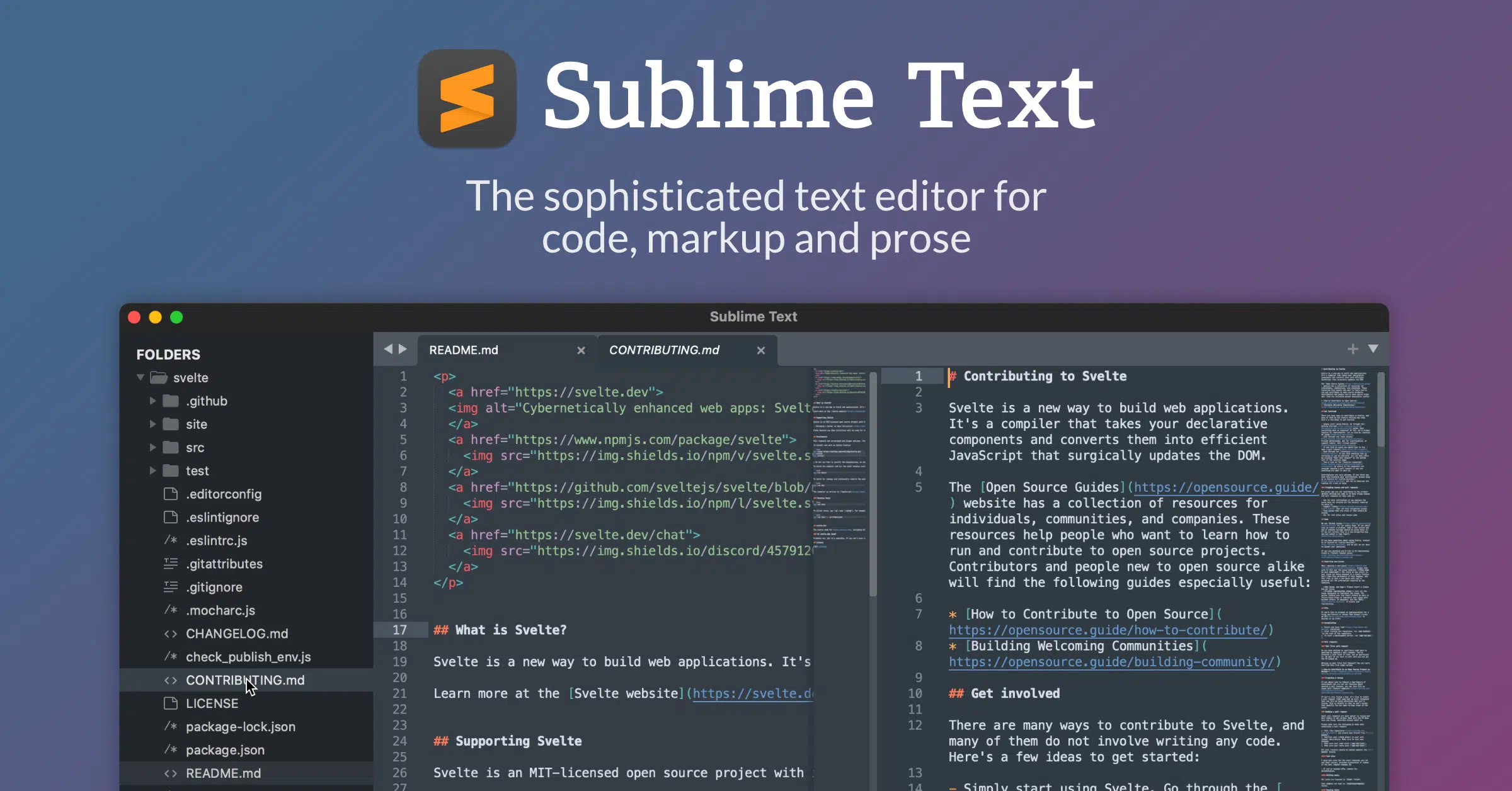
Heb je je ooit afgevraagd waarom Sublime Text de voorkeur geniet van zoveel ontwikkelaars en makers van digitale content? Het is niet zomaar een trend: achter het minimalistische uiterlijk schuilen functies, snelheid en aanpassingsmogelijkheden die het tot een van de krachtigste en meest veelzijdige code-editors van dit moment maken.
Dit artikel biedt een diepgaande blik op wat Sublime Text is, waarvoor het gebruikt wordt, alle functies en belangrijkste voordelen, hoe je het kunt aanpassen en waarom je het zou moeten beschouwen als je primaire tool voor programmeren, schrijven en het organiseren van projecten van elke omvang . Ga er even goed voor zitten, want hier vind je de meest complete handleiding voor Sublime Text, speciaal ontworpen voor gebruikers in Spanje en afgestemd op de behoeften van vandaag.
Wat is Sublime Text en waar komt het vandaan?
Sublime Text is een geavanceerde, platformonafhankelijke teksteditor die is ontworpen voor het werken met broncode, opmaak en proza. De ontwikkeling ervan begon in 2008 onder leiding van Jon Skinner, met als doel een overzichtelijke, snelle en efficiënte bewerkingsomgeving te bieden die de kracht van Vim erfde, maar met een gebruiksvriendelijkere en modernere interface.
Sublime Text wordt momenteel gedistribueerd voor Windows, macOS en Linux en staat bekend als lichtgewicht, stabiel en extreem snel, zelfs bij het verwerken van grote hoeveelheden code of het gelijktijdig openen van tientallen bestanden en projecten. Sinds de introductie is het uitgegroeid tot een maatstaf voor ontwikkelaars, digitale contentauteurs en iedereen die veel met tekst en code werkt.
Sublime Text is geen gratis software, maar kan onbeperkt gratis worden uitgeprobeerd. Wilt u aankoopherinneringen verwijderen en profiteren van extra voordelen, dan kunt u een persoonlijke of zakelijke licentie aanschaffen.

Belangrijkste functionaliteiten en technische kenmerken
De ware waarde van Sublime Text schuilt in de perfecte balans tussen eenvoud en kracht . De belangrijkste kenmerken staan hieronder vermeld:
- Minimalistische en aanpasbare interface: De werkruimte is standaard overzichtelijk, zonder onnodige, afleidende werkbalken. Kleuren, thema's en visuele weergave zijn volledig aanpasbaar.
- Buitengewone prestatie: Met Sublime Text kunt u acties uitvoeren zoals het openen van bestanden, zoeken en vervangen en het verplaatsen tussen projecten.
- Geavanceerde syntaxisaccentuering: Het biedt native en uitbreidbare ondersteuning voor tientallen programmeertalen (Python, HTML, CSS, JavaScript, PHP, C++, Java, SQL, en meer), waarbij trefwoorden, opmerkingen en structuren worden gemarkeerd met verschillende kleurenschema's.
- Bewerken van meerdere regels en meerdere selecties: Hiermee kunt u meerdere regels of woorden selecteren en deze tegelijkertijd bewerken. Zo bespaart u tijd en wordt de kans op fouten verkleind.
- Ondersteuning voor plug-ins en fragmenten: Dankzij de API in Python en het beheer via Pakketcontroleis het mogelijk om duizenden pakketten en plugins te installeren om de functionaliteit te vergroten.
- Minimap van de code: Een zijaanzicht waarmee u snel door lange bestanden kunt navigeren door een miniatuur van de volledige documentstructuur te bekijken.
- Meerdere lay-outs en gesplitste vensters: U kunt de werkruimte in meerdere kolommen of rasters verdelen en tabbladen tussen de kolommen of rasters slepen om met meerdere bestanden tegelijk te werken.
- Opdrachtpalet (Opdrachtpalet): Supersnelle toegang tot elke opdracht, functie of instelling van Sublime Text via een contextuele zoekopdracht (Ctrl+Shift+P).
- Automatisch aanvullen en accolades/haakjes sluiten: Het maakt het schrijven van code eenvoudiger door het verminderen van syntaxisfouten.
- Project- en dossierbeheer: Organiseert mappen en bestanden, zodat u er gemakkelijker tussen kunt navigeren. Ook kunt u specifieke configuraties voor elk project opslaan.
- Zoeken en vervangen met reguliere expressies (regex): Krachtige tool voor het lokaliseren en vervangen van complexe patronen in één of meerdere bestanden.
- Volledige aanpassing via JSON-configuratiebestanden: Alle configuratie wordt beheerd in tekstbestanden, waardoor u volledige controle en draagbaarheid heeft.
Bovendien onderscheidt Sublime Text zich door zijn vermogen om grote hoeveelheden data of grote bestanden te verwerken zonder snelheidsverlies , waardoor het een zeer degelijk alternatief is voor andere editors zoals Visual Studio Code, Atom of Notepad++.
Voor wie is Sublime Text bedoeld?
Sublime Text is niet alleen populair bij ontwikkelaars, maar ook bij technisch schrijvers, wetenschappers, bloggers, professionals in digitale marketing en docenten . Dankzij de veelzijdigheid is het geschikt voor:
- Professionele of amateurprogrammeurs die op zoek zijn naar een efficiënte en uitbreidbare editor.
- Front-end- en back-endontwikkelaars die met verschillende talen en frameworks werken.
- Schrijvers en redacteuren die lange content in meerdere bestanden of categorieën moeten onderbrengen.
- Studenten en docenten in de bèta- en technieksector, vanwege de mogelijkheid om syntaxis te benadrukken en grote tekstvolumes te beheren.
- Gebruikers die repetitieve taken willen automatiseren met behulp van snippets of macro's.
De aanpasbaarheid blijkt ook uit de compatibiliteit met besturingssystemen, waardoor een consistente ervaring wordt geboden op Windows, macOS en Linux.

Installatie en eerste stappen
Sublime Text installeren is heel eenvoudig. De software kan gedownload worden van de officiële website (sublimetext.com) , waar je de versie kunt kiezen die bij je besturingssysteem past. Op Windows of macOS volg je gewoon de grafische installatie-instructies. Op Linux pak je het bestand meestal uit naar /opt of gebruik je een pakketbeheerder.
Hoewel Sublime Text onbeperkt gratis te gebruiken is, verschijnt er af en toe een venster met de melding dat je een licentie kunt aanschaffen . De gratis versie is volledig functioneel en voert alle basistaken zonder beperkingen uit, dus je kunt er vrij mee experimenteren en later beslissen of je wilt upgraden naar de betaalde versie.
Eenmaal geïnstalleerd, is de eerste indruk die van een spartaanse en schone omgeving. Maar achter die façade gaat een wereld aan mogelijkheden schuil:
- Toegang tot sidebar om projecten en bestanden te beheren.
- Navigeer tussen bestanden met sneltoetsen zoals Ctrl+P (ga naar bestand), Ctrl+G (ga naar regel), @ (ga naar symbolen), # (zoeken in bestand).
- Pas het uiterlijk aan met 'Voorkeuren > Kleurenschema' om thema's en kleurenschema's te wijzigen.
Maatwerk en geavanceerde instellingen
Een van de grootste sterke punten van Sublime Text is de uitgebreide aanpassingsmogelijkheid . Vrijwel elk aspect van de editor kan worden geconfigureerd met behulp van JSON-bestanden, waardoor het eenvoudig is om instellingen te exporteren en te kopiëren naar verschillende computers.
Om de instellingen te wijzigen, ga je naar "Voorkeuren > Instellingen". Je ziet dan een gesplitst paneel: de standaardinstellingen aan de linkerkant en de aangepaste gebruikersinstellingen aan de rechterkant. Het is aan te raden de standaardinstellingen nooit direct te wijzigen , maar alleen de noodzakelijke wijzigingen in het gebruikersgedeelte aan te brengen. Zo blijven de instellingen stabiel en kunnen de wijzigingen ongedaan worden gemaakt.
Enkele voorbeelden van veelvoorkomende aanpassingen:
- Pas de lettergrootte aan (
"font_size": 14). - Wijzig de marges (
"margin": 6). - Regelnummering in- of uitschakelen (
"line_numbers": true). - Wijzig de achtergrondkleur of syntaxisschema's.
Gebruik online hulpmiddelen zoals JSONLint als u twijfelt over de geldigheid van de syntaxis voordat u uw wijzigingen opslaat.
Project- en bestandsbeheer op professioneel niveau
Met projectmanagement in Sublime Text kun je mappen, bestanden en resources hiërarchisch en visueel ordenen. Je kunt complete mappen naar de zijbalk slepen om complexe projecten te beheren.
Projecten in Sublime Text worden opgeslagen met een extensie .sublime-project y .sublime-workspace, waardoor u voor elk bestand onafhankelijke voorkeuren en sessies kunt beheren. Het beheer is flexibel: u kunt nieuwe bestanden aanmaken, hernoemen, dupliceren, verplaatsen, verwijderen en mappen ordenen, rechtstreeks vanuit de editor.
Geavanceerde functies en trucs voor veeleisende gebruikers
Naarmate je meer ervaring opdoet met Sublime Text, zul je geavanceerde functies ontdekken die het duidelijk onderscheiden van de concurrentie:
- Bewerken met meerdere regels en meerdere cursors: Selecteer meerdere woorden, regels of tekstblokken en bewerk ze direct. Gebruik bijvoorbeeld Ctrl+D om het volgende woord te selecteren, of Ctrl+L om hele regels te selecteren.
- Geavanceerd zoeken en massaal vervangen: Schakel tussen eenvoudig zoeken (Ctrl+F), zoeken in meerdere bestanden of mappen (Ctrl+Shift+F) en gebruik reguliere expressies om complexe patronen te vinden. Bulkvervanging retourneert een samenvatting van de betreffende bestanden voordat de wijzigingen worden opgeslagen.
- Minikaart: Een zijbalk met een visueel overzicht van het volledige bestand, ideaal om snel door lange documenten te navigeren.
- Multi-layout en tabbladen: Organiseer uw werkruimte in kolommen, rijen of rasters om meerdere bestanden tegelijkertijd te vergelijken en te bewerken.
- Snel bestandsoverzicht: Bekijk een voorvertoning van de inhoud van een bestand zonder het volledig te hoeven openen. Dit doet u door door de code in de zijbalk te scrollen of door 'Ga naar iets' te gebruiken.
- Automatische inspringinstellingen (Herindent): Houd uw code overzichtelijk door blokken te selecteren en de optie 'Opnieuw inspringen' toe te passen om de structuur eenvoudig te corrigeren.
- Code-instorting: Verberg hele blokken code of tekst, zodat u zich op elk gewenst moment kunt concentreren op de relevante onderdelen.
- Fragmenten en codefragmenten: Maak herbruikbare sjablonen die u kunt invoegen door een trefwoord in te voeren en op Tab te drukken. U kunt de activeringsparameters en -bereiken aanpassen (per taal, extensie, enz.).
- Aangepaste opdrachten en sneltoetsen: Pas sneltoetsen aan om uw workflows te optimaliseren.
- Gesplitste ruiten en naast elkaar geplaatste vensters: Werk parallel met meerdere bestanden, referenties en definities zonder contextverlies.
Plugins, extensies en het Package Control-ecosysteem
Het ware potentieel van Sublime Text schuilt in het ecosysteem van gratis plugins en pakketten . Met de Package Control-manager kun je extensies eenvoudig installeren, bijwerken en verwijderen.
Enkele van de best beoordeelde plug-ins zijn:
- Markdown-bewerking: Onmisbaar hulpmiddel voor iedereen die in Markdown-formaat schrijft.
- Emmet: Versnel het schrijven van HTML en CSS met slimme snelkoppelingen en uitbreidingen.
- Opmaak: Formatteert automatisch de broncode op basis van de gebruikte taal (HTML, CSS, JS, Python, enz.).
- GitGutter: Geeft niet-opgeslagen wijzigingen in de Git-repository in realtime weer.
- AutoBestandsnaam: Vult bestandsnamen en paden automatisch in op basis van het huidige project.
- Lint: Markeert fouten en verbeterpunten in de code volgens de regels van de geselecteerde taal.
Om nieuwe plugins te installeren, moet je Package Control inschakelen (Ctrl+Shift+P > "Install Package Control"). Van daaruit kun je elke extensie zoeken en binnen enkele seconden activeren.
Vergelijking met andere editors en concurrentievoordelen
Sublime Text concurreert met alternatieven zoals Visual Studio Code, Atom, Notepad++ en andere gratis en betaalde editors. De snelheid, stabiliteit, het lage resourceverbruik en de aanpassingsmogelijkheden maken het echter een topkeuze voor wie efficiëntie en productiviteit nastreeft.
- Voor het bedienen of installeren van extensies hebt u geen gebruikersaccount of internetverbinding nodig.
- Laad grote bestanden sneller dan de meeste moderne editors.
- Er wordt geen telemetrie gebruikt en er worden geen persoonlijke gegevens verzameld.
- Hiermee heeft u volledige controle over uw werkomgeving en kunt u zich aanpassen aan elke workflow, ongeacht of u schrijver, programmeur, wetenschapper of docent bent.
- Het werkt op dezelfde manier op alle ondersteunde systemen, waardoor het eenvoudiger wordt om op meerdere platforms te werken.
Prijs, licenties en ondersteuning
Sublime Text is beschikbaar als shareware: je kunt het downloaden en gebruiken zonder tijdslimieten of beperkingen qua functionaliteit . Je ziet mogelijk af en toe een bericht waarin je wordt gevraagd een licentie aan te schaffen, maar er zijn geen beperkingen op de belangrijkste functies.
Als u een licentie wilt aanschaffen, kost deze momenteel ongeveer $ 99 voor individuele gebruikers, inclusief updates voor drie jaar. Enterprise-licenties hebben een prijsniveau dat is gebaseerd op het aantal gebruikers.
Wanneer u de licentie koopt, profiteert u van:
- Aankoopherinneringen verwijderen
- Toegang tot ontwikkelingsversies en updatemeldingen
- Voorkeursondersteuning bij incidenten en technische vragen
Praktische use cases: ontwikkelaars, schrijvers en meer
Sublime Text is niet alleen voor programmeurs . Deze editor komt in veel situaties goed van pas, bijvoorbeeld:
- Cross-platform softwareontwikkeling: Dankzij de ondersteuning voor tientallen talen en het gemak waarmee u aangepaste systemen kunt maken.
- Webprojectbeheer: Eenvoudige navigatie door mappen, uitvoering van code en snel debuggen en bewerken van HTML-, CSS- en JS-bestanden.
- Schrijven en bewerken van grote tekstvolumes: Ideaal voor het schrijven van boeken, lange artikelen of documentatie, waarbij het werk wordt opgedeeld in meerdere bestanden en mappen op basis van hoofdstukken of secties.
- Workflows en automatisering aanpassen: Implementeer snelkoppelingen, fragmenten en macro's om de handmatige inspanning bij repetitieve taken te verminderen.
- Refactoring en code opschonen: Dankzij de geavanceerde zoek- en multibewerkingsfunctie kunt u variabelen, functies of termen in grote projecten eenvoudig bijwerken.
Veelgestelde vragen en aanbevelingen voor nieuwe gebruikers
Als u overweegt om Sublime Text uit te proberen, vindt u hier antwoorden op enkele veelgestelde vragen:
- Kan ik het levenslang gratis gebruiken? Ja, de proefversie verloopt niet en beperkt geen essentiële functionaliteit.
- Kan ik Sublime Text op meerdere computers installeren met één licentie? Met de persoonlijke licentie kan de houder de licentie gebruiken op alle apparaten, ongeacht het platform.
- Is er officiële ondersteuning of community? Ja, er is een zeer actieve community, forums, documentatie in het Spaans (zoals sublimetext.info/docs/es) en officiële ondersteuning via de Sublime Text-website.
- Is het veilig en stabiel? Absoluut. Sublime Text staat bekend om zijn betrouwbaarheid, lage geheugengebruik en lage crashneiging.
- Kun jij snel leren? Ja, de interface is eenvoudig en er zijn tientallen tutorials, artikelen en cursussen beschikbaar waarmee u er snel het maximale uit kunt halen.
Of je nu een ervaren programmeur, een student of een digitale schrijver bent, Sublime Text kan zich gemakkelijk aanpassen aan jouw behoeften en je helpen productiever, georganiseerder en efficiënter te werken . De mogelijkheden ontdekken is een kwestie van er een paar uur aan besteden en het aanpassen aan je workflow – je zult versteld staan hoe ver je met zo'n ogenschijnlijk eenvoudige tool kunt komen!
