- AdGuard DNS tilbyr gratis offentlige profiler som blokkerer annonser, sporingsprogrammer og ondsinnede nettsteder, med alternativer for standard, ufiltrert og familiebeskyttelse.
- Den kan konfigureres manuelt på Windows, macOS, Android og iOS, ved hjelp av klassisk DNS eller krypterte protokoller som DNS-over-HTTPS og DNS-over-TLS.
- AdGuard DNS-dashbordet lar deg se detaljert statistikk, kontrollere tilgang per enhet og opprette tilpassede filtreringsregler basert på abonnementet ditt.
- AdGuard- og AdGuard VPN-appene integrerer bruken av kryptert DNS og gjør det enkelt å kombinere annonseblokkering, personvern og sentralisert enhetsadministrasjon.
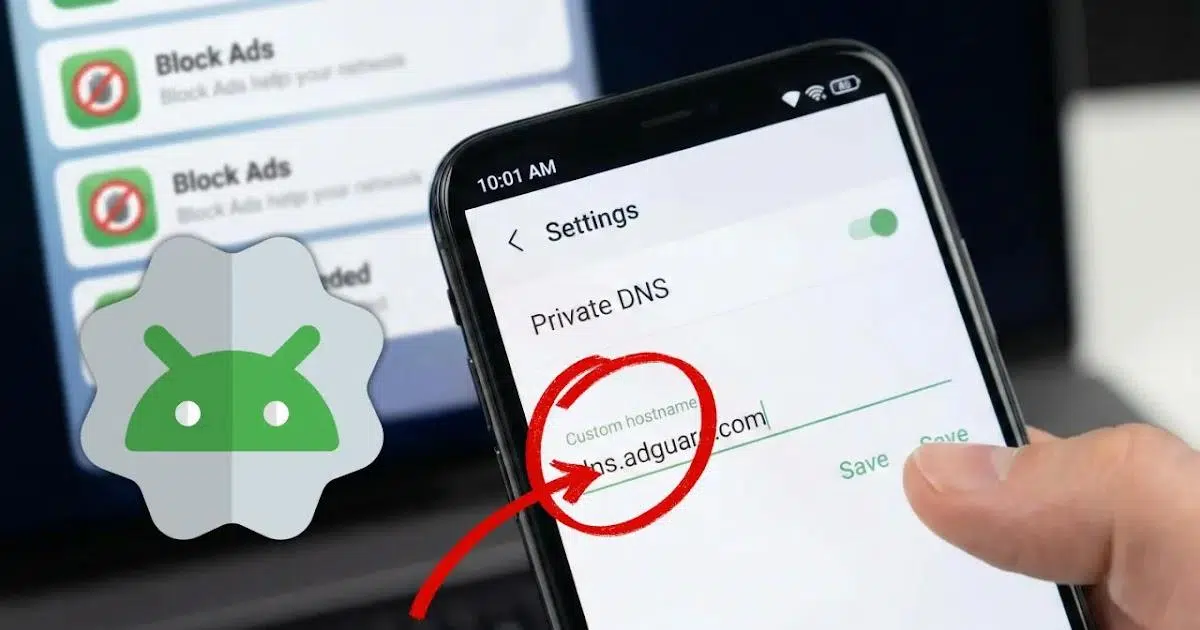
Hvis du er lei av påtrengende annonser, sporingsprogrammer som overvåker hvert klikk du bruker, og mistenkelige nettsteder som sniker seg inn uten tillatelse, er det å sette opp AdGuard DNS som navneserver en av de enkleste og mest effektive måtene å oppnå personvern uten problemer. Du trenger ikke å installere noen uvanlige apper, rote telefonen din eller betale for abonnementer: bare endre noen få nettverksinnstillinger, så er du klar.
Dessuten blokkerer ikke AdGuard DNS bare annonser: det tilbyr også forskjellige filtreringsprofiler, sanntidsstatistikk og avanserte alternativer for de som ønsker detaljert kontroll over hva som er blokkert og hva som ikke er det. Fra en skjult innstilling på Android som tillater bruk av kryptert DNS, til spesifikke konfigurasjoner for Windows, macOS, iPhone, eller til og med en egen app og et webpanel, finnes det et bredt spekter av muligheter for å skreddersy beskyttelse til hver enhet og hver type bruker.
Hva er AdGuard DNS, og hvorfor forbedrer det personvernet ditt?
AdGuard DNS er en gratis, offentlig DNS-tjeneste fokusert på personvern og innholdsblokkering , vedlikeholdt av AdGuard, et selskap som også er kjent for sin annonseblokkering og VPN. I stedet for å bare oversette domener til IP-adresser, bruker serverne filterlister for å forhindre at bestemte domener løses.
Når en enhet bruker AdGuard DNS, mottar forespørsler til annonsering, sporing eller ondsinnede nettsteder et modifisert eller tomt svar, noe som forhindrer at annonser lastes ned og sporingsskript kontakter serverne deres. Dette resulterer i færre bannere, færre popup-vinduer og færre markedsføringsprofiler om deg.
Det interessante er at AdGuard tilbyr tjenesten i flere moduser eller profiler for å justere beskyttelsesnivået. Du kan velge mellom en standardprofil fokusert på annonser og sporingsprogrammer , en annen uten filtrering, og en rettet mot familier som legger til blokkering av innhold for voksne og aktiverer sikkermodus på kompatible nettlesere.
Videre støtter selskapet flere protokoller: vanlig DNS (ukryptert), DNS-over-HTTPS (DoH), DNS-over-TLS (DoT), DNS-over-QUIC og DNSCrypt . Disse krypterte protokollene forhindrer tredjeparter, for eksempel internettleverandøren din eller et offentlig Wi-Fi-nettverk, fra å enkelt spionere på nettstedene du besøker eller manipulere DNS-forespørslene dine.
I mange tilfeller er den mest effektive tilnærmingen å kombinere annonseblokkering på DNS-nivå med kryptert DNS , og dermed forbedre både personvernet i nettleseren og sikkerheten til spørringene dine. På moderne systemer som Android, Windows 11 og noen rutere blir det stadig enklere å aktivere disse alternativene.
AdGuard DNS-profiler: standard, ufiltrert og familiebeskyttelse
Hver AdGuard DNS-profil er basert på et annet sett med IP-adresser og vertsnavn, med et spesifikt filtreringsnivå. Dette lar deg for eksempel bruke én type beskyttelse på din personlige mobilenhet og en annen på et barns datamaskin, uten å blande policyer.
Standardprofilen blokkerer primært annonser, sporingsprogrammer og visse kjente trusler . Det er det mest balanserte alternativet for de som ønsker å surfe med færre annonser, men uten altfor aggressive restriksjoner.
Den ufiltrerte profilen tilbyr ren DNS-oppløsning uten domeneblokkering . Den er beregnet på de som bare ønsker å utnytte AdGuards infrastruktur, eller i tilfeller der filtrering kan forårsake kompatibilitetsproblemer med bestemte tjenester. Den kan også brukes til ytelsestesting.
Til slutt legger Familiebeskyttelsesprofilen til en spesifikk blokk med voksent innhold og upassende kategorier i tillegg til alt det ovennevnte , i tillegg til at den prøver å aktivere Sikkert Søk-modus i søkemotorer når det er mulig. Den er veldig nyttig for nettbrett eller mobiltelefoner som brukes av mindreårige, eller for enheter som deles hjemme.
I alle tilfeller tilbyr AdGuard DNS IPv4-adresser for tradisjonelle konfigurasjoner og vertsnavn for krypterte protokoller som DoH eller DoT. Standardversjonen bruker for eksempel et vertsnavn som dns.adguard-dns.com , mens ufiltrerte og familieprofiler er basert på domener som unfiltered.adguard-dns.com eller family.adguard-dns.com.
Hvis du leter etter en mellomting, er standardprofilen vanligvis det beste alternativet for personlige enheter. Familiemodus gir mer mening for barns enheter, og den ufiltrerte profilen er bare nyttig hvis du vil teste infrastrukturen uten å påvirke innholdet som lastes inn, eller hvis du trenger full kompatibilitet.
Konfigurering av AdGuard DNS på Windows trinn for trinn
I Windows kan du bruke AdGuard DNS på tradisjonell måte, ved å angi IP-adresser som DNS-servere, eller dra nytte av moderne funksjoner som kryptert DNS med DNS-over-HTTPS . I Windows 11 er dette andre alternativet det mest tiltalende, ettersom det forbedrer personvernet og forhindrer trafikkmanipulasjon.
For å konfigurere AdGuard DNS i Windows 11 er den generelle prosessen som følger: Først får du tilgang til nettverks- og internettinnstillingene dine , enten fra Innstillinger-panelet eller nettverksikonet på oppgavelinjen. Når du er der, velger du om du kobler til via Wi-Fi eller Ethernet, avhengig av tilkoblingstypen din.
Innenfor de aktive tilkoblingsinnstillingene finner du en seksjon dedikert til DNS. Der kan du velge manuell DNS-tildeling , aktivere IPv4 og angi en av AdGuards IP-adresser som foretrukket server – for eksempel den som tilsvarer standardprofilen. Windows lar deg deretter aktivere DNS over HTTPS og velge en manuell mal, der du angir AdGuard DoH-URL-en (for eksempel endepunktet som begynner med https://dns.adguard-dns.com/dns-query i tilfelle standardprofilen).
Når endringene er lagret, vil systemet begynne å bruke AdGuard DNS for både ukrypterte spørringer og beskyttede HTTPS-forespørsler , forutsatt at applikasjonene respekterer systemets nettverkskonfigurasjon. Hvis du vil bruke en annen profil, endrer du ganske enkelt IP-adressen og vertsnavnet til de som brukes i ufiltrert eller familiemodus.
I tidligere versjoner av Windows, hvor innebygd DoH-støtte er mer begrenset, kan du også konfigurere den fra nettverksadapteregenskapene ved å ganske enkelt angi AdGuard-IP-ene som foretrukne og alternative DNS-servere. Filtrering vil fungere, men uten kryptering på systemnivå.
Slik bruker du AdGuard DNS på macOS
På macOS er den enkleste metoden å konfigurere DNS manuelt via systemets nettverksinnstillinger. Det er ikke nødvendig å installere flere applikasjoner hvis den ukrypterte versjonen av tjenesten er tilstrekkelig.
For å bruke dette, åpne Systeminnstillinger, gå til Nettverk-delen og velg den aktive tilkoblingen din, enten Wi-Fi eller kablet. Der finner du en seksjon for DNS-servere . Du kan slette standardserverne (vanligvis de som tilbys av internettleverandøren din) og legge til IP-adressene som tilsvarer AdGuard-profilen du ønsker, for eksempel settet med adresser som er tilordnet standardmodus.
Etter at endringene er lagret, sendes alle DNS-forespørsler fra Mac-en din til AdGuard, som blokkerer annonser, sporingsprogrammer og ondsinnede nettsteder i henhold til filterlistene. Hvis du trenger å bytte profiler, erstatter du ganske enkelt IP-adressene med de fra ufiltrert modus eller familiemodus.
Hvis du vil ta det et skritt videre og bruke kryptert DNS på macOS, kan du bruke konfigurasjonsprofiler eller verktøy som støtter DNS-over-HTTPS eller DNS-over-TLS , eller til og med AdGuards egne apper som integrerer annonseblokkering og avansert DNS-beskyttelse, men for mange brukere representerer den klassiske DNS-innstillingen allerede en betydelig forbedring.
AdGuard DNS på Android: det private DNS-trikset
Android, fra og med versjon 9, inkluderer en funksjon kalt Privat DNS som, når den er riktig konfigurert, lar deg blokkere annonser og forbedre personvernet uten å installere apper eller bruke VPN. Denne innstillingen er noe skjult, men den aktiveres på under ett minutt og har en veldig direkte innvirkning på brukeropplevelsen.
Domenenavnsystemet (DNS) oversetter URL-ene du skriver inn i nettleseren din til IP-adresser. Som standard håndteres disse spørringene vanligvis av internettleverandører (ISP-er), slik at de kan spore nettleservanene dine og i mange tilfeller bruke dem til målrettet annonsering eller analyse.
Ved å endre standard DNS og bruke en server som AdGuard sin med DNS-over-TLS -støtte , krypteres forespørsler og går gjennom filtre som blokkerer annonse- og sporingsdomener. I praksis, når en app prøver å kontakte en annonseserver, mottar mobilenheten et tomt eller endret svar, og annonsene lastes ikke ned.
Dette forbedrer ikke bare personvernet, men reduserer også dataforbruket og kan føre til at enkelte sider og applikasjoner lastes inn raskere , ettersom det eliminerer tunge reklameskript og unødvendige eksterne tilkoblinger. Nettstedets design kan imidlertid fortsatt inkludere reklameplass, slik at du noen ganger vil se tomme områder der det pleide å være bannere.
For å konfigurere AdGuard DNS som en privat DNS-server på en kompatibel Android-enhet, gå til Innstillinger og se etter delen Tilkoblinger, Nettverk og Internett eller noe lignende. Der finner du vanligvis et alternativ som heter Privat DNS . Når du er der, velger du alternativet for vertsnavn for privat DNS-leverandør og skriver inn AdGuard-vertsnavnet, for eksempel dns.adguard-dns.com for standardprofilen.
Etter lagring vil alle telefonforbindelser bli rutet via AdGuard DNS over TLS, med riktig filtrering. Denne endringen er reversibel: hvis du støter på problemer med et bestemt Wi-Fi-nettverk, kan du når som helst gå tilbake til automatiske innstillinger.
Det er viktig å huske på at dette systemet har begrensninger. DNS-blokkering er vanligvis ikke like effektivt mot annonser innebygd i videoplattformer som YouTube, som bruker mer komplekse mekanismer. Og på offentlige Wi-Fi-nettverk med captive portals (flyplasser, hoteller, kafeer) kan den private DNS-en forhindre at innloggingssiden vises, noe som tvinger deg til å midlertidig deaktivere den for å koble til.
Koble Android til AdGuard DNS fra nettpanelet og appen
I tillegg til private DNS-innstillinger tilbyr AdGuard en dedikert AdGuard DNS-app og et nettpanel (Dashboard) på adguard-dns.io som gir mulighet for mer kontrollert enhetskobling og tilleggsfunksjoner.
For å koble til en Android-enhet via panelet, er det første trinnet å gå inn på dashbordet og bruke alternativet Koble til ny enhet . I rullegardinmenyen for enhetstype velger du Android, gir enheten et navn og fortsetter med veiviseren.
I bruksdelen av AdGuard-appen kan du velge mellom flere måter å konfigurere enheten på: konfigurer den direkte hvis du surfer fra mobilenheten du vil beskytte, skann en QR-kode med den enheten, eller kopier en konfigurasjonsidentifikator og lim den inn i den tilsvarende appen. Denne identifikatoren brukes til å koble enheten til din skybaserte DNS-server.
AdGuard DNS-appen bruker VPN-lignende protokoller: du må tillate opprettelsen av en lokal VPN-profil for at beskyttelsen skal aktiveres. Fra hovedskjermen trykker du bare på Aktiver for å starte beskyttelsen når du trenger den. Fordi den fungerer på nettverksnivå, gjelder blokkeringen for alle applikasjoner på enheten.
Hovedattraktiven med den offisielle appen er at den lar deg enkelt bruke kryptert DNS , velge mellom flere protokoller som støttes av AdGuard (som DoH eller DoT), og kombinere DNS-filtrering med en svært effektiv systemannonseblokkering, uten å måtte berøre avanserte operativsystemmenyer.
AdGuard på Android med AdGuard Ad Blocker-appen
Et annet populært alternativ er å kombinere AdGuard DNS med AdGuard Ad Blocker-appen , en omfattende annonseblokkering som fungerer på hele systemet. Denne appen inkluderer en innebygd DNS-beskyttelsesmodul som lar deg velge tilpassede servere.
Den vanlige prosessen innebærer å installere appen på enheten du vil beskytte, og når den er åpen, gå til skjoldikonet i den nederste linjen. Inni går du til DNS-beskyttelse- delen og deretter til DNS-server. Når du blar nedover, ser du delen Tilpassede servere og alternativet for å legge til en ny server.
På det tidspunktet kan du kopiere en av AdGuards DNS-adresser, for eksempel de for DNS-over-HTTPS, og lime den inn i serveradressefeltet. Hvis du er usikker på hvilken protokoll du skal velge, anbefaler AdGuard selv DoH som et balansert alternativ , ettersom det kombinerer god ytelse og personvern.
Når den nye serveren er lagt til, vises den i listen over tilpassede servere, og du kan velge at den skal brukes som standard av appen. Bare trykk på navnet eller den tilhørende velgeren, og trykk deretter på Lagre og velg.
Fra det tidspunktet vil enheten bruke AdGuard DNS gjennom appen, med DNS-filtrering på systemnivå og annonseblokkering. Det er en svært omfattende løsning hvis du ønsker finjustert kontroll over filtre, lister og statistikk , og du ikke har noe imot å stole på en ekstra app som oppretter en lokal VPN-profil.
Bruk av AdGuard DNS med AdGuard VPN
Mange VPN-tjenester støtter ikke sin egen krypterte DNS eller tillater ikke tilpasning, noe som betyr at noe domenenavntrafikk kan forbli synlig eller manipuleres. AdGuard VPN integrerer imidlertid muligheten til å bruke AdGuard DNS som en privat DNS-server i selve VPN-tunnelen.
For å sette det opp, installer AdGuard VPN-appen på enheten du vil beskytte, og når den er åpen, gå til innstillingsmenyen nederst. I appens innstillingsdel ser du en seksjon dedikert til DNS-server , hvor du kan velge innebygde servere eller legge til en tilpasset.
Hvis du velger det tilpassede alternativet, skriver du bare inn en AdGuard DNS-adresse, helst i DNS-over-HTTPS-format for maksimal personvern. Etter at du har lagret og valgt den tillagte serveren, vil VPN-et begynne å bruke den for alle DNS-spørringer i tunnelen.
Denne tilnærmingen er spesielt interessant hvis du trenger å kombinere VPN og kryptert privat DNS i én pakke, noe som reduserer DNS-lekkasjer og opprettholder annonse- og sporingsfiltrering selv når du er koblet til servere i andre land.
Avansert konfigurasjon fra AdGuard DNS-dashbordet
I tillegg til grunnleggende oppsett og apper tilbyr AdGuard DNS et nettbasert kontrollpanel hvor du kan administrere servere, enheter og avanserte filtreringsalternativer. En av de kraftigste funksjonene er muligheten til å se svært detaljert statistikk om enhetenes DNS-aktivitet.
Dashbordet lar deg se, for hver enhet, hvilke nettsteder den har forsøkt å koble til, hvilke forespørsler som har blitt blokkert, når og etter hvilken regel . Du kan også gruppere statistikk etter dato, land eller enhet, og til og med få tilgang til mer detaljerte visninger for grundig analyse.
En annen viktig seksjon er dedikert til tilgangskontroll i AdGuard DNS v2.5 og senere versjoner. Før de introduserer en fremtidig funksjon for tilkobling via dedikerte IPv4-adresser , har selskapet lagt til sikkerhetsparametere for å forhindre ondsinnet bruk, for eksempel DNS-forsterkningsangrep som genererer uønsket trafikk.
Disse tilgangsinnstillingene inkluderer feltene for Tillatte klienter, Ikke-tillatte klienter og Ikke-tillatte domener . I den første kan du angi hvilke klienter (for eksempel etter IP-adresse eller identifikator) som er autorisert til å bruke DNS-serveren din; i den andre kan du blokkere bestemte klienter; og i den tredje kan du definere domener som ikke vil kunne få tilgang til serveren selv om de andre reglene tillater det.
Ved å tilpasse disse parameterne gjør du AdGuard DNS-serveren din om til en slags smart beskytter som bare godtar forespørsler i henhold til kriteriene dine. Blokkerte forespørsler vises ikke engang i spørreloggen, noe som i betal-per-volum-miljøer også kan hjelpe deg med å unngå å pådra deg gebyrer for uautorisert trafikk.
Brukerregler og IP-logging
Dashbordet lar deg også definere ytterligere brukerfiltreringsregler for å forbedre serveroppførselen ytterligere. AdGuard har økt antallet tilgjengelige regler avhengig av abonnementstypen, slik at grunnleggende og personlige kontoer har en beskjeden grense, mens team- og bedriftsplaner håndterer tusenvis eller titusenvis av regler.
For eksempel kan et basisabonnement inkludere rundt 100 tilpassede regler, mens en personlig plan tillater omtrent 1.000 konfigurerbare regler . Teamplaner tilbyr flere tusen regler, og bedriftsløsninger kan nå 50 000 regler eller mer, og dekker komplekse miljøer med mange spesifikke domener.
I tillegg finnes det i serverens avanserte innstillinger et alternativ for å merke av i en boks for å logge IP-adressen som er knyttet til hver DNS-forespørsel . Hvis du aktiverer dette alternativet, registreres kilde-IP-adressene i filtreringsloggen, slik at du bedre kan analysere hvilke enheter som genererer hver type trafikk. Dette er nyttig for revisjon og overvåking, men det betyr også lagring av mer sensitiv informasjon, så det er verdt å vurdere fra et personvernperspektiv.
Samlet sett gjør disse funksjonene AdGuard DNS til mer enn bare en enkel annonseblokkeringsserver: det er en administrasjons- og overvåkingsplattform som kan skreddersys til både enkel hjemmebruk og mer krevende miljøer, forutsatt at du er villig til å bruke litt tid på å konfigurere den.
Til syvende og sist er det å velge AdGuard DNS en praktisk måte å få kontroll over hva som går inn og ut av enhetene dine: det reduserer reklamestøy, begrenser sporing, forbedrer personvernet til spørringer og tilbyr avanserte analyseverktøy for de som ønsker mer enn bare en enkel "sett det og glem det"-tilnærming. Enten det er gjennom private DNS-innstillinger på Android, manuell konfigurasjon på Windows og macOS, eller AdGuard-appene og webdashbordet, har du mange alternativer for å skreddersy beskyttelsesnivået til dine behov og familiens behov.
Indeks
- 1 Hva er AdGuard DNS, og hvorfor forbedrer det personvernet ditt?
- 2 AdGuard DNS-profiler: standard, ufiltrert og familiebeskyttelse
- 3 Konfigurering av AdGuard DNS på Windows trinn for trinn
- 4 Slik bruker du AdGuard DNS på macOS
- 5 AdGuard DNS på Android: det private DNS-trikset
- 6 Koble Android til AdGuard DNS fra nettpanelet og appen
- 7 AdGuard på Android med AdGuard Ad Blocker-appen
- 8 Bruk av AdGuard DNS med AdGuard VPN
- 9 Avansert konfigurasjon fra AdGuard DNS-dashbordet
- 10 Brukerregler og IP-logging