- CPU, hovedkort, RAM, lagring, strømforsyning og GPU danner den essensielle kjernen i enhver datamaskin.
- Hovedkortet og brikkesettet bestemmer kompatibiliteten mellom prosessor, minne, grafikk og lagringsenheter.
- Periferiutstyr og utvidelseskort utvider utstyrets muligheter, men krever en balanse mellom forbruk og kjøling.
- God planlegging av strøm, ventilasjon og kompatibilitet sikrer en stabil, rask og enkel PC-oppgradering.
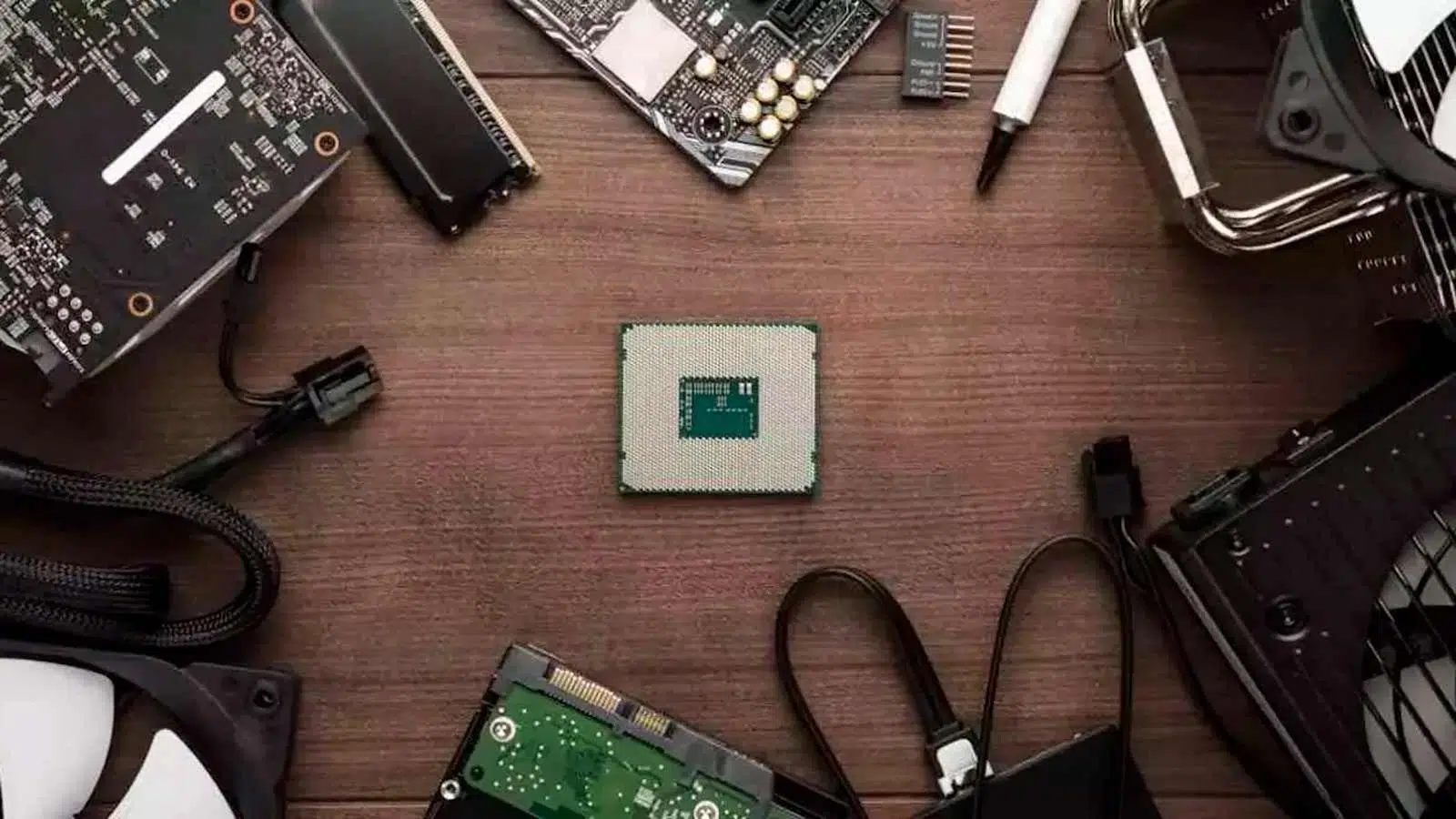
Hvis du noen gang har lurt på hva som egentlig er inni PC-en din og hvordan hver del passer sammen, er denne artikkelen for deg. Vi skal ta en rolig og grei titt på alle delene som utgjør en datamaskin, hva de gjør, og hvorfor de er så viktige for at alt skal fungere som et urverk.
Gjennom hele denne teksten vil du se at noen komponenter er essensielle for at datamaskinen skal starte opp, mens andre er valgfrie eller tjener til å utvide funksjonaliteten. Målet er at du til slutt har en klar forståelse av hva som utgjør den viktigste maskinvaren, hva som faller inn under kategorien periferiutstyr, og hvordan de forholder seg til hverandre , enten du ønsker å forstå PC-en din bedre eller vurderer å bygge en fra bunnen av.
Hva er maskinvare og hvordan har den tradisjonelt vært organisert
Når vi snakker om maskinvare, refererer vi til alle de fysiske delene av datamaskinen: hovedkort, brikker, kabler, kabinett, skjerm, tastatur osv. Med andre ord, alt du kan berøre. I motsetning til dette har vi programvare, som inkluderer operativsystemer, programmer, data og generelt de logiske og immaterielle delene.
Historisk sett har dataelektronikk utviklet seg gjennom teknologiske generasjoner. Først ble vakuumrør brukt, deretter transistorer og senere integrerte kretser , og hvert sprang muliggjorde raskere, mindre og billigere maskiner. I dag snakker vi om svært storskala integrasjon (VLSI) og mikroprosessorer som er i stand til å konsentrere seg om én enkelt brikke, det som tidligere okkuperte hele kretskort.
Fra et praktisk synspunkt skilles det vanligvis mellom kjernemaskinvare (de essensielle komponentene for at datamaskinen skal fungere) og periferimaskinvare, som legger til ekstra funksjoner, men som ikke er strengt nødvendig. Innenfor kjernemaskinvare finner vi alltid fire hovedkategorier: datainngang, prosessering, minne og utgang/lagring.
Grunnleggende interne komponenter i en datamaskin
Inne i esken er komponentene som virkelig betyr noe skjult. Hvis et av nøkkelelementene mangler, vil systemet rett og slett ikke være brukbart (selv om det noen ganger slår seg på og bare viser feil).
CPU-en eller prosessoren: systemets hjerne
Den sentrale prosesseringsenheten (CPU) er komponenten som er ansvarlig for å tolke og utføre programinstruksjoner . Alt du gjør på PC-en, fra å åpne en nettleser til å spille spill eller redigere video, går til slutt gjennom CPU-en i form av aritmetiske, logiske og kontrolloperasjoner.
En moderne prosessor består av én eller flere kjerner, og hver kjerne kan håndtere flere tråder. Jo flere kjerner og tråder den har, desto høyere klokkehastighet (GHz), desto flere oppgaver kan den håndtere samtidig, og desto raskere vil den fullføre dem . Dette er imidlertid alltid innenfor grensene som resten av maskinvaren setter.
I en stasjonær PC er mikroprosessoren installert i en spesifikk sokkel på hovedkortet, kjent som en sokkel. En kjøleribbe og vanligvis en eller flere vifter er plassert oppå prosessoren fordi energien den forbruker omdannes til varme, og hvis denne varmen ikke avledes, kan den skade brikken eller føre til at systemet slår seg av som et sikkerhetstiltak.
Selv om vi vanligvis bare tenker på CPUer i datamaskiner, finnes mikroprosessorer i et stort antall enheter : mobiltelefoner, TV-er, biler, husholdningsapparater, spillkonsoller osv. I PC-miljøet er de mest kjente produsentene Intel og AMD. Hvis du skal velge mellom en bærbar PC og en stasjonær PC , er det verdt å vurdere faktorer som bærbarhet, strømforbruk og kjøling. I mobiltelefoner og enheter med lavt strømforbruk dominerer ARM-baserte design, distribuert av selskaper som Qualcomm, MediaTek, Samsung og NVIDIA.
Hovedkort: det store møtepunktet
Hovedkortet er det store kretskortet der alle andre komponenter kobles til og kommuniserer . Det huser CPU-sokkelen, RAM-spor, utvidelsesspor (PCIe), lagringskontakter, bakre porter (USB, nettverk, lyd, video) og mye av kontrollelektronikken.
Integrert i hovedkortet er et sett med brikker kjent som datamaskinbrikkesettet , som kontrollerer kommunikasjonen mellom CPU, RAM, lagring og utvidelseskort . Dette brikkesettet, sammen med prosessorens fysiske sokkel, bestemmer hvilke CPU-modeller og minnetyper som er kompatible med hvert hovedkort.
I tillegg til å fungere som det fysiske rammeverket, distribuerer hovedkortet strøm fra strømforsyningen , administrerer og synkroniserer kommunikasjon og overvåker aspekter som temperatur og spenning. Grunnleggende maskinvarekonfigurasjon utføres ved hjelp av fastvare, kjent som BIOS eller UEFI, som kjører før operativsystemet lastes inn.
Gjennom årene har mange funksjoner som tidligere krevde dedikerte kort (lyd, nettverk, enkel video) blitt integrert i selve hovedkortet eller direkte i prosessoren. Den nåværende trenden er å gruppere flere og flere komponenter på én enkelt brikke, kjent som en System on a Chip (SoC) , noe som er veldig vanlig i mobiltelefoner og mini-PC-er.
RAM-minne: CPU-ens arbeidsområde
RAM (Random Access Memory) er minnet en datamaskin bruker til midlertidig å lagre data og programmer som CPU-en bruker for øyeblikket . Hovedkarakteristikken er at den gir tilgang til ethvert sted med samme ventetid, uten å måtte gå i rekkefølge, noe som er avgjørende for flyten i et moderne program.
Det er flyktig minne, som betyr at det mister all informasjonen sin så snart strømmen slås av . Derfor er operativsystemet og filene dine fortsatt trygge på lagringsstasjonen, ikke i RAM, selv om du slår av PC-en.
I praksis kommer minne i form av moduler (DIMM-er for stasjonære datamaskiner og SO-DIMM-er for bærbare datamaskiner) som settes inn i spor på hovedkortet. Hver modul inneholder flere DRAM-minnebrikker , arrangert for å tilby kapasiteter som i dag vanligvis varierer fra noen få gigabyte til 32 GB eller mer per modul i hjemmedatamaskiner.
RAM-teknologier har utviklet seg: SDR, DDR, DDR2, DDR3, DDR4 og den nyeste DDR5, som tilbyr høyere frekvenser, mer båndbredde og lavere strømforbruk . Når du velger RAM, er både total kapasitet (for å kunne ha mange applikasjoner åpne) og effektiv hastighet (MHz og latenser) viktig, slik at prosessoren ikke trenger å vente for lenge på data. Hvis datamaskinen din kjører sakte, se « Hvorfor kjører datamaskinen min sakte ?»
Det finnes også spesialiserte minner, som SRAM (brukes som hurtigbuffer på grunn av sin enorme hastighet), NVRAM (ikke-flyktig, typisk i flashminne) eller VRAM, dedikert minne for grafikkort som tillater håndtering av teksturer og videobilder uten å mette hoved-RAM-en.
Lagring: hvor dataene dine befinner seg
Siden RAM slettes når datamaskinen slås av, trenger systemet et sted å lagre operativsystemet, programmene og brukerfilene permanent . Det er her lagringsstasjoner kommer inn i bildet: harddisker (HDD-er) og SSD-er (Solid State Drives). Hvis du trenger å gjenopprette viktige data, er det en veiledning her for hvordan du gjenoppretter filer fra en harddisk.
En klassisk harddisk bruker roterende magnetiske plater og et lese-/skrivehode . De er relativt rimelige og tilbyr høy kapasitet (flere terabyte) til en god pris, men hastigheten deres er begrenset av den interne mekanikken.
SSD-er bruker derimot flash-minnebrikker uten bevegelige deler. Dette gjør at de får tilgang til data mye raskere, med lavere strømforbruk og større støtmotstand . SSD-er inkluderer SATA-modeller (begrenset av grensesnittet som arves fra harddisker) og NVMe-disker som kobles til via PCIe, vanligvis i M.2-format, og oppnår imponerende hastigheter. Hvis du vurderer å oppgradere datamaskinen din, kan en veiledning om hvordan du bytter ut en harddisk med en SSD være nyttig.
Mange moderne datamaskiner kombinerer en SSD for operativsystemet og kjerneprogrammene med en høykapasitets harddisk for store filer (videoer, sikkerhetskopier, spillbiblioteker). Eksterne enheter, for eksempel USB-stasjoner eller SD-kort, fungerer som ekstra lagringsplass eller sikkerhetskopiering , men regnes vanligvis som periferiutstyr, ikke strengt tatt interne komponenter.
Grafikkort eller GPU: visuell kraft
Grafikkortet er komponenten som er ansvarlig for å generere bildene du ser på skjermen . Hensikten er å frigjøre CPU-en fra de massive beregningene som trengs for å gjengi 2D- og 3D-grafikk, noe som er spesielt viktig i videospill, design, videoredigering og flyttallberegningsapplikasjoner.
Inne i grafikkortet sitter GPU-en (Graphics Processing Unit), som opererer svært parallelt med tusenvis av enkeltkjerner. Denne strukturen gjør GPU-en ekstremt effektiv for visse matematiske oppgaver , til det punktet at den nå brukes til ikke-grafiske applikasjoner (GPGPU-er), som kunstig intelligens, kryptovalutautvinning og vitenskapelige simuleringer. Hvis målet ditt er spilling, bør du se en veiledning for å velge en balansert spill-PC.
Det finnes to hovedtyper grafikkløsninger. På den ene siden finnes det dedikerte grafikkort, med egen VRAM og betydelig høyere ytelse . På den andre siden finnes det GPU-er integrert i prosessoren eller hovedkortet (iGPU eller IGP), som deler system-RAM og er tilstrekkelige for kontoroppgaver, nettsurfing, videoavspilling og lett spilling.
Grafikkortet har også videoutganger (HDMI, DisplayPort, DVI osv.), slik at du kan koble til én eller flere skjermer, projektorer eller TV-er . Hvis datamaskinen ikke har et dedikert grafikkort, vil det rett og slett ikke være noen måte å vise et bilde på, og du vil ikke kunne samhandle med systemet på vanlig måte.
Strømkilde: det elektriske hjertet
Strømforsyningsenheten (PSU) er ansvarlig for å motta vekselstrøm fra strømnettet og transformere den til stabil likestrøm med spenningene som trengs av hovedkortet, CPU-en, GPU-en, lagringsenhetene og resten av komponentene.
I en stasjonær datamaskin er strømforsyningen vanligvis integrert i kabinettet, mens i bærbare datamaskiner og mini-PC-er gjøres mye av strømomformingen med en ekstern adapter. Effekten måles i watt (W) og må være tilstrekkelig til å dekke det maksimale strømforbruket til alle komponenter , noe som gir en sikkerhetsmargin for potensielle fremtidige oppgraderinger.
For å evaluere kvaliteten på en strømforsyning finnes det 80 Plus-sertifisering, som måler energieffektiviteten. I henhold til standarden må en strømforsyning utnytte minst 80 % av energien den henter fra strømnettet , og kategoriene (hvit, bronse, sølv, gull, platina, titan) indikerer økende effektivitetsnivåer.
En mer effektiv strømforsyning bruker ikke bare mindre strøm for samme effekt, men genererer også mindre varme og har vanligvis lengre levetid . Dessuten er mange moderne strømforsyninger modulære, slik at du bare kan koble til de nødvendige kablene og forbedre luftstrømmen i kabinettet.
Kjølesystem: holder temperaturen under kontroll
Når komponenter er i drift, forbruker de energi og genererer varme. Hvis denne temperaturen ikke kontrolleres, synker ytelsen, delenes levetid forkortes, og datamaskinen kan til og med slå seg av brått for å forhindre skade. Derfor er kjølesystemet en viktig del av maskinvaren.
En typisk PC inneholder en kombinasjon av komponenter: kabinettvifter for å skape luftstrøm, kjøleribber i aluminium eller kobber på CPU-en og noen ganger på GPU-en og brikkesettet, og i mange tilfeller mer avanserte løsninger som alt-i-ett (AIO) væskekjøling eller tilpassede løkker. Hvis du vil sjekke hvorfor datamaskinen din overopphetes, forklarer denne artikkelen hvordan du diagnostiserer problemet.
Vifter kan utformes for å bevege store luftmengder eller generere høyt statisk trykk, noe som er avgjørende når de må presse luft gjennom radiatorer eller tette rister. Det er viktig at viftenes orientering skaper en jevn luftstrøm (kald luft kommer inn forfra eller nedenfra og varm luft kommer ut bakfra eller ovenfra) for å forhindre varmluftvirvler.
Væskekjøling bruker en blokk som sitter oppå prosessoren, en pumpe som sirkulerer væsken og en radiator hvor varmen avledes ved hjelp av vifter. Den tilbyr svært gode temperaturer og er vanligvis stillere under tung belastning , men den krever mer nøye installasjon og noe vedlikehold over tid.
Kabinett eller chassis: mye mer enn «tårnet»
Datamaskinkabinettet er elementet som huser og beskytter alle de interne komponentene . Selv om det noen ganger bare blir sett på som «kabinettet», spiller det faktisk en nøkkelrolle for kjøling, støyreduksjon, enkel montering og muligheten for fremtidige oppgraderinger.
Det finnes forskjellige kabinettformater (ATX, micro-ATX, mini-ITX, EATX osv.) knyttet til størrelsen på hovedkortet de støtter. Jo større kabinettet er, desto mer plass gir det til å legge til disker, utvidelseskort, vifter eller væskekjøleradiatorer , og desto mer komfortabelt er det vanligvis å jobbe inni.
Mange moderne tårn har støvfiltre, separate strømforsyningsrom, sidepaneler i glass og kabelhåndteringssystemer. Estetikk (RGB-belysning, lysstriper, opplyste vifter) er rent valgfritt , og selv om det ikke påvirker ytelsen, kan det øke den totale prisen.
Ekstra interne komponenter og utvidelseskort
Når de grunnleggende elementene er dekket, lar hovedkortet deg legge til utvidelseskort for å utvide spesifikke funksjoner gjennom PCI Express-spor eller andre kontakter.
Lydkort
I nesten alle moderne PC-er er grunnleggende lyd integrert i selve hovedkortet via en lydbrikke. Denne komponenten er ansvarlig for å konvertere digital informasjon til analoge signaler som kan spilles av gjennom høyttalere eller hodetelefoner, og også for å digitalisere lyd mottatt gjennom en mikrofon eller andre kilder.
For de fleste brukere er den integrerte lyden tilstrekkelig, men de som ønsker avanserte surroundlydsystemer av høyere kvalitet eller profesjonell bruk (innspillingsstudioer, musikkproduksjon) kan ty til interne dedikerte lydkort eller eksterne grensesnitt med bedre omformere og mindre støy.
Nettverkskort og andre tilkoblingsalternativer
Nettverkstilkobling er vanligvis også integrert i hovedkortet, vanligvis i form av en Ethernet-kontroller med en RJ-45-kontakt for nettverkskabler . Bærbare datamaskiner og mange moderne stasjonære datamaskiner inkluderer også en Wi-Fi- og Bluetooth-modul.
Hvis datamaskinen din ikke har Wi-Fi og du trenger det, kan du legge til et PCIe-nettverkskort eller en enkel USB-adapter som er kompatibel med gjeldende trådløse standarder. På samme måte finnes det kort som legger til ekstra USB-C-porter, eller enda flere PCIe-baner for å montere flere NVMe M.2-disker.
Videoopptakskort, TV-tunere og annet ekstrautstyr
PCIe-kortøkosystemet er veldig bredt. Det finnes opptakskort som lar deg motta video fra en annen konsoll, PC eller enhet for å ta den opp eller strømme den direkte på plattformer som Twitch eller YouTube.
Det finnes også digitale TV-tunerkort som, når de er koblet til en antenne, lar deg se og ta opp DTT-kanaler direkte på datamaskinen din , noe som er nyttig på steder der internettforbindelsen er begrenset.
Periferiutstyr: alt som omgir datamaskinen
Periferiutstyr er enhetene som lar datamaskinen kommunisere med omverdenen, enten ved å motta eller vise informasjon . Selv om mange regnes som tilbehør, ville normal PC-bruk være umulig uten noen av dem.
Inngangsutstyr
En inndataenhet er en som brukes til å legge inn data, kommandoer eller signaler i systemet . Det klassiske eksemplet er tastaturet, som lar deg skrive tekst og kontrollere snarveier til funksjoner.
Musen er en annen viktig enhet: den lar deg flytte en markør på skjermen, velge elementer og utføre handlinger ved å klikke . På bærbare datamaskiner erstattes den vanligvis av en pekeplate, men du kan alltids koble til en ekstern mus hvis det er mer praktisk.
I tillegg til disse finnes det mange andre inndataenheter: skannere, strekkode- og QR-kodelesere, webkameraer og digitale kameraer, mikrofoner, fingeravtrykkssensorer osv. Alle disse fanger opp informasjon fra omgivelsene og omdanner den til data som datamaskinen kan behandle.
utgangsutstyr
Utdataenheter utfører den motsatte funksjonen: de viser brukeren resultatet av datamaskinens behandling . Skjermen er den mest åpenbare, og er ansvarlig for å grafisk representere alt som skjer i systemet.
Skrivere konverterer digitale dokumenter til fysiske kopier på papir, mens høyttalere og hodetelefoner omdanner elektriske lydsignaler til lyd . Det finnes også mer spesialiserte utdataenheter, som industrielle skjermer, LED-informasjonspaneler og store videoprojektorer.
Noe periferiutstyr kombinerer utgangsfunksjoner med mer spesifikke mål, for eksempel blindeskriftskrivere eller 3D-skrivere, som materialiserer digital informasjon til fysiske objekter for pedagogiske, industrielle eller medisinske formål.
Blandet eller inngangs-/utgangsenheter
Én enkelt enhet kan brukes til både å motta og sende data. I så fall kaller vi dem blandede eller input/output-periferienheter . Det tydeligste eksemplet er enhver flyttbar lagringsenhet: eksterne harddisker, USB-minnepinner, SD-kort, bærbare SSD-er osv.
Disse enhetene leser data (input til systemet) og skriver nye filer (output fra systemet til enheten). En lignende prosess skjer med nettverkskort, modemer og videoopptakskort , som håndterer informasjon i begge retninger.
Berøringsskjermer kombinerer disse to funksjonene på en perfekt måte, ettersom de viser brukergrensesnittet og samtidig oppdager berøringer og bevegelser som tolkes som inputkommandoer, og erstatter dermed musen og delvis tastaturet.
kommunikasjonsutstyr
Innenfor kategorien blandet periferiutstyr er det fornuftig å skille mellom en spesifikk kategori: kommunikasjonsperiferiutstyr. Hovedfunksjonen deres er å koble datamaskinen til andre enheter eller nettverk . Dette inkluderer nettverkskort, Wi-Fi-tilgangspunkter, svitsjer, rutere, modemer og alle typer trådløse adaptere (Bluetooth, infrarød, Wi-Fi med forskjellige standarder).
Disse enhetene lar deg dele filer, få tilgang til internett, skrive ut over et nettverk eller synkronisere flere systemer slik at de fungerer sammen . I profesjonelle miljøer er riktig konfigurasjon av disse elementene like kritisk som selve CPU-en eller RAM-en.
Balanse mellom komponenter, forbruk og ytelse
Det er bra å forstå de enkelte komponentene, men det som virkelig utgjør forskjellen er balansen mellom alle komponentene . Et avansert grafikkort er lite nyttig hvis CPU-en ikke kan mate det med nok data, eller en veldig kraftig prosessor med utilstrekkelig RAM.
Når du bygger eller oppgraderer en PC, bør du vurdere flere ting: fysisk kompatibilitet (hovedkortformfaktorer, minnetyper, kabinettplass), logisk kompatibilitet (BIOS- og brikkesettstøtte for visse prosessorer eller SSD-er) og systemets totale strømforbruk . En for liten strømforsyning kan forårsake avstengninger, ustabilitet og til og med systemfeil.
For å beregne nødvendig strømforbruk kan du bruke strømforsyningskalkulatorer eller legge sammen de omtrentlige TDP-ene til prosessoren, grafikkortet og andre komponenter manuelt. Det anbefales å gi ekstra takhøyde og huske på at ting som overklokking eller RGB-belysning øker strømforbruket litt.
Riktig kjøling er også en del av denne balansen. Et system med god luftstrøm og komponenter som opererer innenfor sitt ideelle temperaturområde vil yte bedre, være stillere og ha lengre levetid enn et med dårlig ventilasjon, selv om det inneholder teoretisk sett kraftigere deler. Hvis du oppdager noen feilmatch mellom komponenter, bør du sjekke om det er potensielle flaskehalser i PC-en din.
Alle disse elementene – fra CPU og hovedkort til den minste periferienheten – danner et økosystem der hver del bidrar med sin andel. Når du velger riktige komponenter, sørger for kompatibilitet og dimensjonerer strømforsyning og kjøling riktig , får du en stabil og rask datamaskin, klar for hverdagsoppgaver samt å håndtere nye prosjekter og oppgraderinger uten problemer.
