- Det er viktig å sjekke gjeldende utgave, aktivering og datamaskinkompatibilitet før du oppgraderer til Windows 11 Pro.
- Oppgraderingen til Pro kan gjøres med en produktnøkkel, en digital lisens fra Microsoft Store eller Microsoft 365 Business Premium-rettigheter.
- Windows Update og offisielle Microsoft-verktøy lar deg oppdatere uten å miste filer eller programmer hvis datamaskinen din oppfyller kravene.
- Utgaver som Windows 11 Home Single Language kan begrense visse stier og kreve bruk av støttede metoder for å unngå oppgraderingsfeil.
Hvis du bruker Windows 10 eller 11 Home og ønsker å oppgradere til Windows 11 Pro , er det normalt å bekymre seg for å miste filer, innstillinger eller at noe går galt med lisensen. Den gode nyheten er at hvis du gjør ting riktig, er prosessen ganske trygg og har flere mulige veier avhengig av utgangspunktet ditt.
Gjennom denne veiledningen ser du alle de offisielle og anbefalte måtene å oppgradere til Windows 11 Pro på: fra å oppdatere en maskin med Windows 10 Pro, oppgradere fra Home til Pro ved å kjøpe en lisens, dra nytte av et Microsoft 365 Business Premium-abonnement, til hva du skal gjøre hvis du har en Windows 11 Pro-produktnøkkel som systemet ikke ser ut til å godta. Målet er at du skal ende opp med datamaskinen din som kjører Pro, aktivert og uten ubehagelige overraskelser.
Sjekk din nåværende Windows-utgave og aktiveringsstatus
Før du vurderer å oppgradere til Pro, er det viktig å vite din nåværende Windows-utgave og lisensstatus . Dette avgjør om du kan oppgradere direkte, eller om du først må kjøpe eller finne en gyldig produktnøkkel.
I Windows 10 kan du sjekke dette fra Start > Innstillinger > Oppdatering og sikkerhet > Aktivering . Du kan også skrive «aktivering» i søkefeltet på Start-menyen og åpne den relevante delen direkte for å se lisensinformasjonen.
I aktiveringsvinduet, i Windows- delen , ser du informasjon som den installerte utgaven (Home, Pro, Single Language osv.) og om Windows er aktivert . Hvis du allerede har Pro og den er riktig aktivert, trenger du ikke en utgaveoppgradering, men snarere en versjonsoppgradering (for eksempel fra Windows 10 Pro til Windows 11 Pro).
Når du har bekreftet at systemet er aktivert, er det på tide å sjekke om du har en gyldig produktnøkkel for Windows 10/11 Pro , eller om du må skaffe deg en via Microsoft Store eller bedriftsabonnementet ditt. Hvis du ikke vet hvor nøkkelen din er, kan du se i Microsofts offisielle veiledninger om hvordan du finner en produktnøkkel på OEM-enheter, fysiske esker eller digitale kjøp.
Hvis datamaskinen din kjører Windows 11 Home Single Language , må du huske på at det er en mer restriktiv utgave og ikke alltid lar deg oppgradere til Pro like direkte som andre Home-versjoner. I slike tilfeller er det spesielt viktig å følge de offisielle metodene for å unngå feilmeldinger som «Utgaven din kan ikke oppgraderes».
Oppgrader fra Windows Home til Windows Pro ved hjelp av en produktnøkkel
Hvis du allerede har en ny og ekte produktnøkkel for Windows 10 eller 11 Pro , kan du bruke den til å endre systemversjonen uten å installere alt på nytt. Dette er den mest direkte måten når du har en gyldig lisens.
I Windows 10 er den vanlige måten å åpne Start > Innstillinger > Oppdatering og sikkerhet > Aktivering , og i Windows-delen klikker du på Endre produktnøkkel . Dette åpner et vindu der du kan skrive inn din 25-tegns Pro-produktnøkkel.
Skriv inn Windows Pro-produktnøkkelen din nøye, og sørg for at det ikke er skrivefeil eller forvekslede tall (det er lett å bli forvekslet med nuller, o-er, enere og l-er). Når du har skrevet inn, klikker du på Neste , slik at systemet kan bekrefte nøkkelen og, hvis den er gyldig for oppgradering, starte endringsprosessen for utgaven.
Under denne interne oppdateringen vil Windows laste ned og bruke Pro-utgavekomponentene uten å slette filene dine. Det er normalt at datamaskinen bruker flere minutter, og at den kan starte på nytt én eller flere ganger. Når du er ferdig, skal du se at den installerte utgaven nå er Windows 10 Pro eller Windows 11 Pro i aktiveringsvinduet, alt etter hva som er aktuelt.
Hvis du får meldingen «Utgaven din kan ikke oppdateres» når du skriver inn en gyldig produktnøkkel , kan det skyldes at du bruker en spesialutgave, for eksempel Home Single Language, at nøkkelen er for en annen variant (for eksempel Pro N, Education osv.), eller at det finnes restriksjoner pålagt av enhetsprodusenten. I slike tilfeller anbefales det å sjekke nøyaktig hvilken type produktnøkkel du har, og om nødvendig bruke alternativet «Gå til butikk» for å kjøpe den kompatible utgaven.
Oppgrader til Pro hvis du ikke har en produktnøkkel
Hvis du bruker Windows 10 eller 11 Home, men ikke har en Pro-produktnøkkel , kan du fortsatt oppgradere via den offisielle butikken. I dette tilfellet vil systemet knytte lisensen til Microsoft-kontoen din som en digital lisens.
Fra det samme vinduet Innstillinger > Oppdatering og sikkerhet > Aktivering (i Windows 10) eller Innstillinger > System > Aktivering (i Windows 11), se etter lenken Gå til butikk . Dette alternativet åpner Microsoft Store-appen direkte til oppgraderingssiden for Windows 10/11 Pro.
Når du er i Microsoft Store, må du sørge for at du er logget på med din primære Microsoft-konto – den du vanligvis bruker til e-post, OneDrive eller Xbox. Dette er viktig fordi Windows Pro-kjøpet ditt vil bli koblet til den kontoen som en digital lisens for enheten.
På produktsiden ser du alternativet for å kjøpe eller oppgradere til Windows 10/11 Pro . Følg betalingstrinnene, se gjennom faktureringsinformasjonen og fullfør transaksjonen. Når kjøpet er bekreftet, vil Store automatisk starte installasjonsprosessen for Pro-utgaven og be deg om å starte datamaskinen på nytt for å bruke endringene.
Etter at oppdateringen og omstartene er fullført, går du tilbake til Aktivering-delen og bekrefter at Windows 10 Pro- eller Windows 11 Pro-utgaven nå vises, aktivert med en digital lisens knyttet til Microsoft-kontoen din. På denne måten vil aktiveringen automatisk gjenopprettes når du kobler til internett hvis du installerer systemet på nytt på samme maskinvare i fremtiden.
Oppgrader til Windows 10 eller 11 Pro med Microsoft 365 Business Premium
Bedrifter med et Microsoft 365 Business Premium-abonnement har oppgraderingsrettigheter for visse enheter. Mer spesifikt kan enheter som kjører Windows 7 Pro, Windows 8 Pro eller Windows 8.1 Pro lovlig oppgradere til Windows 10 eller Windows 11 Pro uten å måtte kjøpe ytterligere individuelle lisenser.
I disse bedriftsmiljøene logger brukere vanligvis på enhetene sine med jobbkontoen sin som er tilknyttet Microsoft 365 Business Premium . Når de er logget på, kan de dra nytte av ulike oppdateringsbaner avhengig av den spesifikke enheten og bedriftens retningslinjer.
Den mest anbefalte metoden for de fleste bedriftsbrukere er å bruke Windows Update , ettersom den er basert på en digital lisens knyttet til abonnementet og forenkler administrasjonen betraktelig. Bare gå til Windows Update-delen og se etter nye oppdateringer mens du er logget på bedriftskontoen din.
Hvis enheten ikke allerede kjører Windows 10 Pro, viser Windows Update vanligvis et varsel som tilbyr oppgradering til Pro-utgaven . Ved å følge instruksjonene på skjermen fullføres installasjonen uten at det påvirker dokumenter eller programmer som allerede er distribuert i bedriftsmiljøet.
I tilfeller der det kreves mer kontroll, kan du velge å oppdatere enheten fra Microsofts nedlastingsnettsted for programvare ved å laste ned det offisielle oppdateringsverktøyet for operativsystemet. Denne metoden brukes primært når enheten som oppdateres er den samme som ble brukt for å få tilgang til nedlastingssiden, og du ønsker å starte prosessen manuelt.
Offisielle metoder for å installere eller oppgradere til Windows 10/11 Pro
Uansett hvilken lisenstype du har, tilbyr Microsoft flere offisielle verktøy for å installere eller oppgradere Windows , både til Windows 10 Pro og Windows 11 Pro. Valget av det ene eller det andre vil avhenge av om du oppgraderer den nåværende datamaskinen din eller lager installasjonsmedier for en annen maskin.
For datamaskiner som allerede er oppe og går og bare trenger en oppgradering, er den enkleste måten å bruke Windows Update . Bare gå til Innstillinger, åpne Oppdater-delen og sjekk om alternativet for å oppgradere til Windows 11 vises, eller å oppgradere fra Home til Pro for noen Enterprise-utgaver.
Hvis Windows Update ikke viser alternativet for å oppgradere til Windows 11, kan du gå til den offisielle nedlastingssiden for Windows 11 og bruke installasjonsveiviseren . Dette verktøyet veileder deg trinn for trinn, sjekker kompatibilitet og laster ned og installerer den nyeste versjonen av operativsystemet.
På Microsofts nettsted for nedlasting av programvare finner du også alternativet «Oppgrader nå» for Windows 10, som er utformet for å oppgradere enheten din til den nyeste versjonen av Windows 10 Pro når kravene er oppfylt. Assistenten laster ned de nødvendige filene og holder filene og programmene dine trygge under prosessen.
Når du trenger å installere Windows 10 eller 11 Pro på en annen datamaskin enn den du bruker , er den riktige løsningen et verktøy for oppretting av installasjonsmedier. Med det kan du forberede en oppstartbar USB-stasjon eller en ISO-fil som du deretter bruker til å installere systemet på en annen datamaskin, enten ved å starte opp fra USB-stasjonen eller montere ISO-filen i et støttet miljø.
Sjekk kompatibilitet og krav før du oppgraderer til Windows 11 Pro
Før du oppgraderer til Windows 11 (Home eller Pro), er det viktig å sørge for at PC-en din oppfyller de offisielle minimumskravene . Disse inkluderer blant annet en kompatibel CPU, TPM 2.0 aktivert, sikker oppstart, tilstrekkelig RAM og tilgjengelig lagringsplass.
Den enkleste måten å sjekke på er å laste ned og kjøre programmet «PC Health Check» fra Microsoft. Hvis du foretrekker det, kan du også prøve Windows 11 uten å installere det for å sikre kompatibilitet før du oppgraderer.
I tillegg til kompatibilitet er det lurt å sikkerhetskopiere viktige filer før større oppdateringer. Selv om prosessen er utformet for å bevare dokumenter, bilder, programmer og innstillinger, kan uforutsette hendelser alltid oppstå, og det er lurt å ha en sikkerhetskopiplan.
For denne sikkerhetskopien kan du bruke OneDrive, en ekstern harddisk eller en kombinasjon av begge . Ideelt sett bør du lagre de viktigste dataene dine (arbeidsfiler, personlige bilder, prosjekter) på et sted utenfor datamaskinen, slik at du enkelt kan gjenopprette informasjonen selv om noe skulle gå galt under oppdateringen.
Hvis du bruker en bærbar PC, må du sørge for at den er koblet til en strømkilde og har en god internettforbindelse under prosessen, da nedlastingen av Windows 11 kan ta opp flere gigabyte, og datamaskinen kan bruke lang tid på å fullføre de ulike installasjons- og oppsettfasene.
Oppgrader til Windows 11 Pro uten å miste filer eller programmer
Når du utfører oppdateringen ved hjelp av støttede metoder, er systemet utformet for å bevare dokumentene dine, installerte programmer og de fleste innstillingene . Dette gjelder enten du oppdaterer via Windows Update eller bruker installasjonsveiviseren som er lastet ned fra Microsofts nettsted.
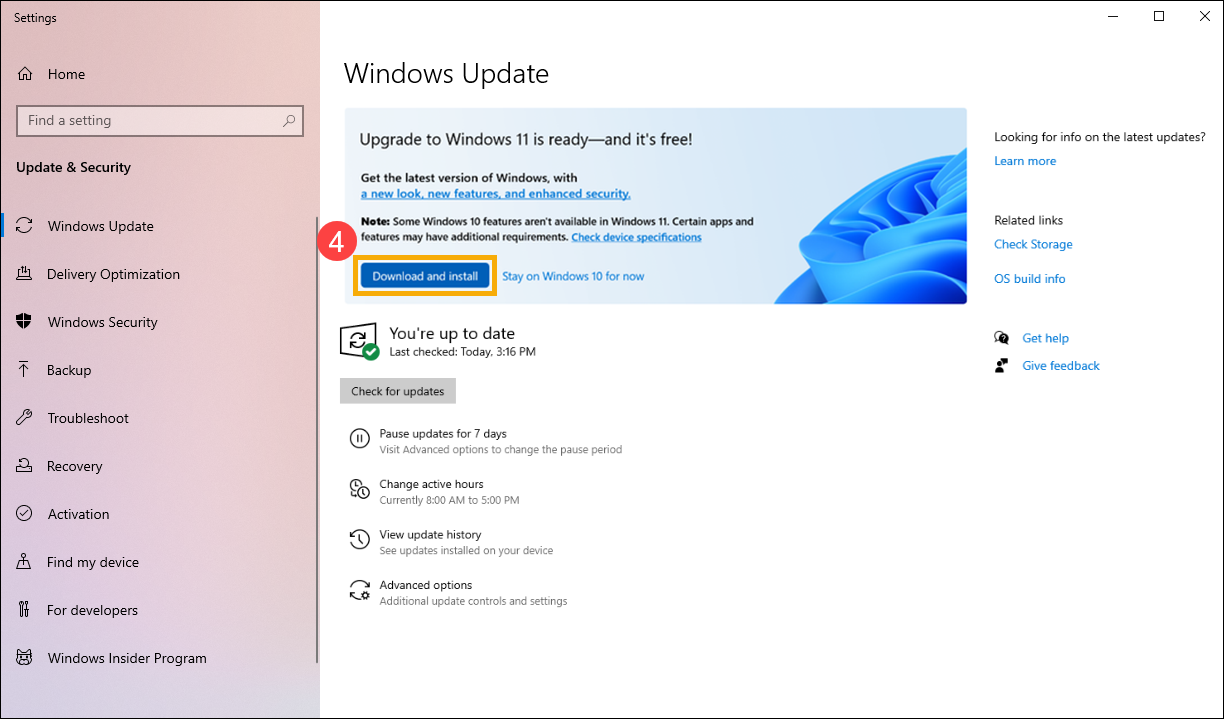
Det enkleste alternativet for mange brukere er å gå til Innstillinger > Oppdatering og sikkerhet > Windows Update og sjekke om tilbudet «Oppgrader til Windows 11» vises. Hvis datamaskinen din er kompatibel, vil du se en knapp for å «Last ned og installere» Windows 11-oppdateringen.
Når du har godtatt, vil Windows 10 laste ned installasjonsfilene for Windows 11, forberede systemet og fullføre prosessen etter flere omstarter. I mellomtiden vil dokumentene, bildene og de fleste programmene dine forbli på plass når du først åpner det nye Windows 11-skrivebordet, og det er lurt å se gjennom det første Windows 11-oppsettet for å tilpasse alt etter din smak.
Hvis Windows Update ikke tilbyr oppdateringen automatisk, kan du bruke installasjonsveiviseren for Windows 11. Fra den offisielle nedlastingssiden velger du veiviseren, kjører den og følger instruksjonene på skjermen. Det er viktig å ha minst 64 GB ledig plass slik at verktøyet kan fungere problemfritt under installasjonen.
I begge tilfeller er målet å oppgradere «på stedet», slik at systemet endres til Windows 11 (og, hvis lisensen tillater det, til Windows 11 Pro) uten behov for å formatere eller installere programmer på nytt fra bunnen av, noe som reduserer nedetid og risikoen forbundet med en ren installasjon.
Bruk av en generisk nøkkel og hvorfor oppgraderingen til Pro kan mislykkes
Generiske Windows Pro-installasjonsnøkler (som den velkjente generiske Windows 10 Pro-nøkkelen som slutter på 3V66T) sirkulerer på nettet . Microsoft dokumenterer disse nøklene for spesifikk bruk i testing eller bedriftsdistribusjonsmiljøer. Disse nøklene lar deg installere eller endre utgaver, men de aktiverer ikke systemet permanent.
Noen veiledninger forklarer at du kan koble enheten fra internett, gå til Aktivering-delen, klikke på «Endre produktnøkkel» og angi en av disse generiske nøklene for å oppgradere fra Home til Pro. Når prosessen er fullført, kobler du til enheten på nytt og angir en kjøpt Pro-nøkkel for å aktivere den.
Dette trikset kan fungere i visse konfigurasjoner, men det er også vanlig at systemet viser feilmeldinger som «Utgaven din kan ikke oppdateres », spesielt på datamaskiner med Windows 11 Home Single Language eller andre mer begrensede versjoner. I disse tilfellene kan Microsoft blokkere denne typen oppdatering fordi de anser den som ikke støttet.
Hvis du stadig støter på den samme feilen når du prøver å bruke en generisk produktnøkkel, selv med tilkoblingen deaktivert, er det sannsynlig at kildeutgaven ikke er kompatibel med den metoden, eller at produsenten har tilpasset Windows-avbildningen med visse begrensninger. Det anbefales ikke å tvinge prosessen med generiske nøkler utenfor en forsvarlig forretningskontekst.
Den sikreste måten, og den som er i samsvar med Microsofts lisenspolicyer, er å bruke en gyldig produktnøkkel eller kjøpe den fra Microsoft Store . Dette unngår langvarige aktiveringsproblemer og sikrer at Pro-utgaven er riktig registrert for den enheten.
Vanlige problemer når du prøver å oppgradere fra Windows 11 Home Single Language til Pro
Brukere med Windows 11 Home Single Language støter ofte på flere hindringer når de prøver å oppgradere til Pro bare ved å skrive inn en produktnøkkel. Selv med en ekte Windows 11 Pro-produktnøkkel kan systemet svare med en melding om at oppgraderingen ikke er mulig.
På mange OEM-enheter er Single Language-utgaven tett knyttet til den opprinnelige produsentlisensen og typen image som var forhåndsinstallert på enheten. Derfor, når du prøver å oppgradere til Pro fra Innstillinger > System > Aktivering, oppdager systemet en inkompatibilitet med oppdateringsbanen.
I disse tilfellene fører det vanligvis til at den samme utgaven installeres på nytt eller repareres når du laster ned en generisk Windows ISO-fil og monterer den fra selve systemet (for eksempel Windows 11 Home Single Language), fordi OEM-nøkkelen som er satt inn i BIOS eller UEFI tvinger installasjonsprogrammet til å bruke den spesifikke utgaven.
Når dette skjer, innebærer løsningen vanligvis å bruke et installasjonsmedium som lar deg eksplisitt velge Pro-utgaven og sørge for at riktig nøkkel skrives inn til riktig tid, eller å bruke oppgraderingsstien til Pro fra Microsoft Store, som bedre håndterer restriksjonene for hver utgave.
Det er verdt å huske at hvis du bare vil oppgradere fra Windows 10 Pro til Windows 11 Pro , er prosessen mye enklere, ettersom Windows oppdager den eksisterende Pro-lisensen, og når du oppgraderer til Windows 11 via Windows Update eller Assistenten, vedlikeholder den automatisk Pro-utgaven uten å måtte endre nøkkelen.
Beste praksis for lisensaktivering og -administrasjon
Uansett hvilken metode som velges for å oppgradere til Windows 11 Pro, er det avgjørende å opprettholde riktig aktivering og dokumentere hvilken lisens som er knyttet til hver enhet. Dette er spesielt viktig for bedrifter og frilansere som må overholde juridiske krav og krav til programvarerevisjon.
Hvis du bruker en digital lisens knyttet til Microsoft-kontoen din , må du notere hvilke brukere som har hver enhet og hvilken type lisens de har. For frittstående produktnøkler, må du føre en oversikt (for eksempel i en passordbehandler eller IT-lager) over nøkkelen på 25 tegn og datamaskinen den er tilordnet.
Når du vil aktivere en datamaskin som allerede er oppgradert til Pro ved hjelp av en generisk nøkkel eller installasjonsmedium, må du angi den kjøpte nøkkelen i Aktivering-delen for å fullføre aktiveringen på nett. Hvis datamaskinen ikke har en internettforbindelse, vil ikke aktiveringen være fullført før den kan koble til Microsofts servere.
I forretningsmiljøer med Microsoft 365 Business Premium er det vanlig å delegere noen av disse oppgavene til IT-avdelingen, som administrerer masseaktivering og kontroll av Windows 10- og 11 Pro-lisenser med verktøy som Microsoft Endpoint Manager, Intune eller andre distribusjonsløsninger , og unngår manuell administrasjon på datamaskin-for-datamaskin-basis.
Ved å følge alle disse trinnene og bruke offisielle Microsoft-kanaler for å oppdatere, aktivere og administrere operativsystemet, kan du nyte Windows 11 Pro med alle avanserte funksjoner (kryptering, fjernadministrasjon, domene, gruppepolicyer osv.) uten å sette dataene dine i fare, overholde lisensbetingelsene og med et miljø som er bedre egnet for profesjonell og forretningsmessig bruk.

Indeks
- 1 Sjekk din nåværende Windows-utgave og aktiveringsstatus
- 2 Oppgrader fra Windows Home til Windows Pro ved hjelp av en produktnøkkel
- 3 Oppgrader til Pro hvis du ikke har en produktnøkkel
- 4 Oppgrader til Windows 10 eller 11 Pro med Microsoft 365 Business Premium
- 5 Offisielle metoder for å installere eller oppgradere til Windows 10/11 Pro
- 6 Sjekk kompatibilitet og krav før du oppgraderer til Windows 11 Pro
- 7 Oppgrader til Windows 11 Pro uten å miste filer eller programmer
- 8 Bruk av en generisk nøkkel og hvorfor oppgraderingen til Pro kan mislykkes
- 9 Vanlige problemer når du prøver å oppgradere fra Windows 11 Home Single Language til Pro
- 10 Beste praksis for lisensaktivering og -administrasjon