- 25H2 aktiveres i 24H2 med en eKB (f.eks. KB5054156) og krever bare en omstart.
- Det finnes offisielle måter å installere det på nå: Windows Update, installasjonsveiviseren og ISO/Media Creation Tool.
- Gradvis utrulling med dokumenterte hendelser og tiltak; det anbefales å gjennomgå kjente problemer.
- Forbedringer i sikkerhet, AI og grensesnitt; ingen endringer i krav sammenlignet med 24H2 og utvidet støtte.
Oppdateringen kjent som Windows 11 25H2 er nå tilgjengelig i en faset utrulling, som representerer det neste store trinnet for systemet. Microsoft begynte å gi den ut 30. september 2025, men den vises ikke samtidig for alle: produsenten prioriterer systemer som har vist stabilitet i tidligere utgivelser. Hvis du ikke vil vente, finnes det flere offisielle måter å installere den på nå, med klare forskjeller avhengig av din nåværende versjon og oppdateringsmetoden du velger.
Hovedforskjellen er at Windows 11 24H2 og 25H2 deler samme operativsystemfundament. I praksis er 25H2-funksjoner inkludert som en del av de månedlige kvalitetsoppdateringene for 24H2, men de forblir inaktive inntil den såkalte aktiveringspakken (eKB) aktiveres. Denne pakken fungerer som en liten "bryter" som installeres raskt og aktiverer de nye funksjonene med en enkelt omstart, enten du oppdaterer via Windows Update eller om miljøet ditt bruker WSUS. Det er én ufravikelig forutsetning for å bruke denne eKB-en: du må allerede kjøre 24H2 , og etter at du har installert oppdateringen, må du starte datamaskinen på nytt.
Hva er 25H2, hvordan aktiveres det, og hva tilbyr det?
Det mest interessante aspektet ved denne utgivelsen er aktiveringsmodellen: på systemer som allerede kjører 24H2, er oppgraderingen til 25H2 ikke en fullstendig reinstallasjon , men snarere aktivering av komponenter som allerede var til stede. Dette reduserer installasjonstiden, minimerer risikoer og forkorter systemnedetiden til én enkelt omstart. Videre indikerer ikke Microsoft at denne eKB-en erstatter noen tidligere oppdatering: det er et spesifikt tillegg som muliggjør nye og forbedrede systemfunksjoner.
Til referanse angir flere Microsoft-portaler og dokumentasjon eKB som anbefalt bane ved oppgradering fra 24H2, og nevner spesifikt KB5054156- pakken som 25H2-aktivator i disse scenariene. Hvis du kommer fra 23H2 eller Windows 10, endres prosessen; hvis du trenger hjelp med å migrere fra Windows 10 til Windows 11, vil installasjonen bli fullført ved hjelp av installasjonsveiviseren, Media Creation Tool eller et offisielt ISO-bilde.
Når det gjelder nye funksjoner, forbedrer 25H2 sikkerhet og ytelse med fokus på å redusere eldre komponenter og styrke sårbarhetsdeteksjon. Visuelt og brukervennlig er det forbedringer av varslingssenteret (synlighet på sekundære skjermer), justeringer av Start-menyen med nye layoutalternativer og en skjulknapp, og tillegg av en enkel tekstredigerer på kommandolinjen kalt "Rediger". Systemets integrerte AI- funksjoner utvides også , med intelligente handlinger i Filutforsker (for eksempel for rask bildemanipulering) og en mer fremtredende Copilot-funksjon. Noen AI-funksjoner er imidlertid fortsatt eksklusive for Copilot+ PC-er.
Innen profesjonell sektor og IT-sektoren finnes det støtte for Wi-Fi 7 og nye alternativer for å fjerne forhåndsinstallerte apper fra Microsoft Store i bedriftsmiljøer. Alt dette leveres uten endringer i maskinvarekrav sammenlignet med 24H2, noe som forenkler oppgraderingen for allerede kompatible systemer og reduserer problemer knyttet til drivere og periferiutstyr.
Forutsetninger og hensyn før oppdatering
Hvis PC-en din allerede kjører Windows 11 24H2, kan du oppgradere til 25H2 ved hjelp av snarveien: en aktiveringspakke og en omstart . Det er viktig å være på 24H2 for å aktivere 25H2 med eKB, og Microsoft bekrefter at enheten må startes på nytt etter at oppdateringen er installert. I miljøer som administreres med WSUS, henter datamaskiner automatisk eKB når de installerer 25H2-funksjonsoppdateringen fra bedriftsoppdateringstjenesten.
Utrullingen skjer fortsatt gradvis og i bølger , noe som betyr at selv om du oppfyller kravene, kan det ta litt tid å få varsler. Du kan fremskynde prosessen ved å aktivere alternativet «Få de siste oppdateringene så snart de er tilgjengelige» i Innstillinger. Microsofts logikk i å spre bølgene gir mening: dette lar dem oppdage konflikter med drivere, sensitiv programvare eller spesifikk maskinvare før de når alle brukere.
Før du prøver noen manuell metode, anbefales det å ta en fullstendig sikkerhetskopi av dataene og driverne dine. Hvis du ikke vet hvordan du gjør dette, kan du lære hvordan du sikkerhetskopierer drivere . Selv om 25H2-oppdateringen til 24H2 er en relativt liten oppgradering , er det alltid en mulighet for å støte på problemer med en sensitiv driver eller et program. Hvis du oppgraderer fra 23H2 eller Windows 10 og trenger en fullstendig ny installasjon, er anbefalingen om sikkerhetskopiering enda viktigere.
Litt bakgrunn: Sikkerhetsstøtten for Windows 10 utløper 14. oktober 2025 (med unntak av LTSC, som utvides), så det blir stadig mer nødvendig å oppgradere til Windows 11. Hvis du har svært gamle versjoner eller datamaskinen din ikke oppfyller kravene, gjennomgår vi alternativer og advarsler for disse spesielle tilfellene nedenfor.
Metode 1: Windows Update fra Innstillinger (ideelt hvis du allerede er på 24H2)
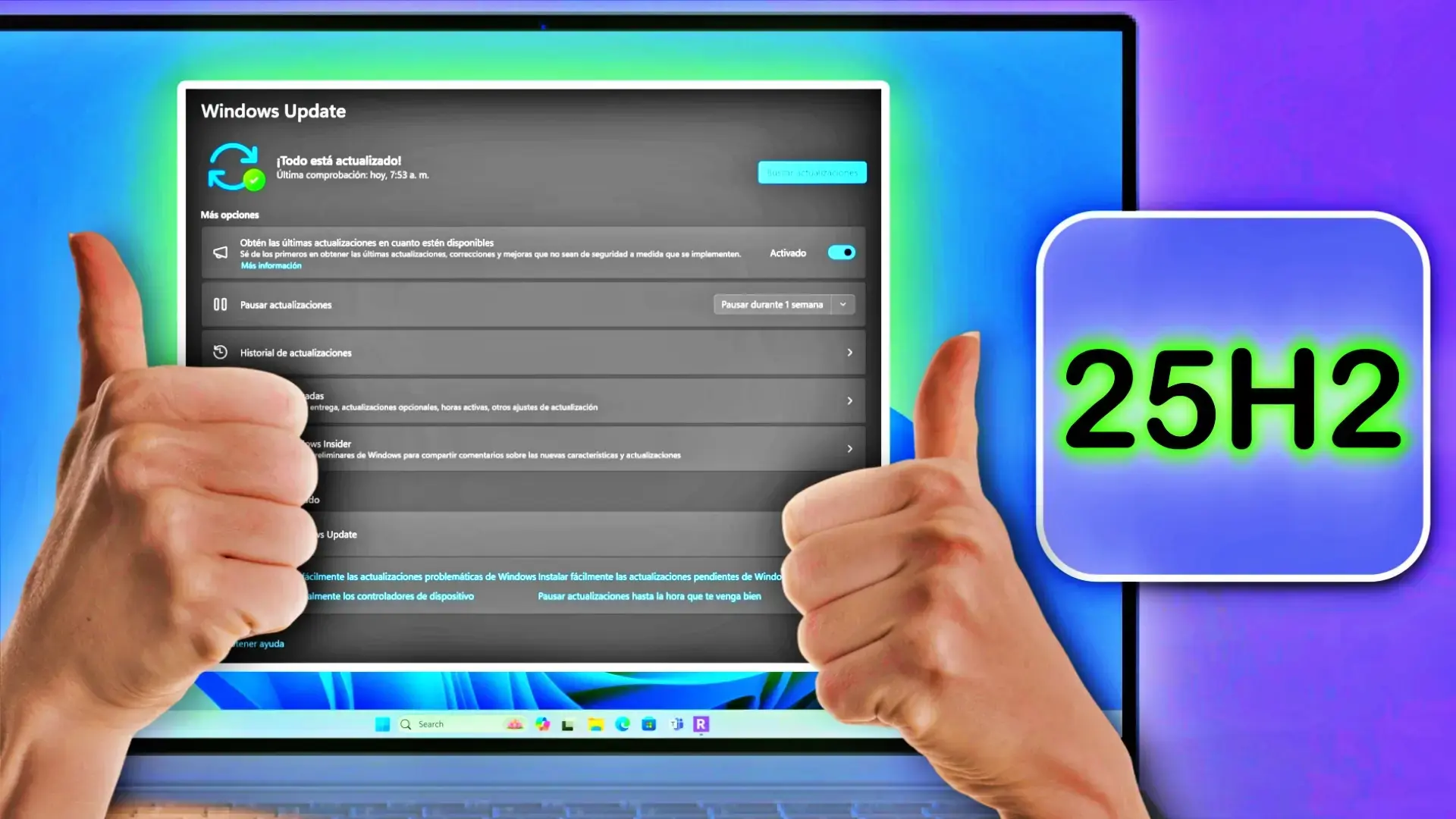
Denne metoden er den mest direkte og den Microsoft anbefaler for 24H2 . Åpne Innstillinger, gå til Windows Update, og aktiver bryteren «Få de nyeste oppdateringene så snart de er tilgjengelige». Klikk deretter på «Søk etter oppdateringer». Hvis datamaskinen din allerede er en del av oppdateringsbølgen, vil du se 25H2-varselet med en «Last ned og installer nå»-knapp. Etter nedlastingen vil systemet be deg om å starte datamaskinen på nytt for å fullføre aktiveringen.
Opplevelsen er veldig lik en hvilken som helst månedlig kumulativ oppdatering: ingen ren installasjon kreves, og filer, apper og innstillinger bevares. I organisasjoner som bruker WSUS, vil kunder automatisk motta eKB etter godkjenning av 25H2-funksjonen, og trenger bare å starte på nytt.
Hvis ingenting dukker opp, fortvil ikke: det kan ta uker før den gradvise utrullingen når din region eller PC-modell. Men med overgangen til å motta oppdateringer tidligere, blir ofte ventetiden forkortet fordi du vil bli inkludert i de tidlige distribusjonsringene.
Metode 2: Installasjonsveiviser for store sprang (23H2 og Windows 10)
For systemer som kjører Windows 10 eller nyere (23H2), er den naturlige veien Windows 11 Installation Assistant , som er tilgjengelig på Microsofts nettsted. Dette verktøyet laster ned hele 25H2-avbildningen og veileder deg gjennom hele prosessen. Det er designet for å bevare data, apper og innstillinger, og fungerer effektivt som en fullstendig ny installasjon og tar lengre tid enn eKB-verktøyet. Omstarten og den siste fasen er også lengre.
Veiviseren er nyttig hvis 24H2 ikke er tilgjengelig, hvis du har hatt problemer med Windows Update, eller hvis du foretrekker en veiledet prosess . Selv om det er en mer komplisert prosess, er den vanligvis pålitelig og unngår å måtte opprette USB-medier manuelt med mindre du utfører en ren installasjon fra bunnen av.
Metode 3: Offisielt ISO- og medieopprettingsverktøy (lokal eller USB-installasjon)
Hvis du vil ha full kontroll eller trenger å opprette en gjenopprettingsstasjon, kan du bruke Media Creation Tool eller laste ned den offisielle 25H2 ISO-filen. Verktøyet oppretter en oppstartbar USB-stasjon for oppgradering eller reinstallering. Med ISO-filen monterer du den bare på ditt nåværende system og kjører "setup.exe" for å starte en lokal oppgradering. Hvis du trenger å reparere avbildningen, kan du lære hvordan du reparerer Windows med DISM.
Begge metodene fungerer bra og er spesielt nyttige hvis du bruker Windows 23H2 eller Windows 10. I den sammenhengen tilsvarer operasjonen en fullstendig ny installasjon snarere enn en enkel oppdatering. Hvis målet ditt er en ren installasjon, start opp fra USB-stasjonen du opprettet og følg veiviseren. Hvis du foretrekker å beholde dataene og appene dine, kjør "setup.exe" fra ISO-filen i din nåværende Windows-installasjon.
Praktisk tips: Kryss av i boksen for å laste ned oppdateringer, drivere og valgfrie funksjoner underveis. Dette reduserer antallet ventende oppdateringer etter første oppstart og sikrer at kritiske drivere kommer så snart som mulig.
Omgå krav med Rufus (kun hvis PC-en din ikke oppfyller kravene)
Det finnes måter å installere Windows 11 på datamaskiner som ikke støttes, og den mest praktiske er vanligvis Rufus , som lar deg opprette en USB-installasjonsstasjon med alternativer for å omgå kontroller som TPM 2.0, sikker oppstart og andre krav. Dette kan være nyttig hvis PC-en din er inkompatibel på grunn av en hovedkort- eller CPU-begrensning, eller hvis du trenger å installere offline og opprette en lokal konto uten å gå gjennom den elektroniske påloggingsprosessen.
Oppsummert er prosessen som følger: last ned Rufus fra det offisielle nettstedet, bruk det innebygde nedlastingsalternativet for å få tak i Windows 11 ISO (velg versjon 25H2, x64-utgave og arkitektur), og opprett deretter USB-stasjonen med avkrysningsboksene for omgåelse. I de avanserte alternativene lar Rufus deg aktivere fjerning av TPM 2.0, sikker oppstart og, avhengig av malen, deaktivere kravet om 4 GB VRAM, samt omgå internettforbindelsen under installasjon og tvinge frem opprettelsen av en lokal brukerkonto.
Etter at du har opprettet USB-stasjonen, starter du datamaskinen fra den og fullfører veiviseren. Det er viktig å merke seg at denne tilnærmingen, selv om den er praktisk, ikke er den offisielle metoden og kan føre til inkompatibilitet med drivere eller sikkerhetsfunksjoner. Bruk den kun som en siste utvei og alltid med en sikkerhetskopi på forhånd. Hvis du senere vil gjenopprette full sikkerhet, følger du veiledningen for å aktivere sikker oppstart.
Kjente problemer i 25H2 (og 24H2) og statusen deres
Med hver større utgivelse dokumenterer Microsoft åpne problemer og fremdriften deres. Nedenfor finner du et sammendrag av de mest relevante feilene som nylig er beskrevet i versjon 25H2 og 24H2, sammen med løsninger og oppdateringer der det er tilgjengelig.
Oppgavebehandling kjører fortsatt i bakgrunnen etter lukking
Etter installasjon av forhåndsvisningsoppdateringen fra 28. oktober 2025 ( KB5067036 ), opplever noen datamaskiner et problem der lukking av Oppgavebehandling med "X" ikke avslutter prosessen, slik at én enkelt forekomst av taskmgr.exe kjører i bakgrunnen. Gjentatte åpninger og lukking kan akkumulere forekomster og forringe ytelsen.
Løsning: Lukk selve Oppgavebehandling fra Prosesser-fanen ved å bruke «Avslutt oppgave», eller bruk ledeteksten (som administrator) til å kjøre taskkill.exe /im taskmgr.exe /f og lukk alle forekomster. Microsoft indikerer at de jobber med en løsning; problemet påvirker Windows 11 25H2 og 24H2 . Mer informasjon om multiplikatorfeilen i Oppgavebehandling.
IIS-nettsteder lastes ikke inn på grunn av problemer med HTTP.sys
Etter oppdateringen fra 29. september 2025 ( KB5065789 ) kan noen serverapplikasjoner som er avhengige av HTTP.sys oppleve feil med innkommende tilkoblinger, noe som resulterer i feil som «ERR_CONNECTION_RESET» selv på lokale nettsteder. Microsoft anbefalte å se etter oppdateringer, installere dem og starte enheten på nytt (selv uten å laste ned nye) for å løse problemet.
Status: Problemet er løst i den ikke-sikkerhetsrelaterte oppdateringen fra oktober ( KB5067036 ) og senere. Hvis du administrerer bedriftsmiljøer, kan du bruke KIR (Known Issue Rollback) eller dokumentert gruppepolicy for å rulle tilbake den berørte delen til versjoner før denne datoen.
Autentisering med smartkort og RSA-sertifikater (CVE-2024-30098)
Sikkerhetsoppdateringen fra 14. oktober 2025 ( KB5066835 ) og senere oppdateringer styrket Windows-kryptografien, og krever at RSA-baserte smartkortsertifikater bruker KSP i stedet for CSP . Som et resultat kan visse 32-biters apper eller signeringsarbeidsflyter mislykkes hvis de er avhengige av CSP, og vise meldinger som «ugyldig leverandørtype» eller «CryptAcquireCertificatePrivateKey».
Løsninger: En permanent løsning krever at utviklere tar i bruk Key Storage API . Som et midlertidig tiltak dokumenterer Microsoft at registerverdien DisableCapiOverrideForRSA=0 settes i HKEY_LOCAL_MACHINE\SOFTWARE\Microsoft\Cryptography\Calais (etter omstart) for å gjenopprette kompatibilitet, selv om denne løsningen vil bli fjernet i oppdateringene fra april 2026. Redigering av registeret innebærer risiko, så ta en sikkerhetskopi før du gjør noen endringer.
USB-mus og -tastatur fungerer ikke i WinRE
Etter sikkerhetsoppdateringen ( KB5066835 ) fra 14. oktober 2025 rapporterte noen brukere at USB-enheter som tastaturer og mus ikke reagerte i Windows Recovery Environment (WinRE), til tross for at de fungerte normalt i Windows. Microsoft ga ut en out-of-band-rettelse 20. oktober 2025 ( KB5070773 ), og rettelsen ble inkludert i senere oppdateringer.
Avspilling av beskyttet innhold i TV-/Blu-ray-/DVD-apper
Enkelte applikasjoner som bruker den forbedrede videogjengivelsen med HDCP-kompatibilitet eller lyd-DRM, opplevde krasj, svarte skjermer eller beskyttelsesfeil. Dette problemet påvirket ikke strømmetjenester . Situasjonen ble bedre i forhåndsvisningsoppdateringen fra september 2025 (KB5065789) og ble ytterligere forsterket i oktoberoppdateringen (KB5067036) og påfølgende oppdateringer.
Feil ERROR_BAD_PATHNAME ved installasjon av .msu med WUSA fra en delt sti
Hvis du installerer oppdateringer ved hjelp av WUSA eller åpner en .msu-fil som ligger på en delt ressurs med flere .msu-filer, kan det føre til feilen ERROR_BAD_PATHNAME . Dette skjer ikke hvis det bare er én fil i mappen, eller hvis .msu-filene er på den lokale disken. I tillegg kan det ta noen minutter før oppdateringsloggen gjenspeiler oppdateringsstatusen nøyaktig etter omstart.
Tiltak: Lagre .msu-filene lokalt før du installerer dem . Microsoft har aktivert en KIR-tilbakeføring for forbrukere og uadministrerte enheter. I bedrifter kan administratorer implementere den spesifikke gruppepolicyen som tilbakestiller endringen i påvente av en endelig løsning i en fremtidig oppdatering.
For å holde deg oppdatert på utgivelsesstatus og problemer anbefaler Microsoft at du følger @WindowsUpdate , sjekker siden Release Health, og hvis du er administrator, bruker Windows Release Health API i Microsoft Graph. For direkte hjelp fra en Windows-datamaskin, åpne Få hjelp-appen eller besøk support.microsoft.com.
Støtte, livssyklus og veier for bedrifter
Oppgradering til 25H2 fra 24H2 ved hjelp av eKB forlenger støtteperioden for din nåværende versjon: Microsoft spesifiserer 24 måneder for forbrukerutgaver og 36 måneder for Enterprise/Education-utgaver. I administrerte miljøer kan funksjonsoppdateringen godkjennes fra WSUS eller Microsoft Endpoint Manager, og enheter laster automatisk ned den tilsvarende aktiveringspakken. Du kan bruke gruppepolicy til å kontrollere alternativer.
Viktig: Denne aktiveringspakken erstatter ikke tidligere oppdateringer ; formålet er å aktivere funksjoner som allerede finnes i systemet. Installasjonen krever obligatorisk omstart, og det er ingen endringer i maskinvarekravene sammenlignet med 24H2, noe som forenkler flåteplanlegging og reduserer risikoen for inkompatibilitet.
Raske spørsmål
Kan jeg aktivere 25H2 uten å installere på nytt? Ja, hvis du bruker 24H2. eKB (for eksempel KB5054156) aktiverer de nye funksjonene med én omstart. Fra 23H2/Windows 10 og utover trenger du en full installasjon ved hjelp av veiviseren, ISO-filen eller Media Creation Tool.
Hva bør jeg gjøre hvis 25H2 ikke vises i Windows Update ? Aktiver «Få de nyeste oppdateringene så snart de er tilgjengelige» og klikk på «Søk etter oppdateringer». Hvis du fortsatt står fast i køen, kan du fremtvinge oppdateringen ved hjelp av installasjonsveiviseren eller den offisielle ISO-filen. Husk anbefalingen om å sikkerhetskopiere dataene dine på forhånd.
Er det tilrådelig å tvinge installasjonen ? Microsoft bruker bølger for å oppdage konflikter før de når alle. Du kan tvinge det frem, men det er verdt å vurdere stabilitet (noen brukere har rapportert ytelsesproblemer og innledende visuelle artefakter), og hvis du er i tvil, prøv det først i en virtuell maskin eller vent på kumulative oppdateringer.
Hvilke bemerkelsesverdige forbedringer bringer 25H2 ? Sikkerhetsforbedringer (færre eldre komponenter som PowerShell 2.0 og WMIC), grensesnittforbedringer (varsler på sekundære skjermer, startinnstillinger), AI mer integrert i hverdagsoppgaver og støtte for Wi-Fi 7 i moderne miljøer.
Alt det ovennevnte oversettes til en fleksibel oppgraderingsvei: Hvis du allerede bruker 24H2, aktiveres 25H2 med en lettvektspakke og en enkelt omstart. Hvis du kommer fra 23H2 eller Windows 10, kan du velge mellom veiviseren, ISO eller Media Creation Tool for en garantert ny installasjon. Husk advarslene om den gradvise utrullingen , sjekk for kjente problemer i tilfelle de påvirker deg, og hvis PC-en din ikke oppfyller kravene, bør du vurdere Rufus som en siste utvei. Husk at det ikke er den offisielle metoden. Med en sikkerhetskopi og riktig vei for utgangspunktet ditt, blir hoppet til 25H2 en velorganisert prosess.
