- Tilpasning av berøringsbevegelser og skjermoptimalisering for å forbedre interaktiviteten.
- Eksklusive programvareverktøy som automatisk musikkgjenkjenning og live undertekster.
- Avanserte foto- og videoinnstillinger med skybehandling og høyeffektive formater.
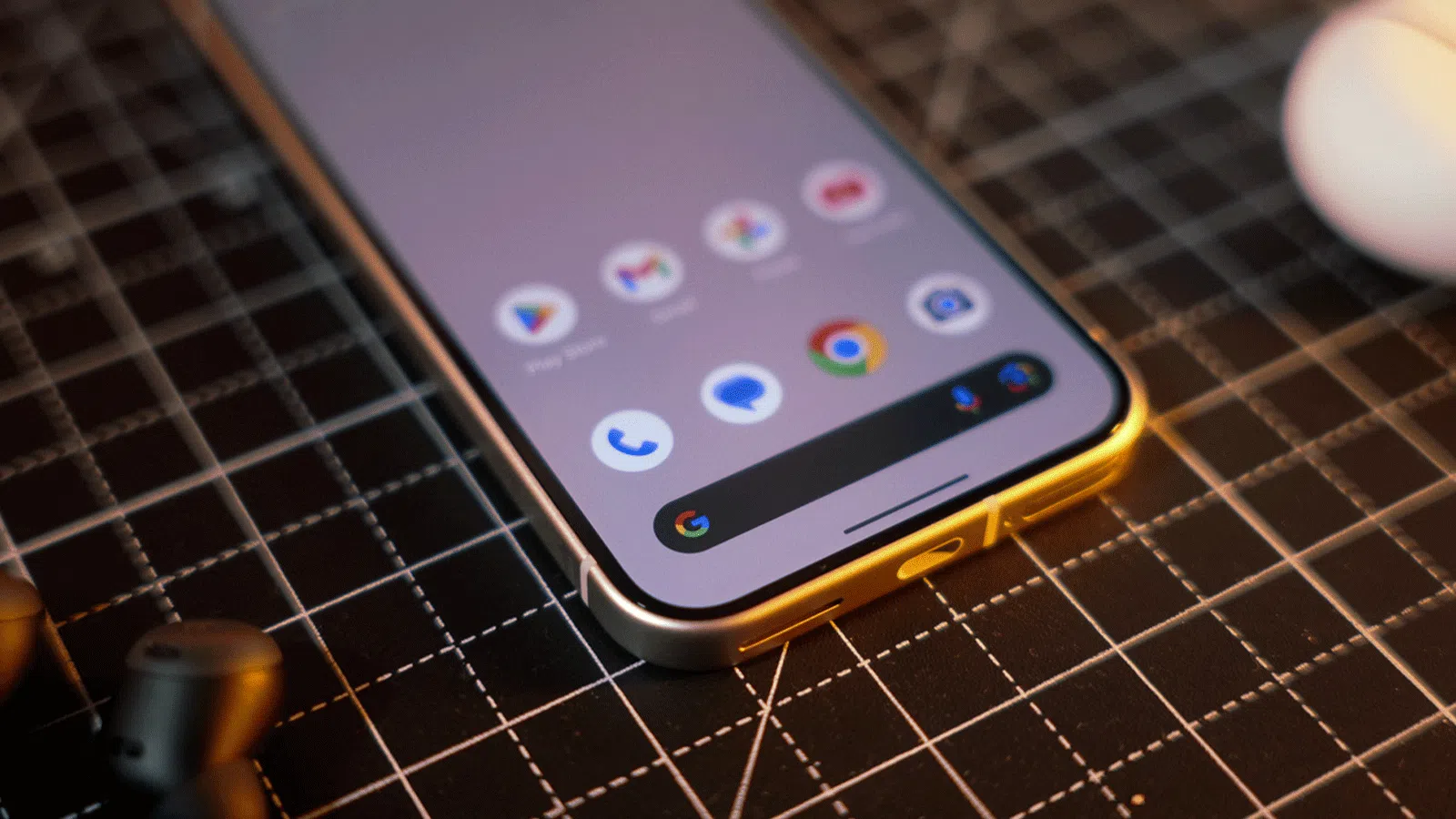
Hvis du har en Google-telefon i lommen, vet du sannsynligvis allerede at brukeropplevelsen er utrolig smidig. Magien med disse enhetene ligger ikke så mye i den rå kraften til komponentene, men i den optimaliserte programvaren og eksklusive funksjonene som gjør at alt går som en drøm, selv om mange av de beste verktøyene er deaktivert som standard for å unngå å overvelde brukeren.
Det er viktig å få mest mulig ut av utstyret ditt, ettersom det finnes funksjoner som går ubemerket hen, men som fullstendig forvandler det daglige arbeidet ditt . Det er litt som det som skjer i næringslivet: noen ganger har du utrolig kraftig programvare, men du bruker bare ti prosent av funksjonene fordi ingen har fortalt deg hvor de skjulte knappene er.

Bevegelser og snarveier som gjør at du blir raskere
En av kronjuvelene er Quick Touch . I hovedsak kan du gjøre baksiden av telefonen om til en hemmelig knapp. Ved å dobbelttrykke på den kan du få telefonen til å åpne lommelykten, ta et skjermbilde eller starte assistenten. For å aktivere den, gå til Innstillinger, deretter System, og se etter Bevegelser-delen der du finner alternativet for å konfigurere Quick Touch-handlinger.
Et annet veldig nyttig triks er muligheten til å kopiere elementer fra multitasking . Hvis du bytter mellom apper og ser en lenke eller et bilde du liker, trenger du ikke å gå tilbake til appen; bare trykk og hold inne elementet i visningen av nylige apper for å umiddelbart trekke ut teksten eller URL-en .
Hvis du liker å ha full kontroll, husk at du kan endre hvordan av/på-knappen virker . Som standard tilordner Google den vanligvis til Gemini-assistenten, men hvis du foretrekker den klassiske menyen for av/på og på nytt, kan du gå tilbake til de tradisjonelle innstillingene eller lære hvordan du deaktiverer Gemini i Google-apper under Bevegelser-delen av systeminnstillingene.
Smarte og eksklusive programvarefunksjoner
Now Playing- systemet er rett og slett fantastisk. Det er som å ha en Shazam som alltid er på utkikk; den gjenkjenner musikken som spilles rundt deg og legger den på låseskjermen din uten at du trenger å gjøre noe , og best av alt, det fungerer selv om du ikke har en datatilkobling for øyeblikket.

For de som bruker mye multimedieinnhold, er direkteteksting en livredder. Dette verktøyet genererer tekst i sanntid for all lyd som spilles av, noe som er ideelt for å se på videoer i støyende omgivelser eller når det originale innholdet ikke har teksting. Denne funksjonen har utviklet seg og ligner på kraften til Google Translate med sanntidstale , som allerede støtter flere språk , inkludert spansk.
I tillegg, hvis du føler at sosiale medier stjeler livet ditt, finnes det muligheten til å sette apper på pause . Ved å trykke og holde inne et appikon, ser du et timeglass som lar deg dempe det helt til neste dag, noe som hjelper deg med å redusere distraksjoner og gjenvinne fokus.
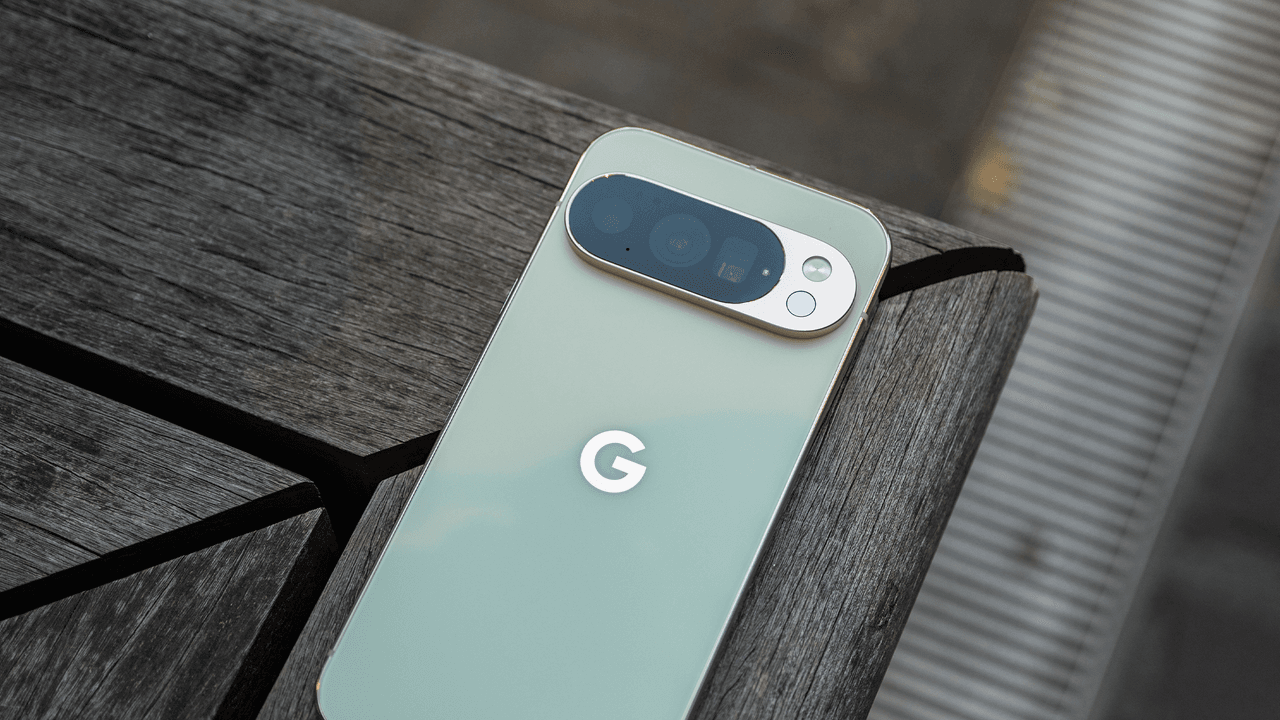
Skjerm- og displayoptimalisering
Ikke nøy deg med standardinnstillingene. Hvis du har en Pro-modell, sørg for at skjermoppløsningen er satt til maksimal i innstillingene for skjerm og berøring. Ja, batteriet kan tømmes litt raskere, men den visuelle klarheten er på et annet nivå og er det som virkelig rettferdiggjør kjøp av en high-end-enhet.
Låseskjermen tilbyr også mange tilpasningsmuligheter. Du kan aktivere den dynamiske klokken og tilpasse snarveiene i hjørnene for å få tilgang til lommelykten eller få mest mulig ut av Google Wallet med et enkelt trykk. Du kan til og med leke med filmatiske effekter på bakgrunnsbildet for å gi dybde til favorittbildene dine.

Forbedre kameraet og videoen din
Innen det audiovisuelle feltet tillater de nyeste modellene opptak i AV1-format . Denne kodeken er fantastisk fordi den komprimerer videoen samtidig som den opprettholder utmerket kvalitet, slik at du sparer mye lagringsplass på enhetens interne minne.
For de som søker perfeksjon, er Video Boost nøkkelverktøyet. Telefonen laster opp klippet til Google Cloud for å behandle lysstyrke, farge og stabilisering. Selv om det tar litt tid å behandle, er resultatet en video i profesjonell kvalitet med betydelig mindre visuell støy.
Hvis du bruker ekstrem zoom, bør du vite at Pro Res Zoom finnes , som bruker generativ kunstig intelligens til å fylle ut hull når du når 100x zoom. Hvis du foretrekker et mer naturlig bilde med mindre AI-prosessering , kan du deaktivere nedlastingen av disse modellene fra kameraets innstillingsmeny.
Produktivitet og avansert sikkerhet
For de som hater å skrive passord, er Gboards integrasjon med Bitwarden løsningen. Den lar deg fylle ut påloggingsinformasjonen din automatisk direkte fra tastaturet, noe som gjør tilgangen til kontoene dine ekstremt rask og sikker.
Og hvis du trenger å dokumentere noe langt, ikke ta ti skjermbilder på rad. Bruk rullende skjermbilder . Når du tar et vanlig skjermbilde, trykker du på «Ta flere» og blar nedover for å lagre hele nettsiden eller samtalen i ett enkelt, avlangt bilde.
Å eie en Google Pixel-enhet er som å eie en teknologisk sveitsisk lommekniv; når du utforsker systemmenyene og justerer kameraet, batteristyringen og tilpassede bevegelser, blir smarttelefonen et uendelig kraftigere verktøy enn noen fabrikkkonfigurasjon.