- Heroic Games Launcher forener Epic-, GOG- og Amazon-biblioteker til én gratis klient med åpen kildekode.
- Den lar deg installere, oppdatere, reparere, flytte og importere eksisterende spill, samt legge til eksterne titler.
- Den tilbyr integrasjon med Wine, Proton, Crossover og UMU for å kjøre Windows-spill på Linux, macOS og Steam Deck.
- Den inkluderer avanserte funksjoner som temaer, kategorier, automatiske rettelser og synkronisering av skyspill.
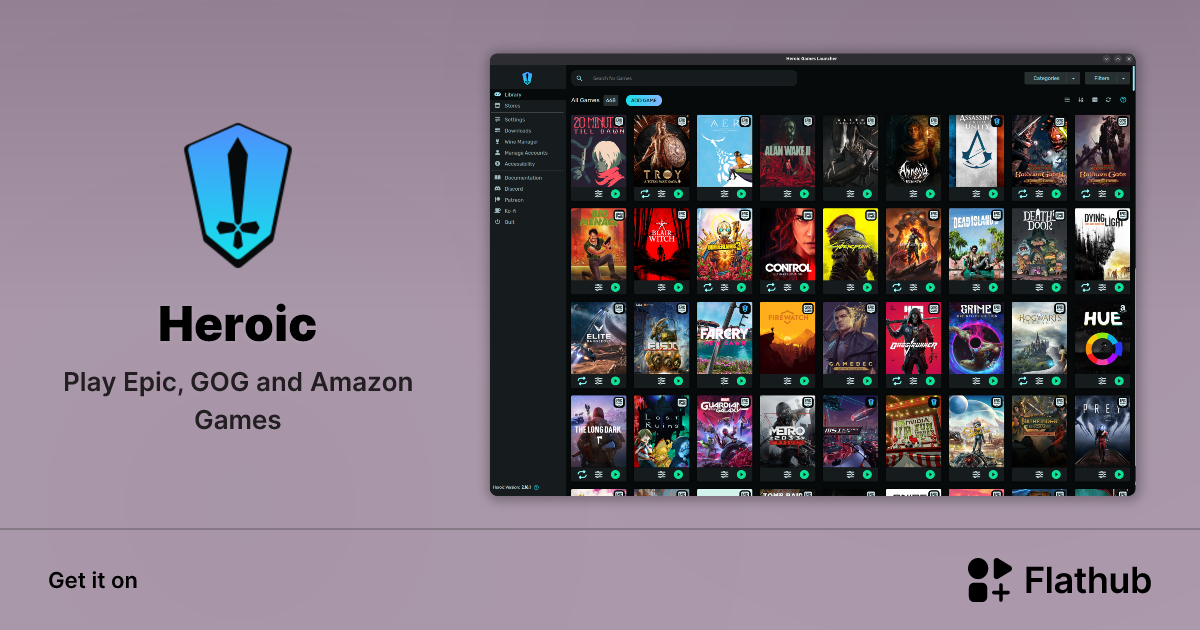
Hvis du har spill spredt over Epic Games, GOG, Amazon Games og andre plattformer , har du sannsynligvis måttet bytte mellom klienter mer enn én gang for å spille. Det er et skikkelig ork å måtte åpne flere launchere, huske passord og slite med helt forskjellige grensesnitt hver gang du vil spille et spill.
For å unngå alt kaoset finnes Heroic Games Launcher , en spillstarter med åpen kildekode som samler så godt som alt på ett sted. Med den kan du administrere, installere og spille Epic-, GOG- og Amazon-titlene dine (og også legge til eksterne spill) fra én applikasjon, enten du bruker Linux, Windows eller macOS, og til og med bruke den på enheter som Steam Deck.
Hva er Heroic Games Launcher, og hvorfor er det verdt det?
Heroic Games Launcher er en gratis spillklient med åpen kildekode, designet for å sentralisere dine digitale spillbiblioteker. I stedet for å stole på offisielle klienter som Epic Games Launcher, GOG Galaxy eller Amazon Games-appen, fungerer Heroic som en «bro», slik at du får tilgang til alle titlene dine fra et enkelt, rent og ganske intuitivt grensesnitt.
Dette prosjektet er avhengig av flere teknologier for å fungere: Legendary for Epic Games Store-spill, en proprietær implementering kalt gogdl for GOG og Nile for Amazon Games. Alt dette er pakket inn i et moderne grensesnitt bygget med webteknologier, noe som gjør programmet plattformuavhengig og muliggjør kontinuerlige forbedringer.
En av dens største styrker er at den ikke bare viser spillene dine , men også lar deg installere, oppdatere, reparere, flytte dem mellom stasjoner, importere eksisterende installasjoner og til og med legge til titler som ikke er tilgjengelige i noen av de støttede butikkene. Kort sagt blir den kommandosenteret for PC-spillbiblioteket ditt.
Videre har det blitt et svært seriøst alternativ til offisielle klienter , spesielt på Linux og Steam Deck, hvor det ofte er vanskelig å bruke Epic eller Amazons innebygde programvare. Mange brukere anser det allerede som essensielt på systemene sine.
Kompatible plattformer og grunnleggende krav
Heroic Games Launcher er plattformuavhengig og dekker så godt som alle nåværende spillmiljøer. Den fungerer innebygd på:
- LinuxUbuntu 20.04 LTS eller høyere, Fedora 33 eller høyere og Arch Linux (og derivater som Manjaro, Garuda, EndeavourOS), samt andre distribusjoner der det også kan fungere med noe manuell justering.
- SteamOStilgjengelig på Steam Deck, med enkel nedlasting fra Discover.
- Windows 10 og Windows 11.
- macOS 14 eller nyere versjoner.
Selv om teamet fokuserer på disse versjonene, fungerer Heroic vanligvis på mange andre Linux-distribusjoner . Kravet er at du oppfyller visse minimumskrav (for eksempel å ha verktøy som curl tilgjengelig i avhengighetsfrie formater som AppImage eller tar.xz). Hvis du trenger å bytte til Linux, kan du følge veiledningen vår for å konvertere PC-en din til Linux fra en USB-stasjon . Hvis du står fast, er det ganske vanlig at noen på Discord-serveren deres hjelper til.
På Linux er Heroic tilgjengelig på Flathub , noe som forenkler installasjonen på skrivebord med programvaresentre (Discover, Pop!_Shop, osv.). Det finnes også pakker for DEB -baserte distribusjoner , RPM- pakker i AUR som heroic-games-launcher-bin, nixpkg- versjoner (heroic og heroic-unwrapped), og de klassiske AppImage- og tar.xz- formatene.
På Windows kan du installere det via WinGet (ved å bruke kommandoen «winget install Heroic») eller det klassiske .exe-installasjonsprogrammet , enten oppsettversjonen med snarveier eller den bærbare versjonen. På macOS er den enkleste måten via Homebrew med en cask, selv om det også finnes et .dmg- bilde som du kan dra direkte til Programmer-mappen.
Støttede butikker og biblioteker du kan forene
Kjernen i prosjektet ligger i dets evne til å forene biblioteker fra ulike digitale butikker . For øyeblikket er Heroic kompatibel med:
- Epic Games Store, gjennom Legendary.
- GOG (Gode gamle spill), takket være gogdl-implementeringen.
- Amazon-spill og Amazon Prime Gaming, via Nile.
Ved å logge deg på hver tjeneste i appen kan du se og administrere alle spillene dine fra Butikk-delen . Heroic laster ned bibliotekinformasjonen din og holder den oppdatert i sanntid, slik at når du skaffer deg en ny tittel eller fjerner en, gjenspeiles endringen automatisk.
I tillegg til de offisielt integrerte butikkene, lar Heroic deg legge til eksterne spill : du kan registrere hvilken som helst kjørbar fil, inkludert nettleserapplikasjoner eller launchere fra andre butikker (IndieGala, osv.), slik at de vises i samlingen din som om de var et annet spill.
Alt dette gjør at Heroic fungerer som et enhetlig grensesnitt ikke bare for Epic, GOG og Amazon, men også for alle de individuelle titlene du har installert på PC-en din, noe som er veldig nyttig hvis du har brukt år på å samle spill i forskjellige mapper.
Installere Heroic Games Launcher på hvert system
Det er ganske enkelt å installere Heroic, og det beste er at du ikke trenger de offisielle klientene for hver butikk for å bruke det. Bare installer Heroic og skriv deretter inn Epic-, GOG- og Amazon-påloggingsinformasjonen din i programmet.
På Linux er den mest anbefalte metoden å bruke Flatpak fra Flathub , da det forenkler avhengighetshåndtering og sikrer raske oppdateringer. Hvis du foretrekker native pakker, kan du laste ned .deb-filen for distribusjoner som Ubuntu/Debian og kjøre den med et dobbeltklikk eller via terminalen med "sudo dpkg -i Heroic*amd64.deb". På Fedora og lignende distribusjoner finnes det en .rpm-fil som installeres med "sudo dnf install ./heroic-*.x86_64.rpm".
For Arch Linux og derivater støtter Heroic-teamet offisielt bare heroic-games-launcher-bin- pakken fra AUR. Dette er viktig å huske på, for hvis du bruker andre uoffisielle pakker og noe går galt, vil supporten henvise deg til vedlikeholderen av den spesifikke pakken.
I mer «manuelle» miljøer har du et AppImage (last det ned, gi det kjøretillatelser med «chmod +x» og kjør det) og en tar.xz-fil som du ganske enkelt pakker ut og starter den «heroiske» binærfilen fra den resulterende mappen. I begge tilfeller må du sørge for at grunnleggende verktøy som curl er installert, ellers kan du støte på uvanlig oppførsel.
Hvis du allerede bruker WinGet på Windows , vil kommandoen `winget install Heroic` få det i gang. Ellers kan du laste ned det grafiske installasjonsprogrammet (Setup) eller den bærbare versjonen fra utgivelsessiden. Installasjonsprogrammet oppretter snarveier på skrivebordet og i Start-menyen, slik at du kan åpne Heroic som et hvilket som helst annet program.
På macOS , hvis du er en Homebrew-bruker, kan du installere det med en cask ved å bruke en kommando som "brew install --cask --no-quarantine heroic". Alternativt kan du laste ned .dmg- avbildningen , montere den med et dobbeltklikk og dra "Heroic"-appen til Programmer-mappen din.
Hovedfunksjoner og fordeler med Heroic
Utover å tjene som en enkel spilliste, skiller Heroic seg ut for en rekke svært komplette funksjoner for å administrere bibliotekene dine og forbedre opplevelsen på Linux, Windows og macOS.
For det første tilbyr den enhetlig bibliotekadministrasjon : du kan installere, oppdatere, avinstallere, reparere og flytte titler fra Epic, GOG og Amazon, alt fra samme dashbord. Hvis du allerede har spill installert hos andre klienter, lar Heroic deg importere disse installasjonene for å unngå dupliserte nedlastinger. Dette er spesielt nyttig hvis du har fulle harddisker og ikke vil laste ned 100 GB av et spill som allerede er på systemet ditt.
Den inkluderer også en nedlastingskø som lar deg la flere spill vente og laste dem ned etter hverandre eller parallelt, avhengig av innstillingene dine. Dette gjør det for eksempel mye enklere å forberede et stort bibliotek etter formatering av datamaskinen.
Når det gjelder grensesnittet, tilbyr Heroic filtre, søk, favoritter, alternativer for å skjule spill og støtte for tilpassede temaer. Du kan tilpasse fargene og den visuelle stilen, samt organisere samlingen din i kategorier du definerer selv – veldig nyttig hvis du har en blanding av indiespill, AAA-titler og diverse apper.
En annen viktig funksjon er synkronisering av lagring i skyen , forutsatt at den originale butikken tillater det. Mange titler på GOG og Epic tilbyr lagring i skyen, og Heroic kan koble til disse tjenestene for å laste opp og laste ned lagringene dine automatisk eller manuelt. Du finner en dedikert «Skylagringer»-fane i innstillingene til hvert kompatible spill.
Bruk av Wine, Proton, Crossover og UMU for Windows-spilling
En av grunnene til at Heroic har blitt så populært på Linux og macOS er muligheten til å kjøre Windows-spill med Wine, Proton og Crossover . Dette lar deg spille titler designet for Microsofts operativsystem i andre miljøer, med stadig høyere nivåer av kompatibilitet.
På Linux integrerer Heroic sin egen versjonsbehandler for Wine og Proton , inkludert tilpassede varianter som Wine-GE og Proton-GE . Disse versjonene, vedlikeholdt av utvikleren gloriouseggroll, inneholder oppdateringer og tilleggskodeker som løser vanlige problemer: filmsekvenser som ikke vises, sensitiv DRM, mindre feil osv. Fra selve klienten kan du laste ned versjonene "Wine-GE-Latest" og "Proton-GE-Latest" for alltid å ha det nyeste og mest kompatible alternativet.
Videre kan Heroic integreres med UMU Launcher , et enhetlig Linux-lag oppå Proton som promoteres av prosjekter som Lutris, Heroic og Bottles. Å aktivere alternativet «Bruk UMU som Proton-kjøretid» i de eksperimentelle funksjonene gjør at mange spill kan kjøre mer konsekvent i fremtiden, noe som sentraliserer fellesskapets innsats.
På macOS tilbyr programmet støtte for Crossover , en kommersiell Wine-basert løsning optimalisert for Apples operativsystem. Dette lar deg kombinere Heroic som en enhetlig launcher med Crossover som et kompatibilitetslag for å kjøre flere Windows-spill.
Som standard kan du endre den globale Wine/Proton-versjonen fra delen «Spillstandarder» i Heroic, og for eksempel velge Proton-GE-latest for alle spill. Det er imidlertid også mulig å justere Wine- eller Proton-versjonen individuelt for hvert spill, noe som er nyttig når en bestemt tittel bare fungerer som den skal med en spesifikk versjon.
I tilfeller der du trenger å installere mods eller tilleggsverktøy, lar Heroic deg kjøre .exe-filer i hvert spills wineprefix . Bare angi den kjørbare filen, så starter veiviseren den som om du var i Windows, i spillets isolerte miljø.
Anbefalt første oppsett (spesielt på Steam Deck og Linux)
Når du har installert Heroic, er det verdt å bruke noen minutter på å justere de generelle innstillingene , spesielt hvis du bruker en Steam Deck eller har flere disker på PC-en. Det er en liten innsats som vil spare deg for hodebry senere.
I Innstillinger → Generelt- menyen anbefales det å endre «Standard installasjonssti» til en plassering som passer deg. For eksempel, med Steam Deck, oppretter mange brukere en «Heroic»-mappe i rotkatalogen på microSD-kortet sitt, slik at spill installeres der som standard. Dette forhindrer overbelastning av konsollens interne lagring.
I samme seksjon kan du definere mappen for nye Wine-prefikser . Heroic oppretter ett Wine-prefiks per spill, som isolerer konfigurasjoner og forhindrer at én tittel ødelegger en annen. Å spesifisere en bestemt sti (også på microSD-kortet hvis du bruker Steam Deck) bidrar til å holde alt organisert og forhindrer at det blandes sammen med andre Wine-miljøer du måtte ha på systemet ditt.
Det er lurt å dobbeltsjekke at Steam- mappebanen er riktig oppdaget, spesielt hvis du vil at Heroic skal legge til snarveier til spillene dine i Steam-biblioteket ditt. Epic Games-feltet er bare kritisk på Windows eller hvis du bruker tidligere installasjoner fra andre launchere, så du kan la det stå tomt hvis det ikke gjelder deg.
Nederst i de generelle innstillingene ser du flere avmerkingsbokser for snarveier: opprett snarveier på skrivebordet, i Start-menyen og legg automatisk til spill i Steam . På en tradisjonell PC er det vanligvis praktisk å deaktivere snarveier på skrivebordet og i Start-menyen og la alt gå gjennom Heroic, mens det i Steam Deck er verdt å sjekke alternativet for å legge til spill i Steam, da dette lar deg dra nytte av Steams innebygde kontrolleradministrasjon og spille veldig komfortabelt i spillmodus.
Det neste nyttige trinnet er å gå til Innstillinger → Spillstandarder og velge Proton-GE-latest (eller din foretrukne versjon) som standard , da det vanligvis gir bedre resultater i moderne spill. Hvis du spiller på en bærbar PC med et dedikert grafikkort, kan du aktivere alternativet "Bruk dedikert grafikkort" i "Annet"-fanen for å tvinge frem bruk av det kraftige GPU-et.
Avanserte funksjoner: prestasjoner, automatiske rettelser og innstillinger per spill
Heroic holder seg ikke bare til det grunnleggende; det inkluderer også avanserte funksjoner som forbedrer opplevelsen , spesielt hvis du liker at alt skal være oversiktlig.
I Innstillinger → Avansert finner du en seksjon med eksperimentelle funksjoner der du kan aktivere alternativer som «Comet-støtte», som er nødvendig for at GOG skal kunne registrere prestasjonene dine og annen statistikk på riktig måte i kontoen din. Det er praktisk talt obligatorisk å aktivere dette alternativet hvis du vil beholde prestasjonene dine.
En annen sterkt anbefalt funksjon er «Bruk kjente rettelser automatisk», som lar Heroic automatisk bruke kjente rettelser på bestemte spill, likt de du finner i ProtonDB, men integrert direkte i launcheren. Dette sparer deg for å måtte slite manuelt med oppstartsparametere eller spesielle innstillinger for hver problematiske tittel.
Vi har allerede nevnt «Bruk UMU som Proton-kjøretid», men det er verdt å gjenta: å aktivere dette alternativet samsvarer med Heroic med fremtidens spill på Linux, ettersom UMU forener hvordan Proton lanseres på tvers av forskjellige prosjekter. Hvis du støter på problemer med et spill, kan du alltid gå tilbake til en eldre versjon av Wine eller Proton, men den generelle trenden går mot UMU.
Innenfor hvert spills detaljside kan du få tilgang til individuelle innstillinger via alternativikonet : endre Wine/Proton-versjonen for den spesifikke tittelen, endre oppstartsparametere, justere oppløsningen eller tvinge bruk av det dedikerte grafikkortet, blant annet. Hvis et spill ikke kjører problemfritt med de globale innstillingene, er det vanligvis her du finner den rette kombinasjonen.
I det samme området finner du fanen «Skylagrede filer» for spill som har skylagrede filer. Du kan se den lokale banen til lagrede filer, endre den hvis Heroic ikke gjenkjenner mappen riktig (noe som noen ganger skjer med Epic-spill), velge synkroniseringsmodus (nedlasting/opplasting, kun én retning osv.), og hvis ting blir usynkronisert, bruke «Tving opplasting» eller «Tving nedlasting». Vær veldig forsiktig: feil bruk av tvungen nedlasting kan slette de lokale lagrede filene dine , så tenk deg om to ganger før du klikker på den.
Slik legger du til spill, spiller og administrerer nedlastbare filer
Med Heroic-nivået satt opp er prosessen for å begynne å spille ganske enkel . Først må du logge inn i butikkene der du har spillene dine: Epic, GOG og Amazon. Hvis én påloggingsmetode på Epic mislykkes, finnes det vanligvis en alternativ metode du kan prøve.
Når du er logget inn, vil du se bibliotekene dine integrert i Heroic. Hvert spill viser statusen (installert eller ikke), og hvis du klikker på detaljene, kan du se informasjon som installasjonsstørrelse og kompatibilitet med ProtonDB og Steam Deck på Linux. Heroic inkluderer også direkte lenker til ProtonDB, slik at du kan lese andre brukeres tilbakemeldinger om hvilken versjon av Proton som fungerer best.
For å installere et spill, klikker du bare på nedlastingsknappen. Det legges til i køen og laster ned ved hjelp av standardbanen du konfigurerte. Installerte titler vises øverst på listen, og bildene deres er ikke lenger nedtonet, slik at du raskt kan identifisere hva som er klart til å spilles.
Fra spillsiden eller hovedvisningen kan du klikke på «Spill» for å starte spillet direkte. Steam Deck har ett unntak: Epic-spill må kjøres minst én gang i skrivebordsmodus før de fungerer riktig i Steams spillmodus. Dette gjør at wine-prefiksene og interne avhengigheter kan konfigureres riktig.
Hvis du vil skjule spill fra hovedvisningen, kan du bruke filter- og kategorisystemet , slik at du for eksempel bare ser spill fra en bestemt butikk eller de du har installert. Dette er nyttig når biblioteket ditt begynner å bli enormt og du ikke vil se alt på en gang.
Når det gjelder DLC-er , tilbyr Heroic en «Endre installasjon»-meny i hvert spills alternativer, hvor du kan velge språk, betaversjoner og tilleggsinnhold. Dette fungerer vanligvis veldig bra med GOG-titler: du velger DLC-ene, og de lastes ned uten ytterligere komplikasjoner. Med Epic er ting mer komplisert; i mange tilfeller fungerer det, men det finnes spill (som rapportert med Alan Wake 2) der DLC-en ikke ser ut til å installeres riktig, eller Heroic blir sittende fast og venter på svar fra Epic. En ganske vanlig løsning er å avinstallere og installere spillet på nytt slik at det inkluderer DLC-en.
Spilloppdateringer administreres automatisk, slik at du ikke trenger å sjekke dem daglig. Hvis en ny versjon er tilgjengelig, oppdager Heroic den og oppdaterer spillet deretter, alltid med hensyn til diskplass og andre faktorer.
Hvis du på noe tidspunkt trenger å reparere en ødelagt installasjon, kan du bruke funksjonene «Bekreft» eller «Reparer» fra spillalternativene , samt flytte spillet til en annen mappe eller lagringsstasjon uten å måtte laste det ned på nytt fra bunnen av.
Heroic lar deg også synkronisere spill som allerede er installert av den offisielle Epic- eller GOG Galaxy-klienten, så hvis du bytter launcher, mister du ikke installasjonene dine. Programmet skanner de angitte stiene, og hvis det finner kompatible spill, legger det dem til i sin egen database.
Heroic Deck på Steam og forholdet til andre lanseringsprogrammer
På Steam Deck har Heroic opparbeidet seg et rykte som en av de beste måtene å spille titler fra Epic, GOG og Amazon på . Selv om alternativer som Lutris eller ikke-Steam-lanseringsprogramvare finnes, er mange brukere enige om at Heroic tilbyr et mer polert grensesnitt og en enklere arbeidsflyt, spesielt for de som foretrekker en mindre komplisert opplevelse.
Det er like enkelt å installere det på Steam Deck som å bytte til skrivebordsmodus og åpne Discover-butikken , der Heroic ser ut til å være klar til installasjon. Når du er inne, er det praktisk talt obligatorisk å velge alternativet for å legge til spill automatisk på Steam : dette lar deg starte spill direkte fra Steam-biblioteket ditt i spillmodus, og dra nytte av kontrollerinnstillinger og det typiske konsolloverlegget.
Som en ekstra bonus støtter Heroic prestasjoner på GOG og skylagring på både GOG og Epic, noe som gjør det enkelt å holde lagrede spill trygge. I tilfeller der skylagring ikke er tilgjengelig eller du går tom for plass (GOG har vanligvis en grense på rundt 400 MB), er eksterne verktøy som Ludusavi fortsatt et godt alternativ.
Selv om veiledningene og anbefalingene som vanligvis sirkuleres kan virke litt tekniske i starten, er sannheten at når de første innstillingene er konfigurert (installasjonsstier, Proton-GE-versjon, UMU-aktivert osv.), reduseres daglig bruk av Heroic til lite mer enn å åpne launcheren, velge et spill og trykke på "Spill". Hvis du ikke liker å fikle, trenger du knapt å røre resten.
Alt i alt har Heroic Games Launcher etablert seg som en kraftig løsning for alle som har en spillsamling spredt over flere butikker og som ønsker å spille på Linux, Windows eller macOS uten å være bundet til offisielle klienter . Den sentraliserer biblioteker, forenkler installasjonsadministrasjon, legger til ekstra funksjoner som skylagring, prestasjoner og automatiske rettelser, og er spesielt godt egnet for enheter som Steam Deck, noe som gjør den til en nøkkelkomponent i det moderne PC-spilløkosystemet.
