- PC Manager sentraliserer rengjøring, ytelse og sikkerhet i Windows 10 og 11 i ett enkelt verktøy.
- Den lar deg frigjøre plass, administrere store filer, oppstart av apper og ressurskrevende prosesser.
- Den integrerer viktige funksjoner som Windows Update, Windows Defender, nettleserbeskyttelse og popup-blokkering.
- Den kan installeres fra Microsoft Store eller via APPX/MSIX frakoblet installasjonsprogrammet for frakoblede datamaskiner.
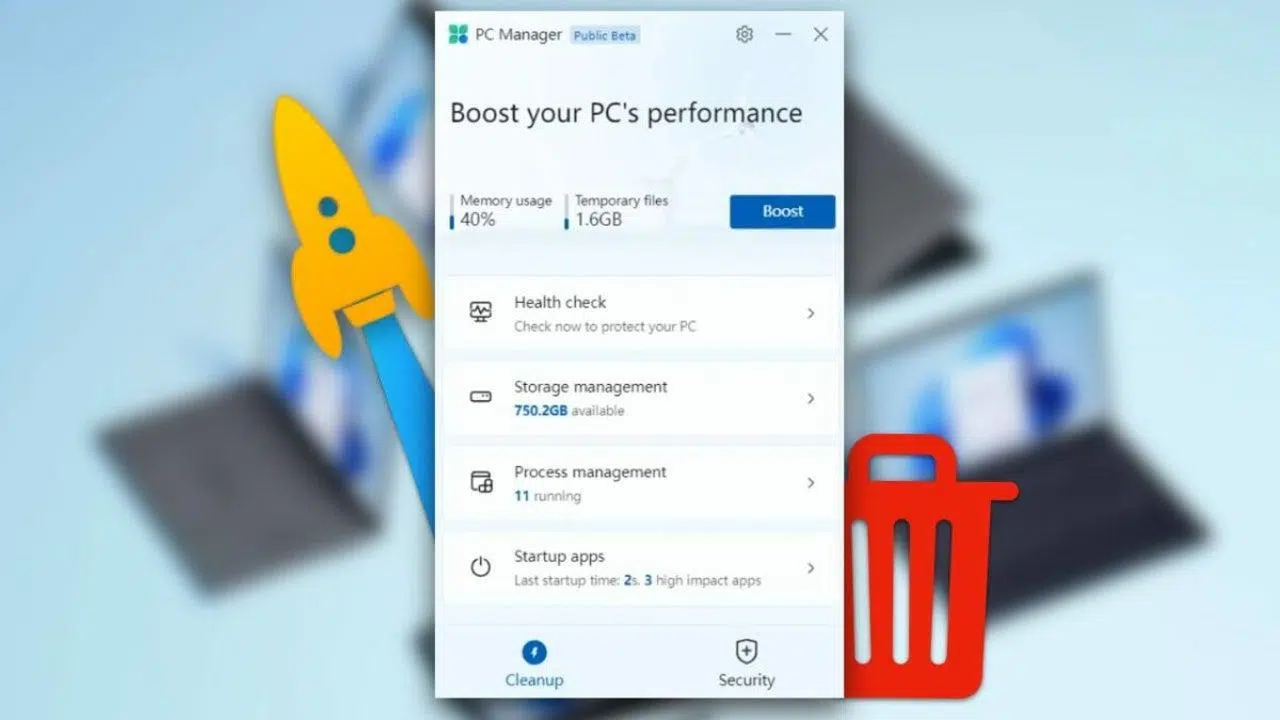
Hvis Windows 10- eller Windows 11-datamaskinen din blir tregere og tregere, full av midlertidige filer, bakgrunnsprogrammer og irriterende varsler , tenker du sannsynligvis på å formatere eller installere en rekke forskjellige verktøy. Men Microsoft har allerede sin egen alt-i-ett-løsning for å unngå disse problemene: PC Manager.
Med dette offisielle verktøyet kan du rense, optimalisere og forbedre systemsikkerheten fra én kilde, uten å være avhengig av tredjepartsprogrammer som noen ganger forårsaker flere problemer enn de løser. La oss ta en titt på nøyaktig hva PC Manager er, hva det tilbyr, hvordan du laster det ned fra Microsoft Store, og hvordan du bruker det selv frakoblet med et frakoblet installasjonsprogram.
Hva er Microsoft PC Manager, og hva brukes det til?

PC Manager er et program utviklet av Microsoft for raskt å finjustere Windows 10- eller Windows 11-datamaskinen din , og samler mange av vedlikeholds- og sikkerhetsverktøyene som var spredt over hele systemet i ett enkelt grensesnitt.
I stedet for å hoppe mellom Innstillinger, Kontrollpanel, Windows Defender, Diskopprydding eller Oppgavebehandling, presenterer PC Manager disse delene i ett enkelt program, med et forenklet design og veiledede alternativer designet for brukere på alle nivåer.
Tradisjonelt sett krevde en grundig opprydding av Windows lange prosesser med flere trinn og forskjellige verktøy . Dette har ført til at mange brukere har vendt seg til tredjepartsapper som CCleaner eller BleachBit. Noen av disse verktøyene har hatt problemer, for eksempel skadevareproblemer i bestemte versjoner, noe som har skapt en viss mistillit.
PC Manager har som mål å forhindre denne situasjonen ved å tilby en offisiell løsning, integrert med systemet og Microsofts sikkerhet. Målet er å hjelpe deg med å eliminere digitalt søppel, forbedre ytelsen, styrke sikkerheten og kontrollere hva som kjører på datamaskinen din uten å komplisere ting.
Ved daglig bruk samler Windows opp midlertidige filer, hurtigbuffere, feillogger, rester av oppdateringer og andre unødvendige data. Alt dette tar opp plass og kan påvirke ytelsen. PC Manager oppdager og sletter disse unødvendige elementene , og tilbyr også verktøy for å overvåke systemhelsen og blokkere irriterende oppførsel, for eksempel popup-vinduer i enkelte programmer.
Krav for å bruke PC Manager på PC-en

Før du laster ned noe, er det viktig å vite om datamaskinen din kan kjøre PC Manager. Microsoft oppgir at programmet er kompatibelt med Windows 10 versjon 1809 og nyere, og med alle gjeldende utgaver av Windows 11.
For å sjekke Windows-versjonen din kan du bruke `winver`-kommandoen fra systemets søkeboks . Hvis du kjører Windows 10 versjon 1809 eller høyere, eller hvis du allerede bruker Windows 11, skal du ikke ha noen problemer med å installere det fra Microsoft Store eller bruke det frakoblede installasjonsprogrammet.
På maskinvarenivå er ikke PC Manager spesielt krevende; det er designet for å kjøre problemfritt selv på beskjedne datamaskiner , ettersom hovedformålet er å hjelpe systemet med å kjøre mer effektivt. Likevel er det lurt å ha litt ledig diskplass slik at rengjørings- og lagringsadministrasjonsoppgavene kan utføres riktig.
Hovedfunksjoner og -seksjoner i PC Manager

Når du åpner PC Manager, vil du se at grensesnittet hovedsakelig er organisert i flere seksjoner som er tilgjengelige fra en venstre kolonne . Navnene kan variere noe avhengig av versjonen, men generelt finner du seksjoner som Beskyttelse, Lagring, Apper og Verktøyboks, i tillegg til en startskjerm.
Hjemskjermen viser et sammendrag av enhetens status: minnebruk, åpne programmer, nylige oppryddinger, nylige omstarter og helsesjekker . Herfra er det vanligvis en hurtigknapp for å frigjøre ressurser eller kjøre en rask systemskanning.
Beskyttelsesdelen grupperer sikkerhetsrelaterte alternativer: integrasjon med Windows Defender, gjennomgang av kritiske oppdateringer og verktøy som Helsesjekk , som analyserer potensielle ytelses- og sikkerhetsproblemer.
Lagringsområdet samler det samme som det tradisjonelle Diskopprydding-verktøyet, Windows Storage Sense og andre avanserte funksjoner, som håndtering av store filer eller dyprensing av midlertidige data og oppdateringsrester.
Til slutt inneholder Apper og Verktøyboks-seksjonene (eller Verktøy, avhengig av oversettelsen) snarveier og små verktøy for å administrere installerte programmer, kontrollere hva som starter med Windows, administrere prosesser, ta skjermbilder eller endre grunnleggende innstillinger som batteridrift eller kalkulatoren.
Verktøy for rengjøring og lagringshåndtering
En av PC Managers styrker er muligheten til å frigjøre diskplass og kontrollere hva som tar opp lagringsplassen din . Microsoft har samlet flere funksjoner som allerede eksisterte i Windows, men som var noe skjult eller spredt over forskjellige menyer.
På den ene siden har vi den klassiske Diskopprydding, et veteranverktøy som allerede fantes i Windows 98 og var ansvarlig for å gjennomgå midlertidige filer, mellomlagringer og andre unødvendige data for å fjerne det som ikke var nødvendig. Med Windows 8 kom Storage Sense, en mer moderne utvikling som automatiserte deler av denne prosessen.
I PC Manager er begge ideene integrert under alternativer som Dyprens, Lagringssensor og Storage File Management. Dyprens skanner systemet etter midlertidige programfiler, oppdateringsrester, feilrapporter og andre elementer som kan slettes uten å påvirke datamaskinens ytelse.
Storage Sense, som også er tilgjengelig fra de klassiske Windows-innstillingene, overvåker diskbruken kontinuerlig og sletter automatisk midlertidige filer eller elementer fra papirkurven etter en viss periode, hvis den er konfigurert til å gjøre det. PC Manager gir mer direkte og enklere tilgang til disse alternativene.
I tillegg lar verktøyet for store filer deg raskt finne dokumenter, bilder, videoer, lydfiler og andre store filer , og sorterer dem etter størrelse fra rundt 10 MB til over 1 GB. Denne funksjonen minner om Android-optimalisatorer som viser deg hva som bruker opp den interne lagringen din.
Helsesjekk: Rask PC-statussjekk
Helsesjekk er en av PC Managers mest visuelt tiltalende funksjoner. Det er en rask skanning som analyserer systemet ditt for søppelfiler, midlertidige filer, unødvendige oppstartsprogrammer og potensielle sikkerhetsrisikoer.
Når du kjører Helsesjekk, skanner PC Manager ulike områder av systemet og viser en liste over elementer som kan optimaliseres: filer som trygt kan slettes, apper som lastes inn ved oppstart og bruker minne, små feil eller mindre problemer som kan fikses med et klikk.
Denne gjennomgangen bruker også Windows Defender for å gi en rask oversikt over antivirusbeskyttelsesstatusen. Hver gang Helsesjekk kjøres, integreres og viser Microsofts antivirusprogram nylige hurtigskanningsresultater , noe som gir et mer komplett bilde av datamaskinens generelle helsetilstand.
For mange brukere blir helsesjekk den vanlige «oppdater PC-en»-knappen. I stedet for å gå gjennom hvert alternativ individuelt, kjører du ganske enkelt denne skanningen og bruker anbefalingene som PC Manager foreslår, slik at du alltid kan se hva som vil bli slettet eller deaktivert før du bekrefter.
Administrasjon av oppstartsapplikasjoner og bakgrunnsprosesser
En av de vanligste grunnene til at en datamaskin ser ut til å kjøre sakte, er antallet programmer som starter med Windows uten at brukeren er helt klar over det. Frem til nå ble denne konfigurasjonen hovedsakelig administrert via Oppgavebehandling, i Oppstart-fanen.
PC Manager forenkler alt dette med en egen seksjon for oppstartsprogrammer, hvor du tydelig kan se hvilke programmer som kjører når du slår på PC-en, og aktivere eller deaktivere dem ved å ganske enkelt merke av eller fjerne merket i en boks . Det er ikke nødvendig å forstå teknisk sjargong eller gå for dypt inn i detaljene.
I tillegg inneholder PC Manager en forenklet oppgavebehandling i prosessdelen som viser hvilke programmer som bruker mest minne. Derfra kan du trygt avslutte disse problematiske prosessene med et enkelt klikk.
Denne tilnærmingen er veldig nyttig for brukere som går seg vill i det mer avanserte grensesnittet til den klassiske Oppgavebehandling: de har de viktigste funksjonene presentert på en enkel måte og med mindre risiko for å berøre noe kritisk for systemet.
Programliste og rask avinstallering
Et annet viktig aspekt ved systemvedlikehold er å vite hvilke programmer du har installert og hvilke du ikke lenger trenger. PC Manager inneholder snarveier til Windows-programlisten, slik at du kan se og administrere all installert programvare fra ett enkelt panel.
Fra denne listen vil du kunne avinstallere programmer du ikke lenger bruker, se hvor mye plass de tar opp, og til og med identifisere programmer som kan ha blitt installert uten at du har lagt særlig merke til dem (for eksempel pakker som følger med andre installasjonsprogrammer).
I stedet for å navigere gjennom Innstillinger > Apper > Installerte apper, fungerer PC Manager som en snarvei som tar deg direkte til den visningen, noe som sparer tid og sentraliserer alt relatert til PC-organisering i ett verktøy.
Windows-oppdateringer og innebygd sikkerhet
Sikkerhet er en annen viktig pilar i PC Manager. Programmet integrerer funksjoner som allerede finnes i Windows, for eksempel oppdateringer gjennom Windows Update og Windows Defender-beskyttelse , men presenterer dem i et mer oversiktlig format.
I Sikkerhetsdelen viser PC Manager de nyeste oppdateringene som er tilgjengelige for systemet ditt, spesielt de som er relatert til beskyttelse og nye funksjoner. Herfra kan du starte nedlasting og installasjon av kritiske oppdateringer uten å måtte gå til den tradisjonelle Innstillinger-menyen.
På den annen side lar integrasjonen med Windows Defender deg raskt se, fra PC Manager, om datamaskinen din er beskyttet, når den siste skanningen ble utført, og om det finnes noen ventende trusler eller anbefalte handlinger . Det erstatter ikke hele Sikkerhetssenteret, men det tilbyr et veldig praktisk kontrolllag.
Hensikten er å hindre at du må hoppe mellom forskjellige Windows-menyer: PC Manager sentraliserer den mest relevante informasjonen om systemoppdateringer og grunnleggende sikkerhet.
I tillegg til ytelsesfunksjoner har PC Manager funksjoner som er utformet for å forbedre den daglige brukeropplevelsen, spesielt når det gjelder å surfe på Internett og tåle påtrengende reklame eller uønskede endringer i standardnettleseren.
Med alternativet Nettleserbeskyttelse kan du velge og angi hvilken nettleser du vil bruke som standard i Windows , slik at du ikke kan endre denne innstillingen uten din tillatelse fra skadelige programmer eller aggressive installasjonsprogrammer. Det bidrar også til å blokkere mistenkelige nettleserrelaterte applikasjoner.
En annen interessant ny funksjon er Popup-administrasjon, et verktøy som fokuserer på å blokkere popup-vinduer generert av visse programmer i Windows . Vi snakker om de irriterende reklamevinduene, varslene eller meldingene som vises på selve skrivebordet eller i tredjepartsprogrammer.
Med popup-administrasjon bidrar PC Manager til å skape et renere arbeidsmiljø, og hindrer deg i å stadig lukke annonser eller påtrengende meldinger . Det er ikke en annonseblokkering i nettleseren, men snarere et filter for popup-vinduer generert av systemprogramvare eller installerte applikasjoner.
Andre praktiske verktøy inkludert i PC Manager
I tillegg til alle funksjonene for rengjøring, sikkerhet og programadministrasjon, samler PC Manager flere små verktøy som allerede eksisterte separat i Windows, men som nå tilbys som rask tilgang fra selve optimaliseringsprogrammet.
Blant disse verktøyene finner du alternativer for bedre å administrere batteribruken på bærbare datamaskiner, tilgang til skjermbildeverktøyet og mappen der de er lagret , kalkulatoren og andre grunnleggende systemfunksjoner som kan være nyttige å ha for hånden.
Den generelle ideen er at PC Manager blir en slags «verktøykasse» for den gjennomsnittlige brukeren, hvorfra de kan utføre hyppige vedlikeholdsoppgaver og få tilgang til typiske Windows-funksjoner uten å måtte huske hvilken meny hver ting var i.
Alt dette presenteres i et ikke-påtrengende grensesnitt, med et rent design som ikke overvelder brukeren med avanserte alternativer som kun er relevante for svært teknisk kyndige brukere. Det er derfor Microsoft beskriver det som en enkel, ikke-påtrengende og sikkerhetsorientert optimalisering.
Slik laster du ned og installerer PC Manager fra Microsoft Store
Den primære og anbefalte måten å få tak i PC Manager på er via Microsoft Store , den offisielle Windows-appbutikken. Prosessen er ganske enkel og ligner veldig på å installere en hvilken som helst annen offisiell app.
Først åpner du Microsoft Store fra Start-menyen eller ved å søke etter den etter navn. Skriv inn «PC Manager» i søkefeltet og finn den offisielle Microsoft-appen . Du kan bekrefte dette ved å se på utgiveren (Microsoft Corporation) og detaljene på produktsiden.
Når du er på produktsiden, klikker du bare på knappen Last ned eller Installer for å starte nedlastingen og installasjonen. En stabil internettforbindelse er viktig under denne prosessen , ettersom installasjonsprogrammet laster ned de nødvendige komponentene fra Microsofts servere.
Når installasjonen er fullført, kan du åpne PC Manager direkte fra Store eller fra Start-menyen, akkurat som alle andre programmer, og begynne å utforske de forskjellige seksjonene, tilgjengelig fra venstre sidefelt der alle de organiserte seksjonene vises.
I noen regioner eller på bestemte tidspunkter er PC Manager kanskje ikke allment tilgjengelig i butikken ennå, eller det kan være i betaversjon. I disse tilfellene kan du se oppføringen, men uten en installasjonsknapp, eller det kan være at den bare er tilgjengelig for bestemte brukere. Derfor er det også muligheten til å bruke et frakoblet installasjonsprogram i APPX- eller MSIX-format.
PC Manager Offline Installer: Hva det er og hvordan du bruker det
I tillegg til direkte nedlasting fra Microsoft Store er det mulig å laste ned PC Manager via et frakoblet installasjonsprogram, noe som er spesielt nyttig hvis du vil overføre filen på en USB-stasjon til en datamaskin uten internettilgang , eller hvis du trenger å installere den på flere enheter uten å gjenta nedlastinger.
Denne metoden innebærer å generere en APPX- eller MSIX-pakke fra programmets offisielle lenke i Microsoft Store. Verktøy som Adguard-nettstedet, sitert av utsalgssteder som Neowin, lar deg angi PC Manager-URL-en (for eksempel "https://apps.microsoft.com/detail/9PM860492SZD" ) og få en liste over nedlastbare filer som tilsvarer forskjellige versjoner.
Prosedyren innebærer å kopiere lenken fra butikken, lime den inn i URL-feltet på siden og klikke på genereringsknappen (vanligvis et hakeikon). Deretter vises en liste over tilgjengelige nedlastinger, vanligvis sortert fra nyeste til eldste.
Det anbefales å alltid velge det første alternativet som tilsvarer den nyeste stabile versjonen av PC Manager. Hvis du klikker på APPX- eller MSIX-filen, lastes det komplette installasjonsprogrammet ned, som du kan lagre på en ekstern enhet og kjøre på en hvilken som helst kompatibel PC , selv uten internettforbindelse under installasjonen.
Når du kjører filen på måldatamaskinen, viser Windows deg det typiske installasjonsskjermbildet for plattformen, og i løpet av noen få trinn vil du ha PC Manager klar til bruk, som om du hadde installert den direkte fra Microsoft Store.
Forskjeller mellom et standard installasjonsprogram og et frakoblet installasjonsprogram
Når det gjelder brukeropplevelsen av programmet, er det ingen relevante forskjeller mellom å installere PC Manager fra Microsoft Store eller via et frakoblet installasjonsprogram; programmet du får er det samme i begge tilfeller, med de samme funksjonene og samme utseende.
Det er imidlertid noen nyanser å vurdere. For det første er filen du laster ned for bruk uten nett vanligvis mye større enn installasjonsprogrammet på nett , ettersom den inneholder alle nødvendige komponenter for å unngå tilkobling til Microsoft-servere under installasjonen.
På den annen side håndteres oppdateringer annerledes. Hvis du bruker Microsoft Store, lastes nye versjoner av PC Manager ned og installeres automatisk (eller halvautomatisk, avhengig av innstillingene dine), slik at du alltid har den nyeste versjonen uten å måtte bekymre deg for noe.
Med det offline installasjonsprogrammet må du imidlertid holde utkikk etter nye versjoner og gjenta prosessen hver gang du vil oppdatere: last ned den nye APPX- eller MSIX-pakken og installer den på nytt . Det er ikke komplisert, men det krever litt mer oppmerksomhet fra din side.
Videre er det viktig å huske på at disse nedlastingene som genereres fra butikken, er hentet gjennom tredjepartstjenester, så selv om kilden er legitim, er det alltid lurt å ta grunnleggende forholdsregler og sjekke opprinnelsen til filene før du kjører dem.
Når det er sagt, er den anbefalte metoden i de fleste tilfeller fortsatt direkte installasjon fra Microsoft Store. Det frakoblede installasjonsprogrammet fungerer utmerket i spesifikke scenarier: datamaskiner uten permanent internettilgang, kontrollerte bedriftsmiljøer eller situasjoner der PC Manager ikke er tilgjengelig i din region (selv om det ikke alltid er tilrådelig å tvinge frem installasjoner i regioner som ikke støttes).
Hva endres i PC Manager avhengig av installasjonsmetoden?
Funksjonelt sett endrer ikke bruk av ett eller annet installasjonsprogram hva PC Manager kan gjøre. Du vil kunne rense midlertidige filer, sjekke systemtilstand, administrere programmer og prosesser, blokkere popup-vinduer og styrke sikkerheten på nøyaktig samme måte.
Den eneste praktiske forskjellen er hvordan oppdateringer leveres og den opprinnelige nedlastingsstørrelsen. I daglig bruk vil du ikke merke noen endringer: grensesnittet vil være det samme, med seksjonene Beskyttelse, Lagring, Apper og Verktøyboks, og samme måte å starte Helsesjekk, administrere store filer eller konfigurere Nettleserbeskyttelse.
Valget mellom et installasjonsprogram på nett eller frakoblet avhenger mer av omstendighetene dine enn selve programmet. Hvis du har en stabil internettforbindelse og tilgang til Microsoft Store, er det mer praktisk å la alt administreres derfra. Hvis du jobber med flere datamaskiner uten internettilgang eller ønsker å beholde et komplett installasjonsprogram for sporadisk bruk, tilbyr frakoblet pakke ekstra fleksibilitet.
Uansett er det viktigste å forstå at PC Manager er et offisielt verktøy som er utviklet for å forbedre ytelse, sikkerhet og brukeropplevelse i Windows 10 og 11 fra ett sted, noe som reduserer behovet for å installere flere tredjepartsverktøy med lignende funksjoner.
Ved å forstå delene og dra nytte av alternativer som helsesjekk, håndtering av store filer, kontroll av oppstartsprogrammer, nettleserbeskyttelse og blokkering av popup-vinduer, er det enkelt å holde datamaskinen i bedre stand og unngå mange av de typiske problemene med PC-er som blir fylt med søppel og bakgrunnsprosesser over tid.