- DNS-en oversetter domenenavn til IP-adresser, og enhver feil i denne oversettelsen forårsaker lastefeil, treghet eller fullstendig tap av tilgang til nettsteder og tjenester.
- Mange feilmeldinger om at «DNS-serveren ikke svarer» skyldes dårlig IP-konfigurasjon, ødelagt DNS-hurtigbuffer, feilkonfigurerte rutere eller brannmurer, snarere enn et faktisk leverandørbrudd.
- Verktøy som ipconfig, nslookup, dnscmd og hendelseslogger lar deg finne ut om problemet ligger hos klienten, ruteren, DNS-serveren eller rekursjon/delegering.
- Å velge pålitelige DNS-servere, holde fastvare og systemer oppdatert og overvåke nettverket reduserer forekomsten av DNS-hendelser og IP-tilkoblingsproblemer drastisk.
Når alt fungerer som det skal, føles det som magisk å surfe på internett: du skriver inn en adresse, trykker Enter, og i løpet av sekunder vises siden fullstendig. Men det skal bare til at DNS -en eller IP-nettverket begynner å svikte, før vi går fra magi til fortvilelse: nettsteder som ikke lastes, nettspill som krasjer, videoplattformer som fryser, eller til og med datamaskiner på det lokale nettverket som ikke lenger kan se hverandre.
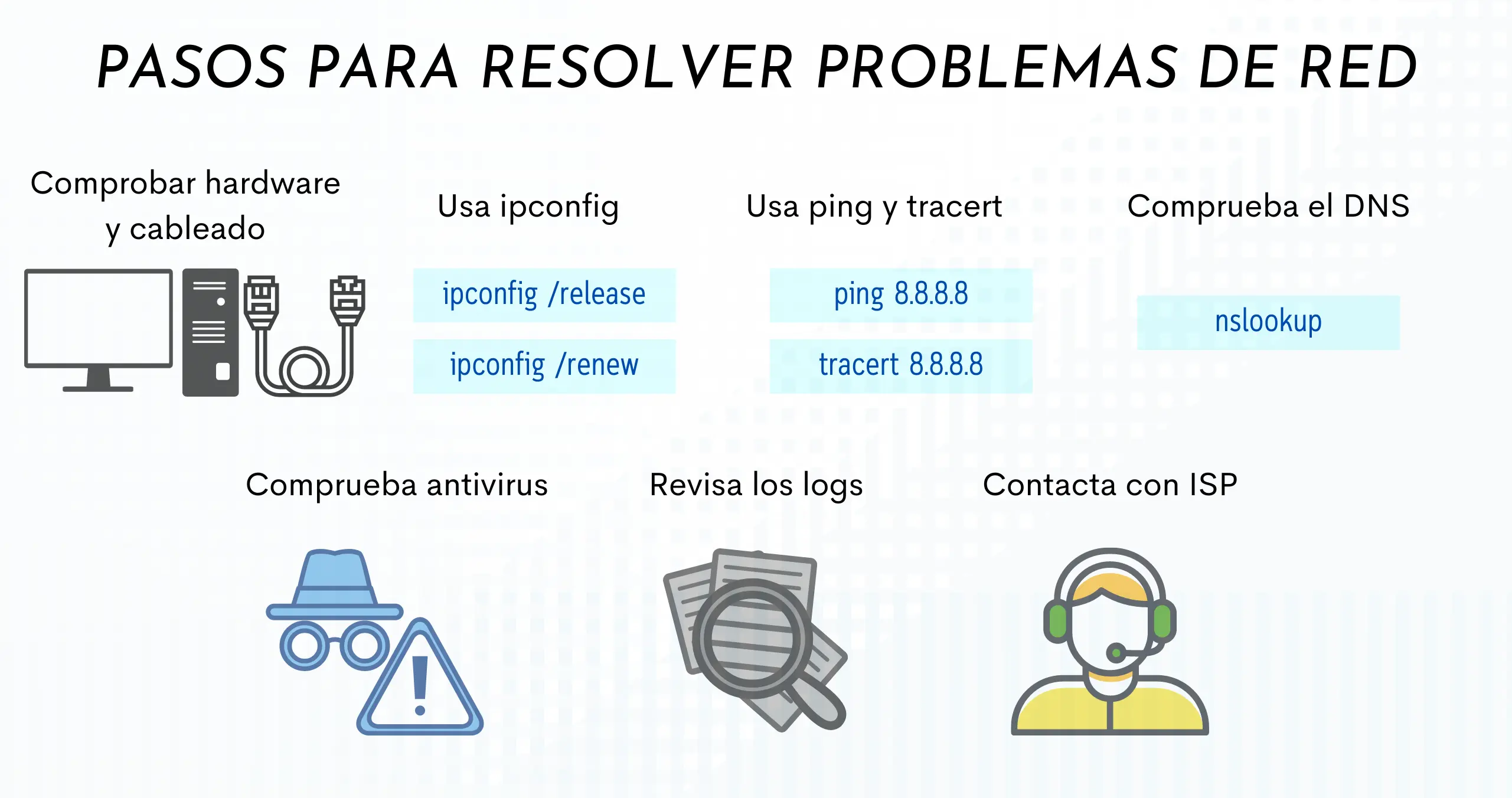
Det vanskelige er at problemet ofte ikke ligger i nettleseren eller selve fiberforbindelsen, men i mindre konfigurasjonsdetaljer som IP-, DNS-, ruter-, modem- eller brannmurinnstillinger som har blitt feilkonfigurert. Og som kronen på verket er feilmeldingene vage: «DNS-serveren svarer ikke», «DNS-serveren ble ikke funnet», «DNS-feil», «Forespørselen ble tidsavbrutt»... I denne artikkelen vil du se i detalj hva som egentlig skjer, hvordan du diagnostiserer det med profesjonelle verktøy ( nslookup , ipconfig, dnscmd osv.), og viktigst av alt, hvordan du finjusterer IP-nettverket og DNS-innstillingene slik at de ikke forårsaker flere problemer.
Hva er egentlig DNS, og hvordan er det relatert til IP-nettverket?
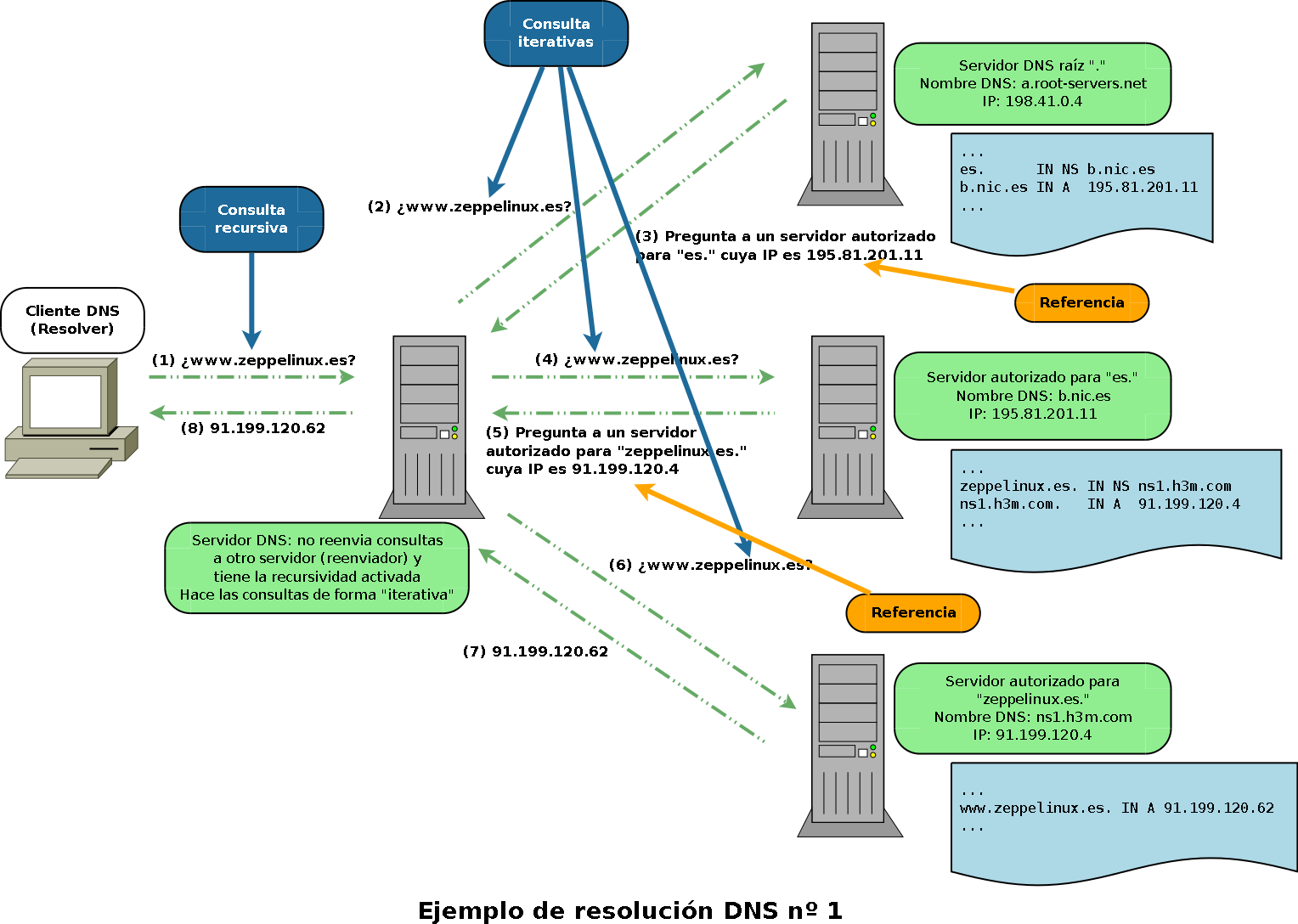
DNS (Domain Name System) er, enkelt sagt, internettets adressebok. Maskiner kommuniserer ved hjelp av IP-adresser, for eksempel 192.0.2.1 eller 172.217.4.46 , men mennesker synes det er enklere å skrive www.example.com eller google.com . DNS oversetter disse menneskelig lesbare navnene til numeriske IP-adresser som nettleseren og operativsystemet forstår.
Når du skriver inn en URL i nettleseren din, sender den en DNS-forespørsel som skanner datamaskinen, ruteren, modemet, internettleverandørens nettverk og, om nødvendig, rot- og autoritative servere , helt til den får riktig IP-adresse. Først da starter den faktiske HTTP/HTTPS-tilkoblingen. Hvis denne oversettelsen bryter sammen på noe tidspunkt, vil du ha en tilsynelatende aktiv tilkobling (nettverksikonene vil vises riktig), men ingen nettsteder vil lastes inn fordi navnene ikke blir løst.
I lokale nettverk eller bedriftsnettverk er DNS også komponenten som lar navn som app1.corp.local eller filserver løses opp til interne IP-adresser. Hvis det er problemer med denne interne DNS-en, vil du oppleve problemer med å få tilgang til servere, applikasjoner, e-post, skrivere eller delte ressurser.
Underliggende for alt dette er IP-protokollen , med IP-adresse, nettverksmaske, gateway og DNS-servere konfigurert på nettverkskortet eller tilordnet via DHCP. En feil i noen av disse parameterne kan føre til DNS-feil, tap av tilkobling eller ekstrem treghet.
Typiske problemer i IP-nettverk som manifesterer seg som DNS-feil
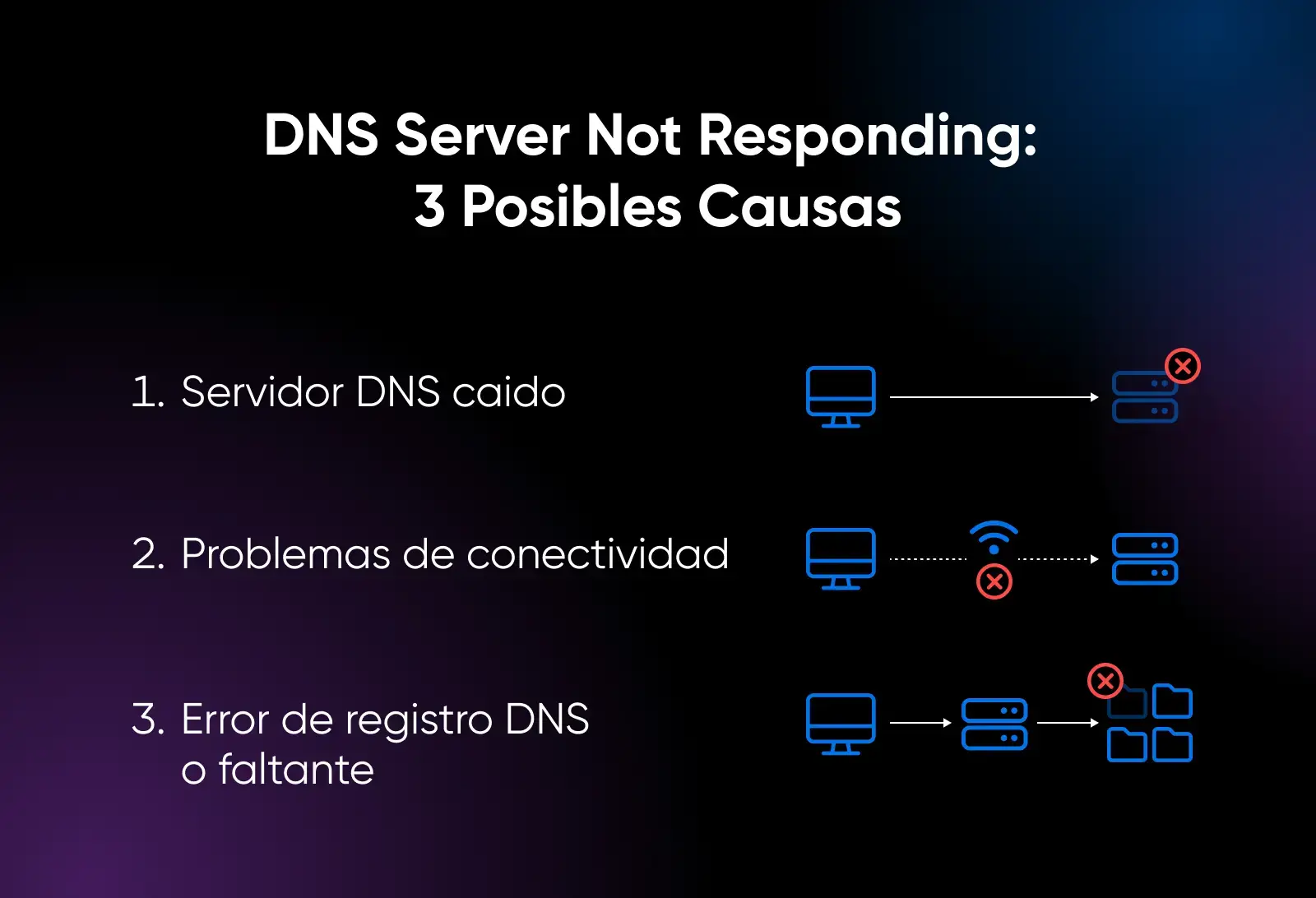
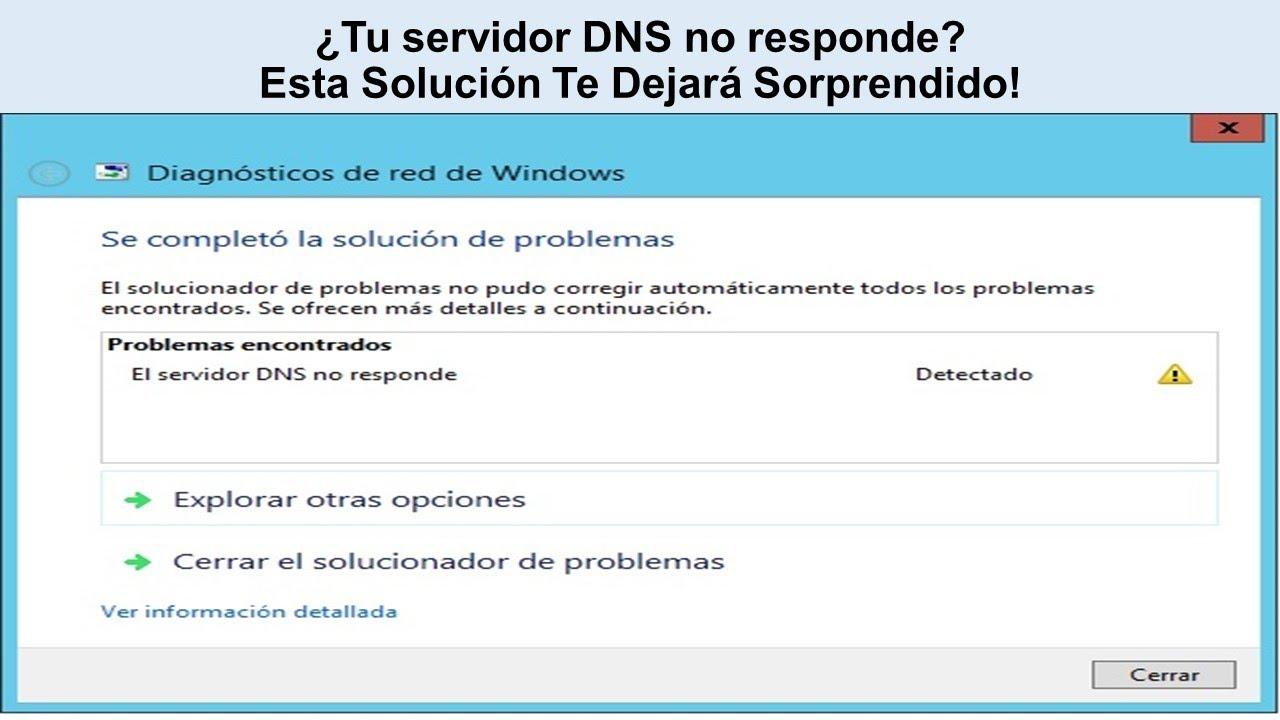
Meldinger som «DNS-serveren svarer ikke», «DNS-feil» eller «DNS-serveren finnes ikke» er bare toppen av isfjellet. Under finnes det vanligvis en kombinasjon av feil IP-konfigurasjon, en ødelagt DNS-cache, feilkonfigurerte rutere eller feil i selve DNS-serveren.
Et veldig vanlig scenario er når en bruker setter opp en ny PC på et kablet lokalt nettverk og plutselig oppdager at bare én datamaskin har internettilgang, Wi-Fi-en slutter å virke, og hastighetene synker til en tidel av det de betaler for. Ved første øyekast ser det ut til at problemet ligger hos leverandøren, men ved nærmere ettersyn oppdages det at det er motstridende IP- og DNS-tildelinger , ødelagte hurtigbuffere eller til og med porter blokkert av en brannmur.
De vanligste symptomene knyttet til DNS- og IP-nettverk er:
- Tilsynelatende tilkobling, men ingen nettsteder lastes innNettverksikonet indikerer en tilkobling, men ingen sider svarer, eller tilkoblingen får tidsavbrudd.
- Bare noen nettsteder mislykkesDu kan få tilgang til noen nettsteder, men andre returnerer DNS-feil eller klarer ikke å løse navnet.
- Ekstrem treghetSidene lastes til slutt, men hver navneløsning er veldig treg fordi internettleverandørens DNS-server eller den interne serveren din er overbelastet eller feilkonfigurert.
- Problemer med e-post, SaaS-apper eller VPNSelv om nettleseren fungerer, er enkelte tjenester avhengige av domenenavn som ikke løses riktig.
- Lokalt nettverksutstyr som «forsvinner»Servere eller PC-er blir utilgjengelige med navn, selv om de fortsatt svarer når de pinger IP-adressen direkte.
I servermiljøer blir symptomene enda mer alvorlige: kritiske tjenestebrudd, soneoverføringer som mislykkes, ødelagt rekursjon, ødelagte DNS-delegeringer eller utdaterte sekundære soner.
Grunnleggende verifisering av IP- og DNS-konfigurasjon på klienten
Før du tukler med rutere eller servere, er det lurt å sørge for at IP- og DNS-innstillingene på den berørte enheten er konsistente. På Windows er utgangspunktet det klassiske:
ipconfig / all
Denne kommandoen viser deg den konfigurerte IP-adressen, nettverksmasken, gatewayen og DNS-en for hvert adapter . Ting du bør sjekke:
- IP-adressen tilhører det forventede nettverket. (for eksempel 192.168.1.x hvis LAN-et ditt er 192.168.1.0/24).
- Subnettmasken Det gir mening (255.255.255.0 i mange hjemlige situasjoner).
- Porten Det er vanligvis ruterens IP-adresse (for eksempel 192.168.1.1).
- DNS-serveren pekte til Den er konsistent: ruteren din, en lokal DNS-server eller offentlig DNS (Google 8.8.8.8, Cloudflare 1.1.1.1, OpenDNS, osv.).
Hvis du mistenker en spesifikk DNS-server, kan du teste den direkte med:
nsoppslag
For eksempel:
nslookup app1 10.0.0.1
Hvis spørringen returnerer «Serverfeil», «Spørring avvist», «Forespørsel tidsavbrutt» eller «Ingen respons fra server », vet du at noe er galt med DNS-serveren (eller at den ikke er tilgjengelig fra nettverket ditt). Hvis den svarer med riktig IP-adresse, kan problemet være med klienten, nettverksbanen eller en mellomliggende brannmur.
På Windows-servere som fungerer som DNS-servere, er det også lurt å tømme løsningsbufferen for å forkaste utdaterte data:
- Kommandokonsoll (administrator): dnscmd /clearcache
- PowerShell (administrator): Fjern DNS-serverbuffer
Vanlige årsaker til feilmeldingen «DNS-serveren svarer ikke»
Det finnes en rekke scenarier som gjentar seg gang på gang i både hjemme- og profesjonelle nettverk. Å forstå dem vil hjelpe deg med å komme rett til roten av problemet uten å kaste bort tid.
Ødelagt eller utdatert DNS-cache i operativsystemet
Datamaskinen din lagrer en lokal DNS-buffer som inneholder de nyeste DNS-oppslagene for å øke hastigheten på nettlesingen. Hvis denne bufferen blir ødelagt eller lagrer utdaterte poster (på grunn av endringer i hosting, migreringer, endringer i DNS-sonen osv.), vil du se feil når du åpner domener som fungerer fint på andre enheter.
I Windows kan du fikse dette ved å kjøre følgende kommando i ledeteksten med administratorrettigheter:
ipconfig / flushdns
På macOS er den typiske ekvivalenten:
sudo dscacheutil -flushcache; sudo killall -HUP mDNSReply
På mobile enheter er det ofte nok å bare starte enheten på nytt eller slå flymodus av og på for å tvinge frem tømming av nettverksbuffere.
Feil ruter- eller modemkonfigurasjon
Ruteren og modemet fungerer som en gateway mellom lokalnettverket ditt og internett . Hvis DNS-innstillingene deres er feil (for eksempel peker til en server som ikke lenger eksisterer, eller med feil definerte videresendingsadresser), vil det oppstå omfattende feil på tvers av alle enheter på nettverket.
Typiske konfigurasjonsfeil:
- Feilkonfigurerte manuelle DNS-servere på ruteren, arvet fra gamle tester.
- DHCP leverer intern DNS som ikke lenger er aktiv eller som bare fungerer for en del av nettverket.
- Filtre eller brannmurregler på ruteren som blokkerer port 53 UDP/TCP til visse DNS-servere.
I slike tilfeller er et godt utgangspunkt å starte modemet og ruteren på nytt (slå dem av, vent i 30–60 sekunder og slå dem på igjen), og hvis problemet vedvarer, sjekk konfigurasjonen eller gjenopprett til fabrikkinnstillinger og konfigurer på nytt fra bunnen av.
Forstyrrelser fra brannmur, antivirus eller VPN
Brannmurer, antivirusløsninger og VPN-er er utviklet for å beskytte, men altfor aggressive innstillinger kan ende opp med å blokkere DNS-forespørsler eller rute dem gjennom feilaktige tunneler . Dette inkluderer både brannmurer i operativsystemer og avanserte nettverkssikkerhetsenheter.
Logiske trinn for å sjekke det:
- Deaktiver antivirus og brannmur midlertidig (bare for å teste det, siden du vet hva du driver med).
- Lukk alle VPN-er Sørg for at den er tilkoblet, og prøv å surfe på nytt.
- På bedriftens brannmurer, sjekk at port 53 blir ikke filtrert eller omdirigert merkelig måte.
Hvis alt fungerer som det skal etter at du har deaktivert disse elementene, er det på tide å gjennomgå regler, ekskluderinger og nettverksprofiler for å tillate DNS-trafikk uten at det går på bekostning av sikkerheten.
DNS-serverproblemer: last, soner, rekursjon og delegering
Mange bedriftsnettverk har én eller flere autoritative og rekursive DNS-servere (for eksempel Windows Server med DNS-rollen) som svarer på både interne navn og internettforespørsler. Her er spekteret av mulige hendelser bredt:
- DNS-serveren er nede eller tjenesten er stoppetHvis Windows DNS-tjenesten ikke kjører, vil spørringene mislykkes med meldingen «Ingen respons fra serveren». Du kan prøve å starte den med nettstart DNS.
- Server overbelastet eller sone satt på pauseFeilmeldinger som «Serverfeil» eller «Spørsmål avvist» kan indikere at Sonen er satt på pause, eller serveren har nådd grensenSe gjennom hendelsesloggene (Program, System og «DNS-server») og fanen Generelt for sonen.
- Ødelagt rekursjonHvis serveren videresender spørringer til andre DNS-servere (fanen Videresendinger), kan eventuelle problemer i den kjeden (tidsavbrudd, feil data, dårlig sammensatte kjedede videresendinger) forårsake eksterne løsningsfeil.
- Feil DNS-delegeringerHvis det er en feilkonfigurert delegering mellom en overordnet sone og en delegatsone (for eksempel corp.contoso.com og sub.corp.contoso.com), vil du se feil når du prøver å løse navn fra delegatsonen.
For å diagnostisere rekursjon og delegering brukes ofte nslookup i interaktiv modus , der NS- og A-postene på hvert nivå spørres, og rekursjon eksperimenteres med aktivert eller deaktivert. Det er en mer avansert tilnærming, men viktig hvis du administrerer autoritative DNS-servere.
Soneoverføringer og synkronisering mellom servere
I topologier med primære og sekundære DNS-servere kan det oppstå oppløsningsfeil fordi den sekundære sonen ikke er oppdatert riktig. Typiske symptomer:
- Den sekundære serveren returnerer utdaterte eller inkonsistente data sammenlignet med den primære serveren.
- Hendelsesvisningen vises soneoverføringsfeil.
- Ved å tvinge frem en dnscmd /zonerefresh Prosessen er ikke fullført på riktig måte.
Det er derfor tilrådelig:
- Sammenlign serienummeret til sonen i primær og sekundær, og sørg for at primærenheten har et høyere serienummer.
- Gjennomgå alternativer for soneoverføring (fanen Soneoverføringer) og bekreft at sekundæren er autorisert.
- Hvis det finnes blandede implementeringer (f.eks. Windows og BIND), sjekk kompatibiliteten med registertyper og om "rask overføring" er deaktivert hvis sekundærversjonen ikke støtter det.
Praktiske løsninger når «DNS-serveren ikke svarer»
Her er en ordnet liste over handlinger du kan følge, både på klientdatamaskiner og i hjemme- og bedriftsnettverksmiljøer, for å håndtere problemet metodisk.
1. Start ruteren/modemet og enhetene på nytt
Det høres ut som en klisjé, men en skikkelig avstenging og omstart løser ofte mange nettverksproblemer. Omstart tømmer hurtigbuffere, fornyer økter med internettleverandøren og korrigerer mindre interne låsinger i nettverksutstyret.
- Slå av datamaskinen (eller mobiltelefoner, nettbrett osv.) helt.
- Koble fra ruteren og modemet (hvis de er to separate enheter).
- Vent minst 30 sekunder.
- Koble modemet og ruteren til igjen, og vent til alle lysene stabiliserer seg.
- Slå på datamaskinen igjen og prøv å surfe.
2. Endre DNS-serverne dine til andre offentlige og pålitelige
Hvis du mistenker at leverandørens DNS-servere ikke fungerer som de skal eller er overbelastet, kan du konfigurere offentlige DNS-servere med høy ytelse på datamaskinen eller ruteren din , for eksempel:
- Google DNS: 8.8.8.8 og 8.8.4.4
- Cloudflare DNS: 1.1.1.1 og 1.0.0.1
- OpenDNS: 208.67.222.222 og 208.67.220.220
- Andre kommersielle DNS-er (Surfshark DNS: 194.169.169.169, osv.).
På Windows kan du gjøre det slik:
- Press Windows + R, skriver ncpa.cpl og trykk Enter.
- Høyreklikk på tilkoblingen din (Ethernet eller Wi-Fi) og velg Egenskaper.
- Velg Internet Protocol versjon 4 (TCP / IPv4) og trykk Egenskaper.
- Brand Få en IP-adresse automatisk Hvis du vil at ruteren skal tildele IP-adressen, velger du Bruk følgende DNS -serveradresser.
- Fyll ut feltene til Foretrukket DNS-server y alternativ med verdiene du vil bruke (for eksempel 8.8.8.8 og 8.8.4.4).
- Activa Valider konfigurasjonen ved avslutning og klikk OK.
3. Tøm DNS-hurtigbufferen og oppdater IP-konfigurasjonen (Windows)
I mange tilfeller, spesielt hvis forbindelsen fungerte fint før, er det nok å bare "tilbakestille" nettverkskonfigurasjonen til enheten med noen få kommandoer:
- Åpne Start-menyen, skriv cmd, høyreklikk på Kommandoprompt og velg Kjør som administrator.
- Skriv inn følgende kommandoer, linje for linje (trykk Enter etter hver):
ipconfig / flushdns
ipconfig / release
ipconfig / renew
NETSH winsock tilbakestillingskatalog
NETSH int ipv4 reset reset.log
NETSH int ipv6 reset reset.log
Etter dette, start datamaskinen på nytt. Du vil ha tømt DNS-hurtigbufferen, fornyet DHCP-leasen og tilbakestilt TCP/IP-stakken , noe som fikser en rekke merkelige feil.
For å isolere årsaken er krysstesting svært nyttig :
- Hvis du bruker Chrome, kan du prøve Firefox, Edge eller en annen nettleser.
- Bruk en annen enhet på samme nettverk (en annen PC, mobil, nettbrett) og prøv å få tilgang til de samme nettstedene.
- Hvis du bruker Wi-Fi, kobler du PC-en til en Ethernet-kabel direkte til ruteren Og ved problemer med Wi-Fi, kontakt Slik løser du Wi-Fi-problemer på PC-en din.
Hvis det bare feiler på én bestemt enhet, ligger problemet i konfigurasjonen, brannmuren, driverne eller til og med skadelig programvare . Hvis det feiler på alle enheter, bør du sjekke ruteren, den interne DNS-serveren eller til og med internettleverandøren din.
5. Kjør operativsystemets nettverksfeilsøkingsprogrammer
Windows og macOS inkluderer veivisere som automatisk oppdager og korrigerer mange tilkoblingsfeil, inkludert grunnleggende DNS-problemer.
- I Windows: Innstillinger > Nettverk og Internett > Feilsøking for nettverk.
- På macOS: Apple-meny > Nettverksdiagnostikk.
De utfører ikke mirakler, men de kan spare deg tid på enkle problemer , som deaktiverte adaptere, feil anvendte nettverksprofiler eller inkonsistente IP-parametere.
Avanserte teknikker for å diagnostisere DNS-problemer på servere
Hvis du administrerer en bedrifts-DNS-server (for eksempel Windows Server med DNS-rollen), endres verktøyene litt, og detaljnivået øker. Her er tilnærmingen å gå fra enkelt til komplekst , akkurat som med klienter, men legge til spesifikke tester i selve DNS-tjenesten.
Sjekk tjenestestatus og hendelseslogger
Det første du må gjøre er å logge inn på serveren og sjekke:
- At DNS-tjeneste kjører (du kan starte den med nettstart DNS (hvis han blir arrestert).
- den hendelseslogger fra Program, System og «DNS-server», på jakt etter gjentatte sonefeil, overføringer eller rekursjon.
Hvis klienter får meldingen «Serverfeil» eller «Spørring avvist» når de bruker nslookup direkte mot den serveren, kan det hende at sonen er satt på pause, eller at selve serveren har nådd ressursgrensen (CPU, RAM, disk).
Test tilgjengelighet med nslookup fra klienter og servere
I tillegg til testing fra klientservere, er det lurt å kjøre spørringer fra selve DNS-serveren og fra andre mellomliggende servere. For eksempel:
nsoppslag
Hvis resolveren returnerer riktig IP-adresse, fungerer serveren, og problemet kan ligge i banen mellom klienten og serveren. Hvis den returnerer:
- «Serverfeil» eller «Spørsmål avvist»: pauset sone, konfigurasjonskonflikt eller overbelastet server.
- «Forespørsel til serveren utløper på tidsavbrudd»DNS-tjenesten er stoppet, brannmuren blokkerer port 53, grensesnittet er feilkonfigurert, eller serveren lytter bare på bestemte IP-adresser.
I miljøer med avanserte brannmurer eller proxyer, sjekk at en ikke-standard DNS-port ikke brukes . nslookup bruker UDP 53 som standard. Hvis porten er endret, vil spørringer mislykkes med mindre du justerer brannmurreglene og kjører tester.
Diagnose av rekursivitet og delegering
For å sjekke rekursjon på en DNS-server kan du:
- Se om den har konfigurerte videresendingsprogrammer (Videresendingsservere-fanen i serveregenskapene i DNS-konsollen).
- Hvis det ikke finnes noen videresendere, test om serveren kan spørre rotservere bruker nslookup i interaktiv modus og spør NS-poster fra rotsonen.
Når svarene indikerer «Forespørselen er tidsavbrutt», selv for rotservere, og rotforslagene peker til riktige servere, er det vanligvis:
- Problemer med utgående nettverkstilkobling fra serveren.
- En brannmur som blokkerer utgående DNS-trafikk.
- En altfor aggressiv ventetid for rekursjon.
For å sikre brutte delegasjoner gjør man vanligvis følgende:
- Start nslookup på den berørte serveren, deaktiver rekursjon (sett norecurse) og starte NS/A-spørringer mot hvert nivå i domenehierarkiet.
- Gjenta prosessen med hver delegatserver, og samle inn alle NS-poster og deres A-adresser.
- Oppdag om noen A-post mangler for en NS, om noen NS ikke lenger svarer, eller om det er avvik mellom den overordnede og delegerte sonen.
Løsningen innebærer å korrigere eller legge til de riktige A- og NS-postene i primærsonen, og sørge for at delegeringen peker til gyldige og tilgjengelige servere.
Beste fremgangsmåter for å unngå fremtidige IP- og DNS-nettverksproblemer
Når alt fungerer igjen, er det på tide å ta tak i roten av problemet, slik at det ikke gjentar seg. Det finnes en rekke enkle beste fremgangsmåter som forbedrer stabiliteten betraktelig.
Hold systemer, rutere og fastvare oppdatert
Produsenter oppdaterer ofte nettverksfeil, DNS-problemer, minnelekkasjer og sårbarheter i system- og fastvareoppdateringer. Å la ruteren og operativsystemet være uoppdatert i flere år er å be om problemer.
Anbefalinger:
- Påfør regelmessig sikkerhetsoppdateringer og oppdateringer på Windows, macOS eller Linux.
- Sjekk om det finnes Ny fastvare for ruteren eller modemet og påfør den i henhold til produsentens instruksjoner.
- opprettholde nettverksdrivere rimelig oppdatert, spesielt etter maskinvareendringer.
Velg pålitelige DNS-servere og konfigurer brannmuren og antivirusprogramvaren din på riktig måte.
Hvis leverandøren din gir deg problemer, kan du velge å bruke pålitelige, offentlige DNS-servere av høy kvalitet (Google, Cloudflare, OpenDNS osv.) på både ruteren og enhetene dine. Samtidig bør du sjekke brannmuren og antivirusprogramvaren din.
- Ikke blokker DNS-forespørsler på port 53 UDP/TCP.
- Tillate oppløsning for både IPv4 og IPv6 hvis nettverket ditt støtter det.
- Ikke tving det kryptert DNS eller over HTTPS eksperimentelt uten at du vet hva du gjør.
Overvåk tilkobling og DNS-stabilitet
I bedrifter anbefales det å implementere kontinuerlig DNS- og nettverksovervåking ved hjelp av verktøy som PerfOps, DigiCert DNS Trust Manager eller andre lignende løsninger:
- Mål oppløsningstider og oppdag uvanlige latenser.
- Overvåk oppetid og nedetid på autoritative DNS-servere.
- Motta varsler om gjentakende feil, økninger i spørringer eller potensielle angrep (f.eks. DDoS på DNS-tjenesten).
I mindre miljøer er enkle periodiske kontroller tilstrekkelig: pinge kjente IP-adresser og domener , gjennomgå ruterlogger, og hvis DNS-feilene gjentas, kontakt internettleverandøren for å utelukke problemer på nettverksnivå.
Kombinasjonen av en konsistent IP-konfigurasjon, velvalgte DNS-servere, kontrollerte hurtigbuffere, oppdaterte enheter og konsistent overvåking utgjør hele forskjellen mellom et nettverk som går ned hver uke og et som rett og slett fungerer feilfritt. Å forstå hvordan IP, DNS, rutere, brannmurer og servere samhandler, gjør deg mye bedre rustet til å diagnostisere den neste "DNS-serveren svarer ikke"-feilen på få minutter, i stedet for å kaste bort timer på å slite med nettleseren din.

Indeks
- 1 Hva er egentlig DNS, og hvordan er det relatert til IP-nettverket?
- 2 Typiske problemer i IP-nettverk som manifesterer seg som DNS-feil
- 3 Grunnleggende verifisering av IP- og DNS-konfigurasjon på klienten
- 4 Vanlige årsaker til feilmeldingen «DNS-serveren svarer ikke»
- 5 Praktiske løsninger når «DNS-serveren ikke svarer»
- 5.1 1. Start ruteren/modemet og enhetene på nytt
- 5.2 2. Endre DNS-serverne dine til andre offentlige og pålitelige
- 5.3 3. Tøm DNS-hurtigbufferen og oppdater IP-konfigurasjonen (Windows)
- 5.4 4. Prøv en annen nettleser, en annen datamaskin og en kablet tilkobling.
- 5.5 5. Kjør operativsystemets nettverksfeilsøkingsprogrammer
- 6 Avanserte teknikker for å diagnostisere DNS-problemer på servere
- 7 Beste fremgangsmåter for å unngå fremtidige IP- og DNS-nettverksproblemer