- Det er viktig å sjekke Apple Watch-kompatibilitet og forutsetninger for iOS, batteri og Wi-Fi før oppdatering.
- watchOS-oppdateringer kan installeres automatisk om natten, manuelt fra iPhone eller fra selve klokken.
- watchOS 10, 11 og 26 legger til store forbedringer innen design, helse, sport, oversettelse og smarte widgeter.
- Hyppige oppdateringer sikrer nye funksjoner og forbedrer sikkerheten og påliteligheten til Apple Watch.
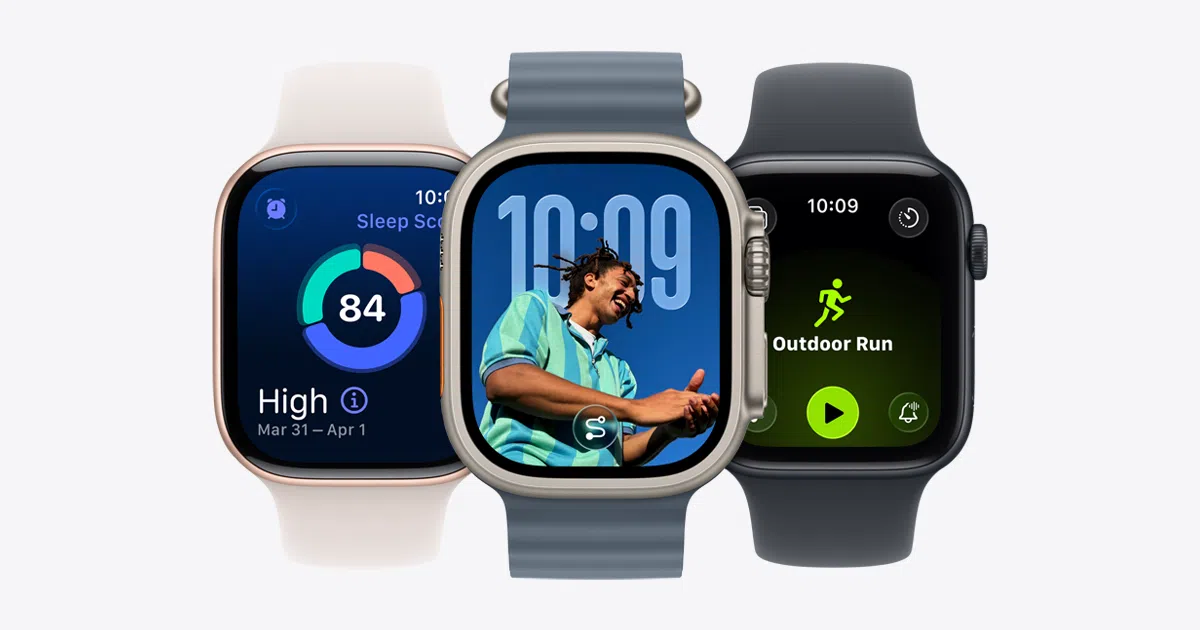
Hvis du eier en Apple Watch, vil du før eller siden støte på det fryktede varselet om at «oppdatering er tilgjengelig» . Den gode nyheten er at hvis du forstår prosessen og hva hver watchOS-versjon bringer, går oppdateringer fra å være et ork til en verdifull forbedring for hverdagen din, spesielt innen helse, trening og sikkerhet.
I løpet av de siste årene har Apple forbedret Apple Watch-systemet, noe som har gjort watchOS 10, watchOS 11 og den nye watchOS 26 til betydelige sprang fremover. I denne artikkelen skal vi gjennomgå hvilke modeller som er kompatible, hvordan du oppdaterer trinn for trinn, hva du skal gjøre hvis oppdateringen mislykkes , og alle de viktige nye funksjonene som har kommet: fra smartere urskiver og widgeter til avanserte helsefunksjoner som søvnapnévarsler og den kommende integreringen av Apple Intelligence i klokken.
Apple Watch-modeller som er kompatible med de nyeste oppdateringene
Før du oppdaterer, bør du sjekke om klokken din er blant modellene som er kompatible med de nyeste versjonene av watchOS. Apple har bekreftet at watchOS 26 er kompatibel med de nyeste Apple Watch-klokkene , og følgende modeller får primær støtte:
-
Apple Watch SE (2. generasjon) og nyere
-
Apple Watch Series 6 og nyere
-
Apple Watch Ultra og nyere (inkludert nyere generasjoner av Ultra)
Hvis klokken din ikke er på denne listen, vil den ikke være helt ubrukelig, men den vil forbli på den nyeste versjonen av watchOS som er kompatibel med maskinvaren . I Innstillinger > Generelt > Programvareoppdatering vil du alltid se den nyeste versjonen som er tilgjengelig for modellen din, selv om den ikke er den nyeste på markedet.
Det er viktig å huske på at når en Apple Watch blir inkompatibel med en ny hovedversjon, slutter den vanligvis å motta nye funksjoner , selv om Apple i noen tilfeller kan gi ut sikkerhetsoppdateringer sporadisk for å fikse alvorlige feil.
Forutsetninger før du oppdaterer Apple Watch
For å forhindre at oppdateringen tar evigheter eller feiler midt i prosessen, er det viktig å forberede seg grundig. Apple anbefaler at du vurderer flere punkter før du starter nedlastingen av watchOS på klokken din.
Først må du sørge for at iPhonen din er oppdatert til den nyeste versjonen av iOS . Mange watchOS-versjoner krever en minimum iOS-versjon. Hvis telefonen din er utdatert, lar ikke klokken deg engang starte installasjonen.
For det andre, sjekk batterinivået på klokken din. Apple Watch-en din må ha minst 50 % ladet og være koblet til den offisielle laderen gjennom hele prosessen. Hvis du ikke oppfyller disse betingelsene, vil oppdateringen enten ikke starte eller bli avbrutt.
Det er også viktig at den parede iPhonen din er koblet til et stabilt Wi-Fi-nettverk . watchOS-oppdateringer kan være ganske store, og nedlasting av dem via mobildata eller en ustabil forbindelse er en oppskrift på feil.
Kort sagt, før du trykker på noen knapper, bekreft disse tre punktene: iPhone er oppdatert, Apple Watch har tilstrekkelig batteri og er koblet til strømnettet , og iPhone er koblet til et godt Wi-Fi-nettverk. Dette vil spare deg for mye problemer og unødvendig venting.
Slik oppdaterer du Apple Watch automatisk eller manuelt
Når du oppfyller alle kravene, har du to hovedmåter å installere watchOS-oppdateringer på: ved å dra nytte av den automatiske nattlige oppdateringen eller ved å gjøre det manuelt fra iPhonen din eller direkte fra klokken (hvis du har en relativt ny versjon av watchOS).
Oppdater Apple Watch automatisk om natten
Det enkleste alternativet er å la systemet håndtere prosessen. Når en ny versjon er tilgjengelig, vil Apple Watch sende deg et oppdateringsvarsel . Derfra kan du velge alternativet «Oppdater i kveld».
Etter at du har godtatt på klokken din, må du gå til iPhonen din og bekrefte at du vil at installasjonen skal skje over natten . Derfra trenger du bare å la Apple Watch og iPhonen lade, i nærheten av hverandre og koblet til Wi-Fi hele tiden. Om morgenen vil du oppdage at klokken din allerede kjører den nye versjonen av watchOS.
Oppdater Apple Watch manuelt fra iPhonen din
Hvis du foretrekker å kontrollere nøyaktig når oppdateringen installeres, kan du gjøre det fra Apple Watch-appen på iPhonen din ved å følge disse trinnene:
-
Åpne Apple Watch-appen på iPhonen din og gå til «Min klokke»-fanen.
-
Trykk på Generelt > Programvareoppdatering.
-
Hvis en ny versjon er tilgjengelig, trykker du på Last ned. Du kan bli bedt om å oppgi iPhone-passordet eller Apple Watch-passordet ditt . Skriv dem inn når du blir bedt om det.
-
Når installasjonen starter, venter du til fremdriftshjulet eller sirkelen vises på klokkeskjermen . Prosessen kan ta alt fra noen få minutter til omtrent en time, avhengig av størrelsen på oppdateringen og internettforbindelsen din.
Gjennom hele installasjonsprosessen må Apple Watch være koblet til laderen og innenfor rekkevidden til iPhone. I tillegg er det lurt å ikke starte telefonen på nytt eller lukke Apple Watch-appen mens fremdriftslinjen fortsatt beveger seg.
Oppdater Apple Watch direkte fra klokken
Hvis Apple Watch-en din allerede har watchOS 6 eller en nyere versjon installert, kan du også installere mange oppdateringer uten å bruke iPhonen din . I dette tilfellet gjøres prosessen direkte fra håndleddet.
-
Sjekk at klokken er koblet til et Wi-Fi-nettverk.
-
Åpne Innstillinger -appen på Apple Watch-en din.
-
Gå til Generelt > Programvareoppdatering.
-
Hvis systemet oppdager en tilgjengelig versjon, trykker du på Installer og følger instruksjonene på skjermen.
Også her er det viktig at Apple Watch-en din har tilstrekkelig batteri og er koblet til laderen. Selv om du ikke bruker iPhonen din til å starte oppdateringen, er prosessen fortsatt delikat og bør ikke avbrytes på noe tidspunkt.
Hva du skal gjøre hvis Apple Watch-oppdateringen mislykkes
Noen ganger, uansett hvor godt du forbereder alt, mislykkes oppdateringen. Du kan se meldingen «Kan ikke installere oppdatering» , fremdriftshjulet kan fryse, eller nedlastingen starter kanskje aldri.
I slike situasjoner er det en rekke trinn som Apple anbefaler å følge for å prøve å løse problemet uten å bli gal:
-
Sjekk at Apple Watch er riktig plassert i laderen , og at kabelen eller basen fungerer som den skal.
-
Start Apple Watch på nytt ved å trykke og holde inne sideknappen og den digitale kronen til du ser Apple-logoen, og slipp deretter.
-
Start også den parede iPhonen på nytt for å utelukke kommunikasjonsfeil mellom de to enhetene.
-
Prøv å oppdatere klokken på nytt ved hjelp av enten den automatiske eller manuelle metoden fra Apple Watch-appen.
Hvis oppdateringen fortsatt ikke starter etter alt dette, kan du prøve en litt mer aggressiv løsning: slett oppdateringsfilen som ble lastet ned fra Apple Watch-appen på iPhonen din, og start på nytt:
-
Åpne Apple Watch -appen på iPhonen din.
-
Gå til Generelt > Lagring.
-
Finn watchOS-oppdateringsfilen og slett den.
-
Gå tilbake til Programvareoppdatering-delen og prøv å laste ned filen på nytt for å gjenta installasjonen.
I noen tilfeller stammer problemet fra utilstrekkelig lagringsplass på klokken eller konflikter med betaprofiler. Hvis du ser advarsler om at du må frigjøre lagringsplass eller er registrert i et betaprogram, må du rydde opp i klokken din eller fjerne disse profilene før du fortsetter.
Betaprofiler på iPhone og Apple Watch: hvorfor og hvordan slette dem
Hvis du tidligere ble med i Apples betaprogram for å teste tidlige versjoner av iOS eller watchOS, kan det nå være lurt å gå tilbake til den «stabile» kanalen for å installere den neste store oppdateringen uten komplikasjoner.
Så lenge du har en aktiv betaprofil, kan det hende at både iPhone og Apple Watch fortsetter å tilby betaversjoner, og noen ganger til og med hindrer deg i å oppgradere til den neste offisielle versjonen av systemet. Løsningen er å slette disse profilene fra begge enhetene.
På Apple Watch administreres betaprofilen fra Apple Watch-appen på iPhone:
-
Åpne Apple Watch-appen på iPhonen din og gå til «Min klokke»-fanen.
-
Gå til Generelt > Profiler og velg betaprofilen du vil slette.
-
Trykk på Slett profil og skriv inn iPhone-passordet ditt hvis du blir bedt om det.
Noe lignende skjer på selve iPhonen:
-
Åpne Innstillinger og gå til Generelt > Profil- og enhetsadministrasjon.
-
Velg betaprofilen du har installert, og klikk på Slett profil.
-
Skriv inn iPhone-passordet ditt hvis du blir bedt om å bekrefte endringene.
Når du har fjernet betaprofilene fra begge enhetene, starter du iPhone og Apple Watch på nytt. Se deretter etter iOS- og watchOS-oppdateringer på nytt: Du skal nå se den nyeste offentlige versjonen tilgjengelig for enhetene dine uten betaprogramrestriksjonene.
Viktigheten av å holde iOS og watchOS oppdatert
Utover de kule nye funksjonene, er det en overbevisende grunn til å oppdatere når det er mulig: sikkerhetsoppdateringer . Apple gir ofte ut små oppdateringer til watchOS som, selv om de ikke endrer grensesnittet eller legger til nye funksjoner, lukker sårbarheter og fikser irriterende feil.
Mange utgivelsesnotater understreker at oppdateringen inkluderer betydelige sikkerhetsforbedringer og anbefales for alle brukere. Hvis du er bekymret for personvernet til helsedataene dine, betalinger gjort via klokken din eller ekstern tilgang til enheten din, bør du ikke utsette installasjonen av disse oppdateringene.
I tillegg krever noen iOS-versjoner at den tilkoblede Apple Watch også kjører en minimumsversjon av watchOS . I disse tilfellene, hvis du ikke oppdaterer klokken, kan det hende at Aktivitets-appen, treningsdata eller helsesynkronisering slutter å fungere som den skal mellom iPhone og Apple Watch.
Apple har en egen side for å gjennomgå sikkerhetsinnholdet i hver programvareoppdatering. Hvis du vil dykke dypere ned i hva som fikses i hver oppdatering, kan du sjekke selskapets offisielle supportside , der oppdateringene som er inkludert i hver versjon er detaljert.
watchOS 10: Visuelle endringer og nye brukeropplevelser
watchOS 10 representerte et av de største visuelle sprangene siden lanseringen av Apple Watch. Denne versjonen fornyet utseendet til så godt som alle systemapper, introduserte nye måter å navigere på og plasserte de smarte widgetene i sentrum av opplevelsen.
Appene ble redesignet for å bedre utnytte de avrundede hjørnene og hele skjermoverflaten, med bredere og mer lesbare grensesnitt. Grunnleggende navigasjon er nå mer avhengig av den digitale kronen og sideknappen: rotering av kronen fra en hvilken som helst urskive åpnet smartklyngen, mens et trykk på sideknappen åpnet kontrollsenteret.
Måten du bytter mellom apper på endret seg også. Et enkelt trykk på Digital Crown viste app-rutenettet, og et dobbelttrykk viste nylig brukte apper . Denne lille justeringen gjorde multitasking på klokken mye smidigere.
Når det gjelder klokkeutseende, introduserte watchOS 10 iøynefallende nye funksjoner som Snoopy-klokkeutseendet , med mer enn hundre forskjellige animasjoner som reagerer på tidspunktet på dagen, været eller aktiviteten din, og Palette-klokkeutseendet, som representerer tidens gang ved å leke med overliggende fargelag.
Fysisk aktivitet ble også kraftig forbedret: sykkeltrening fikk støtte for eksterne Bluetooth-sensorer (effektmålere, hastighet, kadens), med spesifikke visninger av effekt, effektsoner og hastighet. På iPhone kunne all denne informasjonen sees som en live-aktivitet, ideelt hvis du hadde telefonen montert på styret.
Andre områder som fikk en god overhaling var Aktivitet, med flere detaljer om ringene dine og omfattende ukentlige sammendrag; tur- og friluftsappen med forbedringer av Kompass og Kart (veipunkter, topografiske kart, turruter); og vær, som fikk kontekstuelle visuelle effekter og mer viktige data på et øyeblikk.
watchOS 10 fokuserte også på mental velvære ved å inkludere en ny opplevelse i Mindfulness-appen, hvor du kunne logge humøret ditt , notere faktorer som påvirker deg og motta påminnelser om å reflektere over hvordan du føler deg i løpet av dagen.
watchOS 11: Avansert helse, smartere trening og nye urskiver
Med watchOS 11 tok Apple et nytt skritt fremover i sin tilnærming til helse og trening. Denne versjonen introduserte funksjoner som var utformet for å gi en mer fullstendig oversikt over din fysiske tilstand og for å tilpasse aktivitetsmål til ditt daglige liv.
En av de viktigste nye funksjonene var Vital Signs , et dashbord som samler helsemålinger om natten, som respirasjonsfrekvens, hjertefrekvens, håndleddstemperatur, oksygennivå i blodet og søvnvarighet. Systemet klassifiserer hver verdi som typisk eller atypisk basert på ditt vanlige mønster, og fremhever de som avviker fra normen i rosa.
Hvis to eller flere målinger faller utenfor referanseområdet ditt, kan Apple Watch sende varsler om relevante endringer og hjelpe deg med å sjekke hva som har skjedd i livsstilen din (trening, søvn, stress osv.) på de spesifikke dagene.
I Trening og kondisjon-seksjonen introduserte watchOS 11 Treningsbelastning , som kombinerer intensiteten og varigheten av treningsøkter for å vurdere den langsiktige effekten. Etter å ha fullført populære kondisjonsaktiviteter (løping, sykling, svømming, fotturer og mer), beregner systemet automatisk en innsatsvurdering.
Resultatet er kategorisert i fire nivåer (Lett, Moderat, Intens eller «Full gass»), og du kan justere denne vurderingen for å bedre gjenspeile hvordan du følte deg. Flere målinger er også lagt til for sporter som fotball og amerikansk fotball, sammen med rutekart for utendørs roing og langrenn, og personlige svømmeøkter i basseng med sett, hvileperioder og detaljerte visninger av ditt nåværende intervall.
Aktivitetsappen har endelig lagt til muligheten til å tilpasse ringmål etter ukedag , samt midlertidig sette ringmål på pause (for en dag, en uke, en måned eller lenger) uten å miste belønningsrekkene dine. iPhone Fitness-appen har også blitt mer fleksibel, slik at du kan omorganisere Sammendrag-fanen med de beregningene som betyr mest for deg, for eksempel distanse, skritt eller løpekraft.
watchOS 11 markerte også et betydelig sprang fremover innen oversettelses- og kommunikasjonsmuligheter. Translate-appen ble lansert på klokken, med opptil 20 språk tilgjengelig. Du kan diktere fraser for å se og høre oversettelsen, raskt få tilgang til oversetteren fra smartgruppen når du reiser til et land med et annet språk, og til og med laste ned språkpakker for bruk offline på visse Apple Watch-modeller.
Tides-appen ble lansert som en frittstående applikasjon, og tilbyr detaljerte data for over 115 000 strender og 5.000 surfesteder over hele verden. Fra den kan du se høy- og lavvann, tidevannshøyde og -retning , søke etter strender i nærheten på et kart og legge til komplikasjoner på urskiven for å ha denne informasjonen rett på håndleddet.
Smart-widgetgruppen ble mer proaktiv, og viste forslag basert på tid, plassering eller søvnrutine, og introduserte liveaktiviteter og interaksjon direkte fra widgetene . Dette lar deg sjekke fremdriften til en hendelse eller kontrollere en app uten å måtte åpne den helt.
Når det gjelder urskiver, introduserte watchOS 11 alternativer som urskiven Dynamic Photos , som intelligent velger bilder av mennesker, kjæledyr, byer eller natur for å passe perfekt i urskivens format; Flow-urskiven med dynamisk typografi som fylles opp etter hvert som sekundene går; og Reflections-urskiven, som leker med lys i metalliske stråler som endres når du beveger håndleddet.
Mulighetene for tidsjustering ble også utvidet med støtte for flere språk og indiske skrifttyper på diverse populære urskiver. Dette ble ytterligere forbedret med nye helsevarsler, som varsler om potensiell søvnapné etter analyse av nattlige pustemønstre i 30 dager på modeller som Apple Watch Series 9 og Apple Watch Ultra 2.
Ytterligere funksjoner inkluderte ankomstvarsler (som kan startes fra Meldinger eller Trening for automatisk å varsle kontaktene dine når du er ferdig med en tur eller treningsøkt), nedlastede turruter i Kart for bruk uten nett , en forbedret Wallet-app, flere kontroller i Controller-appen, dobbelttrykkbevegelse for å bla gjennom lister og apper, og graviditetsspesifikke helsealternativer integrert med iPhone Health-appen.
watchOS 26: Nytt Liquid Glass-design og Apple Intelligence i Apple Watch
watchOS 26 er den mest visuelt banebrytende utviklingen siden klokken ble lansert. Apple har introdusert et nytt designspråk, kalt Liquid Glass , som deler identitet med resten av operativsystemene (inspirert av visionOS) og har gjennomskinnelige overflater og glasslignende effekter.
Med denne redesignen får ikoner, menyer, widgeter og apper et flytende glasspanelutseende som avslører bakgrunnen samtidig som den kjente klarheten opprettholdes. Målet er å modernisere grensesnittet samtidig som den gjenkjennelige essensen av Apple Watch som vi har kjent i årevis, bevares.
En annen viktig funksjon i watchOS 26 er integreringen av Apple Intelligence i Fitness-appen . Gjennom Workout Buddy-funksjonen fungerer systemet som en liten motivasjonsassistent som gratulerer deg når du har fullført treningsringer, kommenterer distansen din og gir visuelle sammendrag av treningsøktene dine, slik at du raskt kan forstå hva du har oppnådd. Selv om den for øyeblikket ikke designer komplette rutiner, forbedrer den motivasjon og sporing betraktelig.
Treningsappen har et redesignet grensesnitt, med nye hurtigknapper til favorittfunksjoner og forbedret integrasjon med Apple Music . Nå kan du ha spillelister klargjort for hver type aktivitet, og systemet kan foreslå musikk basert på vaner og smak ved hjelp av kunstig intelligens.
Den klassiske urskiven for Bilder får også en oppdatering med Liquid Glass. I watchOS 26 er måten bilder er innrammet og plassert på forbedret , slik at de opptar mer av skjermen uten å forringe tiden, noe som resulterer i en mer oppslukende og estetisk tiltalende opplevelse.
Widget-stablene, som debuterte i watchOS 10, har blitt tilpasset den nye designen og har fremfor alt blitt mer proaktive . Systemet forbedrer forslagsalgoritmen for å vise deg widgeten du trenger mest til enhver tid, enten det er været, en treningsapp, kommende avtaler eller annen relevant informasjon basert på konteksten din.
I tillegg har Apple åpnet et dedikert API slik at tredjepartsutviklere kan legge til hurtiginnstillingene sine i Kontrollsenteret . Dette betyr at i samme panel der du for øyeblikket finner Wi-Fi, lommelykten eller batteriet, vil du kunne se snarveier til eksterne apper, veksler og andre hurtighandlinger som ikke er tilgjengelige for øyeblikket.
Ti år etter lanseringen av den første Apple Watch inkluderer watchOS 26 endelig en fullversjon av Notater-appen på klokken. Denne appen er fullstendig synkronisert med resten av Apple-enhetene dine, slik at du enkelt kan lese notater fra håndleddet og lage nye ved hjelp av stemmediktering, alt med et enkelt grensesnitt som ligner på andre native apper.
Meldingsappen får også en oppdatering med et renere design og, viktigst av alt, nye funksjoner for iMessage. Disse inkluderer automatisk oversettelse av chatter når du snakker med noen på et annet språk, samt muligheten til å angi egendefinerte chatbakgrunner for å gi samtalene dine et unikt preg.
Når det gjelder bevegelser, har Apple Watch Series 9, Series 10 og Apple Watch Ultra 2 fått nye håndleddsbevegelser som lar deg avvise, administrere eller slette innkommende varsler uten å berøre skjermen. Dette er enkle bevegelser, som å rotere håndleddet fremover eller bakover, og kan gjennomgås og tilpasses i Innstillinger.
watchOS 26 introduserer også en varslingsfunksjon for hypertensjon . Funksjonen ble lansert sammen med Apple Watch Series 11 og Ultra 3, men er tilgjengelig for Series 9 og senere modeller ved å utnytte den eksisterende pulssensoren. Systemet analyserer målingene dine i omtrent 30 dager for å oppdage mønstre som er forenlige med potensiell hypertensjon, og hvis det finner noen indikasjoner, sender det et varsel som ber deg om å konsultere helsepersonell.
Interessant nok har Apple bestemt seg for å forene nummereringen av operativsystemene sine, så i stedet for å fortsette med watchOS 12, har de hoppet direkte til watchOS 26 , parallelt med iOS 26, macOS 26, osv. Tallet refererer til året systemet vil være mest utbredt (2026), selv om det offisielt vil bli lansert i 2025.
Samlet sett demonstrerer alle disse watchOS-versjonene hvordan Apple Watch har utviklet seg fra en enkel smartklokke til et sentralt knutepunkt for helse, trening, kommunikasjon og sikkerhet . Ved å holde klokken oppdatert, sjekke modellens kompatibilitet og følge installasjonsprosessen nøye, kan du dra full nytte av nye funksjoner som avanserte treningsmålinger, helsevarsler og det nydesignede Liquid Glass-systemet, med den ekstra tryggheten av å alltid ha de nyeste stabilitets- og sikkerhetsforbedringene på håndleddet.
