- Implementering av programvarejusteringer og opprydding av gjenværende filer for å frigjøre systemressurser.
- Endre avanserte strøminnstillinger og visuelle effekter for å redusere CPU- og RAM-belastning.
- Utskifting av utdatert maskinvare og fysisk vedlikehold for å forhindre overoppheting av utstyr.
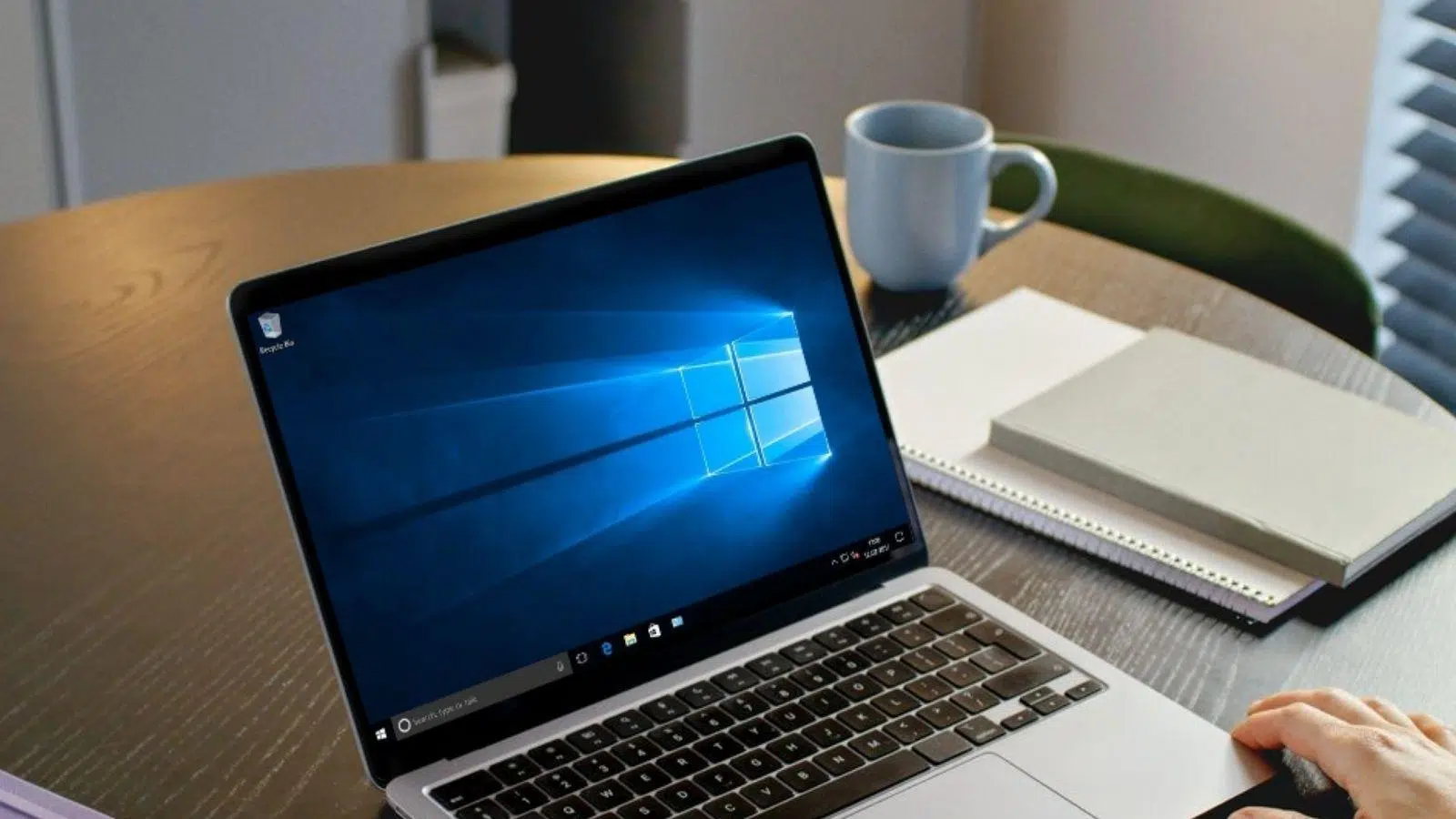
Hvis du har en datamaskin som har sett bedre dager, og du føler at Windows 10 holder den tilbake, er ikke alt tapt. Det er normalt at systemet blir tregt og at det tar evigheter å åpne programmer over tid, men før du kaster inn håndkleet og kjøper en ny maskin, finnes det mange triks og interne justeringer som kan puste nytt liv i datamaskinen din.
Selv om Microsoft har sine supportfrister og fristelsen til å oppgradere til Windows 11 eller Linux er sterk, foretrekker mange å holde seg til versjon 10 for enkelhets skyld. Hemmeligheten bak å forhindre at det blir en papirvekter er å takle alle fronter : fra det digitale søppelet som samler seg på disken til de usynlige prosessene som sluker RAM uten at du merker det.

Diagnose og dyp rengjøring av systemet
Før du justerer noen innstillinger, er det best å vite hva som skjer under panseret. Windows inkluderer Ytelsesmonitor , et fantastisk verktøy for å analysere hvordan apper samhandler med maskinvaren din. For å få tilgang til det, åpner du bare Kjør-dialogboksen (Windows + R) og skriver perfmon . Dette vil gi deg en detaljert rapport for å finne ut om flaskehalsen ligger i CPU, disk eller minne.
Når du har diagnostisert problemet, er det på tide å rydde opp. PC-en din er sannsynligvis full av midlertidige filer og søppel. Diskopprydding er det første trinnet, men hvis du vil gå dypere, kan du manuelt slette Temp-mappen som ligger i AppData-brukerkatalogen din. For de som foretrekker en enklere tilnærming, gjør verktøy som PC Manager i Windows 10 og 11 det skitne arbeidet med å fjerne hurtigbuffere og ødelagte registeroppføringer med et enkelt klikk.
Skadelig programvare er også en vanlig årsak til treg ytelse. Det er ikke nødvendig å bruke en formue på tung antivirusprogramvare som vil gjøre PC-en ytterligere tregere; faktisk er Windows Defender vanligvis tilstrekkelig og mindre påtrengende. Hvis du mistenker en infeksjon, kan du bruke verktøyet for fjerning av skadelig programvare (MSRT) ved å kjøre kommandoen `mrt` i søkefeltet, som er svært effektivt for å fjerne virus som allerede er installert.
Akselererer systemoppstart og -respons
Ingenting er mer frustrerende enn å slå på datamaskinen og vente i fem minutter på at den skal være brukbar. Løsningen ligger i Oppgavebehandling, nærmere bestemt Oppstart-fanen , hvor du bør deaktivere alle programmer du ikke trenger å laste inn automatisk. Vær spesielt oppmerksom på nedlastingsbehandlere , da de ofte bruker ressurser i bakgrunnen selv når du ikke laster ned noe.
For å gi datamaskinen et ekstra løft ved oppstart, kan du aktivere Rask oppstart fra strømalternativene i Kontrollpanel. Husk at dette setter systemet i delvis dvalemodus, så det anbefales ikke for daglig bruk, men det hjelper mye på systemer med svært begrensede funksjoner. Hvis du ønsker noe mer drastisk, kan du utføre en ren oppstart med msconfig- verktøyet for å fjerne tredjepartsprosesser som metter RAM.
For de mer eventyrlystne brukerne finnes det et triks i Windows-registeret (regedit) for å eliminere forsinkelser ved programoppstart. Ved å opprette Serialize- nøkkelen i Utforsker-banen og legge til en DWORD-verdi kalt StartupDelayInMSec med verdien 0, vil systemet slutte å vente før programmer lastes inn, noe som gjør skrivebordet brukbart mye raskere.

Visuelle og kraftmessige justeringer for forbedret flyt
Windows 10 er veldig attraktivt, men gjennomsiktighetene og animasjonene kan være en flaskehals for eldre GPU-er eller de med begrenset RAM. For å fikse dette, gå til System > Juster utseendet og ytelsen til Windows og velg alternativet Beste ytelse . Dette vil gi grensesnittet et mer klassisk utseende, men responsen vil forbedres dramatisk.
I innstillingene for personalisering er det viktig å deaktivere gjennomsiktighet i oppgavelinjen og Start-menyen. Ved å gjøre disse elementene heldekkende farger frigjør du CPU-sykluser som kan brukes til å få Chrome eller Notion til å åpne seg raskere. Gå på samme måte til Varsler og deaktiver Windows-forslag og -anbefalinger , ettersom systemet kaster bort ressurser som overvåker aktiviteten din for å sende deg unødvendige råd.
Strømstyringsplanen er et annet viktig punkt. Hvis du har en bærbar PC, vil strømsparingsmodus begrense prosessorens strømforbruk. Ideelt sett bør du aktivere høyytelsesplanen . Hvis den ikke vises i listen, kan du tvinge den frem ved å åpne PowerShell som administrator og kjøre den tilsvarende powercfg- kommandoen for å låse opp denne profilen og presse hver MHz ut av prosessoren.
Minne- og lagringsoptimalisering
Virtuelt minne er en livredder for PC-er med begrenset RAM. Windows bruker en del av harddisken din som om den var minne. Sørg for at alternativet for automatisk administrasjon av størrelsen på sidevekslingsfilen er valgt. Hvis du er en avansert bruker, kan du manuelt justere denne verdien til å være mellom 1,5 og 3 ganger mengden fysisk RAM.
Hvis du fortsatt bruker en mekanisk harddisk (HDD), er regelmessig defragmentering viktig for å forhindre at data blir spredt og for å sikre raskere lesehastigheter. Den viktigste oppgraderingen du kan gjøre er imidlertid å bytte ut harddisken med en SSD , og følge en veiledning for å optimalisere ytelsen . Hastighetsforskjellen er enorm, og det er maskinvareforbedringen som har størst innvirkning på brukeropplevelsen.
For de med svært begrenset RAM (som 2 GB eller 4 GB), finnes det en funksjon som heter ReadyBoost . Denne lar deg bruke en rask USB-minnepinne som ekstra hurtigbuffer. Bare høyreklikk på USB-stasjonen i Filutforsker, gå til Egenskaper og aktiver enheten slik at Windows kan bruke den som systemstøtte.

Fysisk vedlikehold og siste målinger
Det handler ikke bare om programvare. En PC som overopphetes er en treg PC, ettersom komponentene reduserer frekvensen for å unngå at de brenner ut (teknisk kalt termisk struping ). Det er viktig å holde viftene rene for støv, og hvis det er en veldig gammel bærbar PC, bør du vurdere å kjøpe en kjøleplate eller til og med gjøre små modifikasjoner på kabinettet for å forbedre luftstrømmen.
Når du har prøvd alt og systemet fortsatt ikke svarer, er det mest effektive alternativet å formatere og installere Windows på nytt . Dette eliminerer eventuelle driverkonflikter eller rester av gamle programmer. Hvis maskinvaren din er veldig grunnleggende, kan du vurdere å installere en Lite-versjon av Windows eller bytte til lette Linux-distribusjoner som Linux Mint eller Zorin OS , som kan puste nytt liv i enhver maskin.
Hvis problemet oppsto plutselig etter en oppdatering, kan du bruke systemgjenopprettingspunkter . Dette lar deg gjenopprette systemet til en tidligere tilstand der alt fungerte knirkefritt, uten å slette dine personlige filer. Husk også å holde driverne oppdatert fra produsentens nettsted, da en utdatert driver kan forårsake mikrostakking og generell treghet.
For å opprettholde langsiktig hastighet, bør du gjøre det til en vane å ofte starte datamaskinen på nytt for å tømme RAM, og unngå å bruke piratkopiert programvare, som ofte inkluderer skjulte prosesser som utvinner kryptovaluta eller stjeler data, og bruker ressurser i bakgrunnen. Å holde skrivebordet rent for ikoner og mapper hjelper også systemet med å laste inn brukergrensesnittet mer effektivt hver gang du logger inn.

