- Det finnes evigvarende Office-lisenser og Microsoft 365-abonnementer, hver med forskjellige fordeler avhengig av brukertypen.
- Microsoft 365 krever en internettforbindelse for å installere, aktivere, oppdatere og validere abonnementet, men appene fungerer frakoblet når de er installert.
- Det er avgjørende å kjøpe lisenser fra legitime butikker som tilbyr faktura, støtte og en tydelig lisenstype for å unngå tekniske og juridiske problemer.
- Det finnes gratis eller redusert pris på Microsoft 365-alternativer for studenter, lærere, ansatte i abonnentselskaper og brukere av nettversjonen.
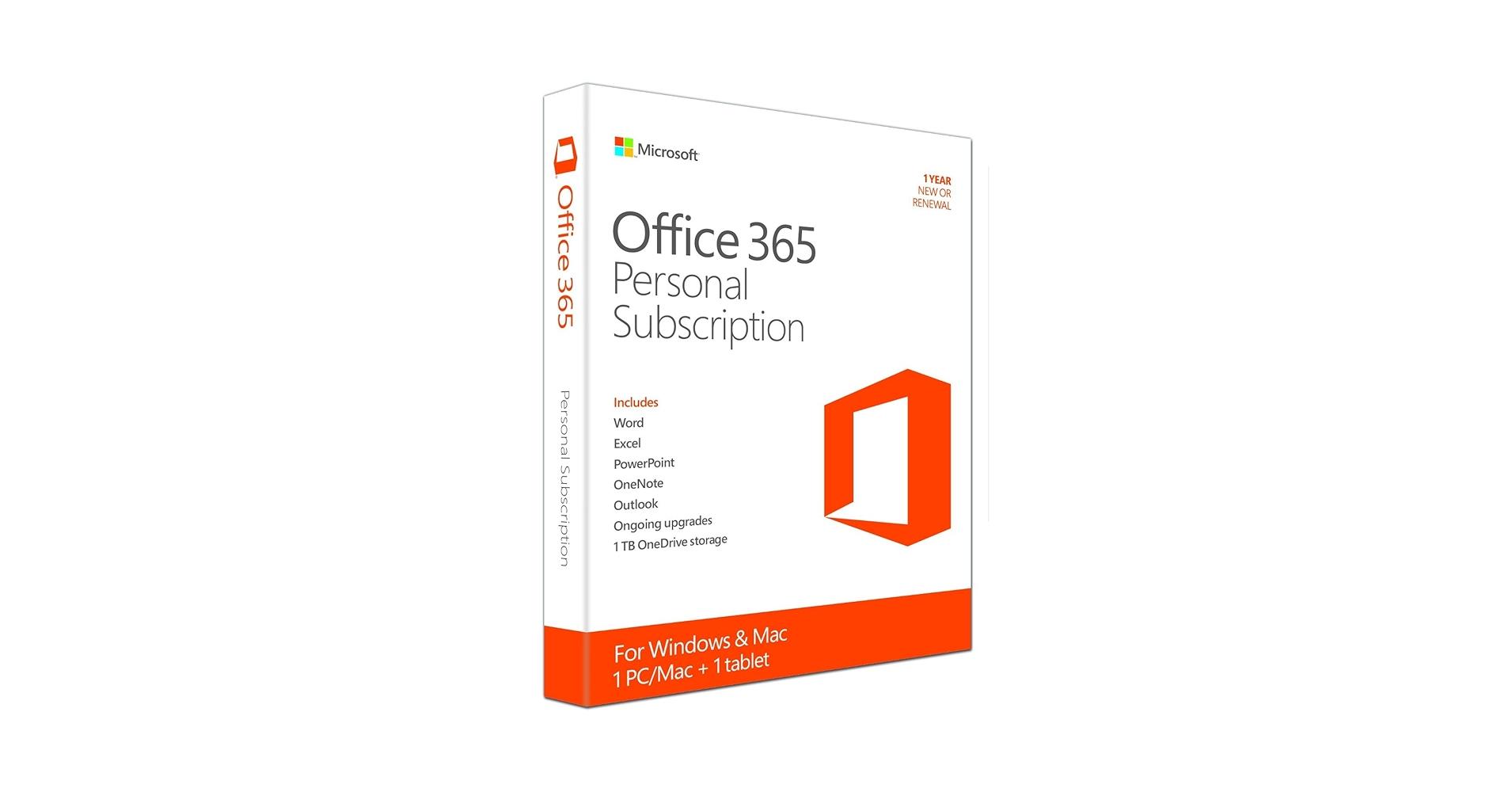
Hvis du har havnet her, er det fordi du leter etter en ekte, lovlig Office 365-lisens til en god pris , uten å ty til lyssky nettsteder eller tilbud som virker for gode til å være sanne. Du er ikke alene: hver dag søker tusenvis av brukere på Google etter ting som «billig Office-lisens» i håp om å få tak i Microsoft-pakken uten å ruinere deg eller havne i trøbbel.
Verdenen av Microsoft 365-nøkler og -abonnementer kan være litt forvirrende: det finnes evigvarende lisenser, abonnementsmodeller, gratis utdanningsversjoner, tidsbegrensede prøveperioder og til og med gratis nettversjoner . Legg til det tvilsomme forhandlere og nettsteder som ikke engang tilbyr fakturaer, og du har en oppskrift på katastrofe. I denne veiledningen skal vi sortere gjennom alt kaoset, slik at du vet hvilken lisens som er riktig for deg, hvordan du bruker den og hvor du kan unngå feil.
Hva er en Office 365-lisens (Microsoft 365), og hvorfor er den så viktig?
Når vi snakker om en Office- eller Microsoft 365-lisens, refererer vi faktisk til den juridiske retten til å bruke verktøy som Word, Excel, PowerPoint, Outlook, OneNote og noen tilleggsprogrammer avhengig av abonnementet ditt. Med andre ord kjøper du ikke selve programmet, men snarere retten til å bruke det under spesifikke betingelser.
Det kan virke som en liten detalj, men bruk av uaktiverte Office-nøkler eller piratkopierte nøkler kan forårsake flere problemer enn det løser : fra at programmet ikke fungerer som det skal til datatap eller konsekvenser i profesjonelle sammenhenger.
Blant de vanligste risikoene ved bruk av en uekte lisens er ting som å miste viktige funksjoner (som å lagre dokumenter), motta ustabile oppdateringer eller installere versjoner som er kompromittert med skadelig programvare . I en forretningssammenheng blir situasjonen enda mer kompleks, ettersom det kan være programvarerevisjoner eller juridiske krav.
Microsoft beskytter sin immaterielle eiendom, og selv om de ikke banker på døren din for å bruke det hjemme, kan bruk av ulisensiert Office i bedrifter, kontorer, skoler eller andre profesjonelle miljøer føre til straffer . Mange har ikke tenkt å piratkopiere; de vet rett og slett ikke hvordan de skal skille en legitim lisens fra en ulisensiert.
Derfor vinner butikker som spesialiserer seg på juridisk programvare terreng, og tilbyr originale Office-nøkler med fakturaer, støtte og mer konkurransedyktige priser enn de offisielle, så lenge de respekterer videresalgsvilkårene og lisenstypen.
Typer Microsoft Office- og Microsoft 365-lisenser: hvilken du skal velge avhengig av dine behov
Før du tar frem kortet ditt, er det viktig å forstå at ikke alle Office-lisenser er like eller tjener samme formål (se programvarelisenstyper ). Microsoft kombinerer «livstidslisenser» med abonnementsplaner rettet mot hjemmebrukere, bedrifter, utdanningsinstitusjoner og ideelle organisasjoner.
Kort sagt kan vi skille mellom evigvarende lisenser for klassisk Office (engangsbetaling) og abonnementsbaserte Microsoft 365-planer (tidligere Office 365) . Hvert alternativ har sine fordeler og ulemper når det gjelder pris, oppdateringer og antall enheter.
Perpetual Office-lisenser (engangsbetaling)
De klassiske versjonene av Office som du kjøper én gang og bruker på ubestemt tid kalles evigvarende lisenser . Denne gruppen inkluderer:
- kontor 2024
- kontor 2021
- kontor 2019
- kontor 2016
Med denne modellen betaler du én gang og kan bruke Office på én datamaskin på ubestemt tid, uten månedlige eller årlige abonnementer . Disse inkluderer vanligvis Word, Excel og PowerPoint; Professional eller lignende utgaver legger til Outlook og noen ganger Access eller Publisher.
Disse lisensene installeres lokalt på datamaskinen din, slik at de ikke er avhengige av skyen for daglig drift . Du vil ikke ha tilgang til alle de moderne samarbeidsfunksjonene eller større versjonsoppdateringer, men du vil ha et stabilt miljø å jobbe med i årevis.
Perpetual Office-lisenser passer utmerket for individuelle brukere som bare trenger det grunnleggende, frilansere med enkle behov, pensjonister eller brukere som ikke ønsker å være bundet til regelmessige betalinger . Til gjengjeld slipper du å alltid ha den nyeste versjonen og visse Microsoft 365-ekstrafunksjoner.
Microsoft 365 (tidligere Office 365): abonnementsmodellen
I den andre enden av spekteret har vi Microsoft 365 (tidligere Office 365), som fungerer som et månedlig eller årlig abonnement i stedet for en engangsbetaling . Tanken her er at du alltid har den nyeste versjonen av programvarepakken og tilgang til skytjenester.
Med Microsoft 365-abonnementer får du alle de nyeste Office-programmene, 1 TB OneDrive-lagringsplass per bruker og muligheten til å installere apper på flere enheter (PC, Mac, mobiler og nettbrett) med samme konto.
Et typisk abonnement for individuelle brukere eller familiebrukere inkluderer Word, Excel, PowerPoint, Outlook, OneNote og, avhengig av abonnementet, andre tilleggsverktøy og -tjenester integrert med Microsoft-skyen . Alt er utviklet for å legge til rette for samarbeid, ekstern tilgang og synkronisering på tvers av enheter.
Viktige fordeler med Microsoft 365 inkluderer automatiske programvareoppdateringer , som eliminerer behovet for å kjøpe nye versjoner med noen års mellomrom. I tillegg muliggjør skylagring og tjenester som Exchange Online og SharePoint, inkludert i bedriftsplaner, samarbeid i sanntid.
Internett-tilkobling, installasjon og frakoblet modus i Microsoft 365
Et av de vanligste spørsmålene er når du trenger internettilgang med Microsoft 365 og når du ikke trenger det . Det korte svaret: du trenger det for de fleste oppgaver, men ikke for å skrive et Word-dokument når det er installert.
For å installere og aktivere de nyeste versjonene av Microsoft 365-applikasjoner kreves internettilgang minst under installasjons- og aktiveringsprosessen . Dette gjelder alle abonnementsplaner, både for enkeltpersoner og bedrifter.
Hvis du allerede er en aktiv Microsoft 365-abonnent, trenger du ikke å kjøpe et nytt abonnement eller installere det på nytt hver gang . Du kan ganske enkelt logge på med Microsoft-kontoen din på nye enheter og administrere installasjonen der.
Utover det første oppsettet kreves det også en internettforbindelse for å administrere aspekter ved abonnementet : legge til eller fjerne installasjoner på forskjellige datamaskiner, gjennomgå eller endre faktureringsinformasjon, endre abonnementet eller administrere brukere for bedrifter.
Tilkoblingen er også viktig for å få direkte tilgang til dokumenter som er lagret i OneDrive: uten internett vil du ikke kunne åpne filer som bare er i skyen , med mindre du bruker OneDrive-skrivebordsapplikasjonen med lokal synkronisering konfigurert.
I tillegg krever Microsoft at du regelmessig kobler deg til internett for å sjekke abonnementsstatusen din og laste ned automatiske oppdateringer . Hvis du ikke kobler til i mer enn 31 dager, går installasjonen din inn i en «modus med redusert funksjonalitet».
I denne begrensede modusen kan du åpne og skrive ut dokumenter, men du vil ikke kunne redigere eller opprette nye filer før du kobler deg til internett igjen og lisensen din er aktivert på nytt. Bare gjenopprett internettforbindelsen, og la Office validere abonnementet ditt.
Når programmene er riktig installert og aktivert, trenger du imidlertid ikke å være koblet til internett for å bruke Word, Excel eller PowerPoint som skrivebordsprogrammer . De fungerer uten problemer når du er frakoblet, og du kan fortsette å jobbe med lokalt lagrede dokumenter.
OEM-lisenser, detaljhandels- og billignøkler: hva er lovlig og hva er det ikke
Når du ser etter en billig Office 365-lisens, er det veldig enkelt å komme over tilbud på OEM- eller volumtaster, bruktmarkedsplasser og selgere som ikke tydelig forklarer hva de tilbyr . Det er best å trå varsomt her.
OEM-lisenser (Original Equipment Manufacturer) er fullt gyldige lisenser, men var opprinnelig ment å være knyttet til nytt utstyr . Mange produsenter kjøper store mengder lisenser for å forhåndsinstallere dem på datamaskinene de selger.
Noen ganger, når disse enhetene ikke lenger selges, erstattes eller utgår, blir OEM-lisenser tilgjengelige, og noen spesialforretninger videreselger dem til svært lave priser . Denne praksisen kan være lovlig så lenge lisensoverføringsbetingelsene er oppfylt og den forrige lisensen er deaktivert.
Nøkkelen er at selgeren garanterer at lisensen du kjøper er legitim, overholder Microsofts vilkår og leveres med en faktura og støtte . Hvis de bare sender deg en kode på e-post uten noe annet, virker det som om det er noe tvilsomt.
Volumtaster beregnet på store bedrifter eller institusjoner sirkulerer også; disse bør ikke videreselges til hjemmebruk eller privat bruk . Selv om de noen ganger fungerer en stund, kan de bli deaktivert, blokkert og ha potensielle juridiske problemer.
Derfor er det klokeste å velge anerkjente og verifiserte butikker med tydelig kontaktinformasjon, ekte anmeldelser og kundeservice . Først da kan du spare penger uten å spille russisk rulett med programvaren.
Slik finner du ut om en Office 365-lisens er lovlig og sikker
Før du kjøper en nøkkel, er det viktig å sjekke etter flere tegn som vil hjelpe deg med å avgjøre om du har med en legitim lisens eller et potensielt farlig kupp å gjøre . Det handler ikke bare om prisen, men alt rundt den.
Først må du sjekke om selgeren utsteder en faktura med all nødvendig skatteinformasjon . Ethvert lovlig salg, spesielt hvis det er til bedrifter eller selvstendig næringsdrivende, bør gi deg en gyldig faktura. Hvis de nekter eller det er uklart, er det best å ikke fortsette.
En annen viktig indikator er om de tilbyr noen form for ettersalgsstøtte utover å bare sende deg en kode på e-post . Litt hjelp med aktivering, klare forklaringer og muligheten til å sende inn et krav hvis noe går galt er tegn på profesjonalitet.
Det er også viktig å sjekke butikkens fysiske beliggenhet, kontaktinformasjonen den viser og de juridiske vilkårene som er publisert på nettstedet . Ugjennomsiktige nettsteder, nettsteder uten adresse eller identifiserbar eier, eller nettsteder som ligger i land med uklare regler, utgjør en ekstra risiko.
Til slutt er det lurt å sjekke nøyaktig hvilken type lisens de selger: OEM, detaljhandel, volum, offisielt abonnement osv. Noen nettsteder selger volumnøkler i bulk, noe som kan bryte Microsofts vilkår for sluttbrukere.
For ekstra trygghet kan du sjekke verifiserte anmeldelser på anmeldelsesplattformer som Trustpilot eller Ekomi . De er ikke ufeilbarlige, men de hjelper med å skille etablerte butikker fra uerfarne selgere.
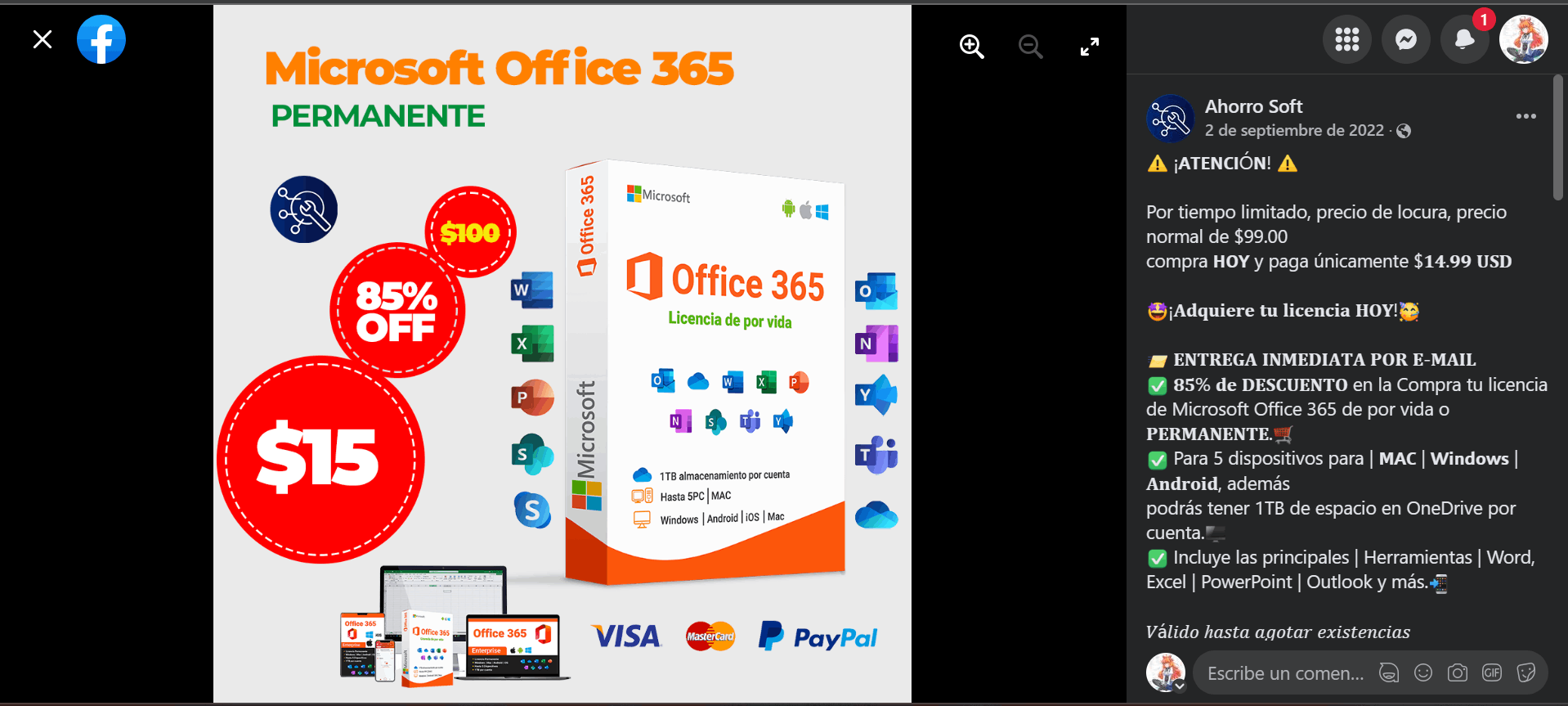
Digital lisens for Office 365 Pro Plus for flere enheter
Innenfor Microsofts abonnementsfamilie er et av alternativene som genererer mest interesse den digitale lisensen til Office 365 Pro Plus (for tiden integrert som Microsoft 365-apper for bedrifter) , som vanligvis tillater installasjon på flere enheter med én enkelt konto.
Denne typen digital lisens lar deg låse opp hele potensialet til de mest avanserte Office-programmene på opptil 5 enheter , avhengig av leverandørens innstillinger eller den tilhørende planen. Dette inkluderer PC-er, bærbare datamaskiner og til og med andre enheter der du kan logge på med samme konto.
Disse pakkene inkluderer Microsofts mest populære produktivitetsprogrammer: Word for tekstbehandling, Excel for komplekse regneark, PowerPoint for presentasjoner, Outlook for e-post og kalender, OneNote for notater og andre tilleggskomponenter avhengig av den spesifikke planen.
Hovedfordelen er at du har tilgang til alle de nyeste Office 365 Pro Plus-programmene, med konstante sikkerhetsforbedringer og nye funksjoner uten ekstra kostnad . Dessuten er opplevelsen veldig sømløs: du kan starte et dokument på én datamaskin og fortsette å jobbe på en annen med samme konto.
Denne typen lisens inkluderer vanligvis også offisiell teknisk støtte fra Microsoft eller den autoriserte leverandøren , noe som er spesielt nyttig for å løse problemer med aktivering, installasjon eller konflikt med andre applikasjoner.
I noen spesifikke tilfeller med visse leverandører kan lisensen være begrenset til Windows-operativsystemer og bruke distributørens egne aktiveringsmetoder , uten å inkludere ekstra OneDrive-lagring. Det er alltid lurt å lese vilkårene og betingelsene for å vite nøyaktig hva som er inkludert.
Hvem bør bruke denne typen Office 365 Pro Plus-lisens?
Den digitale lisensen for Office 365 Pro Plus (eller Microsoft 365-apper med fokus på avansert produktivitet) er spesielt attraktiv for brukere som trenger å jobbe intensivt med kontorpakken og på flere enheter samtidig.
Innen utdanningssektoren er det perfekt for studenter som trenger å forberede oppgaver, presentasjoner og prosjekter ved hjelp av moderne verktøy , enten det er på hjemme-PC, bærbar PC eller nettbrett. Å ha tilgang til de nyeste funksjonene i Word, Excel og PowerPoint kan utgjøre hele forskjellen.
For profesjonelle, enten de er selvstendig næringsdrivende eller ansatte, lar denne typen lisens deg organisere e-post, kalender, dokumenter og regneark svært effektivt , og integrere hele arbeidsflyten i ett enkelt økosystem.
I bedrifter gjør det å utstyre ansatte med Microsoft 365 Pro Plus det enklere for alle å jobbe med de samme versjonene, dele dokumenter og dra nytte av sikkerhetsforbedringene som følger med automatiske oppdateringer.
Denne modellen er spesielt interessant for små og mellomstore bedrifter eller små team som trenger fleksibilitet, flere enheter per bruker og et arbeidsmiljø som alltid er oppdatert uten å måtte bekymre seg for å kjøpe nye versjoner med noen års mellomrom.
Slik får du Microsoft 365 gratis eller til redusert pris på lovlig vis
Selv om Microsoft 365 er en betalt tjeneste, finnes det helt lovlige måter å bruke den på gratis eller til en svært lav kostnad , spesielt hvis du er student, lærer eller jobber for et selskap som allerede betaler for et bedriftsabonnement.
Den klareste måten er gjennom Office 365 Education-programmet, som er rettet mot studenter og lærere . Dette er for øyeblikket den eneste offisielle måten å få tak i visse versjoner av Microsoft 365 uten direkte kostnad, forutsatt at utdanningsinstitusjonen din deltar i programmet.
Hvis universitetet, høyskolen eller instituttet ditt er registrert, ber du bare om legitimasjon fra institusjonen eller bruker e-postadressen din til å aktivere kontoen . Derfra kan du laste ned installasjonsprogrammet, logge inn og bruke programmet så lenge du er tilknyttet den institusjonen.
Disse utdanningskontoene lar deg vanligvis installere Office-programmer på opptil fem enheter med samme konto: hjemme-PC, bærbar PC, mobiltelefon eller nettbrett. Det er en veldig praktisk løsning for studenter som trenger Office daglig.
En annen mulighet oppstår hvis du jobber for et selskap som har et Microsoft 365 enterprise-abonnement med lisenser for sine ansatte . I så fall kan IT-avdelingen eller den systemansvarlige tildele deg en lisens.
Vanligvis vil bedriften din gi deg tilgang til Office på arbeidsdatamaskinen din, og til og med på andre enheter hvis fjernarbeid er tillatt . Det vil imidlertid avhenge av hver enkelt bedrift om du også kan bruke den lisensen på din personlige datamaskin.
I tillegg, når du kjøper nye datamaskiner med Windows forhåndsinstallert, er det ganske vanlig at de inkluderer en gratis prøveperiode av Microsoft 365 i noen måneder, vanligvis mellom 3 og 6.
I løpet av den perioden kan du bruke hele pakken som om du var en betalende abonnent, men når prøveperioden er over, må du bestemme deg for om du vil fornye ved å betale eller se etter gratis alternativer som gratis kontorpakker.
Til slutt finnes det muligheten til å bruke nettversjonen av Office gratis , direkte fra nettleseren din og uten å installere noe. Du trenger bare en Microsoft-konto for å få tilgang.
Denne nettversjonen lar deg bruke de grunnleggende funksjonene i Word, Excel, PowerPoint og andre tjenester, og lagre filer i skylagringen som Microsoft tilbyr gratis med alle kontoer . Det er et veldig praktisk alternativ for enkle oppgaver.
Nettversjonen har imidlertid begrensninger i avanserte funksjoner sammenlignet med den betalte Microsoft 365 : for eksempel færre designalternativer i Word, manglende avanserte formler i Excel eller færre animasjoner i PowerPoint.
Microsoft 365-abonnementer og priser basert på brukertype
Kostnaden for Microsoft 365 varierer betydelig avhengig av abonnementstype, antall brukere, inkluderte funksjoner og målgruppe . En plan for en enkeltperson er ikke det samme som en løsning for et stort selskap med tusenvis av ansatte.
For hjemmebruk er Microsoft 365 Personal- og Microsoft 365 Family-abonnementene utformet for privat, ikke-kommersiell bruk . Hovedforskjellen ligger i antall personer som kan bruke abonnementet.
Begge planene tilbyr muligheten til å betale månedlig eller velge et årsabonnement med en liten rabatt . De inkluderer versjoner for PC og Mac, samt apper for smarttelefoner og nettbrett, i tillegg til OneDrive-lagring per bruker.
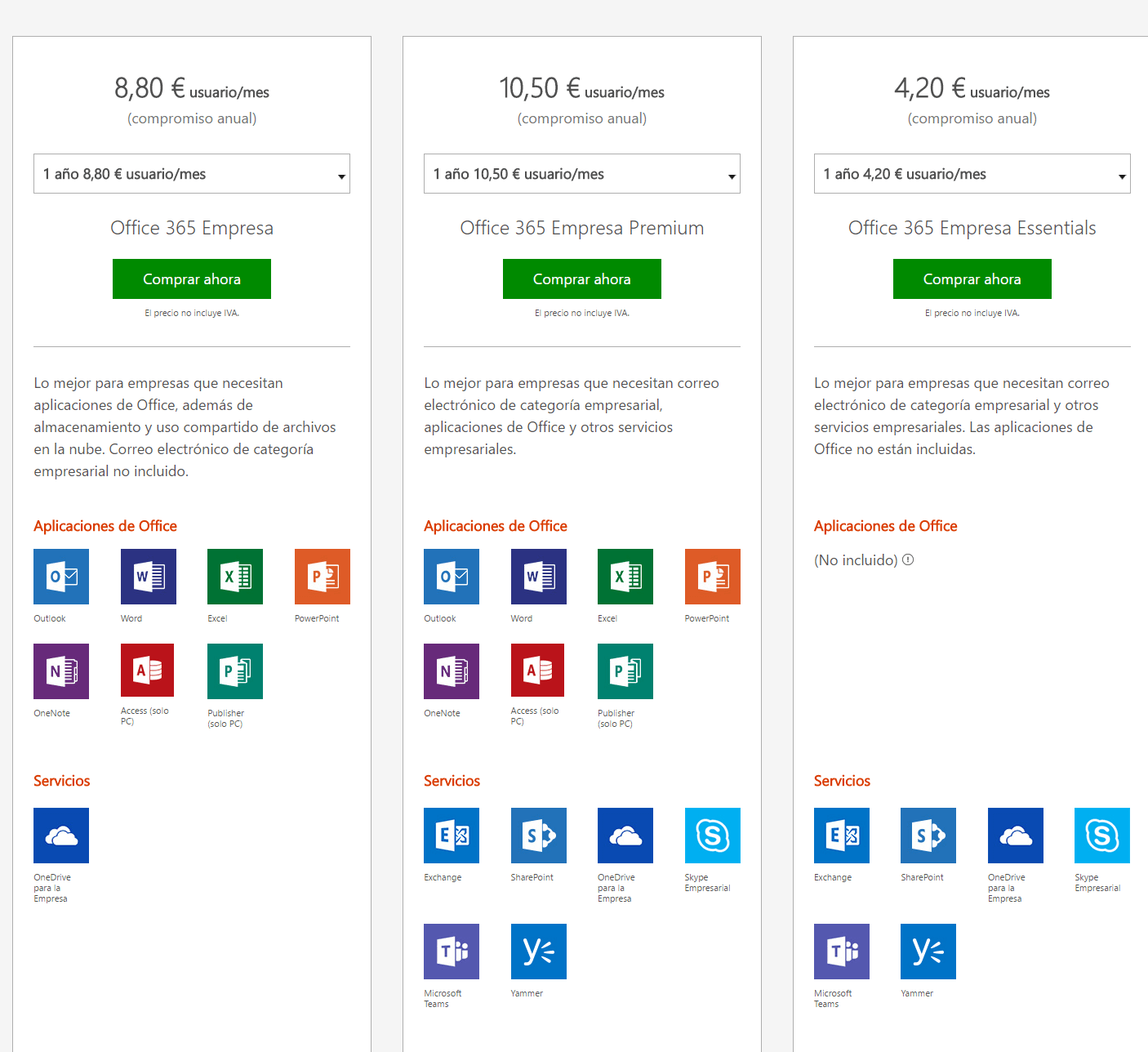
For små og mellomstore bedrifter finnes det forskjellige forretningsplaner som Microsoft 365 Business Basic, Microsoft 365 Apps for Business, Business Standard og Business Premium, som alle er begrenset til maksimalt 300 brukere.
Disse planene for små og mellomstore bedrifter tilbyr kombinasjoner av skrivebordsapplikasjoner, skytjenester som Exchange Online, Teams eller SharePoint, og ulike lag med sikkerhet og administrasjon . Jo flere funksjoner, desto høyere er prisen vanligvis.
Når vi snakker om store selskaper, kommer planer som Microsoft 365 Apps for Business, Enterprise E1, Enterprise E3 og Enterprise E5 inn i bildet , designet for organisasjoner med mer enn 300 ansatte.
Disse Enterprise-abonnementene legger til avanserte verktøy for sikkerhet, samsvar, enhetsadministrasjon og analyse , utviklet for komplekse bedriftsmiljøer med flere lokasjoner og spesifikke juridiske krav.
Det finnes også en egen kategori for utdanningssektoren, med abonnementer som Microsoft 365 A1, A3 og A5 , rettet mot elever på skoler, universiteter, tekniske og yrkesfaglige skoler, samt lærere.
For å kunne inngå kontrakter om disse utdanningsplanene er det nødvendig å bevise at programkravene er oppfylt , vanligvis gjennom institusjonen selv, som validerer antall brukere og bruksbetingelsene.
Til slutt tilbyr Microsoft alternativer for ideelle organisasjoner, fra små bedrifter til store selskaper. Microsoft 365 Business Basic-, Standard- og Premium-abonnementene for ideelle organisasjoner er utviklet for organisasjoner med opptil 300 ansatte som oppfyller kvalifikasjonskriteriene.
I Enterprise-segmentet for frivillige organisasjoner finner vi Microsoft 365 E3- og E5-abonnementer rettet mot organisasjoner med mer enn 300 ansatte eller frivillige , med samme sikkerhets- og administrasjonsfordeler som kommersielle selskaper, men med spesielle vilkår.
I tillegg tilbyr noen leverandører, som IONOS, pakker som er spesielt skreddersydd for små og mellomstore bedrifter i bestemte markeder , med planer tilpasset bestemte ansattgrupper (for eksempel opptil 15 brukere) og lokal støtte.
Når du velger en Office- eller Microsoft 365-lisens, er det verdt å vurdere om du foretrekker en engangsbetaling for en stabil versjon, et abonnement som alltid er oppdatert, tilgang til utdannings- eller forretningsprogrammer eller den gratis nettversjonen . Å forstå disse alternativene hjelper deg med å unngå å betale for mye eller ta risikoer med tvilsomme nøkler, og lar deg virkelig dra nytte av et verktøy som, når det brukes riktig, kan øke produktiviteten din betydelig.
