- Linux Live-modus lar deg starte opp fra USB eller CD uten å installere eller endre harddisken, ideelt for testing og redning.
- En Live USB med persistens lagrer konfigurasjoner og noe data, selv om den ikke erstatter en full installasjon når det gjelder ytelse og oppdateringer.
- Nåværende verktøy (Rufus, BalenaEtcher, Live-Usb-Install, Ventoy) gjør det enkelt å lage oppstartbare og til og med multiboot USB-stasjoner med flere distribusjoner.
- Valget mellom Live USB, full diskinstallasjon eller dobbeltoppstart avhenger av balansen du ønsker mellom hastighet, portabilitet og brukervennlighet.
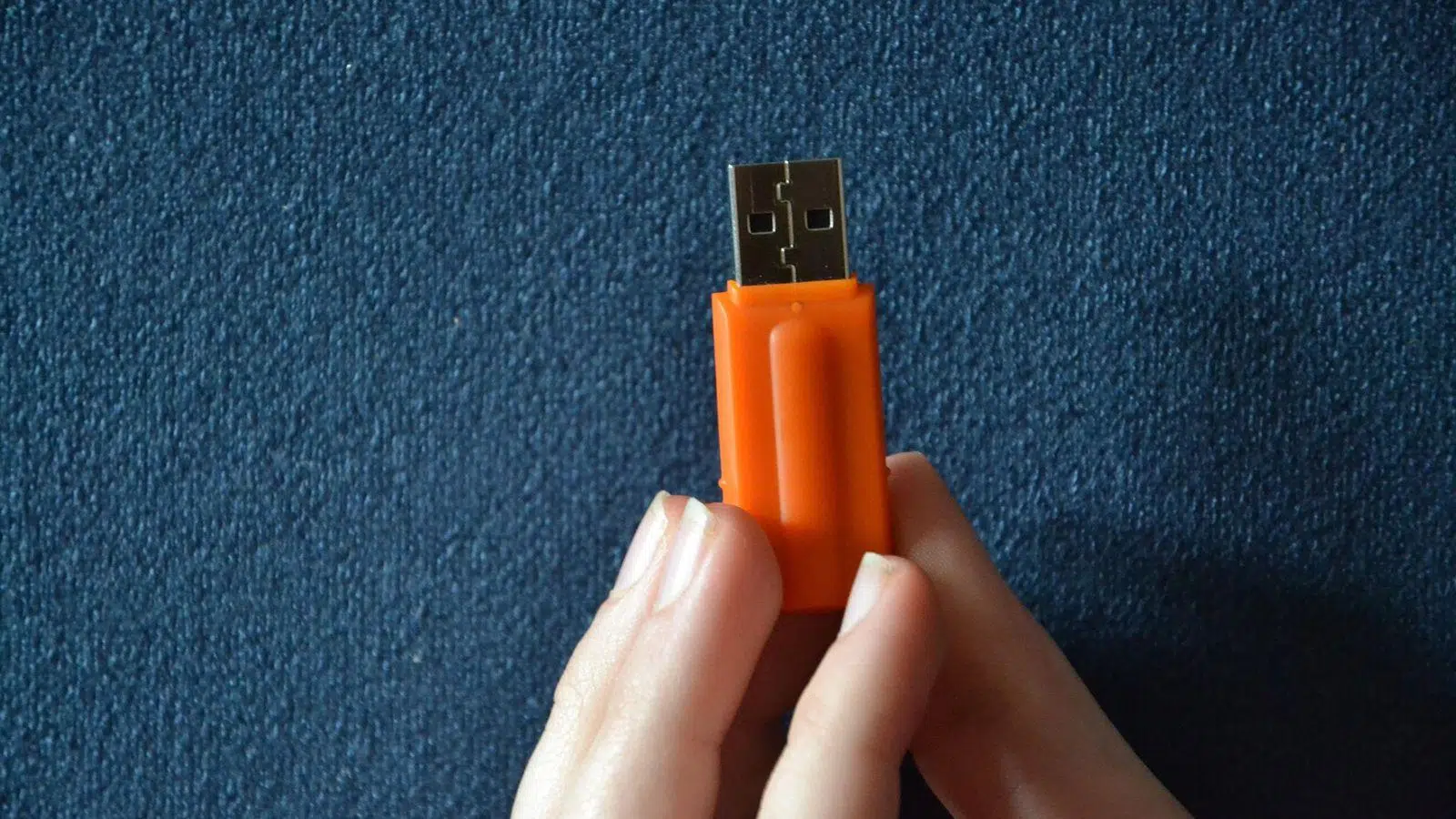
Å starte opp Linux i Live-modus eller fra en permanent USB-stasjon har blitt en av de mest fleksible måtene å bruke dette systemet på uten å berøre harddisken. Hvis du nøler mellom å dobbeltoppstarte med Windows eller å stole på en Live USB, eller bare ønsker å ha et Linux-nødsystem i lommen, bør du forstå hva hvert alternativ tilbyr og hvor begrensningene deres ligger.
I årevis har mange brukere brukt dobbeltoppstartsoppsett : Windows for spilling eller sporadisk bruk, og Linux for jobb, programmering eller fiksing og triksing. Andre foretrekker imidlertid en USB-stasjon med Linux klar til å starte opp hvilken som helst PC uten å etterlate spor. I denne artikkelen skal vi dykke ned i fordelene med Live-modus, USB-persistens, hvordan det skiller seg fra en full diskinstallasjon, og hvordan alt dette passer inn i dobbeltoppstartsopplevelsen.
Hva er egentlig en Linux Live-modus (CD/USB)?
Et Linux Live-system er et oppstartbart image (vanligvis en ISO) som kjører direkte fra eksterne medier, for eksempel en eldre CD/DVD eller, nå for tiden, nesten alltid en USB-stasjon. Systemet er i stor grad lastet inn i RAM, slik at det kan fungere uten å være installert på datamaskinens harddisk.
Ideen er ikke ny: tilbake på slutten av 90-tallet og begynnelsen av 2000-tallet dukket det opp distribusjoner som DemoLinux og Yggdrasil Linux/GNU/X som kunne prøves ved å starte opp fra en CD, uten å rote med partisjoner eller risikere en Windows-installasjon. Dette hjalp mange med å overvinne frykten for Linux, fordi de kunne eksperimentere uten frykt for å rote til noe.
Over tid utviklet formatet seg: først LiveCD og LiveDVD , veldig populære fordi optiske stasjoner var billige og raske for tiden, og senere Live USB , som nå er standarden fordi nesten ingen moderne PC-er har en CD- eller DVD-stasjon.
I hovedsak, når du starter opp i Live-modus, monteres systemet i minnet, og den interne harddisken kan forbli helt urørt , med mindre du velger å montere partisjonene for å få tilgang til dataene. Dette gjør Live-miljøer til ideelle verktøy for både testing av Linux-distribusjoner og gjenoppretting av systemer.
Live USB vs. Live CD: Hvorfor USB-stasjonen vant kampen
Sammenlignet med den tradisjonelle CD-en, gir det noen klare fordeler å bruke en USB-stasjon til å starte opp en Linux Live . Den første er åpenbar: en USB-stasjon kan enkelt skrives til og slettes, slik at du kan oppdatere imaget, endre distribusjoner eller legge til persistens uten å kaste bort en annen disk.
Dessuten har USB-minnepinner ingen bevegelige deler, noe som gjør det mye raskere å finne små filer enn med en optisk stasjon. Dette betyr at lette programmer åpnes raskere fra en Live USB enn fra en CD eller til og med noen eldre mekaniske harddisker.
Ikke alt er perfekt: båndbredden til mange USB-stasjoner, spesielt hvis du jobber med USB 2.0-porter eller til og med 1.1 på svært gamle datamaskiner, kan begrense systemets oppstartshastighet . På maskiner uten USB 2.0-støtte kan oppstart fra en Live USB være frustrerende treg sammenlignet med en moderne intern harddisk.
Det er også viktig å merke seg at ikke alle datamaskiner støtter USB-oppstart , spesielt ikke veldig gamle maskiner . I slike tilfeller kan du bruke løsninger som en liten oppstartbar CD eller til og med en oppstartbar diskett som "omdirigerer" oppstartsprosessen til USB-stasjonen.
Praktiske fordeler med Live-modus: testing, reparasjon og personvern
En av de store fordelene med en Linux Live (for eksempel Ubuntu Live) er at den lar deg prøve distribusjonen uten å installere noe . Systemet lastes inn i RAM, og så lenge du ikke monterer eller modifiserer harddisken, forblir alle dataene dine intakte. Dette er ideelt hvis du bestemmer deg mellom flere distribusjoner eller vil se hvordan den yter på maskinvaren din.
Denne modusen er også en sveitsisk lommekniv for diagnostisering og reparasjon av systemer . Siden den ikke er avhengig av operativsystemet som er installert på disken, kan du starte opp en PC som har sluttet å starte Windows eller Linux, montere partisjonene og: gjenopprette slettede filer, kopiere data til en annen disk, reparere oppstartsbehandleren, kjøre antivirusskanninger uten nett eller sjekke maskinvarestatusen.
Live er perfekt for risikofri testing : du kan endre innstillinger, installere pakker i den økten, teste maskinvare eller kjøre kraftige analyseverktøy vel vitende om at endringene vil forsvinne når du slår av. Så lenge du ikke berører de interne diskene, er det umulig å "ødelegge" hovedinstallasjonen.
Når det gjelder sikkerhet og personvern , har Live-systemer en annen fordel: de etterlater ingen vedvarende spor på harddisken til datamaskinen der de brukes. Alt kjører i minnet, og hvis du ikke aktiverer vedvarende funksjonalitet på USB-stasjonen, er det ingen lokale bevis på aktivitetene dine igjen når du slår av datamaskinen – noe som er høyt verdsatt i rettsmedisinske eller revisjonsmessige sammenhenger, eller rett og slett når du ikke vil legge igjen digitale brødsmuler.
Til slutt fungerer en USB-stasjon med Linux Live som en bærbar stasjonær datamaskin . Du drar til en venns hus, et studiesenter eller en internettkafé med en datamaskin som ikke er din: du starter opp fra USB-en din og jobber med miljøet ditt (og, hvis du har konfigurert persistens, med dataene og programmene dine). Når du kobler fra enheten, er det ingenting igjen på vertsdatamaskinen.
Live uten vedvarende, vedvarende Live og full installasjon på USB
Når vi snakker om «Linux Live på USB», blander vi faktisk flere forskjellige tilnærminger. Den enkleste er den klassiske Live uten persistens ; det vil si en klon av en LiveCD, men på en USB-stasjon: et komprimert bilde lastes inn, systemet kjører i RAM, og alt du gjør går tapt ved omstart.
Det er her permanente Live-stasjoner kommer inn i bildet . I denne modellen opprettes det i tillegg til systemavbildningen en spesiell fil eller partisjon (for eksempel casper-rw i Ubuntu eller overlay-USBLABEL-UUID i Fedora) der preferansene dine, noen installerte pakker og dokumenter lagres. Når du starter på nytt, brukes disse endringene transparent på basissystemet.
Denne persistensfunksjonen lar deg tilpasse distroen uten flere installasjoner : du kan ha en enkelt USB-stasjon med Ubuntu Live og beholde innstillingene dine, Wi-Fi-passord, noen tilleggsprogrammer, dokumenter osv. Noen få hundre MB eller et par GB plass er vanligvis nok for moderat bruk.
Et vedvarende Live-miljø har imidlertid betydelige begrensninger: det er ikke designet for kjerneoppdateringer eller fullstendige systemoppgraderinger , og visse operasjoner, som å installere svært spesifikke drivere, kan være problematiske. Det er veldig nyttig for moderate justeringer, men det erstatter ikke en tradisjonell installasjon fullstendig.
Neste steg er å gjøre USB-stasjonen om til en komplett Linux-installasjon , akkurat som en ekstern harddisk. I dette tilfellet jobber du ikke med en komprimert ISO, men med et "ekte" system installert på USB-stasjonen: oppstartsbehandling, partisjoner, systemkataloger, bruker, full kryptering hvis ønskelig, osv.
Denne tilnærmingen har klare fordeler: du kan oppdatere pakker, endre kjerner, installere all slags programvare og tilpasse alt akkurat som du ville gjort på en intern disk. Videre er det relativt enkelt å aktivere ende-til-ende-kryptering for å beskytte dataene dine hvis du mister disken.
Den største ulempen ligger i ytelsen og slitasjen på lagringsmediet: USB-stasjoner er ikke designet for å tåle samme skrivevolum som en intern SSD, og et fullt installert system vil generere mer I/O. Kompatibilitet mellom forskjellig maskinvare er også en faktor å vurdere: Linux tilpasser seg ganske bra til en rekke maskinvare, men hvis du installerer en 64-biters versjon og prøver å starte den opp på eldre 32-biters maskiner eller veldig gamle bærbare datamaskiner , vil du støte på problemer.
Verktøy for å lage Live USB og multiboot
Nå til dags er det utrolig enkelt å lage en oppstartbar USB-stasjon uten å måtte slite med GRUB eller LILO manuelt. Det finnes spesifikke verktøy for å generere Live USB-er fra ISO-er fra så godt som alle nåværende distribusjoner.
På Ubuntu og dets derivater er et av de klassiske alternativene å bruke den innebygde oppstartsdiskoppretteren, selv om det finnes mer omfattende alternativer. Et av de mest allsidige er Live-Usb-Install , et plattformuavhengig verktøy som fungerer på både Linux og Windows og støtter dusinvis av forskjellige distribusjoner og versjoner.
Det fine med Live-Usb-Install er at du kan laste ned ISO-filen direkte fra internett og brenne den til en USB-stasjon, uten å måtte gå til hver distribusjons nettsted manuelt. Du velger ganske enkelt distro, versjon, arkitektur, destinasjon og eventuelt persistensstørrelse. For Ubuntu, Debian, Fedora, Mint, openSUSE, redningsdistribusjoner og mange flere er det vanligvis så enkelt som et par klikk.
På Windows er programmer som Rufus og BalenaEtcher praktisk talt uunnværlige. Rufus lar deg velge ISO-image, velge partisjonstype (MBR eller GPT), målpartisjonen (BIOS eller UEFI), og til og med definere et persistensområde på noen distribusjoner. BalenaEtcher tilbyr et minimalistisk tretrinnsgrensesnitt : velg image, velg enhet og klikk for å brenne.
Hvis du ønsker en multiboot USB-stasjon, med flere distribusjoner eller til og med redningsverktøy på samme stasjon, er programmer som Ventoy, YUMI, Universal USB Installer eller RMPrepUSB svært nyttige. Ventoy, for eksempel, gjør USB-stasjonen om til en slags oppstartsbehandler der du bare trenger å kopiere ISO-ene til den: når du starter opp, velger du hvilken du vil kjøre.
Lage en Live USB av Ubuntu (eller en annen distro) trinn for trinn
For å bruke Live-modus trenger du først et ISO-bilde av distribusjonen . For Ubuntu anbefales det å laste ned LTS-utgaven (Long Term Support) for stabilitet og langsiktig støtte. ISO-filen er flere GB stor, så du bør ha en USB-stasjon på minst 8 GB.
Når du har lastet ned ISO-filen, kan du bruke Rufus på Windows: koble til USB-stasjonen, velg den, velg Ubuntu-avbildningen, definer partisjonsskjemaet (MBR eller GPT avhengig av BIOS/UEFI), kontroller at formateringen er riktig, og start prosessen. Hvis du aktiverer alternativet for vedvarende lagring (når tilgjengelig), kan du reservere plass på stasjonen for å lagre endringer mellom økter.
BalenaEtcher er enda enklere: du velger ISO-filen, velger USB-stasjonen og klikker på «Flash». Programmet tar seg av å opprette den oppstartbare stasjonen , validerer kopien og forberede Live-miljøet uten for mange tekniske spørsmål. Det er perfekt hvis du ikke vil bli hengende fast i partisjoneringsdetaljer.
I Linux gjør verktøy som Live-Usb-Install eller Ubuntu boot disk creator noe veldig likt. I Live-Usb-Install velger du "Distribusjonsmodus", velger om du vil laste ned bildet direkte eller bruke en lokal ISO, velger distribusjon, versjon, målenhet og, om ønskelig, aktiverer persistens.
For avanserte brukere finnes det alltid alternativet «manuelt»: å bruke dd eller tilsvarende verktøy til å kopiere ISO-en til enheten, og deretter installere og konfigurere GRUB manuelt. Dette gir mer kontroll, men det er vanligvis ikke nødvendig bortsett fra i svært spesifikke tilfeller.
Slik starter du opp PC-en fra en Live USB
Når USB-stasjonen er klar, er neste trinn å få BIOS/UEFI til å starte opp fra den . Vanligvis setter du inn USB-stasjonen mens datamaskinen er slått av, og når du slår den på, trykker du på valgtasten for oppstartsenhet (F8, F12, Esc eller den som er angitt av hovedkortet ditt) for å velge USB-stasjonen manuelt.
Hvis datamaskinen fortsatt alltid starter opp fra harddisken, kan du få tilgang til BIOS/UEFI-innstillingene og endre oppstartsrekkefølgen for å prioritere USB-enheter. På moderne datamaskiner kan sikker oppstart også være en faktor : hvis den er aktivert og distribusjonen ikke er riktig signert, må du kanskje deaktivere den for å starte opp noen Live-avbildninger.
Når systemet starter opp fra USB-en, vil du vanligvis se en meny (GRUB eller en annen oppstartsbehandler) som gir deg muligheten til å prøve distribusjonen uten å installere den, eller å starte installasjonsprogrammet direkte. Hvis du velger å prøve det, vil Live-miljøet lastes inn i RAM-en, og du kan bruke det normalt.
Fra det Live-miljøet inkluderer de fleste distribusjoner en snarvei for å installere systemet på disk hvis du bestemmer deg for å bruke den. Dette lar deg gå fra en enkel prøveversjon til en permanent installasjon, enten ved å erstatte ditt nåværende system eller opprette en dobbel oppstart med Windows.
Minimumskrav og faktisk ytelse i Live-modus
Selv om mange Linux Live-distribusjoner er overraskende lette, er det lurt å sjekke minimumskravene til distribusjonen du vil prøve. Når det gjelder Ubuntu, anbefales en 64-bits prosessor, minst 1 GB RAM (selv om 4 GB er mye mer rimelig) og en minimum skjermoppløsning på 800x600.
Hvis datamaskinen din er gammel eller har svært begrensede ressurser, kan du velge lettere Linux-distribusjoner (Lubuntu, Xubuntu, Puppy Linux, Tiny Core), hvorav mange også har Live-versjoner tilgjengelig. Disse alternativene oppdateres jevnlig, slik at du ikke sitter fast med utdatert programvare bare fordi du har gammel maskinvare.
I daglig bruk vil du legge merke til at et Linux Live-system vanligvis bruker færre ressurser enn en tilsvarende Windows-installasjon . Det finnes til og med minimalistiske distribusjoner designet for å puste nytt liv i datamaskiner som anses som "døde" for moderne versjoner av Windows, perfekt for surfing, lette kontorapplikasjoner eller grunnleggende oppgaver.
Husk imidlertid at ytelsen til en Live-installasjon avhenger sterkt av USB-hastigheten og porten . En billig flash-stasjon i en USB 2.0-port vil ikke konkurrere med en intern SSD, og dette vil være spesielt merkbart når du laster krevende applikasjoner eller under oppstart. For intensiv bruk er det best å velge flash-stasjoner av høy kvalitet eller til og med eksterne SSD-er.
Live USB kontra dobbel oppstart: hva er riktig for deg?
Det store spørsmålet for mange brukere er om de skal sette opp en dobbeltoppstart med Windows og Linux eller bruke en Live USB (med eller uten persistens). Hvert alternativ har sine klare fordeler og ulemper.
Et dobbeltoppstartssystem installert på harddisken gir bedre ytelse, større stabilitet og færre begrensninger for oppdateringer, drivere, spill eller ressurskrevende programmer. Det er det beste valget hvis du skal bruke Linux mye på den aktuelle datamaskinen, for eksempel til daglig arbeid eller studier.
I motsetning til dette utmerker en Live USB seg innen mobilitet, sikkerhet og fleksibilitet : du bærer den med deg, bruker den på hvilken som helst maskin, berører ikke partisjoner og kan gjenopprette andres systemer. Med utholdenhet kan du til og med overføre innstillingene dine og noe av programvaren din.
For noen som bare bruker Linux av og til eller ønsker et nødmiljø , kan en Live USB være tilstrekkelig. Mange brukere, etter å ha vurdert tilgjengeligheten av andre brukerprofiler på samme PC, spillkompatibilitet og bekvemmelighet, ender opp med å velge dobbeltoppstart som sin primære løsning og beholde en Live USB som et sikkerhetskopiverktøy.
Hvis PC-en din har mye prosessorkraft og RAM, er et annet alternativ en virtuell maskin : du kjører Linux i Windows (med VirtualBox, for eksempel) uten partisjoner eller dobbel oppstart. Det er veldig praktisk for testing og utvikling, selv om ytelsen aldri vil være den samme som for et innebygd installert system.
Andre måter å bruke Linux på uten å installere det
Foruten Live USB-er finnes det andre måter å prøve Linux på uten å berøre harddisken . Som vi allerede har nevnt, lar virtuelle maskiner deg starte opp et ISO-bilde som om det var en PC i ditt nåværende system. Dette er perfekt for å utforske grensesnittet, teste programmer og lære, selv om det ikke avslører potensielle problemer med Wi-Fi-drivere, grafikk osv.
Det finnes også skytjenester som tilbyr Linux-økter i nettleseren din , for eksempel online demonstrasjoner av distribusjoner eller OnWorks-lignende miljøer. Disse kan gi deg en idé om utseendet og følelsen av noen applikasjoner, men med klare begrensninger: sterkt begrenset ytelse, ingen tilgang til selve maskinvaren og ofte ingen begrensninger for terminal- eller programvareinstallasjon.
I Windows 10 og 11 tilbyr Microsoft Windows Subsystem for Linux (WSL) , som lar deg kjøre distribusjoner som Ubuntu eller Kali uten full virtualisering, integrert direkte i Windows. Det er ikke et typisk Live-miljø, ettersom det er installert på systemet, men det gir en annen måte å bruke Linux på uten formatering eller partisjonering.
For svært spesifikke bruksområder (utvikling, cybersikkerhet, servere) tilbyr noen distribusjoner som Kali Linux for penetrasjonstesting , Tails eller Rocky Linux også Live ISO-er. Kali er rettet mot penetrasjonstesting; Tails prioriterer anonymitet, kjører i RAM og ruter all trafikk gjennom Tor, mens Rocky Linux retter seg mot servermarkedet som en binær klon av RHEL.
Til slutt er det verdt å nevne at noen Live-distribusjoner inkluderer integrerte virtualiseringsverktøy (VirtualBox, VMware eller andre) klare til bruk fra selve USB-en, og gjør dermed flash-stasjonen om til et lite, bærbart test- og demonstrasjonssett.
Begrensninger og forholdsregler å vurdere med Live USB-er
Selv om en Live USB virker som en magisk løsning, har den betydelige tekniske begrensninger som det er verdt å være klar over. I mange tilfeller er det ikke lett, eller rett og slett umulig, å oppdatere individuelle applikasjoner hvis distribusjonen er pakket i et enkelt komprimert bilde.
Størrelsen på basisinstallasjonen varierer også betydelig: det finnes svært små Live-installasjoner (50–200 MB) designet for redning eller ultralett bruk , og andre som varierer fra 700 MB til flere GB fordi de inkluderer en rekke applikasjoner. På en USB-stasjon med begrenset kapasitet vil dette gi mindre plass til persistens og personlige data.
Utholdenhet er heller ikke en mirakelkur. Selv om du kan installere noe programvare og lagre dokumenter , er det ikke mulig i mange Live-distribusjoner å oppdatere hele systemet eller endre visse interne deler (som kjernen) uten å risikere å ødelegge bildestrukturen.
Kryptering er også en viktig faktor . I noen tilfeller utføres kryptering på filnivå (for eksempel for persistensfilen), noe som gir akseptabel beskyttelse, men ikke er like robust som full diskkryptering. Hvis du håndterer svært sensitive data, kan en komplett Linux-installasjon på en USB-stasjon med ende-til-ende-kryptering være et bedre alternativ.
Til slutt, husk at en Live USB er ment å være relativt midlertidig . Hvis du bruker den som ditt primære system, med hyppige skrivinger og oppdateringer, kan det være på tide å vurdere å installere den på en intern harddisk eller en dedikert ekstern SSD for større pålitelighet og hastighet.
Til syvende og sist kombinerer Linux Live-moduser og Live USB-er filosofien om å eksperimentere uten å ødelegge noe med muligheten til å ta miljøet ditt med deg hvor som helst. Å kjenne til begrensningene deres, hvilken ytelse du kan forvente, hvilke verktøy du skal bruke for å lage dem, og hvordan du integrerer dem med en dobbeltoppstart eller virtuell maskin er nøkkelen til å få mest mulig ut av dem og unngå unødvendig frustrasjon når du trenger dem som mest.
