- Lydplanker koblet til via HDMI kan oppdages av Windows som ekstra skjermer, noe som skaper skyggeeffekter og tap av markør.
- Hvis du deaktiverer den «skjermen» fra skjerminnstillingene eller NVIDIA-panelet, deaktiveres vanligvis også lydplankens HDMI-lydutgang.
- Ved å bruke NVIDIA-kontrollpanelet til å klone hovedskjermen med linjen kan du beholde lyden uten å ha et usynlig utvidet skrivebord.
- Å sjekke kabler, ARC/eARC-porter, lydinnstillinger, fastvare og mulige alternative tilkoblinger bidrar til å unngå video- og lydkonflikter.
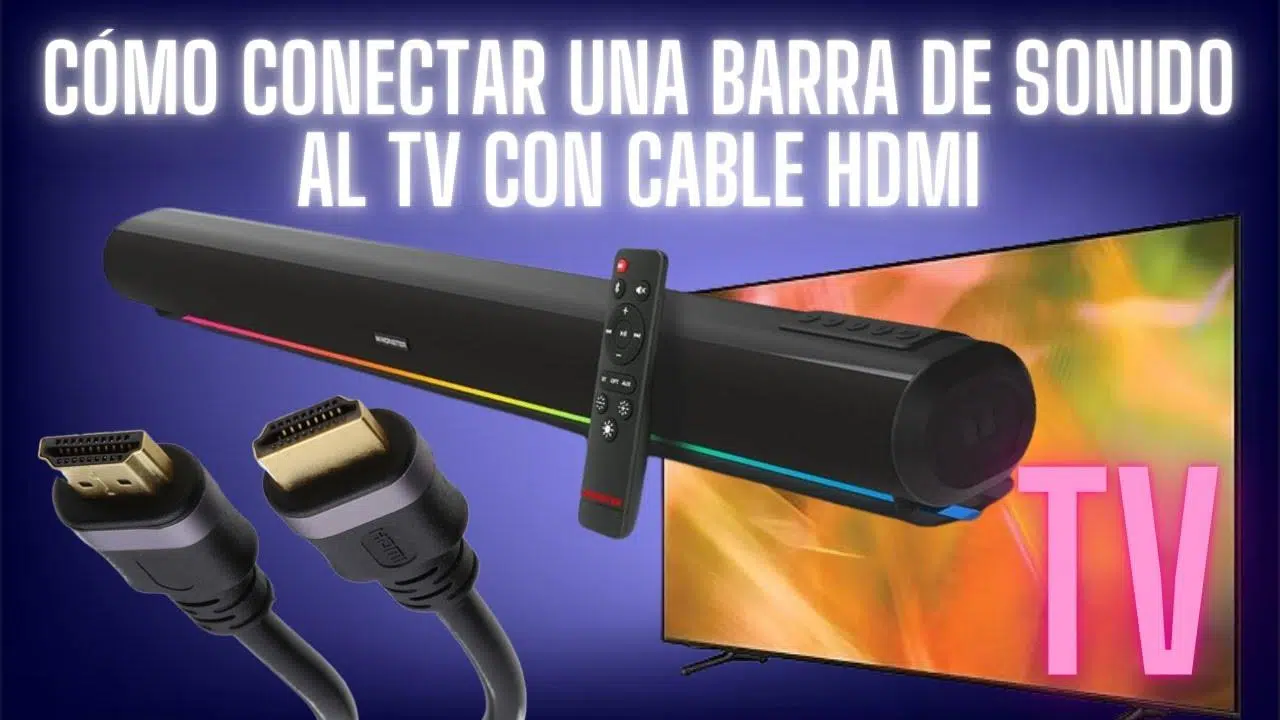
Når du kobler en lydplanke til PC-en via HDMI , forventer du bedre lyd, Dolby Atmos- kompatibilitet og generelt en mer polert opplevelse enn med en optisk kabel eller en minijack. Mange brukere støter imidlertid på et veldig merkelig problem: Windows oppdager lydplanken som om den var en ekstra skjerm , noe som skaper et spøkelsesbilde der musepekeren eller vinduer kan "forsvinne".
Denne oppførselen er ikke bare irriterende, men den kan også forårsake konflikter med oppløsning, oppdateringsfrekvens , og til og med når den antatte skjermen er deaktivert, kan systemet slutte å gjenkjenne lydplanken som en lydenhet. Ved første øyekast virker det som en dum feil, men den har faktisk en forklaring, og best av alt, det finnes flere måter å fikse den på uten å gi opp HDMI-lyd, inkludert Atmos.
Hvorfor vises lydplanken min som en HDMI-skjerm i Windows?
Problemet stammer fra det faktum at en HDMI-tilkobling har både lyd og bilde . Selv om lydplanken din bare trenger lyd, tolker GPU-en og Windows enhver HDMI-enhet som en skjerm eller TV som standard. Derfor, når du kobler en Panasonic-, LG-, Sony- eller et annet merke av lydplanke til grafikkortets HDMI-port, identifiserer systemet den som en ekstra skjerm.
På mange systemer, spesielt de med moderne NVIDIA RTX-grafikkort (4060, 5080 osv.) og prosessorer uten integrert grafikk (som Intel F-serien), betyr dette at lydplanken vises oppført som en annen skjerm, vanligvis med et generisk navn som «Generisk Plug and Play-skjerm ». Windows behandler den som en skjerm, tilordner den en oppløsning og oppdateringsfrekvens, og integrerer den i det utvidede skrivebordet.
Resultatet er at du plutselig har en tredje, fantomaktig skjerm der vinduer eller til og med musepekeren kan havne. Noen brukere med lydplanker som Panasonic Soundslayer opplever at de mister pekeren i dette usynlige området på skrivebordet, noe som gjør PC-bruk ganske frustrerende. Og hvis de prøver å koble fra den skjermen fra skjerminnstillingene, mister de også HDMI-lydutgangen.
Denne oppførselen er ikke eksklusiv for ett enkelt merke: den forekommer også med LG-lydplanker med Atmos (SK9Y, SP2 osv.) og med lydsystemer koblet til via AV-mottakere når man bruker HDMI direkte til GPU-en. I alle tilfeller er det underliggende problemet det samme: systemet gjenkjenner lydplanken som en komplett videoenhet, ikke bare som høyttalere.
Typiske problemer når lydplanken fungerer som en fantommonitor
Det mest synlige symptomet er at det dukker opp en ekstra skjerm i Windows-innstillingene . Den kan vises med en veldig lav eller uvanlig oppløsning, men systemet behandler den som om den faktisk var tilkoblet. Dette forårsaker flere hverdagsproblemer som er verdt å vite for å kunne identifisere dem raskt.
På den ene siden er det vanlig at noen applikasjoner eller spill åpnes som standard på den fantomskjermen . For brukeren ser det ut til at programmet ikke svarer eller er minimert, men i virkeligheten «tegner» det på en skjerm som ikke fysisk eksisterer – den som tilsvarer lydplanken. Det samme skjer med dialogbokser, menyer og fremfor alt med den fryktede musepekeren.
Videre kan det føre til uventede bivirkninger å forsøke å håndtere situasjonen gjennom standard Windows-skjerminnstillinger . Noen brukere rapporterer at når de prøver å deaktivere lydplanken som en skjerm eller konfigurere oppsettet, ender systemet opp med å synkronisere oppløsningen og oppdateringsfrekvensen til den primære skjermen med lydplankens muligheter, som vanligvis er mye mer begrensede.
Dette betyr at man mister oppdateringsfrekvensen på 144 Hz, 165 Hz eller 240 Hz til en spillskjerm og sitter fast på 60 Hz, eller at skjermens maksimale oppløsning synker fordi Windows prøver å synkronisere den med lydplankens HDMI-utgang. Det mest frustrerende er at selv om du fjerner merket for alternativene «utvid» eller «dupliser» skjerm i Windows, forblir lyd- og videofunksjonen låst.
Når det gjelder NVIDIA-kort, opplever mange brukere at lydplanken også forsvinner som et lydutgangsalternativ når de bruker merkets kontrollpanel for å deaktivere den sekundære skjermen . Det finnes ingen åpenbar måte å spesifisere «Jeg vil ha lyd via HDMI, men jeg vil ikke at dette skal telle som en skjerm», i hvert fall ikke hvis du bare bruker grunnleggende Windows-innstillinger eller deaktiverer enheten helt.
Eksempler fra den virkelige verden på berørt utstyr og typiske konfigurasjoner
Dette problemet er ikke begrenset til en spesifikk lydplankemodell eller en svært sjelden maskinvarekombinasjon. Faktisk forekommer det i ganske typiske nåværende spill- og hjemmekinoanlegg , der en kraftig PC kombineres med avansert HDMI-lyd.
Et ganske representativt tilfelle er en bruker med et NVIDIA RTX 4060 , en Intel F-serieprosessor (uten integrert GPU), to skjermer koblet til via DisplayPort 1.4 og en lydplanke med HDMI 2.1 og ARC/eARC-støtte. Systemet gjenkjenner de to faktiske skjermene og i tillegg lydplanken som en tredje skjerm gjennom grafikkortets HDMI-port. Så snart brukeren prøver å deaktivere denne «tredje skjermen», forsvinner lydplanken fra listen over lydenheter.
Et annet klassisk eksempel er de som bytter ut et høyttalersystem koblet via S/PDIF (optisk) med en LG-lydplanke med Dolby Atmos 5.1.2 (som SK9Y). For å dra nytte av Atmos fra PC-en er det ikke noe annet alternativ enn å bytte til HDMI, fordi verken optisk eller minijack-kontakten støtter disse rike lydformatene. Så snart de bytter til HDMI, oppdager NVIDIA-panelet en andre skjerm, og problemene begynner.
Det har også vært tilfeller med lydplanker koblet til nyere avanserte GPU-er (for eksempel en ZOTAC RTX 5080 Solid) i systemer med Ryzen-prosessorer, der lydplanken oppdages som en generisk Plug and Play-skjerm og vises i skjerminnstillingene. Forsøk på å "koble fra denne enheten" fra skjermegenskapene deaktiverer lydutgangen, slik at brukeren ikke får lyd til tross for at alt er riktig koblet til.
Det finnes til og med hybridoppsett med DisplayPort-skjermer og HDMI-lyd koblet til en AV-receiver eller lydplanke, der systemet oppdager flere skjermer selv om bare én er den faktiske skjermen. Noen rapporterer at PC-en med tidligere generasjoner AV-utstyr sendte lyd via HDMI uten problemer, noe som unngikk de ekstra skjermproblemene, men med noe nyere maskinvare og Windows 10/11 har denne oppførselen endret seg.
Mislykkede forsøk: hva som vanligvis ikke fungerer (eller bare fungerer delvis)
Det første folk flest prøver er å gå til Windows-skjerminnstillingene og velge alternativet «Koble fra denne enheten» for skjermen som er tilknyttet lydplanken. I mange tilfeller deaktiverer dette også HDMI-lydenheten, slik at PC-en ikke får lyd gjennom lydplanken.
En annen vanlig metode er å gå til Enhetsbehandling og se etter elementet «Generisk PnP-skjerm» som er relatert til lydplanken. Selv om det virker logisk å tro at deaktivering av denne skjermen ville hindre den i å fungere som en skjerm, har det i realiteten vanligvis ingen effekt . Skjermenheten vises fortsatt i innstillingene eller beholder sin lydrelaterte funksjon, slik at du får så godt som ingenting.
Mange brukere prøver å fjerne avmerkingen for eller deaktivere den sekundære skjermen helt fra NVIDIA-kontrollpanelet . Problemet er at lyd og video går sammen gjennom den samme HDMI-kontakten: hvis systemet tror at skjermen ikke er der, slutter det også å sende lydsignalet. Derfor fjerner deaktivering av skjermen derfra også lydlinjen fra listen over lydavspillingsenheter.
Noen ganger vurderes mer drastiske løsninger, for eksempel å avinstallere lyddriverne fra Enhetsbehandling (i delen «Lyd-, video- og spillkontrollere») og la Windows installere dem på nytt ved omstart. Dette kan løse driverfeil eller feil gjenkjenning etter en Windows-oppdatering, men det fikser ikke det faktum at HDMI behandles som en video- og lydenhet.
Noen har til og med prøvd å avinstallere nyere Windows-oppdateringer fra Windows Update-historikken, i tilfelle en oppdatering introduserte problemet. Selv om det i svært spesifikke tilfeller kan være en tilbakegang, er problemet med å behandle lydplanken som en HDMI-skjerm vanligvis langvarig og skyldes ikke en spesifikk oppdatering.
Avansert løsning med NVIDIA-kontrollpanel: klon skjermen
Den mest effektive måten mange brukere med NVIDIA-grafikkort har funnet for å opprettholde HDMI-lyd uten å oppleve ghosting, er å bruke det klassiske NVIDIA-kontrollpanelet (ikke den moderne appen) på riktig måte, og dra nytte av konfigurasjonsalternativene for flere skjermer på GPU-nivå.
Den typiske prosedyren innebærer å høyreklikke på skrivebordet, velge « Vis flere alternativer » og åpne «NVIDIA-kontrollpanel». I panelet går du til delen «Skjerm» og deretter til «Konfigurer flere skjermer». Dette vil vise de aktive skjermene og også lydplanken som en ekstra skjerm, selv om dens eneste virkelige formål er lyd.
I den delen kan du dra skjermikonene slik at de matcher det fysiske oppsettet, og viktigst av alt, du kan velge alternativet for å klone hovedskjermen med lydplanken . Det vil si at i stedet for å ha den som en utvidet eller uavhengig skjerm, er den konfigurert som en klonet skjerm som mottar samme signal som den faktiske skjermen.
Når du kloner hovedskjermen med lydplankens «skjerm», slutter lydplanken å fungere som en separat skjerm . Windows anser den ikke lenger som et nytt skrivebord for Windows eller et separat mål for musen, men den fortsetter å sende video-/lydsignalet som lydplanken trenger for å fungere som en HDMI-lydenhet, inkludert støtte for formater som Dolby Atmos.
Den store fordelen med å bruke NVIDIA-kontrollpanelet til denne oppgaven er at det gir svært finjustert kontroll over skjermhåndtering . Det lar deg unngå den typiske tvungne synkroniseringen av oppløsning og oppdateringsfrekvens med lydplankens HDMI-enhet, og opprettholde 144 Hz, 4K eller hva som helst som er passende på hovedskjermen, mens lydplanken mottar det minimale videosignalet som er nødvendig for å forbli aktiv som lydmottaker.
Sjekk lydinnstillinger, HDMI og oppdateringer
Selv om skjermkloningstrikset i NVIDIA-panelet fungerer veldig bra, er det også lurt å sjekke de generelle HDMI- og lydinnstillingene i Windows og på selve enhetene, spesielt hvis lydplanken ikke sender ut lyd eller PC-en ikke ser ut til å oppdage enheten riktig.
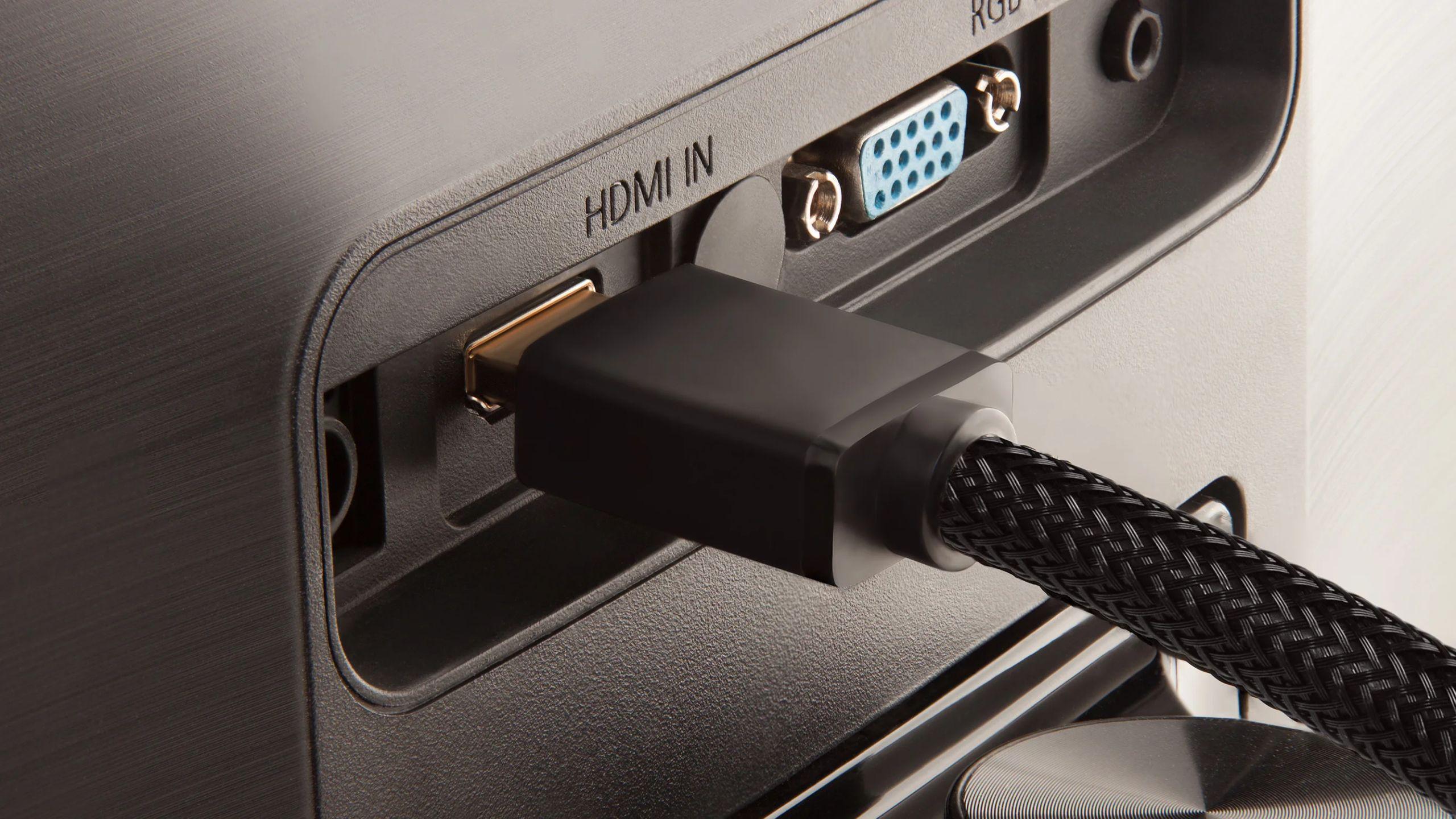
Først er det viktig å kontrollere at lydplanken er riktig tilkoblet : koblet til en fungerende stikkontakt og koblet til PC-en eller TV-en via en HDMI-kabel av god kvalitet. Hvis du bruker den klassiske TV ↔ lydplanketilkoblingen, må du sørge for at HDMI-kabelen er koblet til både TV-ens ARC- eller eARC-port og den tilsvarende porten på lydplanken, da det er dette som aktiverer Audio Return Channel.
Fra PC-siden skal HDMI-kabelen som er koblet til GPU-en gå inn i HDMI IN-inngangen på lydplanken eller AV-receiveren, ikke HDMI OUT som er beregnet på TV-en. I mer komplekse oppsett der PC-en kobles til TV-en via én HDMI-kabel og lydplanken via en separat HDMI-kabel, er det viktig å sjekke for konflikter med skjermdeteksjon eller uvanlige lydløkker med Audio Return Channel (ARC).
I operativsystemet må du gå inn i lydinnstillingene i Windows og bekrefte at lydplanken vises som en utgangsenhet, vanligvis oppført under merkenavnet eller som «NVIDIA High Definition Audio» tilknyttet HDMI. Deretter kan du i menyen for avanserte lydinnstillinger velge lydformatet med høy kvalitet og, hvis aktuelt, aktivere romlige formater som Atmos for hjemmekino.
Det er også verdt å bekrefte i TV-menyen (hvis du bruker den som mellomledd) at de eksterne høyttalerne er valgt som lydutgang. Som standard bruker mange TV-er sine egne interne høyttalere, så du må eksplisitt bytte til ARC/eARC eller lydplanken. I tillegg må du vanligvis øke volumet på både TV-en og selve lydplanken, og sørge for at ingen av enhetene er dempet.
Andre nyttige diagnostiske og vedlikeholdstiltak
Hvis lydplanken til tross for alt fortsatt ikke produserer lyd, eller systemet oppfører seg uregelmessig, finnes det flere enkle diagnostiske trinn som kan bidra til å begrense problemet. Ett av dem er å kryssteste med andre enheter : prøv for eksempel å sende lyd til lydplanken fra en mobiltelefon via Bluetooth eller fra en spillkonsoll koblet til samme HDMI-port, for å utelukke en maskinvarefeil i lydplanken.
På samme måte kan det også være nyttig å koble lydplanken til en annen TV eller PC for å se om skyggeeffekten vedvarer, eller om den er spesifikk for en bestemt enhet. Hvis den fungerer uten problemer på et annet system og ikke vises som en separat skjerm, kan problemet ligge i grafikkdriverne, Windows eller en nylig oppdatering.
En annen grunnleggende, men effektiv teknikk er å utføre en fullstendig av- og påslåing : slå av TV-en, lydplanken og PC-en, trekk dem ut av stikkontakten i noen minutter, og slå dem deretter på igjen. Dette tilbakestiller mange mellomliggende lag (EDID, HDMI-handshake osv.) og gjør noen ganger at enheten kan oppdages riktig igjen.
Det er også lurt å sørge for at lydplanken din har den nyeste fastvaren installert . De fleste produsenter gir ut oppdateringer i nedlastingsdelen av produktsiden sin, som kan installeres via USB, mobilapp eller nettverkstilkobling, avhengig av modellen. Disse oppdateringene løser vanligvis HDMI-kompatibilitetsproblemer og forbedrer håndteringen av formater som Atmos og eARC.
Som en siste utvei velger noen brukere å tilbakestille til fabrikkinnstillinger på både lydplanken og TV-en. Dette sletter alle tilpassede innstillinger, men fjerner også eventuelle uvanlige konfigurasjoner som kan ha samlet seg over tid. Hver modell har sin egen tilbakestillingsprosedyre, beskrevet i hjelpeveiledningen eller på produsentens nettsted.
Tilkoblingsalternativer: når HDMI blir komplisert
Hvis det fortsatt er vanskelig å bruke HDMI, en lydplanke og Windows sammen etter all testingen , er det mulig å vurdere alternative tilkoblingsmuligheter, selv om noen kan innebære visse kompromisser. En av disse er å gå tilbake til å bruke en optisk kabel (S/PDIF) eller en 3,5 mm analog lydkontakt fra hovedkortet eller GPU-en (hvis aktuelt).
Disse tilkoblingene er generelt mye mindre problematiske når det gjelder skjermgjenkjenning, ettersom de bare fører lyd. Ulempen er at S/PDIF ikke kan overføre avanserte formater som Dolby Atmos eller visse høyoppløselige flerkanals lydprofiler; det er fortsatt begrenset til Dolby Digital, DTS og stereo PCM i de fleste tilfeller.
Et annet alternativ er å bruke en moderne HDMI 2.1 AV-receiver med støtte for 4K HDR, VRR og andre funksjoner, og koble PC-en direkte til AV-receiveren og deretter til TV-en. På denne måten går all lyd- og videotrafikk gjennom én sentral enhet som er designet for dette formålet. Dette krever imidlertid investering i tilleggsutstyr, som er mer omfattende og dyrere enn en lydplanke, men til gjengjeld gir det mer frihet til å sette opp et 5.1.2- eller høyere system med dedikerte høyttalere.
I oppsett der PC-en kobles til TV-en via en HDMI-port på grafikkortet for å unngå tap av 4K HDR , og lyd sendes ut via en annen HDMI-port til en AV-mottaker fra hovedkortet eller en ekstra port, kan det oppstå bekymringer om potensielle lyd-bilde-konflikter eller desynkronisering. I praksis, så lenge video- og lydutgangene administreres riktig i Windows og på AV-mottakeren, og behandlingsforsinkelsen til hver enhet tas i betraktning, er disse konfigurasjonene vanligvis levedyktige.
Til slutt kan du bruke en ekstern Bluetooth-adapter eller dongle koblet til PC-en, og sende lyden trådløst til lydplanken hvis den støtter det. Det er ikke den ideelle løsningen for spilling eller Atmos-innhold, men for mer uformell bruk kan den fullstendig eliminere HDMI-deteksjon og ghosting-problemer.
Hele problemet med at lydplanker oppdages som HDMI-skjermer oppstår fordi standarden ble designet for å bære både video og lyd , og operativsystemer antar at enhver HDMI-enhet vil være en skjerm. Å forstå hvorfor dette skjer, begrensningene ved alternative tilkoblinger og hvordan du kan utnytte verktøy som NVIDIA-kontrollpanelet, lar deg administrere disse konfigurasjonene uten å ofre god surroundlyd eller funksjonene til hovedskjermen.
