- USB-C tilbyr video, data og lading i én enkelt kabel, mens HDMI fokuserer på overføring av lyd og video med bred kompatibilitet.
- Kvalitet og ytelse avhenger av versjonen: HDMI 2.0/2.1 og DisplayPort 1.4/2.0 utgjør en forskjell i 4K, 8K og høye frekvenser.
- For ryddige stasjonære og bærbare datamaskiner er USB-C med DisplayPort Alternate Mode og Power Delivery svært fordelaktig fremfor HDMI.
- DisplayPort og Thunderbolt er nøkkelen til krevende spilling og oppsett med flere skjermer, selv om HDMI fortsatt dominerer i TV-er og konsoller.
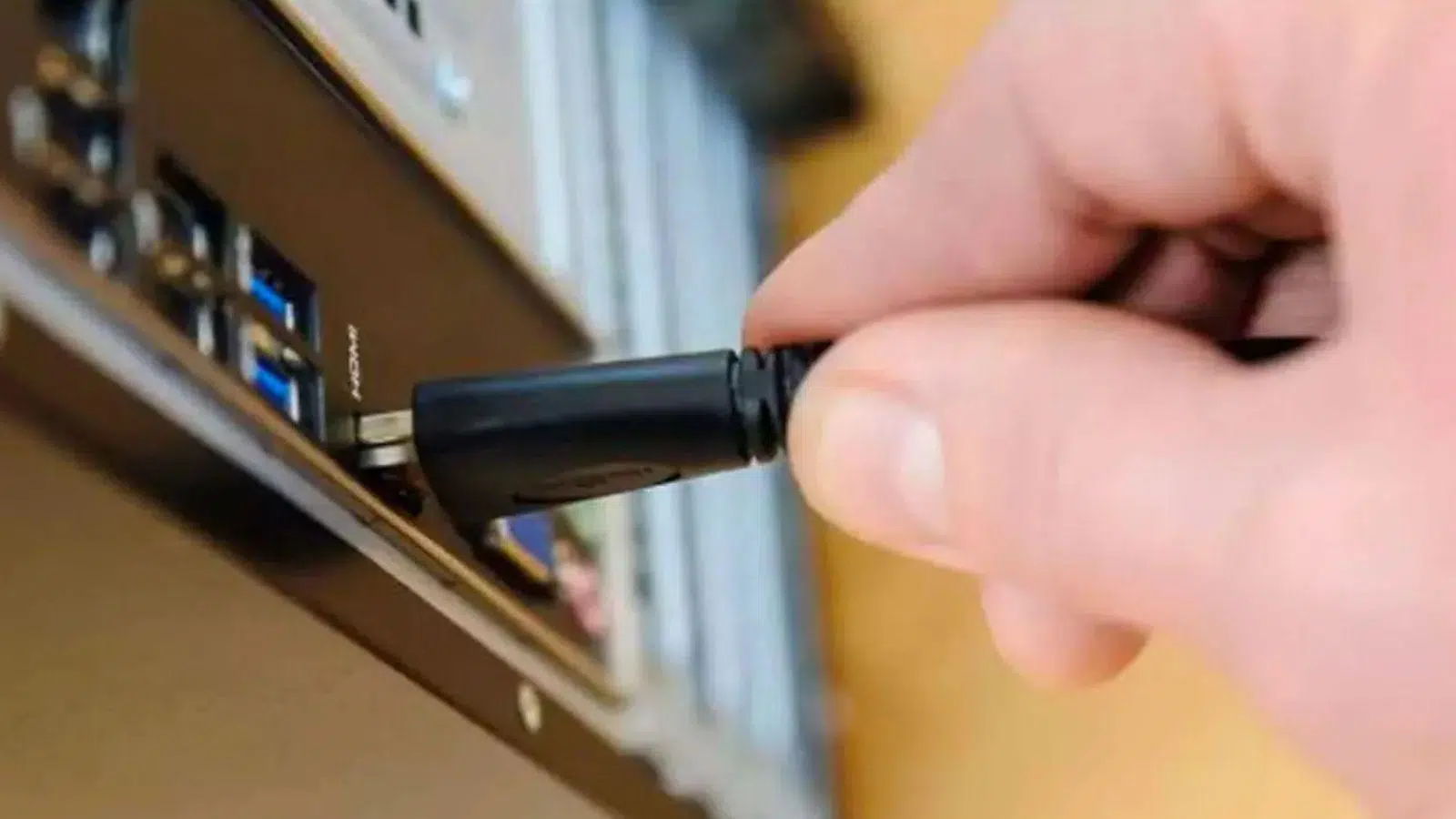
Hvis du er helt vill når du prøver å finne ut den beste måten å koble til skjermen din på – en USB-C-kabel eller en HDMI-kabel – er du ikke alene. Moderne bærbare datamaskiner, konsoller, skjermer og TV- er har alle en blanding av porter, og det er ikke alltid tydelig hvilken tilkobling du skal bruke, spesielt når du vil få mest mulig ut av en 4K-skjerm eller et oppsett med flere skjermer.
I de følgende linjene finner du en omfattende guide som sammenligner USB-C, HDMI, DisplayPort og Thunderbolt , og forklarer hvordan de fungerer med 4K-skjermer, hvilken versjon av hver standard du trenger, og hva som skjer med lyd, HDR, strømforsyning, seriekobling og adaptere. Målet er at når du er ferdig med å lese, vet du nøyaktig hvilken kabel du skal bruke, avhengig av den bærbare eller stasjonære datamaskinen din , skjermen din og hvordan du planlegger å bruke den, enten det er til jobb, spilling eller bare for å se på TV-programmer.
USB-C og HDMI: hva de er og hvorfor de er så mye brukt for skjermer
USB-C (eller USB Type-C) er en relativt ny kontakt, introdusert i 2014, som har blitt de facto-standarden for bærbare datamaskiner, nettbrett og mobiltelefoner. Den er liten, vendbar og svært allsidig: den kan frakte data, video, lyd og strøm over samme kabel. Det er ikke en protokoll i seg selv, men snarere en type kontakt som kan fungere med forskjellige USB-standarder (USB 2.0, 3.0, 3.1, 3.2 osv.) og med andre protokoller som DisplayPort, Thunderbolt eller til og med HDMI via det som kalles "alternativ modus". Dette lar en enkelt USB-C-kabel lade en bærbar datamaskin, koble til en 4K-skjerm og overføre data til en ekstern harddisk samtidig, hvis enheten støtter det.
På den annen side har vi HDMI (High-Definition Multimedia Interface) , et grensesnitt som fra starten av er designet for å sende digital video og flerkanalslyd fra en kilde (PC, konsoll, spiller osv.) til en skjerm (skjerm, TV, projektor osv.). Det ble introdusert i 2002 og har utviklet seg med versjoner som HDMI 1.4, 2.0 og 2.1, noe som øker båndbredde, oppløsning og oppdateringsfrekvens. Det er den vanligste kontakten på forbruker-TV-er og -skjermer, og støtter 4K, HDR, formater som Dolby Vision og surroundlyd som Dolby Atmos, avhengig av versjon.
Selv om begge kan brukes til å koble til en skjerm, har USB-C og HDMI forskjellige tilnærminger : USB-C er en "multifunksjons"-kontakt som tilpasser seg forskjellige protokoller, mens HDMI er et dedikert, stabilt og svært standardisert grensesnitt for video og lyd.
Teknisk sammenligning av USB-C og HDMI for tilkobling av skjermer
For å velge riktig skjerm er det ikke nok å bare se på formen på kontakten. Versjonen og protokollen bak den er viktig. Forskjeller i båndbredde, oppløsning, oppdateringsfrekvens, lyd og strømforbruk påvirker direkte hva du vil se (og høre) på skjermen.
Kontaktform og pinner . USB-C-kontakten er liten, symmetrisk og vendbar, med 24 interne pinner som tillater flere data- og strømledninger. HDMI er større, asymmetrisk og ikke-vendbar, med 19 pinner. I praksis påvirker formen bare bekvemmelighet og plass i enheter, men de ekstra pinnene til USB-C er det som gjør det mulig å kombinere data, video og lading.
Når det gjelder støttede protokoller, kan en USB-C-port fungere med flere standarder : USB 2.0/3.x, DisplayPort Alt Mode, Thunderbolt og til og med HDMI i noen tilfeller, forutsatt at produsenten implementerer det. HDMI, derimot, bærer bare HDMI-protokollen, uten mulighet for å endre den, noe som gjør den mindre fleksibel, men veldig forutsigbar.
Når man ser på kompatible enheter, finnes USB-C i telefoner, nettbrett, bærbare datamaskiner, dokker, skjermer og noen moderne TV-er . HDMI dominerer i TV-er, spillkonsoller, mediespillere og de fleste skjermer . I et typisk scenario kan den bærbare datamaskinen din ha USB-C og HDMI, mens skjermen din nesten helt sikkert vil ha HDMI og kanskje DisplayPort og USB-C.
Når det gjelder oppløsning og oppdateringsfrekvenser, er USB-C avhengig av videoprotokollen den støtter. Med DisplayPort 1.4 i alternativ modus kan den håndtere 4K ved 60 Hz og til og med 8K ved 60 Hz under visse forhold. HDMI 2.0 når 4K ved 60 Hz , og HDMI 2.1 oppnår 4K ved 120 Hz eller 8K ved 60 Hz takket være båndbredden på opptil 48 Gbps, noe som gjør den svært attraktiv for spilling og neste generasjons innhold.
I avanserte formater støtter HDMI 2.x HDR, Dolby Vision, Dolby Atmos og andre HDR- og surroundlydformater , forutsatt at skjermen også støtter dem. USB-C kan støtte HDR og lignende formater via DisplayPort, men dette avhenger av hvilken versjon som brukes (DP 1.2, 1.3, 1.4, 2.0…) og produsentens implementering; det er ikke alltid like enkelt som med HDMI.
Når det gjelder rå båndbredde, kan en USB 3.2-tilkobling nå rundt 20 Gbps , og Thunderbolt 3/4 går opptil 40 Gbps , mens HDMI 2.1 kan nå 48 Gbps . Sammenligningen er imidlertid ikke enkel: i USB-C deles denne båndbredden mellom data og video, mens HDMI bruker hele kanalen utelukkende til lyd og video.
Når det gjelder strømforsyning, vinner USB-C uten tvil. Takket være USB Power Delivery kan den levere opptil 100 W (og enda mer i de nyeste versjonene) , nok til å drive og lade de fleste bærbare datamaskiner samtidig som den overfører video og data. HDMI, derimot, leverer knapt noen få milliampere (5 V/0,05 A i versjon 1.4, 5 V/0,09 A i versjon 2.0), noe som er fullstendig utilstrekkelig for å lade noe betydelig.
Til slutt, når det gjelder data- og ladefunksjoner, lar USB-C deg overføre filer, koble til eksterne enheter og forsyne strøm i tillegg til video og lyd, mens HDMI bare sender ut bilde og lyd. Dette gjør USB-C til en perfekt kandidat for å forenkle skrivebordsoppsettet ditt med én enkelt kabel.
Video- og lydytelse: ekte kvalitet med USB-C og HDMI
Når vi snakker om «hastighet» i denne sammenhengen, er vi veldig interessert i hvordan det oversettes til bildekvalitet og bevegelsesgjennomtrengelighet . Og det er her båndbredde, oppløsning, oppdateringsfrekvens (Hz) og signaltype kommer inn i bildet.
USB-C -kabler og -porter designet for data (USB 3.0, 3.1, 3.2) kan oppnå hastigheter på opptil 5, 10 eller mer Gbps, men for video er de avhengige av DisplayPort Alt Mode eller Thunderbolt. En USB-C med DisplayPort 1.4 kan enkelt håndtere 4K ved 60 Hz, og enda mer ambisiøse kombinasjoner med komprimering. I motsetning til dette kan en sertifisert HDMI 2.1 håndtere 8K ved 60 Hz eller 4K ved 120 Hz med HDR og lyd av høy kvalitet, forutsatt at enhetene støtter det.
USB-C-videoutgang er svært fleksibel, men den har en hake: ikke alle USB-C-porter på bærbare datamaskiner støtter video . Bare de med DisplayPort Alt Mode eller Thunderbolt lar deg koble til en skjerm. Videre avhenger ytelsen av grafikkdriveren og hvilken versjon av DisplayPort som er implementert, så du kan finne bærbare datamaskiner som bare sender ut 4K ved 30 Hz, mens andre støtter 4K ved 60 Hz med HDR uten problemer.
Med HDMI er ting enklere: Hvis du har HDMI 1.4, vil du være begrenset til 4K ved 30 Hz (eller 1080p ved 120 Hz), mens du med HDMI 2.0 kan gå opp til 4K ved 60 Hz , og med HDMI 2.1 kan du få tilgang til 4K ved 120 Hz og 8K ved 60 Hz . Disse spesifikasjonene er veldig godt definert, noe som gjør det enkelt å vite hva du kan forvente av hver port og kabel.
Innen lyd er HDMI fortsatt kongen i stuen: den kan støtte opptil 32 lydkanaler og komplekse formater som Dolby Atmos eller DTS:X. USB-C kan også sende ut flerkanalslyd via DisplayPort eller HDMI Alt Mode, men dette utnyttes sjelden til sitt fulle potensial i et stasjonært eller bærbart PC-miljø; typisk bruk er begrenset til stereo- eller 5.1-lyd på en skjerm med innebygde høyttalere eller en tilkoblet lydplanke.
USB-C, DisplayPort og Thunderbolt som videoalternativer
Selv om sammenligninger ofte fokuserer på USB-C vs. HDMI, er realiteten at USB-C nesten alltid fungerer som et "kjøretøy" for DisplayPort og, i noen tilfeller, for Thunderbolt. Å forstå dette bidrar til å unngå å bli fortapt blant så mange navn.
DisplayPort er et svært populært digitalt videogrensesnitt i PC-verdenen, spesielt for spillskjermer og grafikkort. Det har utviklet seg fra versjon 1.0/1.1, som er i stand til 4K ved 30/60 Hz, til DisplayPort 1.3 og 1.4 (32 Gbps), som tillater 4K ved høye oppdateringsfrekvenser og 8K ved 60 Hz , og den ambisiøse DisplayPort 2.0, som når omtrent 80 Gbps og teoretisk sett kan håndtere oppløsninger opptil 16K. Videre støtter den funksjoner som Multi-Stream Transport (MST) , som gjør det mulig å seriekoble flere skjermer fra én enkelt utgang.
DisplayPort Alt Mode over USB-C (USB-C Alt DP) gjenbruker disse funksjonene gjennom USB-C-kontakten. Dette betyr at én enkelt port kan levere 4K ved 60 Hz eller til og med 8K ved 60 Hz ved å bruke samme protokoll som standard DisplayPort, men ta opp mindre fysisk plass i den bærbare datamaskinen. På mange moderne enheter er USB-C-porten med skjermen eller lynikonet faktisk den primære videoutgangen.
Thunderbolt 3 og 4 bruker også en USB-C-kontakt, men de bør ikke forveksles med en standard USB-C-port. Thunderbolt kombinerer PCIe-data, video (DisplayPort) og strøm, med en effektiv båndbredde på opptil 40 Gbps . Dette muliggjør konfigurasjoner som 5K eller to 4K-skjermer ved 60 Hz fra en enkelt port, samt avanserte dokker med flere videoutganger, ekstra USB-porter og nettverkstilkobling.
Det vanskelige er at med USB-C bestemmer hver produsent hvilke porter som skal aktiveres: du kan ha én USB-C-port som bare håndterer data og lading, en annen med DisplayPort Alt Mode, og enda en med Thunderbolt. Derfor er det viktig å alltid sjekke spesifikasjonene til den bærbare datamaskinen eller hovedkortet før du antar at en USB-C-port vil sende ut 4K-video uten problemer.
HDMI-versjoner: 1.4, 2.0 og 2.1 med 4K-skjermer
HDMI er ikke én standard; oppførselen varierer mye avhengig av versjonen. Hvis du vil koble til en 4K-skjerm eller høyere og dra full nytte av den, må du vite hvilken HDMI-versjon som finnes i både kilden og skjermen.
HDMI 1.4 representerte et betydelig sprang fremover på den tiden, og tilbød en båndbredde på omtrent 10,2 Gbps. Den støtter 4K-video, men med klare begrensninger: den kan håndtere 4096×2160 ved 24 Hz eller 3840×2160 ved 30 Hz , og 1080p ved 120 Hz. Dette betyr at du vil se 4K, men med hakkete bevegelser, noe som gjør den uegnet for bruk på datamaskin eller spilling.
HDMI 2.0 øker hastighetene til 18 Gbps og tillater 4K-overføring med 60 fps med forbedret fargedybde. Det er den vanligste versjonen som finnes i nåværende 4K-skjermer. Den er god nok for de fleste bruksområder (kontorapplikasjoner, video, uformell spilling), selv om den ikke er tilstrekkelig hvis du er ute etter svært høye oppdateringsfrekvenser, avansert HDR eller visse moderne spillfunksjoner.
HDMI 2.1 er et stort sprang fremover: det når hastigheter på opptil 48 Gbps og muliggjør 4K ved 120 Hz og 8K ved 60 Hz , i tillegg til forbedringer i HDR, VRR (variabel oppdateringsfrekvens) og eARC for lyd. Neste generasjons konsoller som PlayStation 5 og Xbox Series X|S integrerer HDMI 2.1, og avanserte spillskjermer tar det også i bruk. Du trenger imidlertid både en sertifisert HDMI 2.1-port og -kabel for å dra full nytte av det.
For en 4K PC-skjerm er bruk av HDMI 2.0 akseptabelt hvis du er fornøyd med 4K ved 60 Hz uten de mer avanserte funksjonene . Hvis du ønsker høye oppdateringsfrekvenser, kraftig HDR og spillfunksjoner, er HDMI 2.1 eller DisplayPort mer attraktive alternativer.
DisplayPort versus HDMI og rollen til USB-C Alt Mode
I stasjonære PC-miljøer velger mange entusiastiske brukere DisplayPort fremfor HDMI , og med god grunn. Fokuset deres er mer på høy oppløsning og oppdateringsfrekvens, samt krevende oppsett med flere skjermer.
DisplayPort 1.2, for eksempel, tillater 2K ved 144 Hz og 4K ved 60 Hz; DisplayPort 1.3 og 1.4 tillater 4K ved høyere oppdateringsfrekvenser og 8K ved 60 Hz (med DSC-komprimering), mens DisplayPort 2.0 sikter mot 4K ved 240 Hz eller høyere, samt 16K-oppløsninger i svært spesifikke scenarier. Den tilbyr også HDR-støtte med dynamiske metadata (som HDR10+ og Dolby Vision) og støtter seriekobling av flere skjermer fra én enkelt utgang.
Den største ulempen med DisplayPort er den begrensede tilgjengeligheten på TV-er og hjemmekinoanlegg . Det er vanlig å se det på grafikkort, PC-skjermer og arbeidsstasjoner, men nesten ikke-eksisterende på hjemme-TV-er, der HDMI dominerer. På en mellomklasse/high-end spill-PC vil du vanligvis finne flere DisplayPort-porter enn HDMI-porter på grafikkortet, nettopp for å dra nytte av skjermer med høy oppdateringsfrekvens.
Som vi nevnte tidligere, er en av DisplayPorts største fordeler integrasjonen med USB-C-kontakten via Alternate Mode . Dette betyr at du på en moderne bærbar PC får kraften til DisplayPort (for 4K/8K og høye oppdateringsfrekvenser) og allsidigheten til USB-C (dataoverføring, lading, dokkingstasjoner osv.) alt i samme port. Det er derfor mange nåværende skjermer har en USB-C-port som faktisk fungerer som en DisplayPort Alt Mode-inngang.
Hvis prioriteten din er ren PC-ytelse (spesielt for konkurransespill med svært høye bildefrekvenser), er DisplayPort fortsatt det sterkeste alternativet. Hvis du er ute etter maksimal kompatibilitet med TV-er, konsoller og enheter i stuen, fortsetter HDMI å være det beste valget. Og hvis du ønsker en balanse mellom de to pluss et rent skrivebord med én enkelt kabel, er USB-C med DisplayPort Alt Mode et veldig interessant valg.
Praktiske fordeler med USB-C for tilkobling av skjermer
Utover tallene, er det i daglig bruk at USB-C virkelig skinner. Hovedfordelen er muligheten til å lage et veldig rent skrivebordsoppsett med bare én kabel mellom den bærbare datamaskinen og skjermen.
Når både den bærbare datamaskinen og skjermen støtter USB Power Delivery (USB PD) , kan skjermen forsyne den bærbare datamaskinen med strøm samtidig som den mottar video- og datasignalet. I praksis kobler du en enkelt USB-C-kabel fra den bærbare datamaskinen til skjermen og glemmer laderen. Det er en utrolig praktisk måte å bruke den bærbare datamaskinen på som en stasjonær PC hjemme eller på kontoret.
I tillegg fungerer mange skjermer med USB-C-porter som en mini-hub: de inkluderer USB-A-porter, Ethernet, en kortleser og lydutgang . Alt dette kobles til den bærbare datamaskinen via én kabel. Du kan koble til et tastatur, en mus, en ekstern harddisk eller til og med et webkamera, noe som frigjør porter på den bærbare datamaskinen og forenkler kabelhåndteringen.
Det er imidlertid verdt å huske at den tilgjengelige båndbredden på USB-C deles mellom video og data . Hvis du overbelaster porten med en 4K-skjerm på 60 Hz og flere høyhastighetslagringsenheter koblet til den, kan det hende du legger merke til at diskene ikke yter med sin maksimale teoretiske hastighet. For lette periferienheter (mus, tastatur, flash-stasjoner) er dette vanligvis ikke et problem.
En annen viktig fordel er muligheten til å seriekoble flere skjermer i kompatible konfigurasjoner: den bærbare datamaskinen sender ut video via USB-C (DisplayPort MST), den første skjermen mottar signalet og sender det resterende signalet til den andre skjermen via DisplayPort. Dette reduserer antallet kabler som kommer fra datamaskinen drastisk, selv om det krever at den bærbare datamaskinens USB-C-port støtter MST og at skjermene har kompatible DisplayPort-utganger.
Når er det best å bruke HDMI til skjermen din
Til tross for alt det ovennevnte, er HDMI fortsatt et veldig solid valg, og i mange tilfeller det mest praktiske alternativet for tilkobling av en skjerm , spesielt når det er snakk om TV-er eller projektorer.
Dens største styrke er universaliteten og enkelheten . Nesten alle moderne skjermer, TV-er eller projektorer har minst én HDMI-port, og enhetskompatibiliteten er svært høy. Det er ingen tvil om hvorvidt porten er for video, slik tilfellet er med noen USB-C-porter. Hvis enheten har HDMI, vil den nesten helt sikkert sende ut et videosignal uten problemer.
I underholdningsmiljøer dominerer HDMI helt klart: konsoller som PlayStation 5, Xbox Series X/S og Nintendo Switch , mediespillere, strømmeenheter osv. er alle avhengige av HDMI. Hvis målet ditt er å koble PC-en til en stue-TV for å se innhold eller spille spill av og til, er HDMI vanligvis det naturlige valget.
Begrensningene, som vi allerede har sett, ligger i strømforsyningen (ikke-eksisterende for lading) , fraværet av funksjoner som en integrert USB-hub, og, i noen versjoner, båndbredden som kreves for høye oppdateringsfrekvenser og avansert HDR. Videre tilbyr ikke HDMI en enkel seriekoblingsløsning for flere PC-skjermer (selv om HDMI 2.1 definerer visse muligheter, er de sjelden implementert i skjermer).
Derfor, hvis du bare trenger å koble en enhet til en skjerm og ikke er bekymret for å bruke en separat lader eller sette opp en kompleks arbeidsstasjon, er en god HDMI-kabel som er kompatibel med portversjonen din mer enn nok, og ofte den billigste løsningen.
Andre videokontakter: VGA, DVI og deres begrensninger
På eldre datamaskiner eller noen rimelige skjermer kan VGA- og DVI-porter fortsatt dukke opp . Det er verdt å være oppmerksom på dem, slik at du vet når du skal bruke dem, og enda viktigere, når du skal unngå dem.
VGA er en veldig gammel analog standard, assosiert med CRT-skjermer og eldre PC-er. Selv om den teoretisk sett kan nå Full HD-oppløsninger, forringes signalet lett etter hvert som oppløsningen og kabellengden øker. Hvis PC-en og skjermen bare deler VGA, kan det hjelpe deg ut av en knipe, men det er en siste utvei: du vil miste skarphet, stabilitet og fargekvalitet.
DVI var den naturlige etterfølgeren til VGA og finnes i flere varianter: DVI-A (analog), DVI-D (digital) og DVI-I (begge). Det kan også være single-link eller dual-link. Single-link-oppløsningen er begrenset til omtrent 1920×1200 ved 60 Hz , mens dual-link-oppløsningen når opptil 2560×1600 ved 60 Hz . Det er et bedre alternativ enn VGA, men det henger tydelig bak HDMI, DisplayPort eller USB-C i moderne muligheter, spesielt for 4K.
Hvis du støter på en av disse kontaktene på en relativt gammel skjerm eller PC, og du har muligheten til å bruke HDMI, DisplayPort eller USB-C, bør du alltid velge de mer moderne . DVI og VGA bør bare vurderes når det ikke finnes noe annet fysisk alternativ.
Adaptere, USB-C til HDMI-kabler og kabelhåndtering
I mange tilfeller er ikke en direktekabel nok fordi enhetsportene ikke samsvarer. Det er her USB-C til HDMI-adaptere, hybridkabler og dokker kommer inn i bildet , sammen med noen triks for å holde kablene ryddige.
En USB-C til HDMI-adapter er en liten enhet med en hann-USB-C-kontakt i den ene enden og en hunn-HDMI-port i den andre. Du kobler den til den bærbare datamaskinen eller nettbrettet, og kobler deretter en standard HDMI-kabel til skjermen eller TV-en. Det er veldig praktisk når du vet at du har en HDMI-kabel på reisemålet (møterom, hoteller, venners hus), og du bare trenger å "konvertere" enhetens USB-C-port til en HDMI-utgang.
En USB-C til HDMI-kabel integrerer derimot begge kontaktene i én kabel (USB-C i den ene enden, HDMI i den andre). Dette er ideelt hvis du vil minimere løse deler og redusere antall tilkoblinger. High-end-modeller kan støtte 4K-oppløsninger på 60 Hz eller høyere (og til og med 8K) hvis de oppfyller HDMI 2.0/2.1-spesifikasjonene og kildeenheten støtter det.
Når det gjelder bildekvalitet, bør du ikke miste kvaliteten bare ved å bruke en USB-C til HDMI-adapter , forutsatt at adapteren og kabelen oppfyller de riktige spesifikasjonene. Signalet forblir digitalt, og adapteren "konverterer" vanligvis ikke mellom inkompatible formater, men eksponerer snarere videoprotokollen som allerede sendes ut gjennom USB-C-porten (DisplayPort eller HDMI Alt Mode). Det kritiske punktet er å sørge for at USB-C-porten støtter videoutgang og at adapteren støtter ønsket oppløsning og oppdateringsfrekvens.
For å håndtere kabler effektivt og unngå rot, anbefales det å bruke lukkede kabelrenner eller kabelkanaler under skrivebordet, kabelstrips eller borrelås for å bunte kablene, og etiketter for å identifisere hver tilkobling. I tillegg er det best å bruke kortest mulig kabler for å minimere signaltap, unngå overdreven bøying og vridning, og alltid velge kabler og kontakter som overholder den nødvendige standardversjonen (HDMI 2.1, DisplayPort 1.4, osv.).
Valget mellom USB-C og HDMI for tilkobling av en skjerm avhenger vanligvis av tre faktorer: typen enhet (bærbar PC, stasjonær PC, TV, konsoll), tilgjengelige portversjoner og din tiltenkte bruk (produktivitet, oppsett med flere skjermer, spilling, hjemmekino). Hvis prioriteten din er en ryddig stasjonær PC med én kabel som gir video, data og lading , er USB-C med DisplayPort Alternate Mode et fantastisk alternativ, spesielt når det kombineres med dokker og skjermer med integrerte huber. Hvis du ønsker bred kompatibilitet med TV-er, projektorer og konsoller, eller bare ønsker å koble en PC til en skjerm uten komplikasjoner, vil en god HDMI-kabel tilpasset riktig versjon fortsatt være tilstrekkelig, og DisplayPort er fortsatt det foretrukne valget for å oppnå de høyeste oppdateringsfrekvensene og avanserte oppsett med flere skjermer på PC-er.
