- VLC inkluderer skjulte verktøy for gratis videoredigering: filtre, beskjæring, vannmerking og lyd-/bildekorrigering.
- Spilleren lar deg konvertere formater, rippe DVD-er og Blu-ray-er, ta opp fra skrivebordet eller webkameraet ditt, og administrere podcaster og nettradio.
- Den spiller også av YouTube-videoer, ufullstendige eller komprimerte filer, og tilbyr strømming via lokalt nettverk og fjernkontroll via en nettleser.
- Tastatursnarveier, bokmerker og avansert administrasjon av undertekster gjør VLC til et komplett alt-i-ett multimediesenter.
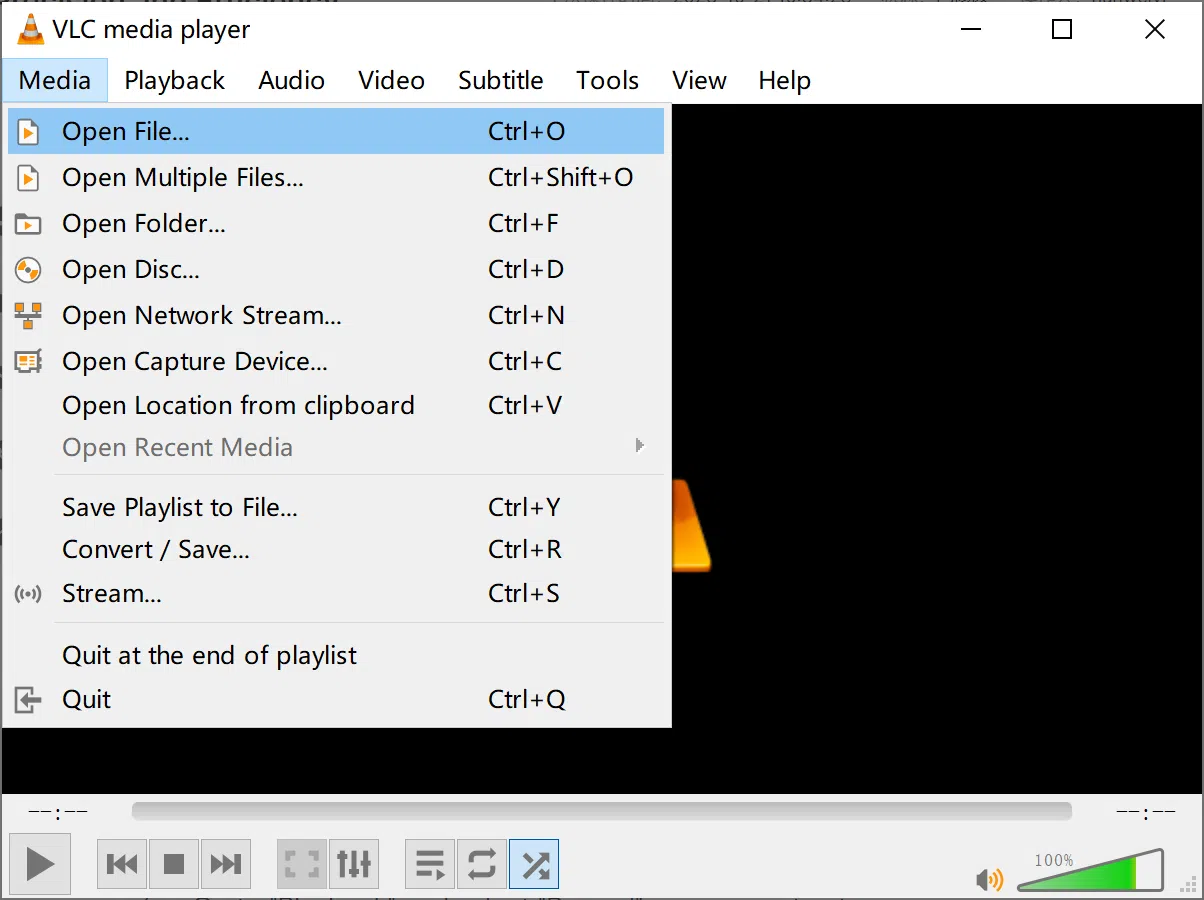
Hvis du bruker datamaskinen din daglig, har du sannsynligvis allerede VLC Media Player installert og bruker den bare til å raskt åpne videoer og musikk . Det interessante er at VLC, bak det enkle utseendet, nesten er en multimedia-sveitsisk lommekniv som er i stand til å gjøre ting mange brukere ikke engang kan forestille seg.
Utover å spille av nesten alle formater, skjuler VLC en rekke funksjoner som er perfekte for gratis videoredigering : trimming av klipp, legge til vannmerker, fargekorrigering, konvertering av filer, skjermopptak, ripping av DVD-er og Blu-ray-er, administrasjon av podkaster, avspilling og "jakt" på YouTube-videoer og mye mer. Alt uten å betale for lisenser, uten annonser og uten å måtte installere et halvt dusin ekstra programmer.
VLC som en gratis mini-videoredigerer: mye mer enn en spiller

De fleste holder seg til det grunnleggende: trykke på avspillingsknappen og lite annet, men VLC integrerer flere redigeringsverktøy som dekker det viktigste for å polere videoene dine uten å måtte bruke komplekse profesjonelle programmer.
Med bare noen få klikk kan du justere lysstyrken, kontrasten, metningen, skarpheten eller fargen på opptakene dine, korrigere lyd som ikke er synkronisert, trimme bestemte deler av en video og til og med angi dem som en bevegelig skrivebordsbakgrunn hvis du har lyst på noe litt mer nerdete.
Takket være åpen kildekode og kryssplattformutvikling fungerer dessuten alt du kommer til å se på Windows, macOS og Linux , og mye fungerer også på Android eller iOS, uten at du trenger å slite med merkelige kodeker.
Lyd- og videoeffekter: fiks, forbedre og tilpass klippene dine

En av de kraftigste, men ofte oversette, funksjonene er VLCs panel «Effekter og filtre» for lyd- og videoredigering . Det ligger i Verktøy-menyen og fungerer som et lite redigeringspanel i sanntid.
I videofanen kan du justere parametere som lysstyrke, kontrast, gamma og metning – ideelt for å redde mørke, overeksponerte eller matte opptak. Alt brukes live i avspillingen, slik at du umiddelbart ser om du er fornøyd med resultatet.
Du har også kontroller for å legge til skarphet, beskjære bildet, rotere videoen eller endre perspektivet , noe som er nyttig hvis du filmet med telefonen på skrå eller hvis du vil ramme inn et bestemt område av scenen.
I lyddelen har du en grafisk equalizer med flere forhåndsinnstilte moduser (rock, jazz, pop osv.) og manuelle kontroller, veldig praktisk for å forbedre flate dialoger eller musikk med for mye bass.
Til slutt, i synkroniseringsfanen, har du muligheten til å justere forskyvningen mellom bilde, lyd og undertekster . Hvis lyden kommer før eller etter det du ser på skjermen, kan du korrigere den nøyaktig uten å måtte redigere den opprinnelige filen.
Trim videoklipp i VLC, og ta bare opp det du vil
VLC har ikke en typisk "tidslinje" som et profesjonelt redigeringsprogram, men det lar deg trimme videoer ved å lagre bare de delene du ønsker ved hjelp av opptaksfunksjonen.
Trikset er å åpne videoen, hoppe til punktet du vil lagre, og aktivere opptaksalternativet mens den spilles av . Når du kommer til slutten av det segmentet, stopper du opptaket, og VLC vil opprette en ny fil med bare det fragmentet.
Denne metoden er perfekt for å trekke ut korte klipp fra lange videoer uten å installere annen programvare , for eksempel for å bare beholde et bestemt øyeblikk fra en film, et høydepunkt fra en spillvideo eller den viktigste delen av en veiledning.
Hvis du trenger å klippe ut flere deler fra samme skrifttype, kan du gjenta prosessen så mange ganger som nødvendig . Du vil ende opp med flere separate filer, hver med sitt eget fragment, helt uavhengig av den opprinnelige filen.
For svært avansert arbeid kan det være lurt å bytte til en dedikert editor, men for raske kutt er VLC en gratis, lett og overraskende nøyaktig løsning hvis du bruker fremdriftslinjen og avspillingskontrollene.
Legg til et vannmerke eller permanent tekst i videoene dine
Hvis du deler videoer på sosiale medier, vil du kunne legge til en logo eller et lite vannmerke for å tilpasse innholdet ditt . VLC kan gjøre dette uten behov for mer kompleks redigeringsprogramvare.
Fra Verktøy > Effekter og filtre, i fanen for videoeffekter, finner du overleggsdelen, hvor du kan sette inn en PNG-logo eller legge til egendefinert tekst . Du kan velge plassering og gjennomsiktighetsnivå slik at det ikke overdøver bildet.
Vannmerket brukes mens VLC spiller av filen, så hvis du kombinerer dette med opptaksfunksjonen for å eksportere videoen som spilles av , får du et endelig klipp med den logoen eller teksten permanent innebygd i hver ramme.
Det er en ideell løsning for selgere, innholdsskapere eller alle som deler videoer med kunder og alltid ønsker å ha et lite stempel med navnet eller merkevaren sin for hånden.
Ta skjermbilder av en video umiddelbart
En annen nyttig funksjon, spesielt hvis du lager veiledninger eller trenger stillbilder, er muligheten til å ta bilder med en hurtigtast . På Windows og Linux gjøres dette med Shift+S, og på macOS er det vanligvis CMD+ALT+S.
Ved å trykke på kombinasjonen genererer VLC et bilde av den nøyaktige rammen som vises på skjermen , og lagrer det automatisk i mappen som er konfigurert for øyeblikksbilder (som standard er det vanligvis Bilder eller brukermappen, avhengig av systemet).
Dette er flott for å lage miniatyrbilder, illustrere artikler eller lagre bestemte øyeblikk fra en film uten å måtte ty til eksterne redigerere eller manuell skjermbeskjæring.
Bruk en video som et animert bakgrunnsbilde
Hvis du har lyst til å tilpasse skrivebordet ditt, lar VLC deg sette hvilken som helst video som et levende bakgrunnsbilde . Det er mer en nyhet enn et profesjonelt verktøy, men det fungerer overraskende bra.
Konfigurer videoutgangen til DirectX-modus (eller tilsvarende for systemet ditt), lagre endringene og start VLC på nytt. Neste gang du spiller av en video, kan du aktivere den som en animert bakgrunn fra videomenyen , og erstatte den typiske statiske skrivebordsbakgrunnen.
Det er ikke det mest anbefalte alternativet for bærbare datamaskiner med begrenset batterilevetid eller datamaskiner med lav batterikapasitet, men som et slående visuelt triks eller for å gi PC-en en visuelt tiltalende bakgrunn , kan det se spektakulært ut.
Ta opp dataskjermen din som om det var en skjermopptaksenhet
VLC fungerer også som en enkel skjermopptaker, ideell for å forklare noen andre hvordan man gjør noe på PC-en eller vise et teknisk problem uten å komplisere ting med tyngre programmer.
Fra åpningsmenyen på opptaksenheten kan du velge skrivebords- eller skjermmodus og angi bildefrekvensen for opptak . Av forklaringer og for normal bruk er 15 fps vanligvis tilstrekkelig. Hvis du viser noe med mer bevegelse, vil 30 fps se mye jevnere ut.
Deretter velger du utdataprofil (for eksempel MP4) og målfilen, og VLC vil begynne å ta opp alt som skjer på skrivebordet ditt . Når du er ferdig, stopper du avspillingen, og du har en video klar til å dele.
Det når ikke nivået til profesjonelle spillopptaksverktøy, men for raske og gratis skjermopptak fungerer det perfekt på Windows, macOS eller Linux.
Ta opp fra webkameraet ditt: enkel video uten ekstra programvare
Hvis webkameraet ditt ble levert uten et skikkelig opptaksprogram, eller du rett og slett ikke vil installere noe annet, kan VLC ta opp video og lyd direkte fra webkameraet og mikrofonen.
I menyen for opptaksenhet velger du riktig modus (vanligvis DirectShow i Windows) og velger kamera og lydkilde . Deretter kan du justere parametere som oppløsning, bilder per sekund, eller, hvis du foretrekker det, la webkameraprogramvaren håndtere disse innstillingene.
Du har to alternativer: la VLC spille av det kameraet tar opp direkte og ta opp fragmenter manuelt , eller start en konvertering/lagring direkte slik at alt du tar opp går inn i en sammenhengende fil.
Det er en rask måte å spille inn videomeldinger, korte presentasjoner eller klipp fra sosiale medier uten å måtte gå gjennom mer omfattende, men også mer tungvinte løsninger.
Konverter video- og lydfiler uten å installere konvertere
En annen lite kjent perle: VLC inkluderer en formatkonverterer for lyd og video som, selv om den ikke erstatter veldig avanserte verktøy, løser de fleste hverdagsbehov.
Fra konverterings-/lagringsmenyen kan du legge til én eller flere filer og velge utdataprofil (MP4, MP3, OGG osv.) og ønsket kodek . For ytterligere forbedring kan du endre alternativer som oppløsning, bitrate eller lyd- og videokodeker.
Systemet gjelder også for fysiske plater: Når du har valgt en DVD, CD eller Blu-ray, kan du velge hvilke video- og lydspor du vil «dumpe» til en fil , og dermed opprette en digital kopi du kan se på uten å alltid være avhengig av platen.
Takket være dette blir VLC effektivt en gratis filkonverterer og ripper , som sparer deg for å installere enda et program bare for å endre formater.
Ripp DVD-er, CD-er og Blu-ray-er for å lage digitale kopier
Hvis du fortsatt har en god samling av fysiske plater, er det flott at VLC kan trekke ut innholdet fra video-DVDer, musikkplater eller til og med Blu-ray-plater , og etterlate en digital kopi på harddisken din.
Bare gå til plateseksjonen i konverteringsverktøyet, angi medietypen (DVD, CD, Blu-ray) og velg sporene og kapitlene du vil lagre. Angi deretter utdataformatet og start konverteringen.
Den er ideell for å ta med filmer og musikk på den bærbare datamaskinen, mobiltelefonen eller nettbrettet uten å måtte bære rundt på dekselet og uten å alltid trenge en optisk stasjon for hånden.
Spill av og «last ned» YouTube-videoer med VLC
VLC kan også spille av innhold på nett, og en av hovedbruksområdene er å laste YouTube-videoer fra URL-en direkte inn i spilleren , uten å åpne nettleseren.
Bare kopier video-URL-en, åpne alternativet for nettverksplassering i VLC, og lim inn lenken der for å starte avspillingen . Dette lar deg bruke VLCs filtre, equalizer og andre funksjoner på strømmeinnholdet.
Hvis du vil lagre filen, kan du gå til kodekinformasjonen og kopiere adressen til den direkte videostrømmen som vises i plasseringsfeltet. Ved å lime den inn i nettleseren din kan du lagre den som en lokal videofil direkte fra nettleseren.
Det er ikke så enkelt som å bruke et dedikert nedlastingsnettsted, men hele prosessen gjøres med verktøy du allerede har installert, og med den ekstra fordelen at du kan kontrollere avspillingsflyten selv.
Spill av ufullstendige og komprimerte filer uten å dekomprimere dem
En annen veldig praktisk funksjon er at VLC kan åpne videofiler selv om de er ufullstendige eller fortsatt ligger i et ZIP-, RAR- eller ISO-arkiv . Dette sparer deg mye tid på raske sjekker.
Hvis du laster ned en stor fil og nedlastingen allerede har kommet tilstrekkelig langt (omtrent 10 %), kan du åpne den direkte med VLC for å sjekke om innholdet er riktig uten å vente til hele prosessen er ferdig.
På samme måte, hvis en video er komprimert, drar du bare den komprimerte filen til spilleren , og VLC vil forsøke å spille den av internt, uten manuell dekomprimering og uten å ta opp ekstra plass med midlertidige kopier.
Spillelister, podkaster og nettradio
Foruten video er VLC en glimrende håndteringsfunksjon for podkaster og nettradiostasjoner . Det er kanskje ikke det første du tenker på når du hører «VLC», men funksjonen er der, og den fungerer veldig bra.
Fra spillelistevisningen, i Internett-delen, kan du legge til RSS-feed-URL-ene til favorittpodkastene dine . Når de er lagt til, vil du se en liste over tilgjengelige episoder, og du kan spille dem av akkurat som en hvilken som helst lokal fil.
Noe lignende skjer med radiostasjoner: Hvis du vet adressen til strømmestasjonen, åpner du ganske enkelt nettverks-URL-en og lagrer den i mediebiblioteket ditt, slik at du alltid har den for hånden i spillelisten din.
På denne måten blir VLC også ditt online lydknutepunkt , kompatibelt med podkaster, radio og andre strømmestrømmer, alt fra samme grensesnitt der du ser på videoene dine.
Hvis du har mer enn én enhet hjemme, kan du bruke VLC som en strømmeserver på ditt lokale nettverk . Dette betyr at én datamaskin fungerer som «server» for innholdet og en annen som «klient» som spiller det av eksternt.
Ved å bruke strømmealternativet velger du hvilken fil eller spilleliste du vil dele, konfigurerer kringkastingsmetoden, og andre enheter på nettverket kan koble til for å se innholdet , så lenge de bruker VLC eller en annen kompatibel klient.
I tillegg tilbyr VLC et webgrensesnitt som, når det er aktivert, lar deg kontrollere spilleren fra nettleseren på mobiltelefonen, nettbrettet eller en annen datamaskin . Bare aktiver webgrensesnittet, angi et passord og tillat tilgang gjennom brannmuren.
Deretter kan du sette på pause, hoppe over, bytte spor eller laste inn nye filer uten å være fysisk foran hoveddatamaskinen, ved å skrive inn den tilhørende lokale adressen (for eksempel http://localhost:8080/ på selve datamaskinen).
Bokmerker, avanserte undertekster og visuelle kuriositeter
VLC er også full av små detaljer som, hvis du kjenner dem, gjør livet mye enklere når du ser på og redigerer innhold . En av dem er det tilpassede bokmerkesystemet.
Mens du ser på en video, kan du åpne bokmerkebehandleren og opprette referansepunkter på bestemte tidspunkter . Senere, ved å dobbeltklikke på bokmerket, hopper du direkte til den scenen – perfekt for å gjennomgå viktige deler av en veiledning eller favorittøyeblikkene dine fra en film.
Håndteringen av undertekster er også svært polert: du kan legge til SRT-filer manuelt, dra dem til spilleren, eller ganske enkelt legge dem i samme mappe med samme navn som videoen, slik at VLC laster dem inn automatisk.
Fra tastaturet kan du spole frem eller tilbake undertekstene i sanntid , aktivere eller deaktivere dem, bytte spor når det er flere og justere timingen til den er synkronisert med det du ser.
Og hvis du vil ha noe mer ekstravagant, inkluderer VLC filtre som ASCII-art-utgang, som viser videoer med teksttegn i stedet for piksler , eller visuelle triks som å ta opp din egen skjerm og spille den av i spilleren, noe som skaper den "Inception"-effekten av uendelige vinduer.
Tastatursnarveier for redigering og administrasjon av VLC i full hastighet
Alt det ovennevnte blir mye enklere hvis du lærer noen grunnleggende hurtigtaster . Du trenger ikke å memorere dem alle, bare de du bruker oftest.
For eksempel kan du gå inn og ut av fullskjerm, sette på pause, spole fremover bilde for bilde, slå undertekster av eller på, endre lydspor, heve eller senke volumet, eller til og med endre avspillingshastigheten med svært enkle kombinasjoner.
Det finnes også snarveier for raskt å åpne filer, nettverksmedier, fysiske disker, effekt- og filtervinduet , bokmerkebehandleren eller spillelisten, noe som sparer deg for en god del klikk når du først har blitt vant til det.
Alle disse funksjonene gjør VLC til mye mer enn bare en rask og enkel mediespiller . Hvis du utforsker menyene og prøver ut de skjulte verktøyene, vil du se at du kan redigere, konvertere, ta opp, rippe og administrere nesten alt multimedieinnholdet ditt uten å bruke en krone eller rote til datamaskinen med overflødige programmer.