- Mange hovedkort begrenser SPDIF til stereo på grunn av mangel på Dolby/DTS-lisenser, til tross for at de reklamerer for 5.1-lyd.
- HDMI tillater sending av ukomprimert 5.1 PCM-lyd og er vanligvis det beste alternativet for hjemmekino med PC.
- Ikke alt innhold eller apper tilbyr ekte 5.1 surroundlyd; tjenester som Spotify sender bare i stereo.
- For å oppnå stabil 5.1 trenger du kompatibel maskinvare, en god Windows-konfigurasjon og veljusterte apper.
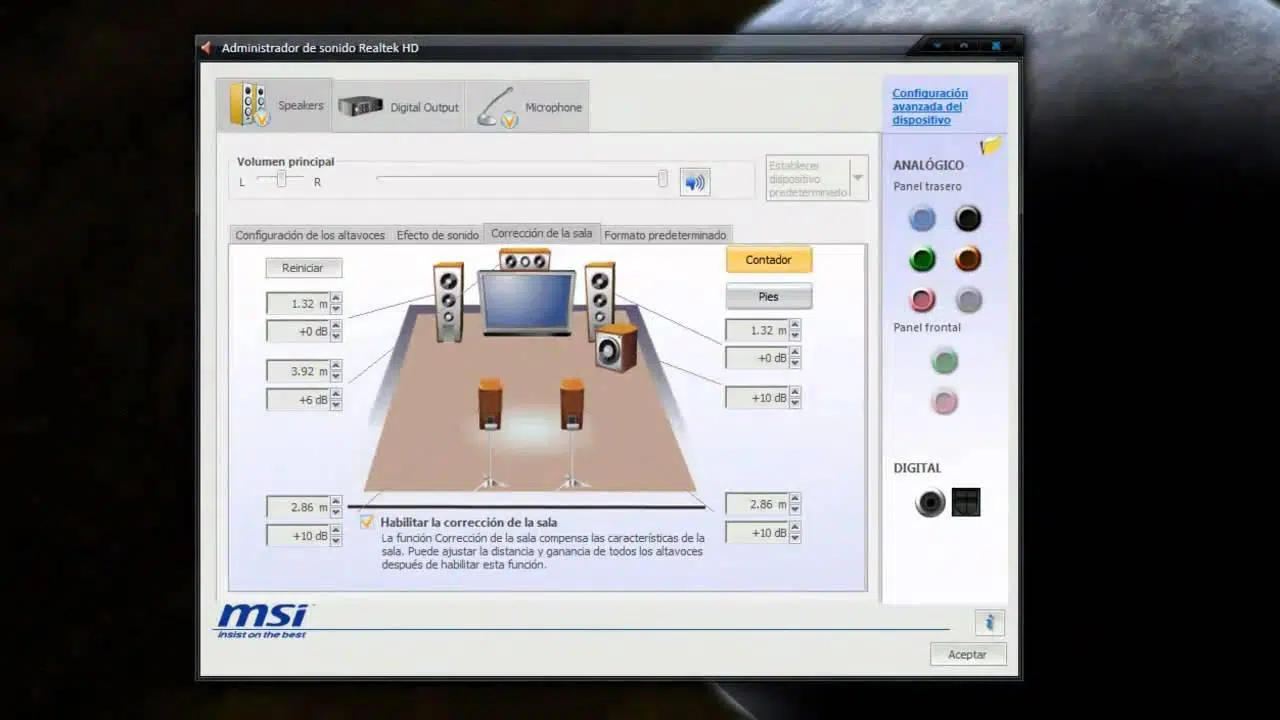
Det kan være et skikkelig hodebry å sette opp 5.1 surroundlyd i Windows når alt i teorien skal fungere, men i praksis er det bare de to fronthøyttalerne som produserer lyd. Mange hovedkort kan skryte av surroundlyd, AV-receivere viser Dolby- og DTS-logoer overalt, og likevel insisterer systemet på å gi ut en enkel stereolyd. Hvis du befinner deg i denne situasjonen, er du ikke alene.
I de nyeste versjonene av Windows og på mange nåværende hovedkort har spillereglene endret seg betraktelig: lydlisenser er ikke lenger inkludert, optiske SPDIF-utganger er begrenset, strømmetjenester sender bare i stereo, spill oppdager ikke høyttalerkonfigurasjoner riktig ... I denne artikkelen skal vi bryte ned alle disse faktorene, forklare hva du realistisk sett kan og ikke kan oppnå med 5.1 på Windows, og gi praktiske løsninger for hver situasjon.
Det ingen forteller deg om 5.1 på hovedkort og SPDIF
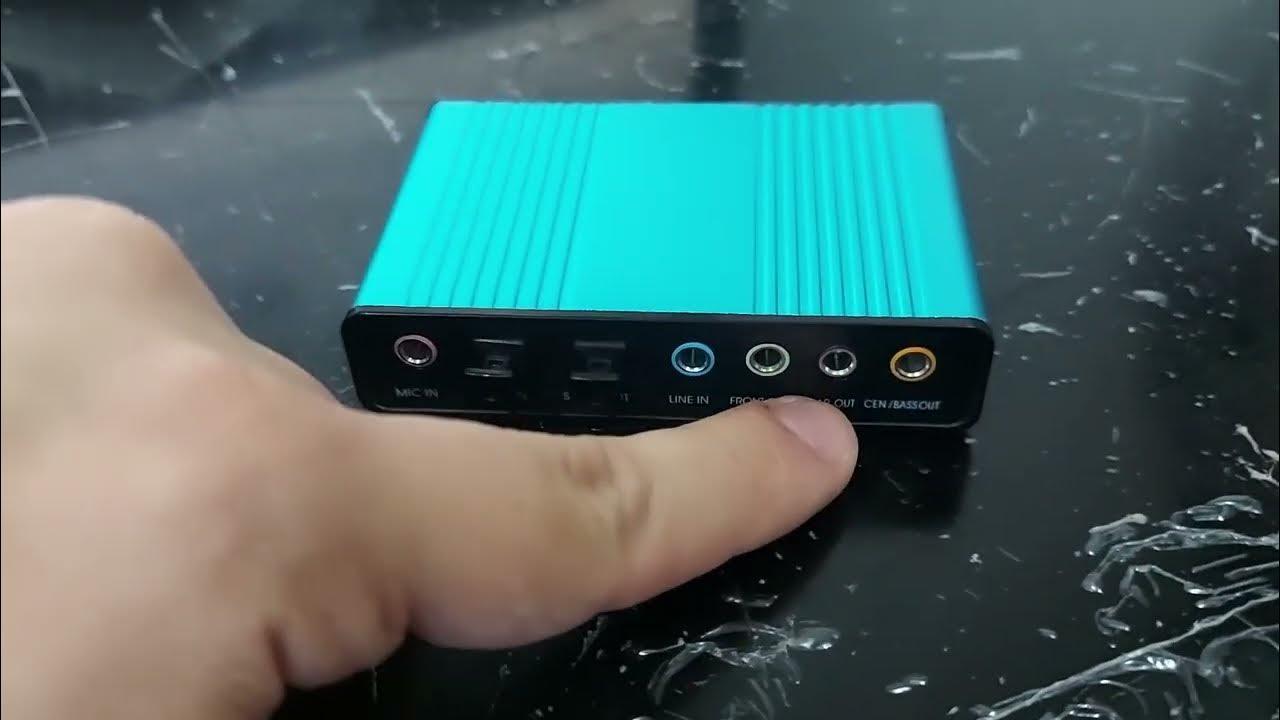
Et av de mest forvirrende aspektene er den optiske SPDIF-utgangen på mange moderne hovedkort. Boksen og spesifikasjonene nevner 5.1- eller til og med 7.1-lyd, den optiske kontakten er tydelig vist, og den logiske forventningen er at en Toslink-kabel til AV-receiveren vil gi ekte surroundlyd. Realiteten er i mange tilfeller mye mindre tiltalende.
Flere produsenter har sluttet å betale de nødvendige lisensene for å kode flerkanalslyd (Dolby Digital Live, DTS Interactive, osv.) i sanntid via SPDIF. Dette betyr at selv om porten er fysisk tilstede og lydbrikken støtter flere kanaler, er den optiske utgangen begrenset til stereo PCM eller i beste fall til bitstrømming av forhåndskodede Dolby/DTS-spor fra en film eller lignende kilde.
Et svært illustrerende eksempel er noen Gigabyte Aorus-hovedkort , som X570-modellene, som annonserer 5.1-lyd, men hvis SPDIF, ifølge produsentens egen tekniske støtte, bare tilbyr stereo. Årsaken de oppgir er økonomisk: mer enn 90 % av brukerne benytter seg ikke av 5.1 fremfor SPDIF, så de inkluderer ikke lisensene for å senke prisen og forhindre at folk flest betaler for noe de ikke vil bruke.
Dette har en klar konsekvens for alle som ønsker ekte 5.1-surroundlyd via optisk utgang : uansett hvor mange driveroppdateringer du gjør, hvor mange ganger du installerer Windows 10 på nytt, eller hvor mange andre alternativer du aktiverer, vil systemet aldri tilby ekte 5.1-utgang kodet i Dolby eller DTS hvis lydkortet ikke leveres med tilsvarende lisenser og støtte forhåndsinstallert. Det er ikke et konfigurasjonsproblem; det er en designbegrensning.
Produsenter og Microsoft skyver ofte ansvaret over på hverandre når en støtteforespørsel åpnes: den ene skylder på den andre, og til slutt blir brukeren stående i limbo. Det er viktig å forstå at hvis maskinvaren ikke støtter flerkanals SPDIF-koding, kan ikke Windows opprette eller låse den opp med offisiell programvare.
Den eneste pålitelige løsningen i disse tilfellene, når du ønsker ekte fysisk (ikke simulert) 5.1-surroundlyd via SPDIF, er å bruke et dedikert lydkort eller eksternt grensesnitt som støtter DTS, Dolby Digital og, der det er aktuelt, Dolby Digital Live/DTS Interactive. Disse enhetene annonserer vanligvis tydelig kompatibilitet med flerkanals surroundlyd og inkluderer nødvendige lisenser.
Reelle begrensninger med SPDIF sammenlignet med HDMI og andre utganger
I tillegg til lisensiering, finnes det tekniske begrensninger knyttet til SPDIF-standarden som bør forstås. SPDIF (enten optisk eller koaksial) kan ikke overføre ukomprimert flerkanalslyd slik HDMI kan. Det den støtter, i praksis, er:
– Ukomprimert stereo PCMsom er det Windows bruker som standard når du konfigurerer det som "Stereo".
– Komprimerte strømmer som allerede er kodet i Dolby Digital eller DTS (bitstrøm), typisk for DVD-er, Blu-ray eller enkelte videofiler.
For at 5.1-surroundlyd skal kunne leveres via SPDIF fra spill eller selve systemet , må lydkortet kunne konvertere Windows PCM-flerkanalslyd til en Dolby Digital Live- eller DTS Interactive-strøm i sanntid. Uten disse teknologiene er systemet tvunget til å sende enkel stereo.
HDMI er i en helt annen klasse : denne tilkoblingen lar deg sende ukomprimert PCM-flerkanalslyd (5.1, 7.1, til og med HD-formater) direkte fra PC-en til en AV-receiver eller lydplanke. Derfor kan du i PC → HDMI → receiver → TV/projektor-oppsett nyte ekte 5.1-surroundlyd uten å være begrenset av SPDIF.
Hvis målet ditt er å sette opp en hjemmekino med PC-en som hovedkilde , og receiveren har HDMI-innganger, er det best å se bort fra den integrerte optiske utgangen og bruke HDMI utelukkende til lyd (se hvordan du kobler en PC til en TV på riktig måte ). På denne måten unngår du SPDIF-flaskehalsen og lisensproblemer for Dolby/DTS-koding i sanntid.
Der SPDIF fortsatt kan gi mening, er i eldre utstyr, lydplanker uten HDMI, eller når du bare trenger å sende lyden som allerede er kodet i Dolby/DTS fra en film, men du ikke vil eller kan bruke HDMI av en eller annen grunn.
Når Windows bare sender ut stereo: typiske problemer og diagnose
Mange Windows-brukere opplever det samme problemet : uavhengig av tilkoblingen (HDMI, optisk, analog kontakt), ser det ut til at bare venstre og høyre frontkanal produserer lyd. Bak- og senterhøyttalerne er enten dempet, eller all lyden er til stede, men dårlig fordelt, med kanalene byttet om.
Et vanlig oppsett for hjemmekino med PC er omtrent slik: PC → HDMI → AV-receiver → HDMI → TV eller projektor. Denne konfigurasjonen kan ha fungert i årevis, og så plutselig, etter en oppdatering, et bytte av mediespiller eller en ren Windows-installasjon, slutter den å sende ut 5.1 surroundlyd riktig. Det er vanlig at en videospiller (for eksempel MPC-HC) fungerer fint, men Netflix eller visse apper sender bare ut stereolyd.
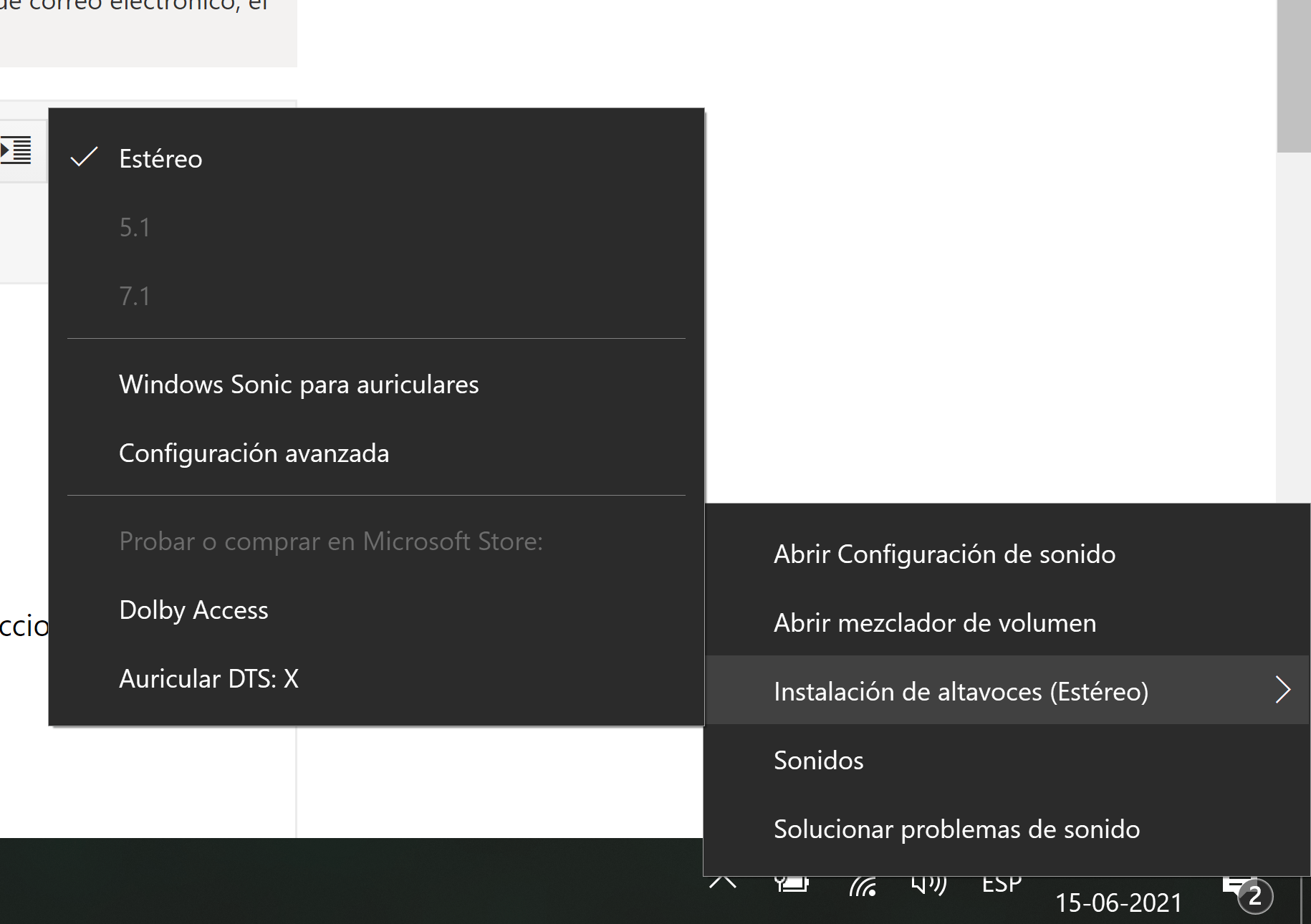
Det første trinnet er å bekrefte at Windows oppdager riktig lydenhet og har den angitt som standard. I Kontrollpanel → Lyd (eller Innstillinger → System → Lyd) må du sørge for at utgangsenheten er satt til AV-mottakeren eller HDMI-GPU-en, ikke skjermhøyttalerne eller hovedkortlyden du ikke bruker.
Deretter sjekker du høyttalerkonfigurasjonstypen : i egenskapene for avspillingsenheten (fanen "Konfigurer" eller lignende) velger du "5.1" eller "7.1" hvis receiveren støtter det. Windows vil kjøre en kanaltest. Hvis senter- og bakhøyttalerne produserer lyd under denne testen, er systemet riktig konfigurert for surroundlyd på drivernivå.
Når Windows-testen fungerer, men appene ikke gjør det , ligger problemet vanligvis i hvordan disse programmene håndterer lyd eller i formatet på innholdet de spiller av. Bare fordi noe sier «Støtter 5.1» betyr det ikke at alt som kommer ut av det faktisk vil være i 5.1.
Innhold og applikasjoner: ikke alt du ser spiller av i 5.1
En vanlig misforståelse er at alle filmer, serier, spill eller sanger som spilles av på en PC automatisk spilles av i 5.1 surroundlyd så lenge du har et surroundlyd-høyttalersystem. Realiteten er at lydmiksen til hvert innholdsstykke avgjør resultatet.
Tjenester som Spotify strømmer utelukkende i stereo , uten innebygd 5.1-miksing. Selv om du har et system med seks høyttalere og en AV-receiver, vil kildesignalet fortsatt være to kanaler. Noen forsterkere eller lyddrivere kan "utvide" den stereoen til alle høyttalerne (oppmiks), men det er ikke ekte 5.1, det er kunstig prosessering.
YouTube kan på sin side håndtere surroundlyd i visse typer innhold, men det avhenger helt av hvordan skaperen lastet opp filen. Det finnes ingen «5.1»-bryter i grensesnittet. Hvis videoen ble kodet i stereo, er det det du får, uansett hvor altoppslukende systemet ditt er.
Netflix tilbyr riktignok 5.1 i et betydelig antall serier og filmer , men under flere betingelser: du trenger et abonnement som tillater minst HD (de mest grunnleggende abonnementene kan begrense deg), en internettforbindelse med tilstrekkelig båndbredde og, fremfor alt, eksplisitt velge 5.1-lydsporet i selve avspillingsmenyen, når det er tilgjengelig for den tittelen.
Hvis Netflix bare viser sporet «spansk» eller «engelsk» uten 5.1-ikonet , eller hvis du bare hører lyd fra fronthøyttalerne selv etter at du har valgt et 5.1-spor, kan det hende at enheten din eller Windows tvinger frem stereoutgang. I UWP-apper (som Netflix-appen fra Microsoft Store) kan funksjonene systemet deklarerer til tjenesten også påvirke dette.
Situasjonen varierer også betydelig i spill . Noen titler spør eksplisitt i lydinnstillingene sine om du har stereo, 5.1, 7.1, en lydplanke osv. Andre gjenkjenner bare det Windows forteller dem. Hvis spillet ikke har et surroundlydalternativ og bare gjenkjenner stereo, vil det sannsynligvis sende to kanaler selv om systemet ditt har et fysisk 5.1-oppsett.
Slik får du mest mulig ut av 5.1 på Windows med spillere og apper
Stasjonære videospillere som Media Player Classic (MPC-HC) tilbyr vanligvis mer kontroll over hvordan lyd sendes til mottakeren enn UWP-apper eller nettlesere. Hvis du har bekreftet at 5.1 surroundlyd fungerer som den skal med MPC-HC, men ikke med Netflix eller YouTube, indikerer dette at lydbanen din er gyldig, og at problemet ligger i hver app.
På MPC-HC og lignende spillere Det er verdt å vurdere disse alternativene:
– Aktiver Dolby Digital/DTS bitstream-utgang hvis du vil at AV-receiveren skal utføre dekodingen.
– Deaktiver interne miksere som konverterer alt til stereo.
– Sørg for at lydutgangen er satt til «WASAPI-eksklusiv» eller lignende for å unngå ekstra Windows-behandling.
Når det gjelder Netflix på Windows , og du bruker det via en nettleser, avhenger 5.1-støtten av selve nettleseren og kodekene den støtter. Netflix-appen for Windows 10/11 oppfører seg vanligvis mer konsekvent med surroundlyd, forutsatt at systemet oppgir lydfunksjonene sine riktig (for eksempel ved bruk av HDMI koblet til en 5.1-mottaker).
På YouTube og andre nettjenester er det ikke mye du kan gjøre utover å sjekke om innholdet faktisk er i 5.1. Noen musikkvideoer eller surroundlyddemoer bruker ekte 5.1, og receiveren din bør indikere dette (for eksempel ved å vise «Dolby Digital» eller «Multichannel PCM»). Hvis receiveren bare registrerer stereo, er kilden mest sannsynlig stereo.
For spill som ikke tillater manuelt 5.1-valg , er nøkkelen at Windows og utgangsenheten presenterer systemet med en gyldig flerkanalskonfigurasjon. Hvis spillet til tross for dette bare sender ut stereo, kan det være en begrensning i selve spillet. I så fall er det eneste alternativet å bruke receiverens oppmiksfunksjoner (Dolby Pro Logic, DTS Neural:X, osv.) for å utvide stereosignalet til alle kanaler.
Viktige innstillinger for lydkortet og i Windows
I tillegg til de grunnleggende høyttalerinnstillingene i Windows , inkluderer mange integrerte og dedikerte lydkort et eget kontrollpanel, tilgjengelig fra systemstatusfeltet eller kontrollpanelet. Dette panelet inneholder ofte alternativer som direkte påvirker hvordan lyden fordeles mellom høyttalerne.
Funksjoner som «Speaker Fill» og «Virtual Surround» er utformet for å konvertere et stereosignal til en pseudo-5.1-opplevelse ved å duplisere eller omfordele lyden gjennom bak- og senterkanalene. Dette kan være nyttig for musikk eller innhold som bare finnes i stereo, men det er ikke en erstatning for en ekte 5.1-miks.
Det er også verdt å sjekke om det finnes lydforbedringseffekter som kan tvinge frem stereoutgang eller bruke en uønsket nedmiks. I de avanserte egenskapene til Windows-avspillingsenheten kan du deaktivere alle forbedringer («Deaktiver alle lydeffekter») for å sende et rent signal til mottakeren.
Å oppdatere driverne kan utgjøre hele forskjellen . Noen ganger løser nyere versjoner av lyddrivere problemer med kanalgjenkjenning, forbedrer kompatibiliteten med flerkanalsformater eller gjenoppretter funksjoner som mangler i tidligere versjoner. Det anbefales å laste ned driveren fra det offisielle nettstedet til hovedkortet eller lydkortprodusenten, i stedet for å stole utelukkende på de generiske Windows-driverne. Hvis du trenger veiledning om oppdatering av PC-komponenter , kan du kontakte spesialiserte ressurser.
Hvis du fortsatt ikke har ekte 5.1-surroundlyd via SPDIF etter å ha oppdatert drivere og sjekket innstillingene, og du vet at maskinvaren din ikke har Dolby/DTS-sanntidslisenser, trenger du ikke å kaste bort mer tid på å lete etter en magisk løsning: den finnes ikke. I så fall er det realistiske alternativet å endre lydbanen (HDMI) eller legge til et lydkort som støtter det.
Tredjepartsprogramvarealternativer for lydbehandling
Når kildeinnholdet er i stereo og du fortsatt vil dra full nytte av alle høyttalerne dine , er ett alternativ å bruke programvareverktøy som lager et slags «surroundfelt» fra to kanaler. Det er ikke sant 5.1, men det kan forbedre romfølelsen i noen situasjoner.
Programmer som VoiceMeeter eller andre digitale lydprosessorer lar deg rute systemets lyd over flere busser, bruke filtre, mikser og kanalduplisering. Med litt tålmodighet kan du konfigurere et system der stereolyden er fordelt over front-, bak- og senterkanalene, med små forskjeller i volum eller forsinkelse for å skape en altoppslukende opplevelse.
Disse tilnærmingene har to hovedulemper : de gjør lydkjeden mer kompleks og kan føre til noe latens (forsinkelse) hvis de ikke konfigureres nøye. For filmer og TV-serier er dette vanligvis ikke et problem, men i konkurransespill eller daglig bruk kan det bli irriterende.
Når du har tilgang til ekte 5.1-innhold (filmer med Dolby/DTS-spor, spill med surroundlyd, Netflix-serier med 5.1), er det å foretrekke å bruke den autentiske 5.1-lyden og bare la de kunstige effektene være til stede i spesifikke tilfeller der det ikke finnes noe alternativ.
Lydbehandlingen som er innebygd i AV-receiveren er vanligvis mer pålitelig og bedre optimalisert enn komplekse programvareløsninger på en PC. Hvis forsterkeren din har oppmiksmoduser (Dolby Surround, DTS Neural:X osv.), bør du prøve disse først før du bruker tredjepartsverktøy på Windows.
Hva du skal gjøre hvis spillet, filmen eller TV-serien din ikke aktiverer 5.1-surroundlyd
Hvis du har bekreftet at systemet er riktig konfigurert i 5.1 (Windows-høyttalertest OK, mottakeren viser flerkanalslyd når MPC-HC brukes, osv.), men et bestemt spill eller en app insisterer på å spilles av i stereo, må du løse problemet fra selve programvaren.
I spill, gå alltid til lydalternativmenyen og se etter seksjoner som «Output Device», «Speaker Type» eller «Audio Mode». Mange titler har spesifikke innstillinger for hjemmekino, lydplanke, hodetelefoner, 5.1/7.1 osv. Hvis den er satt til «Stereo» eller «Hodetelefoner», endrer du den til «Surround» eller «5.1» og starter spillet på nytt om nødvendig.
Hvis spillet bare oppdager stereo til tross for alt , kan det skyldes hvordan det kommuniserer med Windows eller begrensninger i lydmotoren. Noen ganger hjelper det spillet med å bedre oppdage flerkanalskonfigurasjonen å tvinge frem bruk av receiverens HDMI-utgang som standardenhet (og midlertidig deaktivere andre utganger, for eksempel hovedkortets).
På videostrømmeapper (Netflix, Disney+ osv.), sørg for å:
– Ha et abonnement som inkluderer HD eller høyere.
– Bruk en nettleser eller app som støtter flerkanalslyd.
– Velg lydsporet som er merket som 5.1 i selve spilleren.
– Ha tilstrekkelig tilkoblingshastighet slik at tjenesten ikke automatisk senker kvaliteten.
For titler som er lastet ned fra Netflix og sett offline, vær oppmerksom på at tjenesten tydelig angir at 5.1 surroundlyd ikke er tilgjengelig for nedlastinger, kun for direkte strømming. Hvis du ønsker 5.1 surroundlyd med dette innholdet, må du strømme det under betingelsene nevnt ovenfor.
For lokale filer med 5.1-spor (MKV, MP4 osv.) , sjekk filen med spilleren din: sjekk hvilke lydspor den inneholder (for eksempel «Spansk AC3 5.1», «Engelsk DTS 5.1» osv.). Velg flerkanalssporet og konfigurer spilleren din til enten å dekode det til flerkanals PCM for HDMI-utgang, eller bitstrømme det til mottakeren hvis du bruker SPDIF eller HDMI og vil at AV-mottakeren skal håndtere utgangen.
Når det kommer til stykket, innebærer det å oppnå funksjonell 5.1-surroundlyd på Windows å kombinere flere veltilpassede deler : maskinvare som faktisk støtter formatet og lisensene, en passende tilkoblingsvei (helst HDMI for å unngå SPDIF-begrensninger), riktige innstillinger i systemets lydpanel, applikasjoner konfigurert til å sende flerkanalslyd når innholdet tillater det, og til syvende og sist en AV-receiver eller et høyttalersystem som tolker alt riktig. Når noen av disse delene svikter eller er begrenset av designvalg (for eksempel hovedkort som bare tilbyr stereo via SPDIF til tross for at de reklamerer for 5.1), er den eneste realistiske løsningen å tilpasse konfigurasjonen eller investere i riktig utstyr for å oppnå surroundlyden du forventer.

Indeks
- 1 Det ingen forteller deg om 5.1 på hovedkort og SPDIF
- 2 Reelle begrensninger med SPDIF sammenlignet med HDMI og andre utganger
- 3 Når Windows bare sender ut stereo: typiske problemer og diagnose
- 4 Innhold og applikasjoner: ikke alt du ser spiller av i 5.1
- 5 Slik får du mest mulig ut av 5.1 på Windows med spillere og apper
- 6 Viktige innstillinger for lydkortet og i Windows
- 7 Tredjepartsprogramvarealternativer for lydbehandling
- 8 Hva du skal gjøre hvis spillet, filmen eller TV-serien din ikke aktiverer 5.1-surroundlyd