- De fleste feil med USB-hubs skyldes strømbegrensninger, dårlig hubkvalitet eller blandede standarder (USB 2.0, 3.0, USB-C, Thunderbolt).
- Det er viktig å velge mellom en aktiv eller passiv hub og sjekke gjeldende kapasitet hvis du kobler til harddisker, mekaniske tastaturer, kameraer eller flere eksterne enheter samtidig.
- Drivere, BIOS og strøminnstillinger i Windows kan forverre eller løse mange deteksjonsproblemer, frakoblinger og meldinger om overforbruk.
- Å analysere praktiske tilfeller som ligner på ditt hjelper deg med å velge en hub som er kompatibel med utstyret ditt og unngå forsinkelser, avbrudd og overføringsfeil.
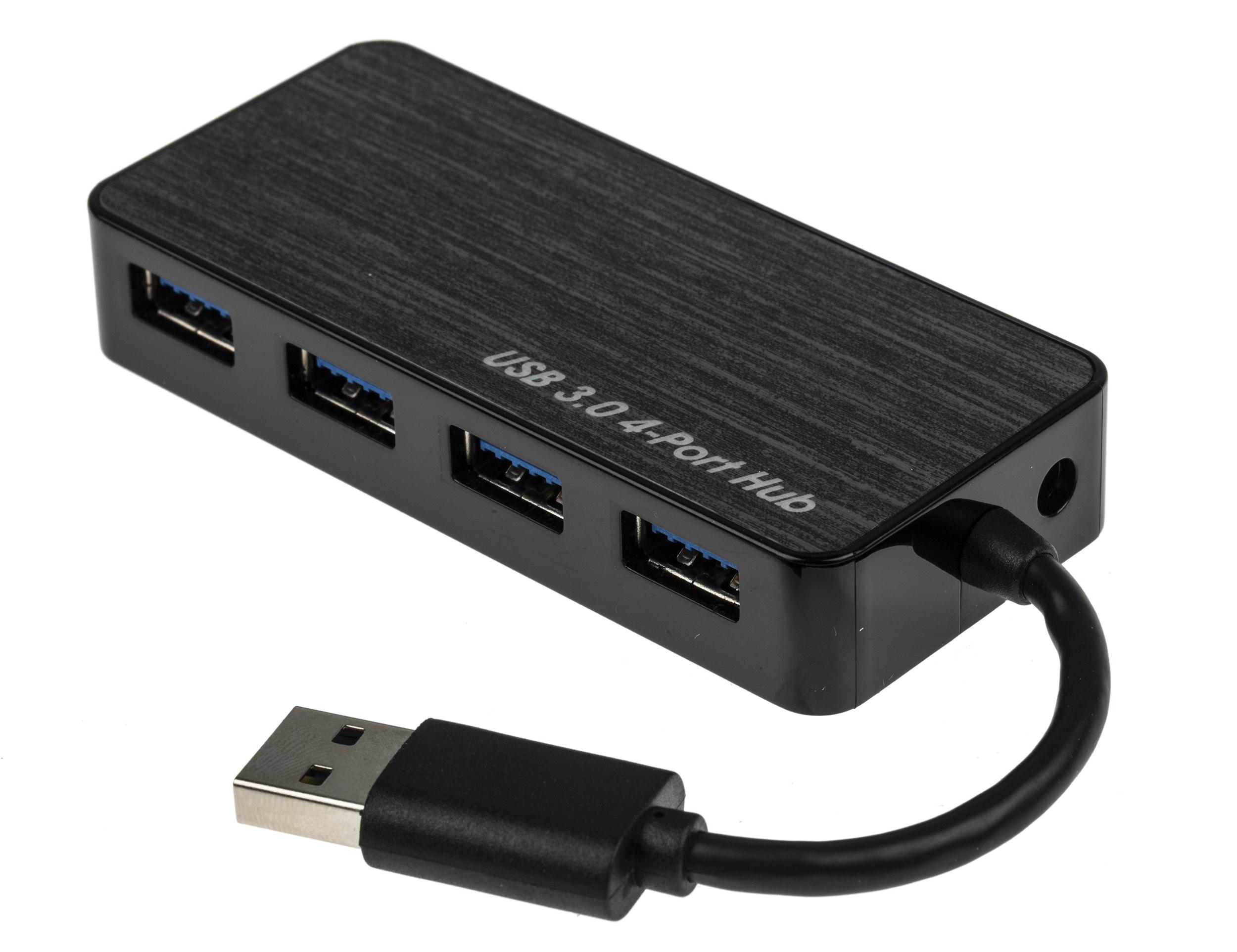
Hvis du bruker flere eksterne enheter samtidig – mus, tastatur, eksterne harddisker, webkamera, opptakskort osv. – er det bare et spørsmål om tid før du støter på merkelige problemer når du kobler alt til via en USB-hub . Tilkoblingsbrudd, disker som ikke vil monteres, enheter som lastes utrolig sakte eller slutter å virke uten noen åpenbar grunn ... og det verste: det skjer ofte bare «av og til».
Denne artikkelen gir en omfattende veiledning for å forstå hvorfor USB-huber svikter, de ulike typene som er tilgjengelige, vanlige feil folk gjør og hvordan du kan fikse dem trinn for trinn. Du vil også se eksempler fra den virkelige verden (stasjonære PC-er, bærbare datamaskiner med USB-C-huber, MacBooks med M1, Dell-utstyr, astronomiske fester osv.) for å hjelpe deg med å identifisere din spesifikke situasjon og velge riktig hub for dine behov.
Vanlige feil når du bruker en USB-hub
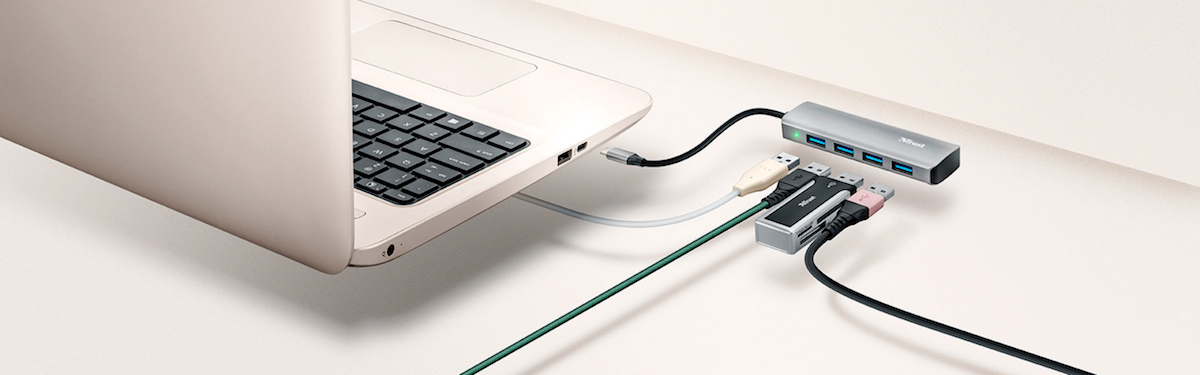
Hub-problemer virker ofte tilfeldige, men de følger nesten alltid noen få mønstre. Det er nyttig å kjenne til disse mønstrene fordi de fleste kan fikses uten å bytte datamaskin , ganske enkelt ved å justere hvordan og hva du kobler til.
USB-hub gjenkjennes ikke av systemet
Et av de mest frustrerende problemene er når du kobler til huben, og datamaskinen oppfører seg som om den ikke eksisterer . Ingen tilkoblingslyd, ingen feilmelding, ingen spor av den i systemet.
I mange tilfeller er årsaken så enkel som en løs kabel , en defekt port eller en driverkonflikt . Det første trinnet er alltid å sjekke kabelen som kobler huben til PC-en (spesielt hvis den er avtakbar) og prøve en annen USB-port på datamaskinen, helst en bakre port på stasjonære datamaskiner, fordi de vanligvis kobles direkte til hovedkortet.
Hvis huben er aktiv, som betyr at den har sin egen eksterne strømforsyning (slik tilfellet er med mange 7-portsmodeller eller docking-huber), er det avgjørende å kontrollere at strømadapteren er riktig tilkoblet og fungerer. Uten strøm vil ikke noen huber engang kunne kommunisere riktig med systemet.
Når maskinvaren ser ut til å være i orden, er den neste mistenkte programvaren. En utdatert eller ødelagt USB-driver kan forhindre at huben oppdages . I Windows er den vanlige tilnærmingen å sjekke Enhetsbehandling, avinstallere USB-kontrollerne og starte systemet på nytt slik at systemet installerer driverne på nytt. For bærbare og stasjonære datamaskiner av kjente merkevarer (Dell, Asus osv.) er det lurt å bruke de offisielle oppdateringsverktøyene eller produsentens nettsted.
Enheter som ikke lader eller lader veldig sakte
Et annet klassisk problem: du kobler telefonen til huben for å lade , og batteriet øker knapt, eller rikker seg ikke engang. Årsaken her er nesten alltid at du bruker en hub som kun er designet for data eller med begrenset strømkapasitet.
Mange USB 3.0- huber , spesielt små og rimelige, deler strøm fra den ene porten de er koblet til . Dette betyr at selv om de har fire eller syv fysiske porter, er den totale tilgjengelige strømmen den samme som en enkelt dataport. Under disse forholdene er det for mye å kreve av dem å lade en moderne telefon eller et nettbrett mens man bruker eksterne harddisker.
For å lade flere enheter samtidig med en hvilken som helst grad av effektivitet, trenger du en hub med en ekstern strømforsyning og dedikerte ladeporter , som vanligvis er merket med begreper som «BC 1.2», «Lading» eller «5V/3A». Selv da er det viktig å forstå at en hub ikke er en dedikert hurtiglader: den er fin for å holde enheter ladet, men ikke alltid for å lade dem med maksimal hastighet.
Ikke glem kablene. En enkel USB-kabel av dårlig kvalitet eller defekt kan begrense ladingen drastisk eller føre til at enheten kobles fra. Å prøve en kort kabel med god tykkelse er en av de raskeste og billigste kontrollene.
Lagringsenheter som ikke gjenkjennes eller er frakoblet
Et veldig typisk mønster: USB-mus- eller tastaturmottakere fungerer perfekt med huben , men en ekstern SSD, harddisk eller kortleser fungerer enten ikke eller vises ikke i det hele tatt. I mange tilfeller, hvis du kobler til den samme SSD-en med en enkel forlengelseskabel (uten hub), fungerer alt fint.
Dette indikerer vanligvis et problem med strømforbruk eller signalkvalitet . Mus- og tastaturmottakere bruker svært lite strøm og bruker svært lite båndbredde. En ekstern SSD krever imidlertid betydelig strøm for oppstart og stabil dataflyt. Hvis huben eller kabelen som driver den ikke er opp til oppgaven, vil systemet koble den fra eller ikke engang montere den.
Spesifikasjonen kan også være en faktor: å prøve å bruke en høyytelses USB 3.0-stasjon i en gammel eller veldig billig hub , spesielt hvis den bruker USB 2.0 internt, øker sjansene for krasj, avbrudd og overføringsfeil.
Når en kortleser eller SSD av og til kobler seg fra via huben, men fungerer fint når den er koblet direkte til, skyldes det nesten alltid en fysisk begrensning ved huben (utilstrekkelig strøm, dårlig design eller defekt elektronikk) . I så fall er den praktiske løsningen vanligvis å bytte ut huben eller koble til de viktigste lagringsenhetene direkte.
Strømbegrensninger og typer USB-huber
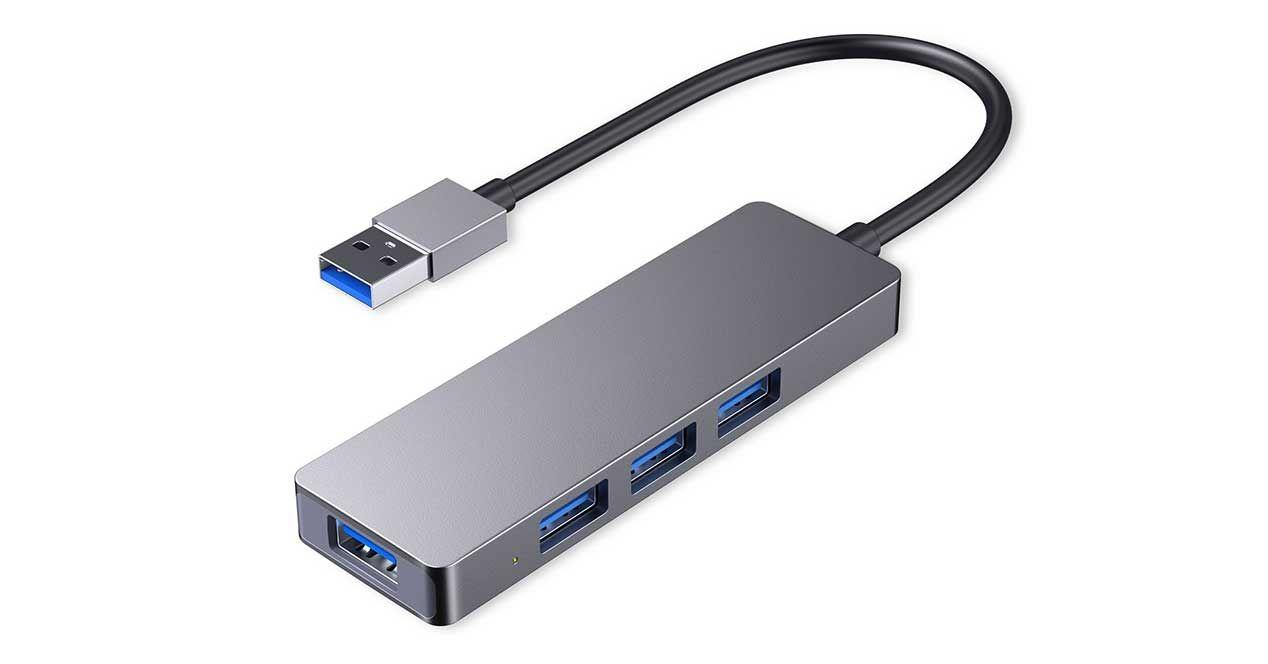
Mange problemer med USB-huber stammer fra manglende forståelse av hvordan strøm fordeles og forskjellen mellom en aktiv og en passiv hub . USB-standarden setter strømgrenser per port, og overskridelse av disse grensene vil føre til frakoblinger, forsinkelser og advarsler om overforbruk.
Passive nav: praktiske, men med klare begrensninger
En passiv hub er en som ikke har sin egen strømforsyning . All strømmen den gir til portene sine kommer direkte fra porten den er koblet til på datamaskinen. Dette betyr at den tilgjengelige strømmen er begrenset og deles mellom alle tilkoblede enheter.
I praksis betyr dette at en passiv hub er perfekt for enheter med lavt strømforbruk : mus, tastaturer, trådløse mottakere, små dongler, kanskje en og annen USB-minnepinne. Men når du begynner å koble til mekaniske harddisker, kameraer, lydgrensesnitt eller flere enheter samtidig, går kapasiteten raskt tom.
Når en passiv hub har lite strøm, manifesterer det seg på mange forskjellige måter: enheter som kobler fra av seg selv, tastaturforsinkelse, en mus som fryser i noen sekunder , lys som blinker eller ikke slår seg på, feil ved overføring av filer, osv.
Aktive knutepunkter: egen kilde og mer handlingsrom
Aktive huber, derimot, inkluderer en strømadapter som lar dem levere betydelig mer stabil strøm til alle porter. De er vanligvis det anbefalte alternativet når du setter opp en alt-i-ett-enhet: skjerm, Ethernet, flere USB-porter, SD-kortleser osv.
En god aktiv hub (eller dokkingstasjon) kan enkelt drive eksterne harddisker, bakgrunnsbelyste mekaniske tastaturer, grensesnitt og diverse periferiutstyr . Noen har til og med dedikerte porter spesielt for lading av mobiltelefoner eller nettbrett, med 5V/3A-utgang eller hurtiglademoduser.
Men bare fordi den er aktiv betyr det ikke at den er uforgjengelig. Hvis du kobler til flere enheter enn den kan håndtere, eller hvis strømforsyningen ikke er av høy kvalitet, kan du fortsatt oppleve strømbrudd og overbelastningsvarsler. Det er alltid lurt å sjekke spesifikasjonene for maksimal strøm for hver port og hubens totale strøm.
Slik unngår du overbelastning og advarsler om for høyt forbruk
På systemer som macOS er det relativt vanlig å se meldinger som «USB-enheten din bruker for mye strøm ». Dette er et tydelig tegn på at det du har koblet til krever mer strøm enn porten eller huben kan levere.
For å forhindre slike situasjoner er det nyttig å følge noen retningslinjer:
- Se alltid hubens tekniske spesifikasjoner.: hvor mange ampere den leverer, hvilke porter som kun er for data og hvilke som også er ment for lading.
- Unngå å koble til for mange krevende enheter samtidig. i en passiv hub (disker, kameraer, spillkontrollere osv.).
- Hvis du bruker en bærbar PC, Sørg for at den er koblet til. når du har tenkt å drive en krevende aktiv hub og flere eksterne enheter samtidig.
- Trekk ut alt du ikke bruker; Åpning av porter reduserer strømforbruket og sjeldne feil.
I kritiske tilfeller kan det være lurt å drive noe utstyr separat. For eksempel en harddisk med egen strømadapter eller en separat ladehub for mobile enheter, og reservere huben for data.
Kompatibilitet og konflikter mellom enheter
Foruten strøm, er det et annet stort problemområde: kompatibilitet mellom USB-standarder, drivere og operativsystemer . Ikke alle huber fungerer like bra med alle enheter og datamaskiner.
Blandede USB-standarder: 2.0, 3.0, 3.1, USB-C og Thunderbolt
I dag ser vi en blanding av tradisjonelle USB-A-porter, USB-C-porter (versjon 2.0, 3.0, 3.1 og 3.2, med og uten Thunderbolt) og USB-C-porter. Selv om de er fysisk kompatible i mange tilfeller, kan den spesifikke kombinasjonen av brikkesett i huben, kabelen og enheten utgjøre hele forskjellen mellom en stabil forbindelse og fullstendig kaos.
For eksempel kan en USB 2.0-hub gjenkjenne et USB 3.0-kamera eller en SSD , men det vil begrense hastigheten og kan forårsake problemer hvis enheten forventer mer båndbredde. Omvendt fungerer en moderne USB 3.0-hub vanligvis bra med 2.0-disker, men fungerer kanskje ikke bra med veldig gammelt utstyr der USB-driverne ikke er oppdaterte.
I USB-C- og Thunderbolt-verdenen blir ting enda mer komplisert: ikke alle USB-C-porter tilbyr video, lading eller samme strøm. En bærbar PC kan ha flere USB-C-porter, men bare én kan håndtere en komplett dokkingstasjon med skjerm, nettverk og flere USB-porter . Hvis du kobler huben til «feil» port, vil det se ut som om den ikke fungerer, eller bare fungerer delvis.
Eksempler fra virkeligheten: merkelige strømbrudd, forsinkelser og enheter som bare noen ganger svikter
Det finnes situasjoner som kan forvirre hvem som helst. For eksempel brukere som kobler en USB-C-hub til en bærbar PC uten Ethernet for å bruke mus, tastatur, skjerm og nettverk med én kabel, og deretter, når de kobler sammen Bluetooth-hodetelefoner, ser at musen og tastaturet fryser i noen sekunder ... bortsett fra når de er i et spill, der alt fungerer perfekt.
Denne typen oppførsel peker på interne ressurskonflikter, aggressiv strømstyring eller problematiske drivere . På skrivebordet (spillstarteren) kan det hende at systemet deaktiverer eller endrer strømmodusen til noen USB- eller Bluetooth-kontrollere. I spillet holder «høyytelsesmodus» alt aktivt, og opplevelsen blir stabil.
Et annet svært illustrerende eksempel er et avansert mekanisk tastatur koblet til en MacBook M1 via en hub . Brukeren opplever forsinkelser, manglende bokstaver, taster som byttes ut ... helt til systemet gir en advarsel om strømforbruk. Når tastaturet er koblet direkte til den bærbare datamaskinen, fungerer alt perfekt. Problemet ligger ikke i tastaturet eller Mac-en, men i huben, som ikke kan håndtere det kontinuerlige strømforbruket.
I mer spesialiserte miljøer, som amatørastronomi, observeres lignende mønstre også: hovedkamera, guidekamera, montering og joystick er alle koblet til samme hub . Alt fungerer fint helt til den siste porten er okkupert av joysticken; fra da av kobles kameraet tilfeldig fra. Selv med en USB-til-Ethernet-omformer er guidekameraet synlig, men viser et helt svart bilde, sannsynligvis på grunn av en båndbreddeflaskehals eller bruk av en USB 2.0-adapter med et USB 3.0-kamera.
Slik velger du en hub som er virkelig kompatibel med datamaskinen din
For å minimere overraskelser, er det verdt å se på mer enn bare antall porter når du kjøper en hub. Noen nyttige kriterier:
- Alimentación externaHvis du skal bruke harddisker, mekaniske tastaturer, lydgrensesnitt eller flere eksterne enheter samtidig, er en aktiv hub med strømforsyning best.
- Type port for tilkobling til datamaskinenHvis den bærbare datamaskinen din har USB-C med DisplayPort og lading, bør du vurdere en USB-C-dokkingstasjon eller Thunderbolt som kan sende ut video, nettverk og USB via én kabel.
- operativsystemkompatibilitetIkke alle huber fungerer like bra på Windows, macOS eller Linux. Det er lurt å sjekke spesifikasjoner og brukeranmeldelser av systemer som ligner på ditt.
- USB-versjonHvis du bruker USB 3.0/3.1-kameraer eller SSD-er med høy ytelse, bør du unngå 2.0-huber og velge 3.x-modeller med en god kontroller.
Til slutt er det svært nyttig å gjennomgå reelle erfaringer: brukerkommentarer som nevner advarsler om strømbrudd, overoppheting eller for høyt strømforbruk med spesifikke modeller og utstyr som ligner på ditt (samme bærbare PC-serie, samme operativsystem, lignende bruksområder).
Systemkonfigurasjon, BIOS og drivere: den andre halvdelen av problemet
Når du har utelukket kabler, strømforsyning og hubbkvalitet, kan du se inni systemet. Mange vedvarende USB-problemer kan løses ved å justere BIOS, drivere og strøminnstillinger , spesielt i Windows.
USB-relaterte BIOS-innstillinger
På noen PC-er kan aktivering av USB-oppstartsalternativer føre til krasj eller uvanlig oppførsel ved omstart hvis en USB-hub er koblet til. Datamaskinen kan prøve å starte opp fra USB-huben, oppdage den som en ekstern disk og fryse.
Løsningen i disse tilfellene innebærer å gå inn i BIOS/UEFI og deaktivere USB-oppstart eller plassere den etter hoveddisken i oppstartsrekkefølgen. Mens du er i gang, er det verdt å sjekke at USB-portene ikke er deaktivert i selve BIOS og gjenopprette standardinnstillingene hvis du har endret dem.
Drivere, strømstyring og Windows 11
På moderne Windows-datamaskiner, spesielt de fra merker som Dell, anbefaler produsenter å følge en relativt systematisk diagnostisk sekvens for å utelukke programvareproblemer før de konkluderer med at feilen er fysisk.
Hovedpunktene er vanligvis:
- Oppdater BIOS, brikkesett og USB-kontrollere ved hjelp av offisielle verktøy (SupportAssist, produsentoppdateringsverktøy osv.).
- Sjekk at USB-portene er aktivert i BIOS, og at det finnes ingen avanserte innstillinger utenfor justering.
- I energiplanen, slå av USB-selektiv suspendering og hindre Windows i å slå av portene for å spare strøm.
- I Enhetsbehandling avinstallerer du de problematiske USB-kontrollerne (merket med advarselsikoner), slik at de installeres på nytt uten problemer ved omstart.
Hvis alt dette ikke er nok, kan du fortsatt gå videre: bruk feilsøkingsprogrammet for maskinvare i Windows og følg en veiledning for å feilsøke Windows 11-feil , start opp i sikkermodus for å se om problemet forsvinner (noe som kan indikere en konflikt med tredjepartsprogramvare), bruk et systemgjenopprettingspunkt fra før problemet oppsto, eller, som en siste utvei, tilbakestill Windows til fabrikkinnstillinger etter å ha tatt en sikkerhetskopi.
Hvis en port eller hub fortsatt ikke fungerer som den skal , selv etter disse trinnene , er det mest fornuftige å anta et fysisk problem og vurdere å reparere eller erstatte utstyret eller selve huben.
Som du kan se, stammer problemer med USB-huber vanligvis fra utilstrekkelig strøm, begrenset maskinvare, blandede standarder og mindre ideelle systemkonfigurasjoner . Å forstå hvordan strøm fordeles, hva hver enhet forventer og hva operativsystemet gjør «bak kulissene» gjør det mye enklere å identifisere det svake leddet og velge en hub som virkelig passer til arbeidsflyten din, noe som minimerer avbrudd, forsinkelser og frakoblinger som forårsaker så mye hodebry.
