- Termopasta forbedrer varmeoverføringen mellom CPU/GPU og kjøleribben, noe som reduserer temperaturene og forlenger levetiden til utstyret.
- Det anbefales å fornye den med noen års mellomrom eller når temperaturen stiger, etter grundig rengjøring og kun påføring av nødvendig mengde.
- Å velge riktig type termisk pasta og riktig montering av kjølesystemet er avgjørende for å unngå problemer og oppnå best mulig termisk ytelse.
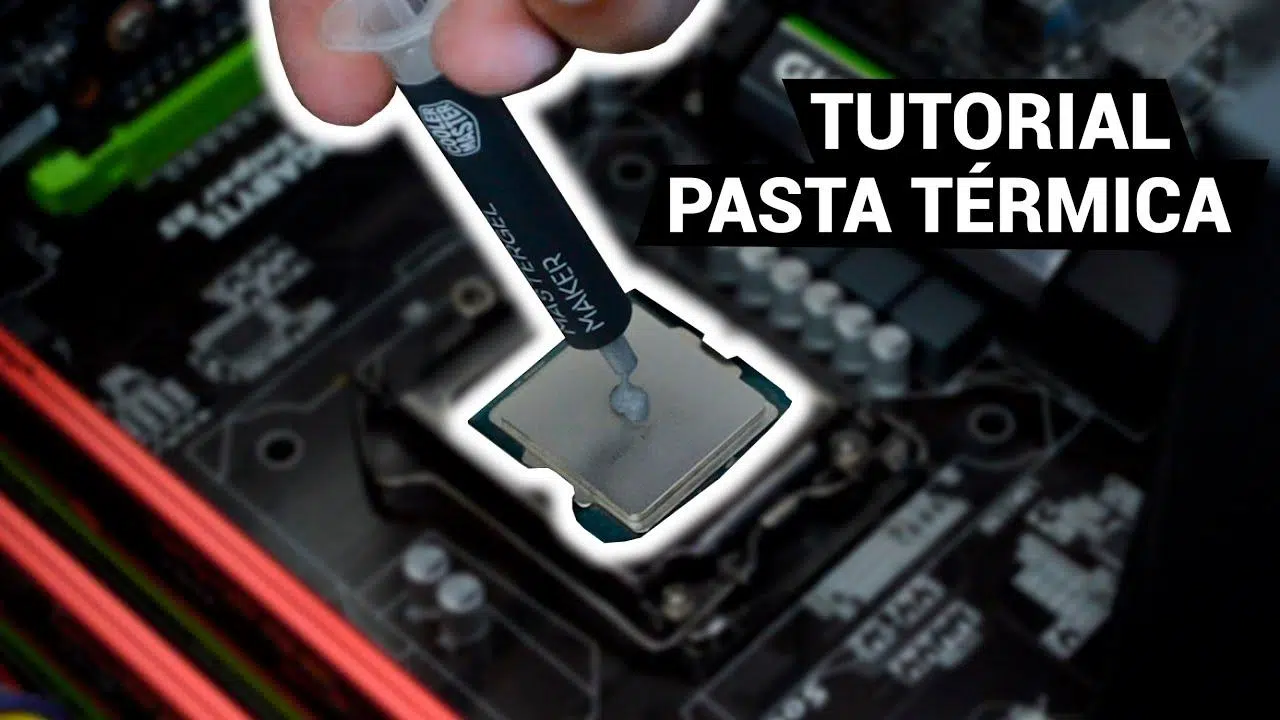
Hvis datamaskinen din begynner å høres ut som et fly som letter, overopphetes eller slår seg av uten noen åpenbar grunn, er det sannsynligvis på tide å bytte ut prosessorens termopasta . Det er en av de vedlikeholdsoppgavene som virker skremmende i starten, men det er faktisk ganske enkelt når du vet hvordan du gjør det og tar noen grunnleggende forholdsregler.
I de følgende linjene finner du en komplett veiledning , utformet slik at alle med litt kunnskap kan bytte ut termopasta trinn for trinn , forstå hva de gjør i hvert trinn og hvorfor. Vi skal se nøyaktig hva termopasta er, når det er best å bytte den, hvilke typer som finnes, hvordan du velger riktig, og hvordan du bruker den riktig på både stasjonære PC-er og bærbare datamaskiner, samt noen viktige tips og advarsler for å unngå å skade maskinvaren din.
Hva er termisk pasta, og hvorfor er det så viktig?
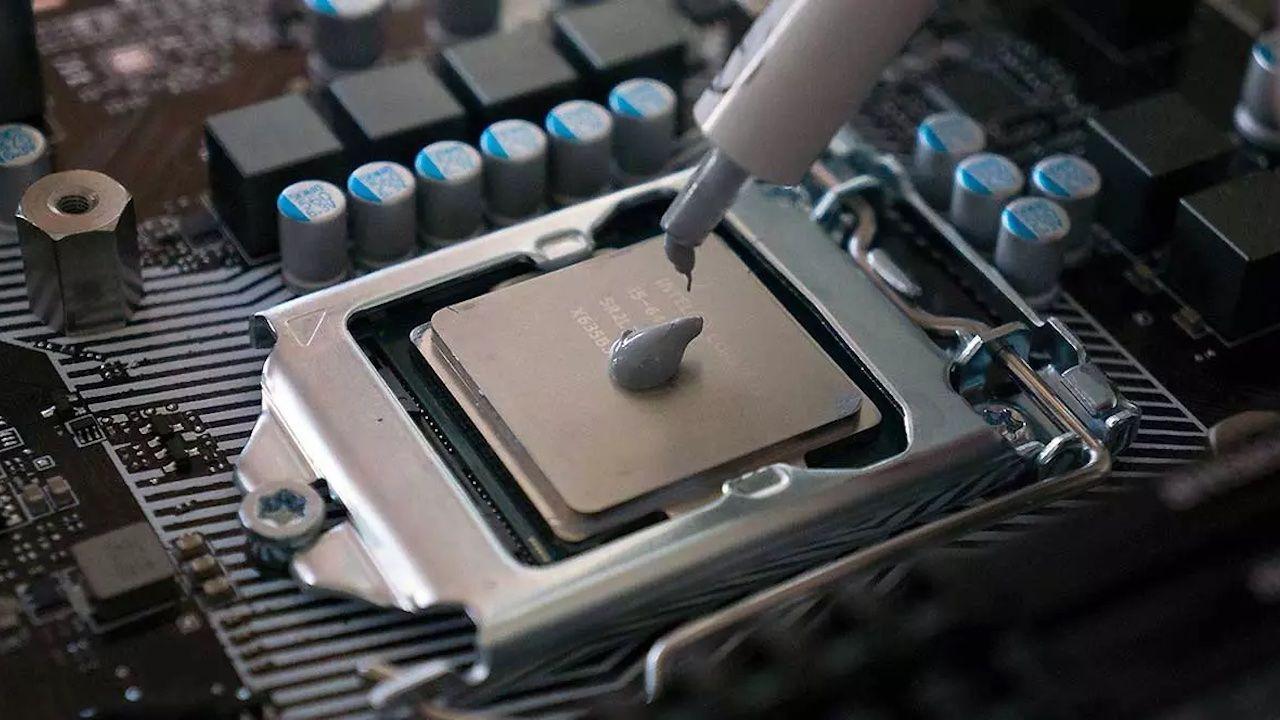
Termopasta, også kjent som termisk forbindelse eller termisk fett , er et stoff som påføres mellom prosessoren (CPU) eller grafikkortet (GPU) og kjøleribben. Hensikten er å forbedre varmeoverføringen mellom disse to overflatene, som ser glatte ut ved første øyekast, men som faktisk har små ujevnheter og mikrorom fylt med luft.
Luft er en svært dårlig varmeleder, så uten mellomliggende materiale ville noe av den termiske energien bli fanget i prosessoren. Termisk pasta fyller disse mikroskopiske hullene og fjerner så mye luft som mulig, slik at varmen flyter mye lettere til kjøleribben og derfra til luften inne i kabinettet eller den bærbare datamaskinen.
Takket være denne funksjonen kan en riktig påført termisk pasta av høy kvalitet utgjøre en betydelig forskjell i prosessorens driftstemperatur. Denne temperaturreduksjonen gir stillere vifter, større stabilitet og lengre levetid for komponenter, noe som forhindrer krasj, termisk struping og plutselige avstengninger.
Over tid brytes termisk pasta ned: den kan tørke ut, stivne eller miste noe av sin ledningsevne . Kvaliteten på den originale pastaen, antall brukstimer, omgivelsestemperaturen og om enheten har opplevd betydelige temperatursvingninger spiller også en rolle. Derfor, selv om den ikke ser ut til å være i dårlig stand, anbefales det på det sterkeste å bytte den ut med jevne mellomrom.
Når bør du bytte termopasta?
Det finnes ingen eksakt dato, men det finnes flere klare tegn som indikerer at det er et godt tidspunkt å bytte ut prosessorens termopasta . For datamaskiner som brukes regelmessig anbefaler mange produsenter og teknikere å bytte den omtrent hvert 3. eller 4. år, mens det for spill- eller tunge arbeidsstasjoner kan være lurt å forkorte dette intervallet.
Et av de vanligste tegnene er en betydelig økning i CPU- eller GPU-temperaturen sammenlignet med da datamaskinen var ny, eller i forhold til avlesninger fra tidligere måneder. Hvis du ser temperaturene skyte i været under spill, krevende programmer eller til og med lette oppgaver uten å ha endret hvordan du bruker datamaskinen, er det sannsynlig at ikke termopastaen lenger fungerer som den skal.
Et annet klassisk symptom er at viftene nesten alltid går på full hastighet , selv med lite krevende applikasjoner. Systemet prøver å kompensere for mangelen på varmeoverføring ved å øke luftstrømmen, noe som genererer mer støy. Hvis du i tillegg begynner å oppleve spontane avstengninger, omstarter under belastning eller plutselige ytelsesfall når prosessoren blir varm, blir mistanken om termopastaen enda sterkere.
Det er også lurt å benytte seg av spesifikke øyeblikk, for eksempel når du foretar en grundig rengjøring av datamaskinen eller bytter kjøleribben , til å fornye den termiske pastaen. Siden du uansett demonterer kjølesystemet, er det verdt å påføre ny pasta i stedet for å bruke den gamle, som sannsynligvis har mistet noe av effektiviteten sin.
I bærbare datamaskiner, som vanligvis opererer ved høyere temperaturer og har mer begrensede ventilasjonssystemer, er viktigheten av god termopasta enda større. Hvis den bærbare datamaskinen din blir veldig varm, lager mye støy og bokstavelig talt brenner hendene dine rundt tastaturet, kan et bytte av termopasta og intern rengjøring utgjøre en betydelig forskjell.
Typer termisk pasta og hvordan velge riktig
Ikke alle termopastaer er skapt like. Når du velger en, er det nyttig å forstå hovedtypene og deres egenskaper, ettersom hver har sine egne fordeler og ulemper. På denne måten kan du velge det alternativet som passer best til utstyret ditt og hvordan du bruker det, i stedet for å kjøpe det første du ser.
En av de vanligste kategoriene er keramisk basert eller ikke-ledende metalloksid-termisk pasta. Denne typen blanding kjennetegnes av sine elektriske isolasjonsegenskaper , noe som reduserer risikoen for kortslutning hvis den søles på andre komponenter i hovedkortet. Den termiske ytelsen er god for de fleste husholdningsbruk, og den har en tendens til å være ganske stabil over tid.
På den annen side finnes det termiske pastaer med metallpartikler, som sølv eller aluminium, som gir overlegen termisk ledningsevne . Disse anbefales vanligvis for mer krevende miljøer, som spill-PC-er eller arbeidsstasjoner som bruker mange timer under tung belastning. Noen av disse pastaene kan imidlertid være svakt elektrisk ledende eller kapasitive, så de må påføres mer forsiktig for å unngå å berøre spor eller elektroniske komponenter i nærheten.
På et mer avansert nivå finner vi flytende metalltermopastaer, basert på legeringer som gallium og indium. De gir ekstraordinær varmeoverføring , langt bedre enn tradisjonelle pastaer, og er populære blant overklokkingsentusiaster . Problemet er at de er elektrisk ledende, kan reagere med visse metaller (for eksempel aluminium) og krever ekstremt forsiktig bruk, så de anbefales ikke for uerfarne brukere.
Når du velger termisk pasta, bør du vurdere parametere som den termiske konduktiviteten som er angitt av produsenten , viskositet (som påvirker hvor enkel den er å påføre) og langsiktig stabilitet. For den gjennomsnittlige brukeren som søker en god balanse mellom ytelse og sikkerhet, er en anerkjent keramisk basert pasta eller en som inneholder ikke-ledende metalloksider vanligvis mer enn tilstrekkelig. Sørg også for at beholderen ikke har vært åpnet for lenge, da noen formler eldes dårlig når de er åpnet.
Verktøy og forberedelser før du bytter termisk pasta
Før du starter, er det lurt å være klar over hva du trenger og hvordan du forbereder alt for å unngå tilbakeslag underveis i prosessen. Selv om hvert team kan ha sine egne spesifikke krav, er den grunnleggende listen over verktøy vanligvis ganske lik i de fleste tilfeller.
Først trenger du et passende sett med skrutrekkere , vanligvis Phillips-skrutrekkere (eller stjerneformede skrutrekkere) og, avhengig av modell, Torx-skrutrekkere eller små flathodeskrutrekkere. Mange problemer oppstår ved bruk av uegnede verktøy som skader skruer eller sklir når du bruker makt. Hvis du har et reparasjonssett for elektronikk, er det enda bedre, da disse ofte inneholder magnetiske bits og spesifikke størrelser for bærbare datamaskiner.
Det er også viktig å ha isopropylalkohol med høy renhet (helst 90 % eller høyere) for å rengjøre eventuell gjenværende gammel termisk pasta fra både prosessoren og kjøleribben. Unngå å bruke isopropylalkohol, glassrens eller andre væsker, da disse kan etterlate rester eller inneholde for mye vann.
For å fjerne den gamle termopastaen på en trygg måte, bruk lofrie våtservietter, rengjøringspapir for elektronikk eller bomullspinner . Om nødvendig kan du også bruke kjøkkenpapir av god kvalitet, men vær forsiktig så du ikke etterlater noen fibre. Noen termopastaer inkluderer en liten plastspatel eller applikator, som er veldig nyttig for å fordele den nye blandingen hvis du ønsker å bruke den teknikken.
Et annet viktig punkt er statisk elektrisitet. Ideelt sett bør du bruke en antistatisk håndleddsstropp koblet til jord , eller i det minste ofte berøre en jordet metalloverflate (for eksempel metalldekselet til en tilkoblet, men avslått strømforsyning) for å utlade eventuell statisk elektrisitet fra kroppen.
Til slutt må du sørge for at du har slått av datamaskinen helt, koblet fra strømledningen og fjernet batteriet hvis den bærbare datamaskinen tillater det. Arbeid på en ren overflate med god belysning og nok plass til å oppbevare skruene pent, helst med små beholdere eller et magnetisk brett for å unngå å miste deler.
Slik bytter du termisk pasta på en stasjonær PC
På en stasjonær datamaskin er det vanligvis mye enklere å få tilgang til prosessoren enn på en bærbar datamaskin, så det er et godt utgangspunkt for de som er nye i denne oppgaven. Den generelle prosedyren er lik for de fleste hovedkort og tradisjonelle luftkjølesystemer.
Det første trinnet er å åpne PC-kabinettet . Vanligvis krever dette bare at du fjerner sidepanelet ved å skru ut skruene på baksiden. Når du er inne, finner du CPU-kjøleren, som vanligvis er en metallblokk med en vifte plassert nær midten av hovedkortet, koblet til CPU-ens strømkontakt og festet med en monteringsbrakett.
Før du demonterer noe, anbefales det å koble CPU-viftekabelen fra hovedkortet. Løsne deretter kjøleribbens monteringssystem i henhold til produsentens anbefalte rekkefølge: dette kan innebære fire Phillips-skruer, en låsehendel eller plastklips som vris. Gjør dette forsiktig, og bruk akkurat nok kraft til å unngå å skade kjøleribben eller hovedkortet.
Når du har løsnet kjøleribben, fjern den forsiktig. Noen ganger setter den seg litt fast i CPU-en på grunn av gammel termisk pasta. Hvis du føler motstand, unngå å dra den rett opp. Bruk i stedet en veldig forsiktig vridende bevegelse for å løsne den uten å løsne prosessoren fra sokkelen. Når den er løs, legg kjøleribben til side på en ren overflate.
Du vil nå se gammel termisk pasta på både prosessoroverflaten og kjøleribben. Start med å fjerne det meste med et papirhåndkle eller en klut, uten å trykke for hardt. Fukt deretter et annet papirhåndkle eller en bomullspinne lett med isopropylalkohol og tørk forsiktig av overflaten til den er helt ren og skinnende . Gjenta denne prosessen på kjøleribben.
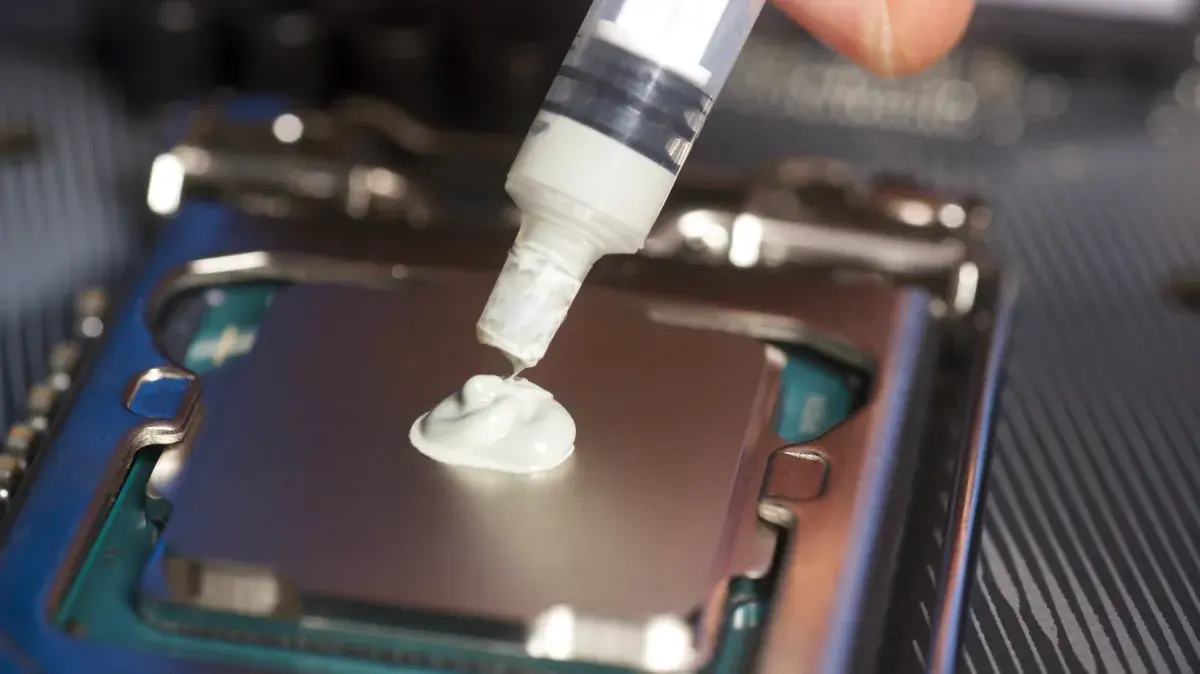
Når begge overflatene er rene og tørre, er det på tide å påføre den nye termopastaen. Det finnes flere metoder (senterprikk, linje, kryss, påføring med en slikkepott osv.), men for de fleste stasjonære prosessorer er en liten prikk med pasta i midten av IHS (prosessorens metallplate) vanligvis tilstrekkelig. Tanken er at når du plasserer kjøleribben oppå og trykker den ned, vil pastaen fordele seg jevnt på grunn av trykket.
Det er viktig å ikke bruke for mye: en mengde på størrelse med et riskorn eller en liten ert er vanligvis mer enn nok. Å bruke for mye pasta forbedrer ikke kjølingen og kan føre til at noe av blandingen renner over og når områder der den ikke skal.
Plasser kjøleribben tilbake på CPU-en. Prøv å plassere den så vertikalt og jevnt som mulig , uten å flytte den for mye når den er i kontakt med termopastaen for å unngå å lage interne luftbobler. Fest monteringsbraketten igjen i et kryssmønster (hvis den har fire punkter), og stram gradvis og jevnt i hvert hjørne.
Til slutt kobler du viftekabelen til CPU_FAN-headeren på hovedkortet igjen, dobbeltsjekker at du ikke har glemt noen skruer, og lukk deretter kabinettet. Når du slår på datamaskinen, går du inn i BIOS eller bruker et systemovervåkingsprogram for å bekrefte at temperaturene har sunket og at viften fungerer som den skal.
Spesifikasjoner ved bytte av termisk pasta på bærbare datamaskiner
Med bærbare datamaskiner er prosessen litt mer komplisert, fordi tilgangen til CPU og GPU vanligvis er mye mindre synlig. Hver modell er forskjellig: noen krever bare fjerning av et bunndeksel, mens andre krever demontering av praktisk talt hele enheten, inkludert tastaturet, toppdekselet og interne moduler.
Det første steget bør alltid være å konsultere en veiledning som er spesifikk for din modell , enten fra produsenten eller detaljerte veiledninger med bilder og videoer. Dette vil hjelpe deg med å identifisere hvor de skjulte skruene er, hvilke deler som må løsnes, og hvilke flate kontakter (som de for tastaturet og berøringsplaten) du må koble fra uten å skade dem.
Når du har tilgang til kjølesystemet, vil du vanligvis se et sett med varmerør og en eller flere vifter , med én base i direkte kontakt med CPU-en og, i mange tilfeller, et annet område i kontakt med den dedikerte eller integrerte GPU-en. For å bytte termopasta må du fjerne denne modulen ved å skru av festene i den angitte rekkefølgen, ofte nummerert på selve metalldelen.
Når du fjerner kjølesystemet, vil du sannsynligvis finne termisk pasta på CPU-en og GPU-en, samt termiske puter på andre komponenter som VRM og minne. Det er viktig å ikke miste eller bytte ut disse putene, da de har en spesifikk tykkelse og plassering. Hvis de er svært slitte, bør du erstatte dem med puter med samme tykkelse og spesifikasjoner.
Rengjøring av den gamle termopastaen gjøres på samme måte som med stasjonære bærbare datamaskiner: med papirhåndklær eller våtservietter og isopropylalkohol. Vær forsiktig så du ikke søler væske på andre komponenter på hovedkortet. Sørg for å holde den bærbare datamaskinen i en komfortabel stilling, slik at den ikke bøyer seg når du bruker nødvendig trykk for rengjøring.
På bærbare datamaskiner anbefales det å bruke en litt mindre mengde termisk pasta enn på stasjonære datamaskiner, ettersom brikkens overflate kan være mindre eller mangle en integrert varmespreder (IHS) (som betyr at silisiumet er mer eksponert). En veldig liten prikk eller en tynn, sentrert linje fungerer vanligvis bra. Unngå å bruke harde verktøy som kan ripe brikkens overflate. Hvis du bruker en slikkepott, sørg for at den er laget av fleksibel plast.
Når du monterer kjølesystemet på nytt, må du forsiktig justere det over CPU-en og GPU-en og la det sette seg forsiktig. Når du strammer skruene, følger du nummereringsrekkefølgen og strammer hver skrue gradvis for å sikre jevnt trykk på brikkene. Etter at du har montert den bærbare datamaskinen, må du kontrollere at alle de flate kontaktene er riktig satt inn og at ingen skruer er igjen – dette er vanligere enn du kanskje tror.
Vanlige feil når du bytter termisk pasta og hvordan du unngår dem
En av de vanligste feilene er å bruke for mye termisk pasta i den tro at dette vil kjøle ned prosessoren bedre. Det motsatte er sant: et for mye termisk pasta kan forverre varmeoverføringen og, i elektrisk ledende produkter, øke risikoen for kortslutning betydelig hvis materialet søles på sensitive områder.
En annen vanlig feil er å ikke rengjøre den gamle termopastaen ordentlig. Å la gamle lag blandes med de nye skaper en ujevn og inkonsekvent overflate , noe som hindrer varmeoverføring. Når du skal bytte ut termopastaen, fjern det gamle laget helt; det holder ikke å bare legge litt oppå.
En annen vanlig feil er å ikke være oppmerksom på trykket og plasseringen til kjøleribben når du monterer den på nytt. Hvis kjøleribben ikke sitter ordentlig på plass, eller hvis en skrue er løs, vil ikke basen ha god kontakt med prosessoren, og du vil se unormalt høye temperaturer selv med ny termisk pasta . Derfor er det viktig å følge strammesekvensen og kontrollere at festene er sikre.
Bærbare datamaskiner er spesielt lette å skade når de demonteres uten å se nøye etter. Ta deg god tid til å se hvordan hver del passer sammen, og ikke bruk makt hvis det ser ut til å sitte fast. Dette indikerer at en skjult skrue eller flik fortsatt kan sitte fast . Hvis du er i tvil, dobbeltsjekk en trinnvis veiledning for din spesifikke modell.
Til slutt er det noen som hopper rett inn i å bruke flytende metall uten å være klar over risikoen. Det er et veldig effektivt materiale, men ekstremt delikat: Hvis du er usikker på hvordan du beskytter områdene rundt brikken, hvilke metaller som er kompatible, eller hvordan du bruker det trygt, er det best å velge en konvensjonell termopasta av god kvalitet, som allerede representerer en betydelig forbedring i de fleste tilfeller.
Hvordan sjekke resultatet og opprettholde gode temperaturer
Når du har byttet ut termopastaen, er det lurt å kjøre noen tester for å forsikre deg om at alt fungerer som det skal, og at innsatsen var verdt det. Det handler ikke bare om at datamaskinen slås på, men også om å bekrefte at temperaturene og den generelle ytelsen er innenfor akseptable grenser.
Bruk først et temperaturovervåkingsprogram (som hovedkortets innebygde verktøy eller spesialisert programvare) for å overvåke CPU- og GPU-temperaturene ved inaktiv drift . De bør være betydelig lavere enn før oppgraderingen, og ta alltid hensyn til romtemperaturen.
Deretter belaster du systemet en stund ved å kjøre et krevende spill, en benchmark eller en kontrollert stresstest. I mellomtiden observerer du hvordan temperaturene og vifteoppførselen endres. Hvis endringen ble gjort riktig, bør maksimumstemperaturene vanligvis falle flere grader sammenlignet med forrige situasjon, og systemet bør bruke lengre tid på å nå sine termiske grenser.
Hvis du derimot oppdager svært høye temperaturer rett i starten av en stresstest, plutselige topper eller til og med avbrudd, må du kontrollere at kjøleribben er ordentlig festet og at du ikke har gjort noen av feilene som er nevnt tidligere. Noen ganger er det nok å bare demontere, rengjøre og gjenta prosessen mer nøye for å sikre at alt fungerer som det skal.
I tillegg til å bytte termopasta, anbefales det på det sterkeste å ta vare på andre aspekter som i stor grad påvirker den generelle kjølingen. Grundig rengjøring av støv fra vifter, ventilasjonsåpninger og filtre , sammen med tilstrekkelig luftstrøm i kabinettet (foran eller nedre inntak og bakre eller øvre utløp), bidrar i stor grad til å opprettholde rimelige temperaturer og forlenge levetiden til datamaskinen.
Å behandle utskifting av termisk pasta som en regelmessig vedlikeholdsoppgave, snarere enn en sporadisk hendelse, gjør at datamaskinen kjører stillere, kjøligere og mer pålitelig . Selv om det kan virke litt skremmende i starten, gjør det å følge trinnene nøye og uten forhasting det perfekt håndterbart for enhver nøyaktig bruker som ønsker å ta vare på komponentene sine.
Med alt dette forklart, er det tydelig at det å fornye termopasta ikke bare er et innfall, men en nøkkelprosess for å opprettholde maskinvarens ytelse og helse: valg av riktig type pasta, klargjøring av verktøy, grundig rengjøring av overflatene, påføring av riktig mengde og riktig montering av kjølesystemet er detaljer som til sammen utgjør forskjellen mellom en datamaskin som lider av overoppheting og en som fungerer med kontrollerte temperaturer og en mye lengre levetid.

Indeks
- 1 Hva er termisk pasta, og hvorfor er det så viktig?
- 2 Når bør du bytte termopasta?
- 3 Typer termisk pasta og hvordan velge riktig
- 4 Verktøy og forberedelser før du bytter termisk pasta
- 5 Slik bytter du termisk pasta på en stasjonær PC
- 6 Spesifikasjoner ved bytte av termisk pasta på bærbare datamaskiner
- 7 Vanlige feil når du bytter termisk pasta og hvordan du unngår dem
- 8 Hvordan sjekke resultatet og opprettholde gode temperaturer