- Støy fra bærbare datamaskiner skyldes vanligvis overbelastede vifter, internt smuss, gammel termisk pasta eller defekte mekaniske harddisker.
- Justering av programvare, strømstyringsplaner og luftstrøm reduserer den termiske belastningen og lar viftene kjøre på lavere omdreininger.
- Regelmessig rengjøring, bytte av termisk pasta og, om nødvendig, bytte av vifte eller harddisk er nøkkelen til å forlenge levetiden til utstyret.
- Å holde systemet fritt for skadelig programvare og oppblåst programvare bidrar til å gjøre den bærbare datamaskinen stillere og opprettholde stabil ytelse.
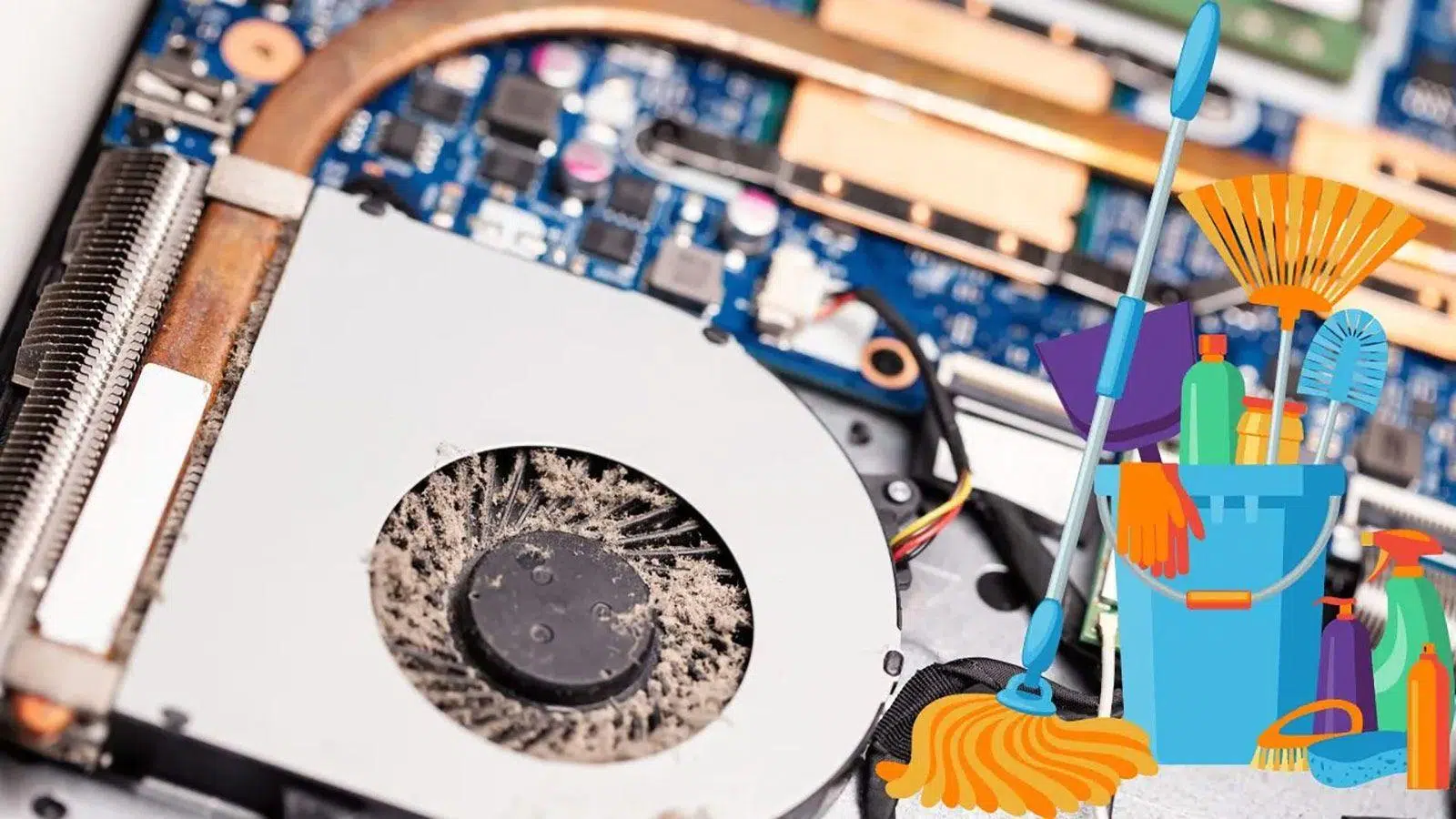
Hvis du plutselig merker at den bærbare datamaskinen din høres ut som et fly som er i ferd med å ta av , er du ikke alene. Den konstante summingen, raslingen eller de små knirkelydene er tegn på at noe er galt, enten det skyldes overoppheting, støv, gammel maskinvare eller programvare som belaster datamaskinen for mye.
Den gode nyheten er at støyen som regel har en helt logisk forklaring, og med litt forsiktighet kan den reduseres betraktelig eller til og med elimineres. I denne veiledningen finner du alle de vanlige årsakene til støy i en bærbar PC (vifte, harddisk, høyttalere, BIOS, støv, termisk pasta osv.) og hva du kan gjøre i hvert tilfelle, fra enkle Windows-justeringer til mer avansert rengjøring eller løsninger for utskifting av komponenter.
Hvorfor bærbare datamaskiner lager så mye støy: en oversikt
En bærbar datamaskin lager støy hovedsakelig fordi en komponent med bevegelige eller elektroniske deler jobber hardere enn normalt. Synderne er nesten alltid vifter, harddisker, høyttalere eller interne kretser , og ofte er den virkelige årsaken varme eller for mye programvarebelastning.
Når den interne temperaturen stiger, øker viftene hastigheten for å presse ut varm luft. Hvis det i tillegg er støv, tette ventiler eller uttørket termisk pasta , blir kjølingen vanskeligere, og datamaskinen går inn i en ond sirkel: den blir varmere, viften roterer raskere, og støyen øker.
Det kan også hende at støyen kommer fra en aldrende magnetisk harddisk som begynner å lage klikkelyder, fra forstyrrelser i høyttalerne, fra BIOS-pip som indikerer maskinvarefeil, eller fra et elektrisk fenomen i spoler og kondensatorer som produserer fine summelyd.
Lyder fra bærbare vifter og årsakene til dem
Viftestøy er den desidert vanligste klagen. Noen ganger er det en konstant summing, andre ganger en metallisk klirring, eller en plutselig økning i hastigheten når du knapt har åpnet nettleseren. Alt dette er vanligvis relatert til temperatur, slitasje, lagre, smuss og ytelsesinnstillinger.
I et kabinett så tynt som en bærbar PC bruker produsenter ofte små vifter av typen blåser , som må rotere med høye omdreininger per minutt for å flytte nok luft. Dette betyr at så snart CPU-en eller GPU-en er under belastning, skyter støynivået i været.
Det er fire hovedgrunner til at en vifte på en bærbar PC lager mer støy enn normalt:
- Slitte lagre: Med årene utvikler vifteakselen slark eller blir skitten, og det oppstår en konstant raslende eller knirkende lyd.
- Høye temperaturer: Når prosessoren eller grafikkortet jobber med full kapasitet (spill, videoredigering, tunge programmer), øker systemet viftehastigheten til maksimum.
- Aldert termisk pasta: Laget som forbinder prosessoren med kjøleribben stivner og overfører varme mindre effektivt, noe som tvinger viften til å jobber på grensen selv med moderate belastninger.
- Ansamling av støv og skitt: Luften slutter å sirkulere ordentlig, kjøleribbene tettes, og kjølesystemet blir svært ineffektivt.
Det er også vanlig at viften på den bærbare datamaskinen er stille når du slår den på, men etter noen minutter begynner den å brøle selv om du ikke ser ut til å gjøre noe spesielt. I mange tilfeller indikerer dette at temperaturen stiger raskt på grunn av manglende rengjøring eller en altfor aggressiv strømstyringsplan.
Slik gjør du den bærbare datamaskinen stillere: programvareinnstillinger
Før du åpner den bærbare datamaskinen eller tenker på å bytte ut deler, er det best å ta tak i de enkleste tingene: alt som er relatert til programmer, bakgrunnsprosesser og Windows-innstillinger . Ofte kjører datamaskinen på 100 % kapasitet rett og slett fordi vi ubevisst presser den for hardt.
Det første trinnet er å sjekke hvilke programmer som bruker mest CPU, RAM eller diskplass. I Windows kan du åpne Oppgavebehandling (høyreklikk på oppgavelinjen > Oppgavebehandling) og se på fanen «Prosesser». Hvis du ser et program som bruker 100 % av CPU-en eller diskplassen, lukker du det ved å klikke på «Avslutt oppgave».
En annen kilde til støy er nettlesere som er overbelastet med faner. Hver fane bruker minne og CPU, og hvis du overdriver, vil den bærbare datamaskinen din bli utrolig varm. En god praksis er å lukke faner du ikke trenger , eller bruke alternativet «Lagre alle faner» for å holde dem lett tilgjengelige samtidig som du frigjør ressurser.
Det er også lurt å avinstallere bloatware, verktøy du ikke bruker og programmer som starter automatisk med Windows. For dette kan du bruke optimaliseringsprogramvare som kan fjerne midlertidige filer, sette ubrukte programmer i dvalemodus og rense harddisken uten å måtte søke etter alt manuelt.
Et viktig poeng er skadelig programvare: visse virus, spesielt de som er relatert til kryptovalutautvinning, presser CPU-en og GPU-en til det ytterste for å utvinne kryptovaluta på din bekostning, og kan gjøre datamaskinen din tregere . Hvis du merker at viften går på full hastighet selv med alt lukket, er det verdt å kjøre en full skanning med et godt antivirusprogram for å utelukke infeksjoner.
Windows strømstyringsplan og ytelseskontroll
Windows har flere strømstyringsplaner som direkte påvirker hvordan prosessoren oppfører seg, og dermed viftestøyen. Strømsparings- , balansert- og høyytelsesmodus er vanligvis standardinnstillingene.
I høyytelsesmodus opprettholder prosessoren høye frekvenser nesten hele tiden, noe som resulterer i svært raske responstider, men økt strømforbruk og temperatur tvinger viften til å rotere raskere. Motsatt reduserer strømsparingsmodus CPU-strømmen til et minimum for å forlenge batterilevetiden og generere mindre varme.
For lette oppgaver som å surfe på nettet, skrive dokumenter eller svare på e-poster, er det helt fornuftig å bruke strømsparing eller balansert strømstyringsplan , selv med den bærbare datamaskinen koblet til strømnettet. Du vil ikke merke noen mangel på strøm, og kjølesystemet vil puste mye mer effektivt.
Når du vil presse datamaskinen til det ytterste (spille spill, redigere video, gjengi 3D osv.), kan du midlertidig bytte til maksimal ytelsesmodus, vel vitende om at viftestøyen vil være høyere under den tunge arbeidsøkten.
Noen avanserte bærbare datamaskiner eller spill-bærbare datamaskiner inkluderer sin egen programvare med profiler som «Stille», «Balansert» og «Turbo». Disse profilene justerer CPU- og GPU-frekvenser og vifteoppførsel. Stillemodus reduserer ytelsen betydelig for å gjøre datamaskinen mye stillere , balansert modus tilbyr et kompromiss, og turbomodus skrur alt opp til maks uten å nøle.
Spesifikk viftejustering via programvare
Hvis den bærbare datamaskinen din ikke har et eget viftekontrollverktøy, finnes det tredjepartsverktøy som Fan Control eller SpeedFan (sistnevnte er mer rettet mot avanserte brukere) som lar deg endre viftekurver og maksimale hastigheter.
Bruken er generelt lik: programmet oppdager viftene, viser turtallet deres i sanntid og lar deg definere temperaturen de skal øke eller redusere hastigheten ved. Dette betyr at du konfigurerer en roligere profil i bytte mot litt høyere temperaturer.
Du må være ekstremt forsiktig her: Hvis du senker viftehastigheten for mye uten å forbedre den eksterne kjølingen (for eksempel med en kjøleplate), kan du forårsake alvorlig overoppheting og permanent skade på prosessoren eller grafikkortet. I en bærbar PC betyr denne typen feil nesten alltid at du må bytte ut hele hovedkortet eller til og med hele datamaskinen.
Derfor er det lurt å bare gjøre de nødvendige justeringene eller begrense seg til å bruke disse programmene når du også bruker en god kjølepute som gir ekstra luftstrøm nedenfra.
Forbedre luftstrømmen: plassering og kjølebaser
En vifte kan bare fungere ordentlig hvis luften kan strømme fritt inn og ut. Noe så enkelt som å bruke en bærbar PC på en dyne, et teppe eller fanget i timevis kan blokkere ventilasjonsrister og luftinntak , noe som fører til at temperaturen stiger.
Ideelt sett bør du alltid plassere den bærbare datamaskinen på en fast, flat overflate (bord, tavle, stivt stativ) og la det være ledig plass rundt den, spesielt på baksiden og sidene, der luftventilene vanligvis er plassert. Hvis du legger den i en veske mens den fortsatt er på, lager du en bærbar ovn.
For bærbare datamaskiner som går overopphetet (spilling, redigering, mobile arbeidsstasjoner), er et godt alternativ å kjøpe en kjøleplate med vifter . Disse platene løfter den bærbare datamaskinen litt, forbedrer luftstrømmen og presser kjølig luft mot bunnen.
Det er viktig å velge en kjøleplate som passer godt inn i luftinntaket på den bærbare datamaskinen. Før du kjøper, sjekk plasseringen av de nederste ventilasjonsåpningene og se etter en modell med vifter plassert i disse områdene. Ideelt sett bør du bruke platen med et eksternt tastatur og en mus for mer komfortabelt arbeid eller spilling.
I svært kraftige bærbare datamaskiner er det vanlig å legge merke til at når man bruker en god kjøleplate, trenger ikke den interne viften å kjøre på full hastighet så ofte, noe som resulterer i mindre støy og lengre levetid for kjølesystemet.
Rengjøring av viften og innsiden av den bærbare datamaskinen
Over tid samler det seg støv inni bærbare datamaskiner, spesielt på viften og kjøleribbene. I mange tilfeller er den virkelige grunnen til at den bærbare datamaskinen din er så støyende at luften knapt kan strømme gjennom kjøleområdet.
Den mest effektive løsningen er å åpne bunndekselet på den bærbare datamaskinen og få tilgang til vifteområdet. Før du gjør noe, koble den bærbare datamaskinen fra strømuttaket og ta ut batteriet hvis det er avtakbart. Det er viktig å alltid arbeide med den bærbare datamaskinen slått av og frakoblet strømforsyningen.
Når den er åpnet, kan du bruke trykkluft til å fjerne mesteparten av støvet. Deretter fungerer bomullspinner lett fuktet med isopropylalkohol veldig bra for en finere rengjøring . Fjern forsiktig eventuelt gjenværende smuss fra viftebladene, vifterammen og kjøleribbene.
Ikke roter viften med trykkluft slik som en vindmølle: du kan skade lagrene. Hold i bladene eller lås viften mens du blåser. Ikke hold sprøytedysen for nærme for å unngå kondens eller fysisk skade på skjøre komponenter.
Hvis du ikke er komfortabel med å åpne den bærbare datamaskinen selv, kan du alltids ta den med til et pålitelig verksted. Likevel er det verdt å forstå at regelmessig intern rengjøring er viktig for å forhindre at datamaskinen overopphetes etter bare noen få minutters bruk.
Hvor ofte bør du rengjøre den bærbare datamaskinen din?
Det finnes ingen fast regel, fordi det avhenger mye av hvor du bor og vanene dine, men noen generelle retningslinjer kan gis for å holde kjølesystemet i god stand :
- Landlige eller støvete områder: Ideelt sett bør en innvendig rengjøring gjøres omtrent hver 6. måned.
- Nær kysten eller stranden: Kombinasjonen av sand og salpeter krever rengjøring hver tredje måned.
- Med kjæledyr hjemme: Hår havner inni den bærbare datamaskinen, så det er lurt å rengjøre den hver 3.–6. måned.
- Hvis det røykes i nærheten av utstyret: Aske og partikler trenger gjennom ristene; det er best å sjekke hver tredje måned.
- Byer og standardtilfeller: Ved normal bruk på 3–4 timer om dagen er rengjøring hver 6.–12. måned vanligvis tilstrekkelig.
Hvis du bruker mer enn 6 timer om dagen foran den bærbare datamaskinen, er det lurt å halvere den tiden . Datamaskinen vil bli kjøligere, viften vil jobbe mindre, og alle de interne komponentene vil dra nytte av dette vedlikeholdet.
Hva du skal gjøre hvis den bærbare datamaskinen ikke åpnes lett
Noen moderne modeller bruker et unibody- design eller svært kompakte kabinetter som gjør det nesten umulig å åpne enheten uten verktøy og erfaring. I disse tilfellene er det eneste gjør-det-selv-alternativet vanligvis å bruke bokser med trykkluft som påføres utenfra.
Tanken er å forsiktig blåse gjennom luftinntaket og -utblåsingen for å løsne støv fra kjøleribbene og forbedre luftstrømmen . Denne metoden fjerner ikke støvet fra innsiden; den flytter det bare rundt og, forhåpentligvis, renser blokkerte luftpassasjer.
Det er en nødløsning, ikke skikkelig vedlikehold. I det lange løp vil støvet bli værende inne og kan spre seg til andre områder, potensielt falle på sensitive komponenter. Ideelt sett bør noen med erfaring åpne den bærbare datamaskinen og rengjøre den grundig , når det er mulig.
Bytt termisk pasta for å redusere støy
Termopasta er materialet som plasseres mellom overflaten på prosessoren (eller GPU-en) og bunnen av kjøleribben. Funksjonen er å fylle de mikroskopiske ujevnhetene på begge overflater og forbedre varmeoverføringen . Over tid tørker denne pastaen ut, sprekker og mister effektivitet.
Når dette skjer, når CPU-en høye temperaturer mye raskere enn da datamaskinen var ny, noe som tvinger viften til å øke hastigheten umiddelbart . Dette er en veldig vanlig årsak til at bærbare datamaskiner, selv med lette oppgaver, begynner å blåse som om de gjengir en film.
På mange vanlige bærbare datamaskiner (ikke ultrabooks) er det ikke altfor komplisert å bytte termopasta: bare fjern bunndekselet, ta av kjøleribben, rengjør eventuelle gamle rester med isopropylalkohol og påfør et tynt, jevnt lag med ny termopasta av høy kvalitet . Monter deretter alt igjen, og respekter rekkefølgen og tiltrekkingsmomentet på skruene.
I svært kompakte eller banebrytende systemer kan det være ganske komplisert å få tilgang til CPU og GPU. I slike tilfeller anbefales det å bruke offisiell teknisk støtte eller et spesialisert verksted , fordi en feil ved montering av kjøleribben eller håndtering av komponenter kan være kostbart.
Hvis det gjøres riktig, resulterer et bytte av termisk pasta vanligvis i lavere temperaturer og en stillere vifte , spesielt på bærbare datamaskiner som er noen år gamle.
Når du bør bytte ut viften på den bærbare datamaskinen
Det kommer et punkt hvor verken rengjøring eller termisk pasta løser problemet: viften fortsetter å lage en veldig irriterende mekanisk lyd, med knirking, banking eller en uregelmessig summing som ikke forsvinner. I den situasjonen er det mest fornuftige å gjøre vanligvis å bytte ut viften med en ny.
Noen brukere velger å demontere viften, smøre lagrene eller bytte ut interne deler. Teknisk sett er dette mulig, men basert på det å finne riktig lagerdiameter og arbeidet som kreves, er det nesten alltid mer praktisk å bytte ut hele enheten med en tilsvarende.
For å gjøre dette må du finne den nøyaktige modellen til den bærbare datamaskinen din og finne en kompatibel vifte. Ideelt sett bør du kjøpe en erstatning direkte fra produsenten eller fra pålitelige leverandører som tilbyr originale eller tilsvarende deler. Mange modeller deler vifter på tvers av flere generasjoner, så erstatninger er ofte tilgjengelige til en god pris.
Når du monterer den nye viften, må du være oppmerksom på pilene på kabinettet som angir luftstrømmens retning. Sørg for at den blåser varm luft mot eksosområdet, og hvis designet tillater det, bruk gummifester eller foringer i stedet for metallskruer for å forhindre at vibrasjoner overføres til kabinettet.
En ny, riktig installert vifte gjør vanligvis at den bærbare datamaskinen går stillere enn før, og reduserer sjansen for at støv raskt tetter igjen luftventilene.
Støy i mekaniske harddisker på den bærbare datamaskinen
Hvis den bærbare datamaskinen din fortsatt bruker en mekanisk harddisk (HDD) i stedet for en SSD, er det normalt å høre små klikk eller summing når den leser eller skriver data. Men hvis du plutselig begynner å legge merke til høye klikk, smell eller andre merkelige lyder , er det på tide å være bekymret.
Mekaniske harddisker har bevegelige deler (plater, hoder, motorer) som slites ut over tid. En høyere, repeterende lyd som avviker fra den typiske driftslyden kan tyde på at harddisken begynner å svikte alvorlig.
I slike situasjoner er det ikke mye handlingsrom hjemme: den absolutte prioriteten bør være å ta en umiddelbar sikkerhetskopi av alle viktige data til en annen disk (ekstern SSD, en annen harddisk, skyen osv.). En harddisk som begynner å høres dårlig ut, kan forbli driftssikker i flere uker ... eller dø i løpet av noen timer.
Når du har sikkerhetskopiert dataene dine, er det beste å bytte ut harddisken med en SSD . Du vil legge merke til en mye raskere og stillere datamaskin , og du vil unngå fremtidige problemer. Hvis du ikke vet hvordan du installerer en, kan et hvilket som helst verksted gjøre det for deg, og hvis du vil, klone innholdet på den gamle harddisken så lenge det fortsatt er lesbart.
Forstyrrelser og støy i hodetelefoner eller høyttalere
Ikke all irriterende støy kommer fra innsiden av den bærbare datamaskinen. Noen ganger er det du hører forstyrrelser, knitring eller during i hodetelefonene eller høyttalerne, selv når datamaskinen er inaktiv.
Det første trinnet er å utelukke et problem med hodetelefonene eller selve høyttaleren. Koble dem til en annen enhet (telefon, nettbrett, en annen PC) og se om støyen vedvarer. Hvis det fortsatt høres dårlig ut, er problemet sannsynligvis med kabelen eller høyttaleren.
Når støyen kommer fra kabelen, er det ofte områder der støyen endres eller forsterkes ved å bøye den litt. I så fall er løsningen å bytte ut kabelen eller hele headsettet , avhengig av designen.
Hvis de høres perfekt ut med andre enheter, men du hører en summende lyd på den bærbare datamaskinen, er problemet mest sannsynlig med lydkortet (vanligvis integrert i hovedkortet) og forstyrrelser fra strømforsyningen, grafikkortet eller selve hovedkortet.
En typisk test er å bevege musen, åpne et spill eller et krevende grafikkprogram, og lytte for å se om støyen endrer seg i intensitet. Hvis den gjør det, kommer forstyrrelsen nesten helt sikkert fra GPU-en eller strømforsyningen . Du kan prøve å bruke en annen lydkontakt på den bærbare datamaskinen (foran, bak eller på siden) eller bruke USB-hodetelefoner eller -høyttalere, som har sitt eget innebygde digitale lydkort og vanligvis er mye mindre utsatt for denne typen forstyrrelser.
Elektrisk summing og piping i interne kretser
Noen datamaskiner produserer en høyfrekvent summende eller plystrende lyd som ser ut til å stamme fra hovedkortet, grafikkortet eller strømforsyningen. Dette fenomenet er relatert til den såkalte inverse piezoelektriske effekten i induktorer, kondensatorer og andre strømkomponenter.
Når den elektriske belastningen er høy eller varierer veldig raskt (for eksempel i krevende spill, benchmarks eller intensive oppgaver), kan visse spoler og komponenter vibrere med hørbare frekvenser. Dette kalles ofte « spolehyling », og selv om det er irriterende, indikerer det i de fleste tilfeller ikke en umiddelbar feil.
Problemet er at det er veldig vanskelig å identifisere med et øyeblikk hvilken spesifikk komponent som produserer den lyden, og enda vanskeligere på en bærbar PC. Det kan være hovedkortet, det integrerte grafikkortet, en strømforsyningsmodul ... eller en spesifikk kombinasjon av deler.
Kvalitetsprodusenter bruker vanligvis solide kondensatorer og induktorer med harpiks eller innkapslede komponenter for å minimere denne støyen, men av og til slipper en spesielt støyende enhet gjennom. Hvis summingen er uutholdelig og utstyret er under garanti, er det mest praktiske å kontakte teknisk støtte for å vurdere muligheten for en erstatning.
Hvis du monterer eller velger ditt eget utstyr, anbefales det å sørge for at kritiske komponenter (hovedkort, strømforsyning, grafikkort) bruker solide kondensatorer og ferrittspoler av god kvalitet , som har færre problemer med elektrisk støy.
BIOS piper når den bærbare datamaskinen slås på
En annen type lyd som kan være ganske alarmerende er pipelyden den bærbare datamaskinen lager så snart du slår den på, før Windows-logoen vises. Disse lydene kommer fra BIOS eller UEFI , som utfører en rask systemsjekk (POST) og varsler deg hvis den oppdager maskinvarefeil.
Avhengig av antall pipelyder, varigheten og mønsteret de følger, betyr meldingen ett eller annet: problemer med RAM, CPU-feil, feil med grafikkortet, harddisken eller andre kritiske komponenter. Hver produsent bruker sine egne pipelydkoder , så det finnes ingen universell standard.
For å tolke disse pipelydene riktig, må du vite hvilken BIOS datamaskinen din bruker (for eksempel AMI, Award, Phoenix osv.). Programmer som CPU-Z kan hjelpe deg med å identifisere den, og deretter kan du slå opp den tilhørende kodetabellen i den offisielle dokumentasjonen.
Uansett, hvis BIOS piper, er det fordi noe viktig ikke fungerer som det skal . Ofte vil du ikke kunne bruke den bærbare datamaskinen normalt før du bytter ut eller reparerer den angitte komponenten, så det er best å ikke ignorere disse advarslene.
Regelmessig vedlikehold for en stillere bærbar PC
Utover å bare slå av bestemte applikasjoner eller rydde opp med noen få års mellomrom, er det som virkelig utgjør forskjellen å anta at den bærbare datamaskinen, som enhver maskin, trenger regelmessig vedlikehold på både programvare- og maskinvarenivå.
Når det gjelder programvare, er det verdt å ta seg litt tid iblant til å avinstallere programmer du ikke lenger bruker, rydde opp i midlertidige filer, sjekke hva som starter med Windows og kjøre en antivirusskanning. Å holde systemet lett og fritt for søppel reduserer arbeidsbelastningen på CPU-en og dermed viften.
På den fysiske siden er støvfjerning, kontroll av viftens tilstand, overvåking av termopastaen og å ta vare på miljøet (ikke dekke til ventilasjonsåpninger, bruke egnede overflater, vurdere en kjøleplate) tiltak som forlenger utstyrets levetid betraktelig og opprettholder et rimelig støynivå.
Og hvis du vil gå et skritt videre, finnes det optimaliseringsverktøy som tar seg av mange av disse oppgavene automatisk: de avinstallerer bloatware, setter tunge applikasjoner i dvale når de ikke er i bruk, organiserer disken og bidrar til å holde systemet i en tilstand som er nærmere den til et nylig installert system.
Med litt forsiktighet, en kombinasjon av god brukspraksis, regelmessig rengjøring og sporadisk vedlikehold (som å bytte termisk pasta eller vifte ved behov), er det fullt mulig at den bærbare datamaskinen din slutter å høres ut som en jetmotor og blir en stille og pålitelig arbeidspartner i mange år fremover.
