- Det er bare verdt å oppdatere BIOS når det gir tydelig kompatibilitet, stabilitet eller sikkerhet for maskinvaren din.
- Den største risikoen er å avbryte flashing-prosessen eller bruke feil fil, noe som kan gjøre kortet ubrukelig.
- Riktig forberedelse (nøyaktig modell, kopi av innstillinger og stabil strømforsyning) reduserer sjansene for feil betraktelig.
- Hvis PC-en din fungerer bra og du ikke trenger ny støtte eller kritiske oppdateringer, er det vanligvis det klokeste alternativet å beholde den nåværende BIOS-en.
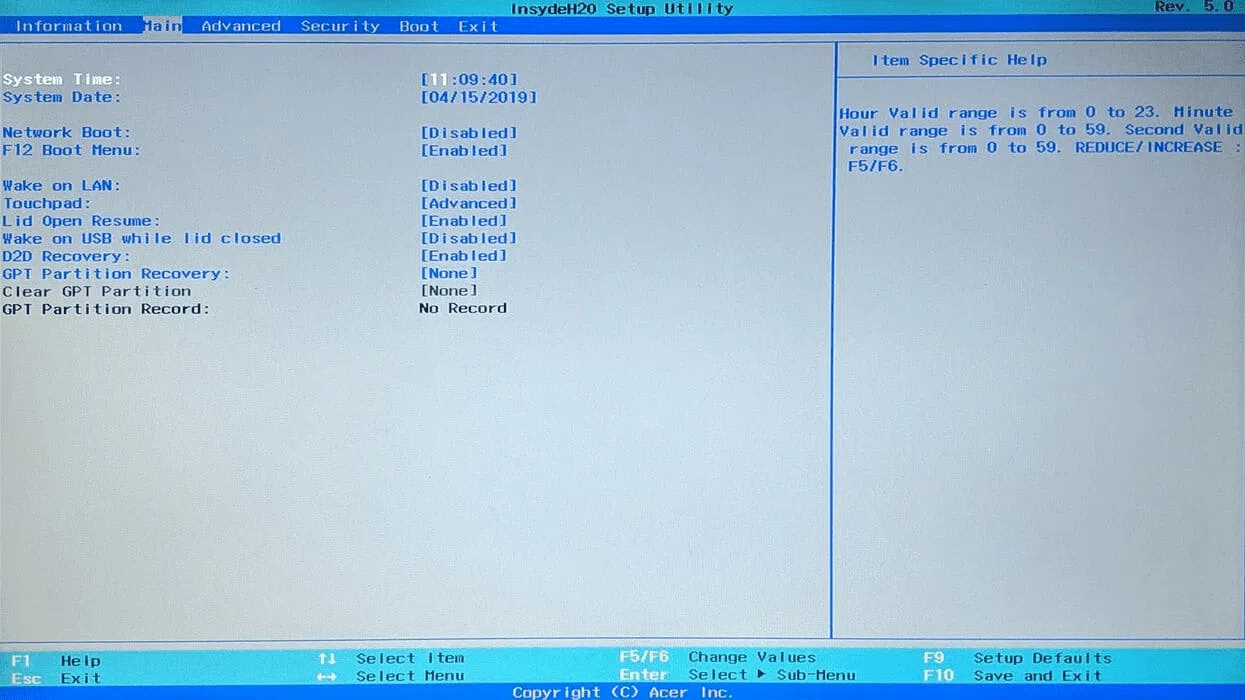
Hvis du bygger en ny PC eller vurderer å oppgradere en bærbar PC, er det normalt å lure på om det er noe hold i ideen om at oppdatering av BIOS kan gjøre hovedkortet ubrukelig . Mellom venner som anbefaler å flashe BIOS ved første anledning og andre som sier det er som å spille russisk rulett, er det lett å ende opp med å ikke vite hva man skal gjøre.
Realiteten er at en BIOS/UEFI-oppdatering er en delikat prosess, men i dag, hvis den gjøres nøye, er det ikke monsteret du burde være redd for . Likevel er det viktig å forstå hva BIOS er, når det er fornuftig å oppdatere den, hva dens virkelige fordeler er, og fremfor alt hvilke risikoer du står overfor og hvordan du minimerer dem.
Hva er BIOS (eller UEFI), og hvilken rolle spiller den på PC-en din?
BIOS (Basic Input/Output System) og dens moderne etterfølger UEFI (Unified Extensible Firmware Interface) er i hovedsak den grunnleggende firmwaren som styrer hovedkortet før operativsystemet starter opp. Det er den første koden som kjører når du trykker på av/på-knappen.
I det første øyeblikket starter BIOS Power-On Self-Test (POST), en serie kontroller for å bekrefte at CPU, RAM, grafikkort, NVMe-lagring og andre komponenter oppdages og fungerer på et grunnleggende nivå. Hvis noe kritisk feiler eller ikke gjenkjennes, vil ikke Windows, Linux eller operativsystemet ditt laste inn.
Når POST-en er fullført, kommer et nytt viktig trinn i spill: BIOS laster inn de lagrede konfigurasjonsalternativene dine (oppstartsrekkefølge, vifteprofiler, RAM XMP/EXPO, sikkerhetsinnstillinger osv.) og overfører først deretter kontrollen til operativsystemet . Uten en fungerende og kompatibel fastvare vil datamaskinen rett og slett ikke starte opp.
BIOS er dessuten ikke bare den «blå menyen» du får tilgang til med Delete eller F2; det er også laget som muliggjør ting som CPU- og RAM-overklokking , avansert spenningskontroll, aktivering av teknologier som Secure Boot eller TPM, og kompatibilitet med nye generasjoner av prosessorer og lagringsenheter.
Når er det fornuftig å oppdatere BIOS (og når er det ikke)
I maskinvareverdenen brukes ofte ordtaket «hvis det ikke er ødelagt, ikke reparer det» , og den filosofien gjelder absolutt for BIOS. Det er ikke en oppdatering du bør utføre rutinemessig, slik som GPU-drivere eller Windows-oppdateringer.
Det finnes imidlertid svært spesifikke scenarioer der det ikke bare anbefales, men nesten er obligatorisk å oppdatere BIOS . Det viktigste er å identifisere om du er i et av disse tilfellene før du flasher det på et innfall eller fordi det er trendy.
1. Kompatibilitet med nye prosessorer og nyere maskinvare
En av de vanligste grunnene til å oppdatere BIOS er å forbedre kompatibiliteten med nyere maskinvare, spesielt CPUer fra generasjoner som er nyere enn hovedkortet ditt. Dette er spesielt vanlig på plattformer som er i bruk i flere år, som AMDs AM4 og AM5.
Du kan ende opp med et hovedkort med en sokkel som samsvarer med prosessoren din (for eksempel en AM4-sokkel), men som ikke gjenkjenner den spesifikke CPU-modellen før du oppdaterer BIOS . Dette skjer ofte når du bygger en PC med et hovedkort som har vært på lager en stund og en prosessor som ble utgitt senere.
For å hindre at brukere blir sittende fast, har mange produsenter lagt til funksjoner som «BIOS Flashback», som lar deg oppdatere BIOS kun ved hjelp av en USB-stasjon og strøm , uten å trenge en fungerende CPU installert. Før dette måtte noen låne en CPU fra produsenten bare for å flashe den og kunne bruke sin egen ... et skikkelig styr.
Kort sagt: hvis du skal installere en prosessor som er nyere enn hovedkortet ditt, eller bruke et hovedkort med en senere generasjons CPU , er det ikke valgfritt å sjekke produsentens nettsted og bekrefte minimum BIOS-versjonen du trenger.
2. Feilsøking av stabilitetsproblemer og blåskjermer
Ikke alle merkelige systemfeil stammer fra BIOS, men det finnes tilfeller der gjentakende krasj, blåskjermer eller tilfeldige frysinger er relatert til fastvarefeil på hovedkortet.
Produsenter slipper BIOS-oppdateringer for å fikse feil: minne som ikke starter opp med visse XMP/EXPO-profiler, ustabilitetsproblemer med spesifikke RAM- og CPU-kombinasjoner , konflikter med lagringskontrollere eller til og med frysing. Hvis datamaskinen din opplever gjentatte feil og andre årsaker (drivere, temperatur, strømforsyning osv.) er utelukket, er det verdt å sjekke BIOS-endringsloggen på produsentens nettsted.
Likevel er det viktig å forstå at en BIOS-oppdatering ikke bør brukes som en «magisk løsning» for alle blåskjermer. Først må du diagnostisere problemet: minne, harddisker, operativsystem, drivere, defekte strømforsyninger ... og bare når alt annet er rimelig rent, bør du vurdere å flashe BIOS hvis det finnes en versjon som spesifikt løser den typen problem du opplever.
3. Oppdatering av sikkerhetssårbarheter
Fastvare lider også av sikkerhetsproblemer. Rootkit-angrep eller lavnivåutnyttelser i fastvare påvirker BIOS eller UEFI og lar angripere omgå operativsystemet , noe som gjør dem spesielt problematiske i profesjonelle miljøer.
Når produsenten gir ut en BIOS-versjon som fikser kritiske sikkerhetsfeil, er det fornuftig å oppdatere selv om alt ser bra ut , spesielt hvis datamaskinen brukes til jobb, lagrer sensitiv informasjon eller er en del av et bedriftsnettverk.
Dette erstatter ikke et godt antivirusprogram, regelmessige skanninger etter skadelig programvare og gode sikkerhetsregler , men det er en del av en omfattende strategi for nettsikkerhet. Bedrifter og systemadministratorer integrerer vanligvis disse oppdateringene i vedlikeholdssyklusene sine, med forhåndstesting i laboratoriet og fasede utrullinger.
4. Ytelsesforbedringer og nye funksjoner
Fra tid til annen bringer en ny BIOS-versjon interessante gaver: aktivering av funksjoner som ikke var tilgjengelige ved oppstart , forbedring av CPU-boost-algoritmer, forbedret kompatibilitet med høyfrekvent RAM eller støtte for nye port- og lagringsteknologier.
Et tydelig eksempel var Ryzen 7 5800X3D, som opprinnelig ble lansert med visse overklokkingsbegrensninger for termisk sikkerhet. Senere mottok noen hovedkort BIOS-oppdateringer som utvidet justeringsmulighetene , alltid innenfor rimelige parametere og temperaturkontroll.
Det er også vanlig at fastvaren til en ny plattform er «grønn» i løpet av de første månedene. Over tid forbedrer produsenten boost-oppførselen, spenningsstyringen og kompatibiliteten med store eller veldig raske RAM-moduler (for eksempel DDR5 med høy kapasitet i Ryzen 7000), noe som resulterer i større stabilitet og noen ganger små ytelsesforbedringer.
Oppsummert, selv om hovedårsaken vanligvis er kompatibilitet og sikkerhet, låser BIOS-oppdateringer noen ganger opp funksjoner som hovedkortet ditt ikke utnyttet fullt ut.
Reelle risikoer ved å oppdatere BIOS
Det mindre hyggelige aspektet ved dette er at en BIOS-oppdatering er en av de mest delikate prosessene du kan utføre på en PC . Det mislykkes sjelden, men når noe går galt, kan frustrasjonen være betydelig.
Hovedrisikoene er konsentrert under flashing-prosessen, det vil si når den nye firmwaren skrives til hovedkortbrikken. Hvis noe går galt på det tidspunktet, kan du ende opp med et hovedkort som ikke starter opp, noe som ofte kalles å "bricke" det.
| risiko | Sannsynlighet | Konsekvens |
|---|---|---|
| Strømbrudd under blinking | Lav – Middels | Korrupt BIOS, hovedkort tydeligvis dødt |
| Installerer en BIOS som ikke samsvarer med modellen | Middels hvis du ikke er forsiktig | Total oppstartsfeil, brikken må omprogrammeres |
| Feil i blinkingsprosessen | Avslå | PC som ikke starter opp, mulig gjenoppretting hvis det er en dobbel BIOS |
| Inkompatibilitet med operativsystemet | Avslå | Oppstartsproblemer, drivere eller sikker oppstart |
| Tap av tilpassede innstillinger | Høy | Alle parametere må justeres manuelt. |
Når et hovedkort er «bricket», mister datamaskinen i hovedsak muligheten til å initialisere BIOS . I noen modeller med en sikkerhetskopi av BIOS eller USB-gjenopprettingsfunksjon kan fastvaren fortsatt gjenopprettes, men i andre tilfeller må brikken omprogrammeres med spesialisert maskinvare, eller hovedkortet må byttes ut.
I tillegg til alt dette finnes det en annen vanlig risiko: menneskelige feil. Å velge feil fil, flashe firmware for en lignende, men ikke identisk modell, eller å avbryte prosessen i den tro at den har fryst, er feil som kan bli kostbare. Derfor legger vi så stor vekt på forberedelse.
Viktige forberedelser før BIOS-oppdatering
Før du berører noe som helst, er det verdt å bruke to minutter på å bli organisert. God forberedelse reduserer sjansene for katastrofe og ubehagelige overraskelser underveis i prosessen betraktelig.
Det første trinnet er å identifisere maskinvaren din nøyaktig: den nøyaktige hovedkortet eller den bærbare datamaskinmodellen , revisjon hvis aktuelt (rev. 1.0, 1.1 osv.), og, hvis det gjelder merkevareutstyr, det fullstendige modellnummeret. Denne informasjonen finner du på selve hovedkortet, esken, BIOS og i verktøy som CPU-Z.
Med den informasjonen går du til produsentens offisielle nettsted, finner modellen din og går til BIOS/UEFI-nedlastingsdelen. Der ser du en liste over versjoner med endringslogger, som angir om de legger til støtte for nye prosessorer, fikser stabilitetsproblemer eller oppdaterer sårbarheter . Det er viktig å bare laste ned filen som er spesifikk for modellen og versjonen din.
Et annet fornuftig steg er å lage en kopi (selv om det er for hånd eller med bilder fra telefonen din) av din nåværende BIOS-konfigurasjon og, om nødvendig, sikkerhetskopiere informasjonen : oppstartsrekkefølge, vifteprofiler, spenningsinnstillinger, XMP/EXPO, RAID, sikker oppstart, TPM og eventuelle andre alternativer du har endret fra fabrikkinnstillingene.
Til slutt, sørg for at utstyret har en stabil strømforsyning gjennom hele prosessen . For stasjonære datamaskiner er det lurt å unngå å gjøre det når du vet at sikringen kan gå (for eksempel når du slår på ovnen, klimaanlegget osv.). For bærbare datamaskiner, hold laderen koblet til og batteriet fulladet.
Vanlige metoder for å oppdatere BIOS
I dag tilbyr de fleste produsenter flere metoder for å flashe BIOS, noen designet for mindre erfarne brukere og andre mer avanserte. Det er best å velge metoden som anbefales av produsenten for din spesifikke modell.
Oppdatering fra Windows (produsentens verktøy)
Mange produsenter tilbyr applikasjoner som lar deg oppdatere BIOS direkte fra operativsystemet . Programmet lastes ned fra det offisielle nettstedet, oppdager modellen, laster ned riktig versjon og håndterer flashing og omstartsprosessen.
For nybegynnere er dette vanligvis den enkleste metoden, forutsatt at systemet er stabilt og ikke opplever alvorlige feil . Under oppdateringen er det imidlertid avgjørende å lukke alle programmer, deaktivere ressurskrevende oppgaver og ikke røre noe før PC-en har startet helt på nytt.
Oppdater fra oppstartbar USB eller intern BIOS-funksjon
En annen vanlig metode innebærer å laste ned BIOS-filen og kopiere den til en USB-stasjon , som deretter brukes av verktøyet som er integrert i BIOS/UEFI (Q-Flash, M-Flash, EZ Flash osv.). Noen modeller kan til og med lese filen fra USB-stasjonen uten å starte operativsystemet.
Denne metoden er standarden når datamaskinen ikke starter opp Windows riktig , eller når produsenten spesifiserer at den offisielle metoden er gjennom det innebygde verktøyet. Det er vanligvis ganske trygt hvis instruksjonene følges nøyaktig.
Avanserte metoder og gjenoppretting
På mer avanserte hovedkort og bærbare datamaskiner kan du finne flere alternativer som Dual BIOS (en sikkerhetskopibrikke), fysiske gjenopprettingsknapper eller spesifikke prosesser for å gjenopprette en skadet BIOS fra en nødfil.
I bedriftsmiljøer integreres BIOS-oppdateringer i plattformer for fjernadministrasjon og automatisering , med forhåndstesting i et laboratorium, vedlikeholdsvinduer og telemetri for å oppdage problemer. Noen selskaper kombinerer dette med forretningsintelligensverktøy og dashbord for å prioritere hvilket utstyr som skal oppdateres basert på kritiskhet og risiko.
Vanlige problemer etter en BIOS-oppdatering og hvordan du håndterer dem
Selv om du gjør alt riktig, kan det alltid være noen løse tråder etter blinkingen. Mange vanlige problemer har relativt enkle løsninger hvis du vet hvor du skal begynne å lete og ikke får panikk ved første tegn på problemer.
1. Datamaskinen starter ikke eller viser en svart skjerm.
Hvis PC-en ser ut til å slå seg på (vifter, lys osv.), men skjermen forblir svart etter at du har oppdatert den, kan det være en konflikt under initialisering av grafikkortet eller minnet . Prøv først å koble en skjerm til en annen utgang (en annen HDMI/DisplayPort-utgang eller den integrerte grafikkutgangen hvis tilgjengelig).
Hvis du fortsatt ikke har noe signal, er det på tide å prøve å tilbakestille BIOS til fabrikkinnstillinger (Clear CMOS). Dette kan gjøres ved å flytte en jumper på hovedkortet eller ta ut batteriet i noen minutter, avhengig av modellen. For bærbare datamaskiner varierer prosedyren, og det er best å konsultere manualen eller teknisk støtte.
På systemer med dobbel BIOS eller gjenopprettingsfunksjon kan du også prøve å tvinge oppstart fra sikkerhetskopibrikken eller fra en USB-stasjon som er klargjort for gjenoppretting, i henhold til produsentens instruksjoner.
2. Windows starter ikke eller gir merkelige feilmeldinger
Noen ganger endrer oppdateringen avanserte alternativer som SATA-kontrollermodus (AHCI/RAID), innstillinger for sikker oppstart eller UEFI/Legacy-oppstart og EFI-partisjon , noe som kan føre til at Windows slutter å finne riktig installasjon eller gir oppstartsfeil.
I disse tilfellene går du inn i BIOS og kontrollerer at oppstartsrekkefølgen og kontrollermodusen er den samme som før flashen. Hvis du brukte RAID eller BitLocker, er det spesielt viktig å gjenopprette den samme konfigurasjonen for å unngå å miste tilgang til dataene dine.
3. Tap av profiler og ytelsesinnstillinger
Det er helt normalt å miste de egendefinerte innstillingene dine etter at du har oppdatert BIOS : vifteprofiler, XMP/EXPO aktivert, overklokking av CPU/integrert GPU, spenningskurver osv.
Derfor er det så nyttig å ha skrevet ned eller fotografert innstillingene dine på forhånd. Du trenger bare å gjenopprette nøkkelverdiene du justerte , helst gradvis og sjekke stabiliteten, ettersom oppførselen til den nye firmwaren kan endre seg.
4. Feil eller avbrudd i BIOS-oppdateringen under flashing
Hvis selve oppdateringsprosessen mislykkes og systemet indikerer dette, må du nøye kontrollere: den nedlastede filen, riktig modell, nedlastingens integritet og metoden som brukes. Noen verktøy forhindrer bruk av feil filer, men dette er ikke alltid tilfelle.
Hvis strømbruddet skyldtes strømbrudd og hovedkortet mangler gjenopprettingsmekanismer, blir ting komplisert. På det tidspunktet er det fornuftige å ta det med til et verksted med verktøyene for å omprogrammere brikken eller vurdere å bytte ut hovedkortet, spesielt hvis det er under garanti.
Andre klassiske BIOS-problemer og deres forhold til oppdateringer
Utover selve flashing-prosessen finnes det en rekke typiske BIOS-relaterte problemer som er verdt å vite om, fordi noen ganger er løsningen så enkel som en justering, og det er ikke nødvendig å forhaste seg med oppdateringen.
Oppstartsfeil og feil rekkefølge på enhetene
Meldinger som «Ingen oppstartsenhet» eller feil som rapporterer at oppstartsfiler ikke finnes, indikerer vanligvis at fastvaren prøver å starte opp fra en enhet som ikke inneholder operativsystemet.
Det vanligste problemet er at en USB-stasjon er koblet til, som da prioriteres i oppstartsrekkefølgen . Bare fjern USB-stasjonen og start datamaskinen på nytt. Hvis det ikke er koblet til noen eksterne enheter, går du inn i BIOS og sjekker oppstartsrekkefølgen, og velger riktig disk der Windows er installert.
BIOS-passord låst
Noen hovedkort og bærbare datamaskiner lar deg passordbeskytte BIOS eller til og med oppstartsprosessen . Dette er et godt sikkerhetstiltak, men å glemme det kan bli et stort problem.
Avhengig av produsenten kan det finnes masterpassord, metoder for å tømme CMOS-minnet ved hjelp av jumpere eller fjerning av batteri . For merkevareenheter er mange av disse prosessene dokumentert i de offisielle håndbøkene eller krever teknisk støtte.
Maskinvarefeil kommunisert med pipelyder
Hvis du hører en serie pipelyder når du slår på datamaskinen i stedet for å se oppstartsskjermen , indikerer BIOS en maskinvarefeil ved hjelp av pipekoder. Hvert mønster (for eksempel 1 lang pipelyd etterfulgt av 2 korte pipelyder) er knyttet til et spesifikt problem.
Disse kodene varierer avhengig av BIOS og hovedkortprodusent , så det er best å konsultere manualen eller det offisielle nettstedet for å tolke dem. De indikerer vanligvis problemer med RAM, GPU, tastatur eller til og med selve hovedkortet.
Problemer forårsaket av et utladet BIOS-batteri
Hvis klokkeslett, dato eller BIOS-innstillinger går tapt hver gang du slår av datamaskinen , er det svært sannsynlig at hovedkortets batteri holder på å dø. Det er et knappcellebatteri (vanligvis CR2032) som vedlikeholder CMOS-minnet når det ikke er strøm.
På en stasjonær datamaskin innebærer batteribytte å åpne kabinettet, finne batteriet på hovedkortet og forsiktig sette det tilbake . På bærbare datamaskiner er det mer komplekst og krever ofte demontering og erfaring, så i så fall er det vanligvis best å konsultere en tekniker hvis du ikke er komfortabel med å gjøre det selv.
Skader fra strømstøt eller strømbrudd
En ustabil strømforsyning kan skade BIOS, spesielt hvis avbruddet oppstår mens systemet starter opp eller flasher . I beste fall kan en enkel tilbakestilling fikse det; i verste fall er brikken ødelagt.
For å minimere risikoen anbefales det på det sterkeste å bruke overspenningsvern eller, enda bedre, en UPS (avbruddsfri strømforsyning), spesielt hvis du bor i et område med hyppige strømbrudd eller noe "livlige" elektriske installasjoner.
Virus og skadelig programvare på BIOS-nivå
Selv om det ikke er like vanlig som operativsystemvirus, finnes det spesifikke trusler mot BIOS/UEFI som kan endre fastvaren, skjule seg for klassiske antivirusprogrammer og sette datamaskinens sikkerhet i alvorlig fare.
I slike tilfeller kreves det spesialverktøy som kan analysere og rense fastvaren . Se hvordan du finner ut om PC-en min har et virus hvis du mistenker en lavnivåinfeksjon, eller til og med oppdater BIOS til en kjent og sikker tilstand. Derfor er det best å ta det svært alvorlig når det dukker opp en oppdatering som har som mål å fikse sikkerhetsproblemer.
Hvor ofte bør du oppdatere BIOS, og er det trygt å gjøre det?
Sammenlignet med andre typer programvare er BIOS-oppdateringer verken hyppige eller prioriterte . Mange bruker den samme versjonen i årevis uten problemer, og det er helt normalt.
Det fornuftige er å sjekke produsentens nettsted fra tid til annen (for eksempel av og til eller når du bytter maskinvare) og se om det finnes nye versjoner som gir viktige rettelser , spesielt når det gjelder sikkerhet eller kompatibilitet med prosessorer og minne som er av interesse for deg.
Når det gjelder prosessikkerhet, er BIOS-oppdateringer generelt trygge hvis noen få grunnleggende forholdsregler tas: bruk den nøyaktige versjonen for modellen din, ikke avbryt flashingen, sørg for en stabil strømforsyning og følg instruksjonene . Andelen hovedkort som feiler under en oppdatering er svært lav sammenlignet med antall flashinger som utføres daglig.
Når en PC «dør» på grunn av en BIOS-oppdatering, er det vanligvis mer et tilfelle av ekstrem uflaks, et utidig strømbrudd eller en klar brukerfeil (feil fil, avslutning midt i en prosess osv.) enn noe annet.
Som en generell regel er det ingen grunn til å være irrasjonelt redd for å oppdatere BIOS , men du bør følge riktig prosedyre og ikke gjøre det unødvendig. Hvis datamaskinen din fungerer bra, du ikke trenger støtte for ny maskinvare, og det ikke finnes relevante sikkerhetsoppdateringer, er det et helt gyldig alternativ å la den være som den er.
Nøkkelen er å vurdere hvert tilfelle: hvis den nye prosessoren din ikke starter opp, hvis du opplever ustabilitet som en nylig fastvareoppdatering fikser, eller hvis det er kritiske sårbarheter som påvirker modellen din, er det en rimelig teknisk avgjørelse å oppdatere BIOS . Ved å forberede prosessen nøye, bruke de riktige offisielle filene og unngå strømbrudd eller uvanlige eksperimenter under flashing, bør du generelt bare oppnå mer stabilitet, kompatibilitet og lengre levetid for datamaskinen din.

Indeks
- 1 Hva er BIOS (eller UEFI), og hvilken rolle spiller den på PC-en din?
- 2 Når er det fornuftig å oppdatere BIOS (og når er det ikke)
- 3 Reelle risikoer ved å oppdatere BIOS
- 4 Viktige forberedelser før BIOS-oppdatering
- 5 Vanlige metoder for å oppdatere BIOS
- 6 Vanlige problemer etter en BIOS-oppdatering og hvordan du håndterer dem
- 7 Andre klassiske BIOS-problemer og deres forhold til oppdateringer
- 8 Hvor ofte bør du oppdatere BIOS, og er det trygt å gjøre det?