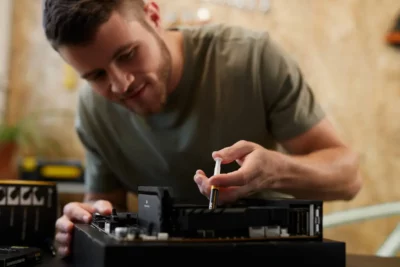
- Termopasta sikrer god kontakt mellom CPU-en og kjøleribben, noe som forhindrer luftlommer og forbedrer varmeoverføringen.
- Det anbefales å bytte den hvert 1.–2. år, eller årlig i spillutstyr, høytytende utstyr eller i varme og støvete miljøer.
- Silikon-, keramikk- og metallpastaer tilbyr ulike nivåer av ytelse og risiko; keramikk er vanligvis det mest balanserte alternativet.
- Riktig rengjøring, tilstrekkelig mengde termisk pasta og riktig montering av kjøleribben resulterer i mindre temperatur, støy og feil.
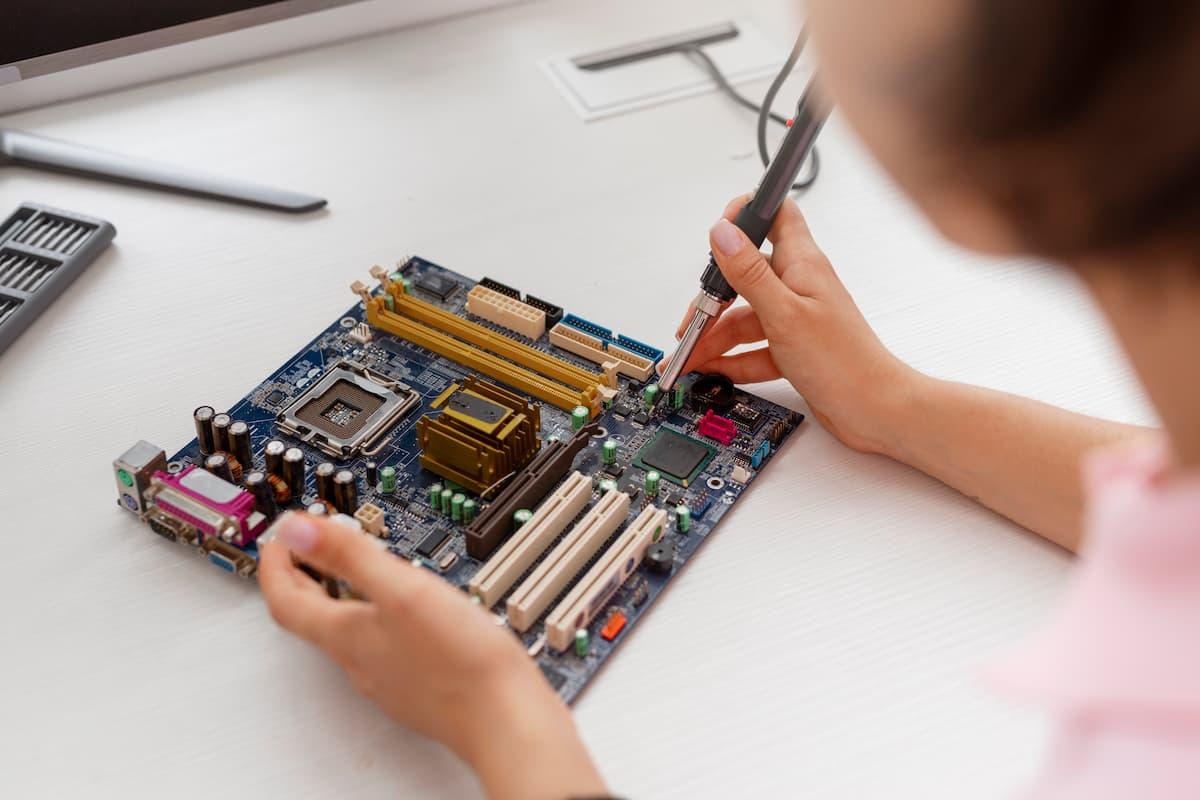
Prosessoren din har vært der en stund og jobbet utrettelig, og du tenker sannsynligvis ikke engang på det så lenge datamaskinen er på og kjører. Men det tynne laget med termisk pasta mellom CPU-en og kjøleribben varer ikke evig: over tid mister den egenskapene sine, tørker ut og slutter å gjøre jobben sin ordentlig. Så starter problemene: mer varme, mer støy, og hvis du presser det for langt, uventede avstengninger.
Når PC-en begynner å bli tregere , viftene brøler som et jetfly som er i ferd med å lette, og systemet plutselig slår seg av midt i et spill eller mens du jobber, er det vanligvis et tegn på at det er på tide å bytte prosessorens termopasta før overopphetingen tar sin toll . Selv om det kan virke litt skremmende i starten, er prosessen ganske enkel hvis du følger noen logiske trinn, velger riktig type pasta og tar deg god tid.
Hvorfor er termopasta til prosessorer så viktig.
Termopasta finnes av en veldig enkel grunn: overflaten på prosessoren og kjøleribben er ikke helt glatt . Ved første øyekast ser de flate ut, men i virkeligheten har de små ujevnheter og mikrohull som fanger luft. Luft er en dårlig varmeisolator, så hvis disse mellomrommene ikke er fylt med et passende materiale, vil ikke varmen overføres effektivt fra CPU-en til kjøleribben.
Påføring av termisk pasta eliminerer luftlommer og skaper en effektiv kuldebro mellom prosessoren og kjølesystemet. Dette holder CPU-temperaturen innenfor trygge områder, slik at datamaskinen kan fungere uten å overopphetes eller slå seg av for beskyttelse.
Over tid, spesielt på datamaskiner som brukes daglig, tørker termopasta ut, stivner eller forskyver seg litt, og mister dermed evnen til å lede varme. Som et resultat slutter kjøleribben å avlede varmen ordentlig, og temperaturen stiger. Hvis du ignorerer problemet, vil prosessoren automatisk redusere klokkehastigheten for å forhindre overoppheting, og du vil legge merke til hakking, ytelsesfall og til og med nedstengninger.
I dagens datamaskiner, fullpakket med kraftige komponenter og stadig mer kompakte kabinetter, er god termisk styring nøkkelen til stabilitet. Derfor er det like viktig å holde termopastaen i god stand som å rengjøre støv eller sjekke viftene . Det er ikke en liten detalj: det er en viktig del av grunnleggende PC-vedlikehold.
Tydelige tegn på at det er på tide å bytte termopasta
Prosessoren din vil ikke vise en melding på skjermen som ber deg om å bytte termopasta, men den viser noen ganske åpenbare symptomer. Hvis du begynner å følge med på PC-ens oppførsel , er det enkelt å oppdage når termopastaen når grensen.
Et av de vanligste varseltegnene er plutselige strømbrudd. Datamaskinen slår seg brått av, uten blåskjerm eller feilmelding , som om noen har kuttet strømmen. Dette er vanligvis hovedkortets eller CPU-ens termiske beskyttelse som aktiveres fordi temperaturen har nådd et farlig nivå.
Et annet typisk symptom er at krevende spill eller programmer begynner å hakke, med fall i FPS eller generell treghet, når de for bare noen få uker siden kjørte helt problemfritt. CPU-en overopphetes, reduserer frekvensen ( termisk struping ), og ytelsen synker selv om grafikkortet og RAM-en fungerer perfekt.
Du bør også være oppmerksom på støyen: hvis prosessor- eller kabinettviften begynner å høres ut som et helikopter uten noen åpenbar grunn , selv når du bare ser på videoer eller surfer, er det sannsynlig at systemet prøver å kompensere for høye temperaturer det ikke hadde før.
I tillegg til disse tegnene er det lurt å sjekke temperaturene med et overvåkingsprogram. Hvis du merker at CPU-en når 80–90 °C under moderat belastning eller at den får temperaturer som øker så snart du åpner et spill , kan det hende at termopastaen svikter. En og annen temperaturstigning er ikke dramatisk, men slike høye temperaturer indikerer konsekvent et klart problem. Du kan sjekke temperaturene med et overvåkingsprogram for å bekrefte dette.
Selv om du ikke har lagt merke til noen alvorlige problemer ennå, hvis datamaskinen din er flere år gammel eller du aldri har byttet ut termopastaen, er det svært sannsynlig at det opprinnelige laget ikke lenger er i god stand. Å vente på at det skal oppstå avstengninger eller krasj risikerer systemstabiliteten . Ideelt sett bør du forutse disse problemene og bytte ut termopastaen før du når det punktet.
Hvor ofte bør man bytte termopasta?
Det ideelle intervallet avhenger i stor grad av bruk og miljøet du oppbevarer datamaskinen i, men noen rimelige retningslinjer kan følges. For en stasjonær PC under normal bruk, uten krevende oppgaver , anbefales det å bytte ut termopastaen omtrent hvert 1. eller 2. år.
Hvis datamaskinen din bruker hele dagen på å rendre, spille krevende spill eller utføre tunge oppgaver, er det best å ikke presse det for langt. For spill-PC-er, videoredigeringsmaskiner eller de som brukes til overklokking , er årlig utskifting av termopasta en god vane for å opprettholde kontrollerte temperaturer og unngå ubehagelige overraskelser.
Miljøet spiller også en rolle: i svært varme områder med lange somre og høye temperaturer, eller i støvete rom, er de termiske forholdene dårligere og systemet jobber hardere . I disse tilfellene er det best å sjekke og bytte ut termopastaen hvert år, samt utføre en generell rengjøring av enheten.
Et praktisk triks er å benytte seg av en grundig rengjøring. Hvis du åpner kabinettet for støv, rengjør vifter og filtre , er det et godt tidspunkt å fjerne kjøleribben og bytte ut termisk pasta. Siden du allerede har PC-en åpen og hendene fulle, kan du utføre alt vedlikeholdet og glemme det en god stund.
Noen brukere kan bruke termisk pasta i mange år uten åpenbare problemer, men i de fleste tilfeller betyr dette at man opererer ved høyere temperaturer enn nødvendig, noe som reduserer komponentenes levetid . Å bytte den ut med jevne mellomrom er en billig og enkel vedlikeholdspraksis som forhindrer langsiktige komplikasjoner.
Typer termisk pasta: hvilken er du egentlig interessert i
Når du søker etter termopasta i nettbutikker eller fysiske butikker, vil du se at det finnes mange merker og modeller, men de fleste faller i hovedsak inn i tre hovedkategorier. Å velge riktig type for dine behov vil spare deg for å bruke for mye penger eller risikere skade på maskinvaren din hvis du ikke er veldig erfaren.
Silikonpasta er det enkleste og billigste alternativet. Den er utviklet for kontorutstyr, enkle datamaskiner eller svært lett bruk der CPU-en ikke er under for mye belastning. Den er enkel å påføre, ganske stabil, og viktigst av alt, den er ikke-ledende, så hvis du er litt uforsiktig og søler litt rundt prosessoren, er risikoen minimal.
Den neste kategorien er keramisk termopasta, som vanligvis er den ideelle mellomveien. Den tilbyr betydelig bedre varmeledningsevne enn silikon , opprettholder god stabilitet over tid, og har også fordelen av å være ikke-ledende. Dette gjør den svært egnet for spillrigger, multimedia-datamaskiner eller arbeidshest-PC-er der du ønsker en god balanse mellom ytelse, sikkerhet og pris.
På toppnivå finner vi metallbaserte termopastaer, som vanligvis inneholder sølv, aluminium eller andre metallforbindelser. Deres varmeledningsevne er svært høy, noe som gjør dem til det foretrukne valget for høyytelsessystemer , overklokking eller utstyr der målet er å presse enhver mulig temperatur til det ytterste. Problemet er at disse pastaene i mange tilfeller er elektrisk ledende.
Dette betyr at hvis du bruker for mye eller det søler på CPU-en eller hovedkortets kontakter, kan du forårsake kortslutning og skade maskinvaren alvorlig . Derfor, hvis du er nybegynner eller ikke veldig erfaren, er det lurt å unngå denne typen metalliske termopastaer og velge en god keramisk en som vil gi deg utmerkede resultater uten så mange risikoer.
Hva er varmeledningsevne, og hvorfor er det viktig?
Når du leser spesifikasjonene til en hvilken som helst termisk pasta, vil du se en verdi som vanligvis uttrykkes i W/mK (watt per meter kelvin). Dette tallet indikerer pastaens evne til å overføre varme fra prosessoroverflaten til kjøleribben. Jo høyere verdi, desto bedre varmeoverføring.
I praksis kan en termisk pasta med høyere konduktivitet bidra til å senke CPU-temperaturen med noen få grader sammenlignet med et basisalternativ . Ikke forvent mirakler på 20 °C, men du vil se små forbedringer som, kombinert med god kabinettventilasjon, vil være merkbare i daglig ytelse og stabilitet under belastning.
Silikonpastaer har vanligvis den laveste konduktiviteten, men er tilstrekkelig for lette oppgaver. Keramiske pastaer gir en betydelig forbedring av denne verdien , og metallpastaer har vanligvis de høyeste W/mK-verdiene, og er designet for svært krevende bruksområder.
Likevel er det ikke lurt å bli revet med av å bare sammenligne tallene. Enkel påføring, stabilitet over tid og elektrisk sikkerhet er like viktige faktorer. En pasta med ekstremt høy konduktivitet er lite nyttig hvis den er vanskelig å smøre ut, tørker for raskt eller kan forårsake kortslutning på grunn av en mindre forglemmelse.
Husk at den faktiske temperaturforbedringen avhenger av hele systemet: kjøleribbens design, luftstrøm i kabinettet, omgivelsestemperatur og filterrenhet . Termopasta er bare én brikke i puslespillet, om enn en avgjørende en, for å sikre at alt annet fungerer som det skal.
Verktøy og forberedelser før du bytter pasta
Før du begynner å demontere noe som helst, er det verdt å organisere prosessen litt. Å samle de riktige verktøyene og forberede en komfortabel arbeidsplass vil gjøre det raskere å bytte termopasta og fremfor alt tryggere for komponentene dine.
Det viktigste du trenger er en skrutrekker som passer til skruene på kjøleribben og kabinettet, vanligvis en Phillips-skrutrekker. Du trenger også et produkt for å rengjøre den gamle termopastaen, helst isopropylalkohol , da den fordamper raskt og ikke etterlater noen rester. Hvis du ikke har noen, kan du bruke et rengjøringsmiddel spesielt utviklet for elektronikk.
For å fjerne gammel termopasta uten å ripe opp noe, fungerer lofritt papir, bomullspinner eller mikrofiberkluter veldig bra . Noen termopasta-sett inneholder allerede våtservietter eller små spatler som er ganske nyttige i rengjørings- og påføringsprosessen.
Med mindre hovedkortet ditt er montert i et spesielt klumpete kabinett, er det best å jobbe på en stor, klar overflate. Å plassere PC-en på et bord med god belysning og vekk fra tepper reduserer risikoen for statisk elektrisitet. Hvis du har en antistatisk håndleddsstropp, er det enda bedre; hvis ikke, berør ofte en jordet metalloverflate.
Det er også lurt å ha den nye termopastaen du skal bruke klar. Det er ikke lurt å fjerne kjøleribben uten å ha pastaen klar , fordi du ikke bør slå på PC-en uten pasta mellom CPU-en og kjøleribben. Når du har separert begge delene, må du rengjøre dem og påføre det nye laget før du bruker datamaskinen igjen.
Grunnleggende trinn for å bytte termisk pasta på en PC
Selv om hver CPU-kjøler og kabinett kan ha små variasjoner, er den generelle prosessen alltid lik. Hvis du følger en strukturert tilnærming og tar deg god tid, er det en veldig håndterbar prosedyre, selv om du aldri har gjort det før . Det er lurt å lese alt før du begynner å få en klar forståelse.
Det første trinnet er å slå av datamaskinen helt, trekke ut strømledningen og trykke på av/på-knappen i noen sekunder for å lade ut eventuell gjenværende strøm fra strømforsyningen . Deretter fjerner du sidepanelet på tårnet for å få tilgang til interiøret. Hvis PC-en er veldig støvete, er dette et godt tidspunkt å gjøre en lett rengjøring på forhånd.
Finn CPU-kjøleren, som vanligvis er en metallblokk med en vifte oppå CPU-en. Koble viftekabelen fra hovedkortet , og løsne deretter kjølerens monteringssystem (klemmer, skruer, spaker, avhengig av modellen). Gjør dette forsiktig, og hvis du føler motstand, sjekk om noen skruer fortsatt er løse.
Når kjøleribben er fri, løfter du den med jevne bevegelser, og unngår plutselige rykk. Den gamle termopastaen kan ha stivnet, slik at CPU-en ser ut til å sitte fast . I så fall går du sakte frem, og vrir forsiktig på kjøleribben fra side til side for å løsne spenningen, og unngå å trekke rett opp for å unngå å skade prosessoren eller sokkelen.
Når du fjerner kjøleribben, vil du se den gamle termopastaen både på kjøleribbens base og CPU-overflaten. Start med å fjerne overflødig med et tørt papirhåndkle eller en klut , og fukt deretter et papirhåndkle eller en bomullspinne med isopropylalkohol for å få begge overflatene så rene som mulig. Målet er å fjerne alle spor av den gamle pastaen.
Pass på at du ikke trykker for hardt eller riper opp overflaten. Hvis du ser gjenstridige rester, gjenta prosessen med mer alkohol og tålmodighet , og unngå skarpe metallverktøy som kan skade CPU-ens IHS eller bunnen av kjøleribben. Når alt er rent og tørt, kan du fortsette med å påføre den nye termopastaen.
Slik påfører du den nye termopastaen riktig
Det som vanligvis forårsaker mest forvirring er mengden og metoden for påføring av termopasta. Den generelle regelen er klar: mer er ikke bedre, men ikke nok er heller ikke en god idé . Ideelt sett bør du bruke akkurat nok til å dekke CPU-overflaten med et tynt lag når du strammer kjøleribben.
En av de vanligste teknikkene innebærer å plassere en liten prikk med termisk pasta i midten av prosessoren , omtrent på størrelse med et riskorn eller en liten ert, avhengig av CPU-størrelsen. Når kjøleribben er montert og strammet, vil trykket spre pastaen over hele overflaten.
Et annet alternativ er å tegne en tynn linje eller et kryss med limen og la kontaktlinsen gjøre resten. Uansett bør du unngå å smøre den direkte med fingeren , da dette kan føre til smuss eller luftbobler. Hvis du foretrekker å smøre den selv, kan du bruke en plastspade eller en ren, gammel papp.
Det viktigste er at når du har plassert kjøleribben oppå, løfter du den ikke opp igjen for å sjekke hvordan den ser ut . Hvis du gjør det, vil det dannes bobler, og laget vil ikke lenger være jevnt. Derfor er det viktig å justere kjøleribben riktig fra begynnelsen, plassere den i sin endelige posisjon og skru den fast uten å løfte den.
Stram skruene (eller hvilket som helst monteringssystem kjøleribben din har) i et kryssmønster, og veksle mellom dem: først én, deretter den motsatte, og så videre. Denne metoden fordeler trykket jevnt og sikrer at termopastaen spres jevnt . Det er ikke nødvendig å stramme den som om den vil ryke; bare sørg for at den er ordentlig festet og at det ikke er noen hull.
Hvis du er bekymret for å bruke for mye termisk pasta, kan du sjekke kantene på prosessoren når kjøleribben er installert. Hvis du ser en liten kant, er det normalt. Hvis du ser drypp som renner ut , har du sannsynligvis brukt for mye og bør fjerne kjøleribben, rengjøre den grundig og gjenta prosessen med mindre pasta.
Sluttgjennomgang og temperaturkontroll
Når kjøleribben er installert og viftekabelen er koblet til hovedkortet, er det på tide å lukke kabinettet igjen og sette alt på plass igjen. Før du lukker det helt, må du dobbeltsjekke at du ikke har liggende igjen noen løse kabler , at alle kontaktene er ordentlig festet, og at ingen kabler berører viftebladene.
Koble til strømkabelen, skjermen, tastaturet og musen igjen, og slå på PC-en. Det er lurt å gå inn i BIOS eller UEFI ved første oppstart for å overvåke CPU-temperaturen ved inaktivitet og sørge for at prosessorviften går normalt og at det ikke er noen uvanlige lyder.
Hvis alt er i orden, start operativsystemet og bruk et overvåkingsverktøy for å sjekke temperaturene under belastning . Du kan kjøre en stresstest eller åpne et krevende spill i noen minutter for å se hvor høyt temperaturen stiger og hvordan viftene oppfører seg.
Etter en skikkelig utskifting av termopasta, bør du legge merke til at maksimumstemperaturene er lavere enn før, spesielt hvis den gamle pastaen var tørr eller svært forringet. Datamaskinen vil sannsynligvis også være stillere under normal bruk , ettersom viftene ikke trenger å rotere like raskt for å holde CPU-en innenfor et komfortabelt driftsområde.
Hvis du derimot oppdager for høye temperaturer så snart du starter systemet, eller hvis datamaskinen slår seg av etter noen minutter, er noe galt. I så fall er det tryggeste å slå av systemet, demontere systemet igjen og kontrollere termopastaen og kjøleribbens montering . Sørg for at den sitter ordentlig på CPU-en og at trykket er riktig.
Å bytte termisk pasta kan virke skremmende første gang, men etter å ha gjort det en eller to ganger, blir det nesten rutine. Å holde dette tynne laget i god stand er en av de beste måtene å beskytte prosessoren din, unngå problemer med overoppheting og forlenge levetiden til PC-en din uten store investeringer eller kompliserte tekniske detaljer.