- Oppdater ruterens fastvare og endre alle standardpassord, inkludert administratorpassordet, for å redusere kjente sårbarheter.
- Konfigurer WiFi med WPA3- eller WPA2-AES-kryptering, en uidentifiserbar SSID og et sterkt passord, og unngå utdaterte protokoller og usikre alternativer.
- Styrk sikkerheten ved å deaktivere fjernadministrasjon, WPS og UPnP når det ikke er nødvendig, begrense porter og bruke den innebygde brannmuren.
- Skill enheter på et gjestenettverk, sjekk tilkoblet utstyr regelmessig og hold alle enheter oppdatert for kontinuerlig beskyttelse.
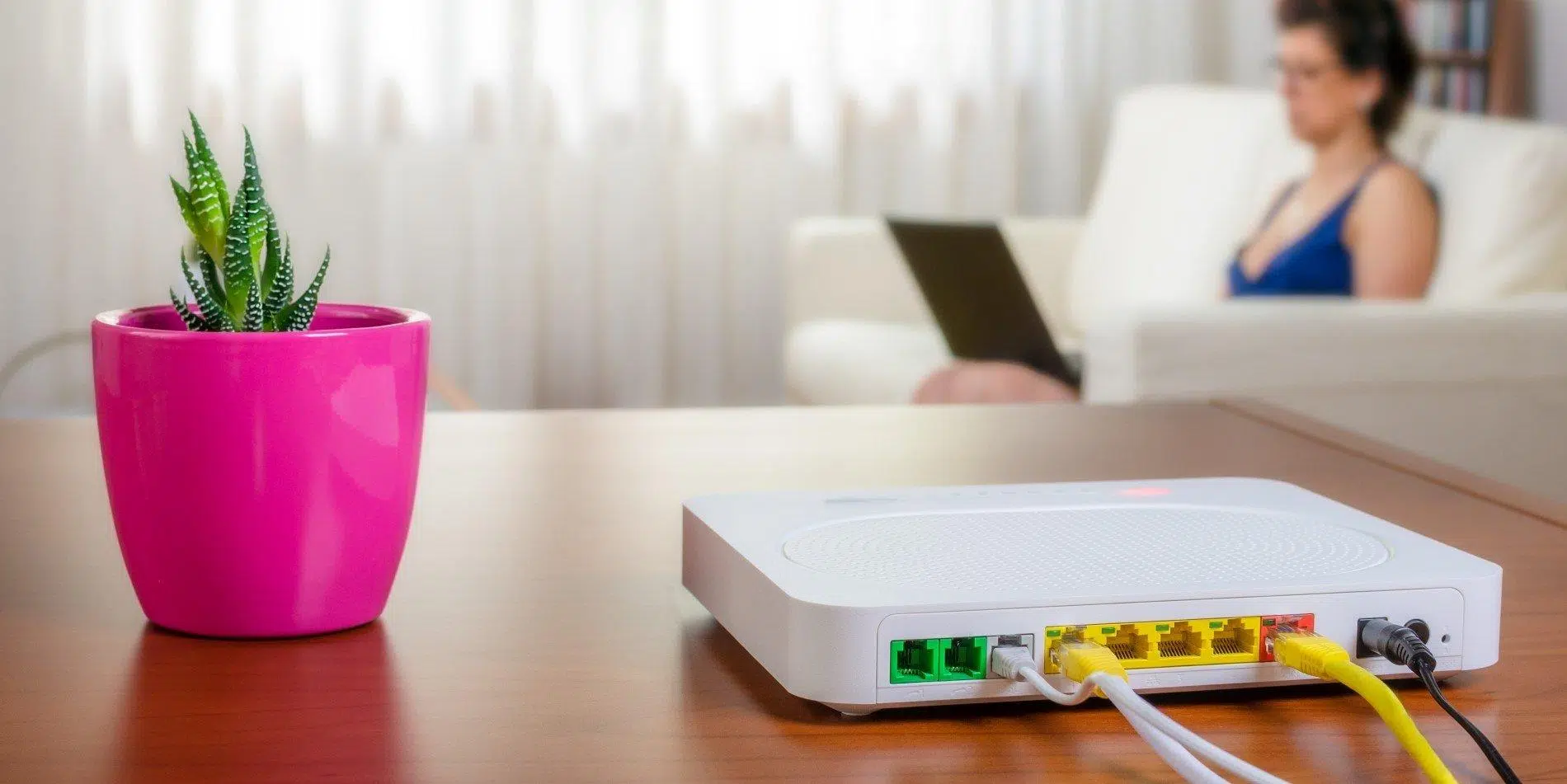
Hvis du noen gang har trodd at Wi-Fi-nettverket ditt hjemme er «bra fordi det fungerer», men aldri har giddet å sjekke ruterinnstillingene, har du en sikkerhetsrisiko midt i stuen . Ruteren din er inngangsporten til internett for alle enhetene dine: datamaskiner, telefoner, smart-TV-er, IP-kameraer, smarthøyttalere ... hvis den inngangsporten ikke er ordentlig lukket, kan hvem som helst komme seg inn.
Utover at en nabo i hemmelighet kobler seg til nettverket ditt, kan en feilkonfigurert ruter føre til at kommunikasjonen din blir avlyttet, personopplysninger blir stjålet eller forbindelsen din kan brukes til å begå kriminalitet . Den gode nyheten er at du ikke trenger å være systemadministrator for å gjøre det mye sikrere: med noen få gjennomtenkte justeringer kan du styrke hjemme- eller kontornettverket ditt betydelig.
Hvorfor er det så viktig å sikre ruterinnstillingene dine?
Ruteren fungerer som en portvokter mellom ditt private nettverk og omverdenen: den bestemmer hva som kommer inn, hva som går ut og hvem som kobler seg til . Akkurat som du ikke ville la inngangsdøren stå åpen, gir det ikke mening å la ruteren stå med alle "fabrikk"-innstillingene uten å sjekke dem. Nesten alle enheter leveres med generiske parametere designet for raske tilkoblinger, ikke for maksimal sikkerhet.
Vi snakker ikke bare om Wi-Fi-nettverket. Brannmurinnstillinger, trådløs kryptering, DHCP, Network Address Translation (NAT) , åpne porter og mye mer spiller også inn. Hver feil innstilling er nok en sprekk som en angriper kan snike seg gjennom eller infiltrere.
Videre er rutere enheter som forblir påslått nesten døgnet rundt, ofte i årevis, uten at noen rører dem. Dette betyr at hvis du ikke oppdaterer dem, akkumulerer de kjente sårbarheter som nettkriminelle vet hvordan de skal utnytte . Akkurat som du oppdaterer mobiltelefonen eller PC-en din, trenger også ruteren din vedlikehold.
For å gjøre vondt verre, påvirker ikke en kompromittert ruter bare ytelsen. Den kan brukes som en del av et botnett, utføre DDoS-angrep , manipulere DNS for å omdirigere deg til falske bank- eller sosiale medienettsteder , eller aktivere mellommannangrep på kommunikasjonen din.
Kort sagt: å beskytte ruteren din er å beskytte nettverket ditt, enhetene dine og i mange tilfeller din digitale identitet og lommeboken din . Det er verdt å ta seg tid til å gjøre det.
Risikoer ved en feilkonfigurert ruter
Når ruterinnstillingene står på fabrikkinnstillinger eller blir endret på en tilfeldig måte, går problemene langt utover en treg forbindelse. De viktigste cyberrisikoene kan grupperes i flere kategorier som er viktige å huske på.
En av de mest umiddelbare effektene er uautorisert tilgang til nettverket. En inntrenger som klarer å koble seg til Wi-Fi-nettverket ditt, kan forbruke båndbredden din, overbelaste nettverket og forårsake strømbrudd eller et betydelig hastighetsfall . Dette er, selv om det er irriterende, nesten det minste problemet.
Tyveri av informasjon som sirkulerer over nettverket er langt mer alvorlig. En dårlig sikret ruter kan gjøre det enkelt for noen å avlytte trafikk, sniffe data eller overvåke hvilke sider du besøker og hvilke tjenester du bruker, og til og med stjele påloggingsinformasjon og sensitive data , spesielt hvis du besøker nettsteder uten tilstrekkelig kryptering eller bruker usikre protokoller.
Hvis angriperen klarer å kompromittere ruteren, kan de ta kontroll over hele det lokale nettverket og få tilgang til delte filer, kameraer, mikrofoner eller tilkoblede lagringsenheter . Derfra kan de spionere på brukere, geolokalisere enheter, hente ut bilder eller dokumenter, eller til og med låse dem med skadelig programvare.
Et annet bekymringsfullt scenario er den beryktede DNS-kapringen. En angriper endrer DNS-serverne som er konfigurert på ruteren din, slik at når du skriver inn URL-en til nettbanken eller det sosiale nettverket ditt, i stedet for det legitime nettstedet, ender du opp på en falsk kopi som er designet for å stjele brukernavnet og passordet ditt . For dine øyne virker «alt normalt», men i virkeligheten snakker du med nettkriminelle.
Ikke glem den juridiske risikoen: Hvis noen bruker forbindelsen din til å sende massespam, starte denial-of-service-angrep (DoS/DDoS) eller laste ned ulovlig innhold, er IP-adressen som registreres ruteren din . Å bevise at det ikke var deg, kan være et skikkelig hodebry.
Til slutt retter mange skadevarekampanjer seg mot sårbare rutere for å gjøre dem om til roboter. Når datamaskinen er infisert, kan den forringe ytelsen mens den deltar i koordinerte angrep , alt uten at du merker noe åpenbart utover en uregelmessig forbindelse.
Før du berører noe: få tilgang til og sikkerhetskopier innstillingene
Før du begynner å endre innstillinger, er det best å gjøre ting på en noenlunde organisert måte. Først må du få sikker tilgang til ruterens kontrollpanel, og om mulig lagre en kopi av gjeldende konfigurasjon i tilfelle du trenger å gå tilbake til en tidligere tilstand.
Ideelt sett bør du koble datamaskinen til med en Ethernet-kabel hvis du er fysisk nær ruteren. En kablet tilkobling unngår forstyrrelser og reduserer risikoen for å koble til et offentlig eller andres Wi-Fi-nettverk ved et uhell mens du justerer sensitive innstillinger. Hvis du ikke har noe annet valg enn å bruke Wi-Fi, må du sørge for at du er på ditt eget nettverk.
I de fleste tilfeller kan du få tilgang til ruteren din ved å skrive inn en adresse som 192.168.1.1 eller 192.168.0.1 i nettleseren din . Denne informasjonen finner du vanligvis på et klistremerke på undersiden eller baksiden av enheten, sammen med standard brukernavn og passord for administrator.
Hvis du ikke har klistremerket eller manualen, kan du søke på nettet etter den nøyaktige modellen til ruteren din (ofte levert av internettleverandøren din: Movistar, Orange, Vodafone, Jazztel osv.) og se i den offisielle veiledningen . På mange eldre modeller er standardpåloggingsinformasjonen kombinasjoner som admin/admin, admin/1234 eller lignende, som åpenbart må endres så snart som mulig.
Når du er i administrasjonspanelet, finn alternativet for å eksportere eller lagre gjeldende konfigurasjon . Ikke alle rutere tillater dette, men hvis din gjør det, bruk det. På denne måten kan du gjenopprette den forrige tilstanden hvis en test går feil, eller hvis du endrer noe som gjør at du mister forbindelsen.
Oppdatering av fastvaren: det første trinnet for å lukke hull
Produsenter og internettleverandører slipper jevnlig nye firmwareversjoner for å legge til funksjoner, forbedre ytelsen og oppdatere sårbarheter som kan utnyttes av angripere . Hvis du har brukt den samme ruteren i årevis og aldri har oppdatert den, er det ganske sannsynlig at du er sårbar for dokumenterte feil.
Avhengig av modellen kan oppdateringsprosessen være automatisk eller manuell. Mange moderne rutere har et alternativ for å «sjekke etter oppdateringer» i administrasjonsmenyen, eller til og med en mobilapp for å se etter og kjøre oppdateringen . For andre må du laste ned filen fra det offisielle nettstedet og laste den opp manuelt via kontrollpanelet.
På rutere levert av internettleverandører sendes oppdateringer ofte eksternt, vanligvis tidlig om morgenen, noe som er merkbart fordi enheten starter på nytt av seg selv fra tid til annen . Likevel er det lurt å gå inn på kontrollpanelet og sjekke hvilken fastvareversjon du har installert, og om den samsvarer med den nyeste versjonen som er dokumentert for modellen din.
Mens du gjør dette, sørg for at enhetene dine (PC, mobil, nettbrett) også er oppdaterte, ettersom mange problemer med WiFi-kompatibilitet eller sikkerhet reduseres ganske enkelt ved å holde både ruteren og enhetene som er koblet til den oppdaterte.
WiFi-sikkerhet: nettverksnavn, kryptering og passord
Det neste store området er sikkerhet for trådløse nettverk. Dette involverer tre nøkkelelementer: nettverksnavnet (SSID), krypteringsmetoden og Wi-Fi-passordet . Sammen bestemmer disse hvor enkelt eller vanskelig det vil være for en tredjepart å prøve å infiltrere nettverket.
Det er lurt å starte med nettverksnavnet og unngå standard SSID-er. Mange rutere kommer med identifikatorer som MOVISTAR_XXXX, JAZZTEL_1234, Livebox-ABCD osv. Dette gir ledetråder om modellen og operatøren, noe som gjør det enklere for en angriper å finne generiske påloggingsinformasjoner eller utnytte spesifikke sårbarheter . Endre SSID-en til noe som ikke identifiserer deg eller avslører merket til utstyret eller plasseringen din.
Når det gjelder kryptering, anbefales det i dag å bruke WPA3-Personal når ruteren og enhetene dine støtter det . Det er den mest moderne og robuste standarden. Hvis dette alternativet ikke er tilgjengelig, bør du i det minste konfigurere WPA2-Personal (AES). Unngå WEP, eldre WPA eller blandede moduser som WPA/WPA2 med TKIP for enhver pris, da de er usikre og i noen tilfeller til og med kan redusere ytelsen.
Wi-Fi-passordet ditt bør være sterkt og unikt. Bruk aldri navnet ditt, hundens navn eller «Madrid2024». Ideelt sett bør du lage et langt passord som blander store og små bokstaver, tall og symboler , uten direkte forbindelse til nettverksnavnet ditt eller personlig informasjon. En passordbehandler kan gjøre denne oppgaven mye enklere.
Hvis leverandøren din ga deg ruteren med et tilfeldig passord trykt på et klistremerke, er det akseptabelt som et utgangspunkt, men det er fortsatt lurt å endre det til et du kontrollerer og som ikke er lett å gjette fra SSID-en . Og hvis du noen gang glemmer passordet, kan du alltids tilbakestille ruteren til fabrikkinnstillingene, vel vitende om at du da må konfigurere alt på nytt.
Når det gjelder å skjule SSID-en din, er det viktig å forstå én ting: det gir så å si ingen reell sikkerhet . «Skjulte» nettverk fortsetter å kringkaste og kan oppdages med grunnleggende Wi-Fi-analyseverktøy, og de tvinger også enhetene dine til å kontinuerlig kringkaste navnet sitt, noe som kan kompromittere personvernet ditt. Det er bedre å la det være synlig og fokusere på sterk kryptering og et robust passord.
Sikkerhetsinnstillinger anbefalt av produsenter og Apple
Noen produsenter, og spesielt Apple for sitt økosystem, publiserer ganske klare veiledninger om hvilke innstillinger som skal brukes for å unngå advarsler om «usikkert nettverk» eller «svak sikkerhet». Å bruke disse retningslinjene forbedrer vanligvis både sikkerheten og stabiliteten til forbindelsen.
Når det gjelder trådløs sikkerhet, anbefales det å bruke WPA3-Personlig når det er mulig, eller en WPA2/WPA3-overgangsmodus hvis du har en blanding av moderne og eldre utstyr. Hvis ingen av delene er tilgjengelige, er det minste akseptable alternativet WPA2-Personlig med AES-kryptering.
Det frarådes sterkt å bruke eldre protokoller som bare WPA, WEP (selv "dynamiske" varianter med 802.1X) eller enhver konfigurasjon som inkluderer TKIP i krypteringsnavnet . Disse alternativene er ikke bare sårbare, men kan også forårsake ytelsesproblemer og konstante varsler på nyere enheter.
Det anbefales også at alle båndene på en enkelt ruter (2,4 GHz, 5 GHz og, hvis aktuelt, 6 GHz) deler samme SSID i et typisk hjemmenettverk. Å tildele forskjellige navn til hvert bånd kan føre til at enheter ikke kobler seg til riktig eller bytter mellom dem uregelmessig , noe som er spesielt problematisk med mobile enheter.
Et annet problem som kan utløse advarsler på iPhone, iPad eller Mac er blokkering av kryptert DNS . Hvis ruteren eller internettleverandøren din ikke tillater DNS over HTTPS eller DNS over TLS, vil noen systemer vise advarsler. I disse tilfellene er det vanligvis løsningen å oppdatere fastvaren, gjennomgå de anbefalte sikkerhetsinnstillingene og om nødvendig kontakte internettleverandøren din eller bytte til en mer moderne offentlig DNS-server.
Når det gjelder systemtjenester, insisterer Apple på at posisjonstjenester skal være aktivert for trådløse nettverk på enhetene deres, ettersom forskrifter i hvert land begrenser kanaler og sendeeffekt. Hvis du deaktiverer Wi-Fi-relaterte posisjonstjenester fullstendig, kan du oppleve problemer med å se nettverk i nærheten , bruke AirDrop eller AirPlay, eller koble til tilgangspunkter på en pålitelig måte.
Ruteradministrasjon: administratorpassord, fjerntilgang og WPS
En av de viktigste innstillingene, og en som mange glemmer, er ruterens administratorpassord. Dette er ikke Wi-Fi-passordet, men det som brukes for å få tilgang til kontrollpanelet. Å la standardverdiene stå inne er praktisk talt å invitere hvem som helst til å prøve det.
Vanligvis, når du logger deg på for første gang, vil du se brukernavn som admin, 1234, eller til og med tomme. Det første du bør gjøre når du er inne, er å gå til delene «Administrasjon», «Sikkerhet» eller «Avanserte innstillinger» og endre administratorpassordet til et sterkt, unikt passord . Hvis ruteren din tillater det, endrer du også brukernavnet; ikke la det stå som det typiske «admin».
Nært knyttet til dette er fjerntilgang til konsollen. Noen modeller lar deg administrere ruteren utenfra det lokale nettverket, via internett. Dette er praktisk hvis du administrerer mange installasjoner eller trenger tilgang til den fra jobb, men for et hjem er det vanligvis en unødvendig risiko.
Hvis du ikke har et veldig spesifikt behov, deaktiver fjernadministrasjon. På mange rutere kan du, hvis du vil blokkere den fullstendig, angi administrasjons-IP-adressen til 0.0.0.0 eller 255.255.255.255, eller ganske enkelt fjerne merket for "fjernadministrasjon" i sikkerhetsmenyen. Jo færre tilgangspunkter du eksponerer for internett, desto bedre.
Et annet sensitivt tema er Wi-Fi Protected Setup (WPS) . Denne funksjonen ble oppfunnet for å forenkle tilkobling av nye enheter, enten ved å trykke på en fysisk knapp eller ved å taste inn en 8-sifret PIN-kode. Problemet er at denne PIN-koden kan angripes med brute force, noe som reduserer sikkerheten til WPA2-kryptering drastisk.
Når det er mulig, gå til ruterens WPS-meny og deaktiver den. Det er sant at det vil ta litt lengre tid å koble til en ny enhet (du må oppgi passordet), men risikoen for en aktiv WPS oppveier ikke den antatte bekvemmeligheten . Hvis du trenger å koble til repeatere eller strømnettadaptere, trenger du bare å gjøre det én gang.
Brannmur, NAT, porter og UPnP: kontrollerer hva som kommer inn og ut
Bak den «brukervennlige» delen av ruteren ligger et sett med nettverksfunksjoner som bestemmer hvordan den kommuniserer med internett. De viktigste av disse er brannmuren, Network Address Translation (NAT), portadministrasjon og tjenester som UPnP.
Nesten alle moderne rutere har en innebygd brannmur som kan filtrere innkommende og utgående trafikk basert på sikkerhetsregler . Det anbefales å holde den aktivert, og bare åpne bestemte porter hvis du virkelig trenger det for online spilling, hjemmeservere, IP-kameraer eller andre spesifikke tjenester.
NAT er funksjonen som oversetter private IP-adresser på det interne nettverket ditt til den offentlige IP-adressen som er tildelt deg av internettleverandøren din. Normalt er det bare ruteren som utfører denne oversettelsen. Hvis du har NAT aktivert på mer enn én enhet (for eksempel på et modem og deretter på en ekstra ruter) , kan du støte på det vanlige problemet med "dobbel NAT" – for å unngå dette, se hvordan du kobler til to rutere riktig.
Når vi snakker om å åpne eller lukke porter, mener vi å spesifisere hvilke typer innkommende tilkoblinger du tillater fra internett til nettverket ditt. Ruteren din har 65 536 teoretiske porter; som standard er de fleste lukket. Du bør bare åpne portene som er strengt nødvendige og lukke dem når de ikke lenger er i bruk , fordi en åpen, ubrukt port er en invitasjon for angripere til å utnytte den. Hvis du er usikker, følg en veiledning om hvordan du åpner porter på ruteren din på en sikker måte.
UPnP (Universal Plug and Play) er en annen farlig bekvemmelighet. Den lar applikasjoner og enheter på det lokale nettverket ditt automatisk åpne og lukke porter på ruteren din, uten at du trenger å konfigurere noe. Det høres bra ut, men hvis skadelig programvare installeres på PC-en eller konsollen din, kan den bruke UPnP til å få tilgang til internett uten at du engang merker det . Mange foretrekker å deaktivere UPnP og manuelt administrere portene de trenger.
Noen rutere tilbyr også «DMZ-vert»: i hovedsak å spesifisere en intern IP-adresse som er mer eksponert (mindre filtrert) for omverdenen. Denne funksjonen gir bare mening i svært spesifikke og kontrollerte scenarier. I et standard hjemmemiljø er det mye tryggere å ikke bruke DMZ i det hele tatt.
DHCP, DNS og andre nettverksinnstillinger som skal overvåkes
Utover det trådløse aspektet, finnes det nettverksinnstillinger som er verdt å gjennomgå for å unngå konflikter og redusere angrepsflaten. De viktigste er DHCP-serveren, DNS-konfigurasjon og parametere som radiomoduser og kanalbredde.
Ruterens DHCP-server er ansvarlig for å tilordne interne IP-adresser til hver tilkoblede enhet. Vanligvis er det bare én DHCP-server på nettverket. Hvis du ved et uhell aktiverer DHCP på en annen enhet (for eksempel en annen ruter i feil modus) , kan du oppleve IP-konflikter, noe som fører til at enheter ikke kan surfe på internett eller at ressurser blir utilgjengelige.
DHCP-leasetiden angir hvor lenge en IP-adresse er reservert for en bestemt enhet. Hvis du har mange enheter som kobler til og fra, kan det være lurt å redusere denne tiden slik at adressene resirkuleres raskere . I et typisk hjem er standardverdiene vanligvis tilstrekkelige.
Når det gjelder DNS, bruker ruteren din vanligvis internettleverandørens servere og distribuerer dem til enhetene dine. Du kan endre DNS-innstillingene på ruteren din hvis du vil bruke raskere offentlige DNS-servere eller de som støtter krypterte spørringer bedre. Vær imidlertid oppmerksom på følgende: Hvis du konfigurerer en DNS-server som ikke støtter kryptert DNS, og enhetene dine er avhengige av denne funksjonen, kan du motta personvernadvarsler.
Når det gjelder Wi-Fi-radiomoduser (802.11n, ac, ax osv.) og bånd (2,4 GHz, 5 GHz, 6 GHz), er det generelt lurt å holde alle kompatible moduser aktivert , slik at hver enhet bruker den nyeste modusen den støtter. På 2,4 GHz-båndet anbefales det imidlertid å sette kanalbredden til 20 MHz for å redusere interferens med Bluetooth og andre nettverk i nærheten.
På 5 GHz- og 6 GHz-båndene kan du tillate høyere båndbredder og automatisk kanalvalg for å utnytte datakapasiteten bedre. Hvis ruteren din ikke håndterer automatisk kanalvalg godt, kan du manuelt teste forskjellige kanaler og velge den med minst interferens og størst stabilitet , spesielt hvis du bor i en bygning med mange nettverk i nærheten.
MAC-filtrering, klientisolering og hvitlisting/svartelisting
Mange rutere inkluderer ekstra tilgangskontrollfunksjoner, som MAC-adressefiltrering, Wi-Fi-klientisolering og hvitlisting/svartelisting. Selv om disse har sine bruksområder, er det viktig å forstå begrensningene deres for å unngå overdreven avhengighet av dem.
MAC-adressen er en unik identifikator for hver enhets nettverkskort. MAC-filtrering lar deg si: «Disse enhetene kan koble til, disse kan ikke.» På papiret høres dette ut som total kontroll, men realiteten er at enhver moderat dyktig angriper kan forfalske en autorisert MAC-adresse , så denne mekanismen bør ikke brukes som den eneste sikkerhetsbarrieren.
Hvitelister (som bare tillater bestemte enheter) og svartelister (som blokkerer spesifikke enheter) kan tjene som et ekstra lag for å fjerne uønskede enheter du har oppdaget på nettverket , eller for å begrense hvem som kobler seg til i miljøer der du kontrollerer all maskinvaren. Men alltid i forbindelse med god kryptering og sterke passord.
Wi-Fi-klientisolering (noen ganger kalt «AP-isolering» eller «klientisolering») forhindrer at enheter som er koblet til det samme trådløse nettverket, ser hverandre. Dette er spesielt nyttig i gjestenettverk eller offentlige områder , der du ikke vil at en klients bærbare datamaskin skal kunne skanne en annen klients mobiltelefon.
Å aktivere denne isolasjonen på hjemmets gjestenettverk reduserer risikoen for at en besøkende med en infisert bærbar PC angriper de andre enhetene dine. Du bør imidlertid kanskje ikke aktivere den på hovednettverket ditt hvis du er avhengig av fildeling, bruk av nettverksskrivere eller strømming av innhold til smart-TV-er.
Kort sagt, disse funksjonene er nyttige verktøy innenfor en global strategi: de erstatter ikke moderne kryptering eller sterke passord , men de bidrar til å finjustere hvem som kobler seg til og hvordan enheter kan samhandle med hverandre.
Gjestenettverk, tilgangskontroll og ansvarlig bruk
En av de beste fremgangsmåtene for å holde nettverket ditt rent og organisert er å skille trafikken fra hovedenhetene dine fra trafikken til gjester, mindre pålitelige enheter eller smarthjem-dingser. Det er det gjeste-Wi-Fi-nettverk er til for , og nesten alle moderne rutere lar deg opprette dem.
Ideen er enkel: i ruterens meny aktiverer du et andre trådløst nettverk med eget navn og passord, og angir om det skal ha tilgang til andre enheter på det interne nettverket ditt eller bare til internett. Ideelt sett skal gjester bare kunne få tilgang til nettverket og ikke se datamaskinene, NAS-enhetene eller skriverne dine.
Dette gjestenettverket er perfekt når folk kommer hjem til deg, for barn eller tenåringer som ikke egentlig overvåker hva de laster ned, og for «billige» IoT-enheter som ikke gir mye tillit, for eksempel smartpærer, Wi-Fi-plugger eller kameraer fra mindre kjente merker . Hvis noen av dem blir kompromittert, er den potensielle skaden ganske begrenset.
Noen rutere lar deg også begrense båndbredden eller filtrere bestemt innhold på gjestenettverket. På denne måten kan du forhindre at noen overtar forbindelsen ved å laste ned for mye eller blokkere nettsteder som er upassende for barn. Konfigurering av disse begrensningene finnes vanligvis i foreldrekontroll- eller QoS-innstillingene.
En annen god vane er å endre Wi-Fi-passordet (eller gjestenettverkspassordet) fra tid til annen , spesielt hvis du har delt det med mange. Du trenger ikke å være besatt av det, men å endre det regelmessig reduserer risikoen for at et gammelt passord lekkes eller skrives ned et usikkert sted.
Til slutt, husk at ruteren din ikke er uforgjengelig eller idiotsikker. Hvis du ikke skal bruke den på flere dager (lange turer, ferier osv.), eliminerer det å slå den av angrepsflaten fullstendig og sparer energi. Det er det ultimate sikkerhetstiltaket: det som er slått av kan ikke hackes.
Overvåking, vedlikehold og vaner av nettsikkerhet
Det er viktig å sette opp ruteren riktig én gang, men sikkerhet er ikke statisk. Over tid dukker det opp nye sårbarheter, du legger til enheter, vanene dine endres ... derfor er det lurt å jevnlig gjennomgå visse aspekter og legge til gode bruksvaner.
Med jevne mellomrom (for eksempel én gang i måneden) bør du gå inn på ruterens kontrollpanel og se gjennom listen over tilkoblede enheter, både kablede og Wi-Fi. Hvis du ser navn eller MAC-adresser du ikke gjenkjenner, kan det hende du har inntrengere på nettverket ditt . I så fall bør du umiddelbart endre Wi-Fi-passordet ditt, vurdere å aktivere MAC-filtrering og se gjennom andre sikkerhetsinnstillinger.
Det finnes apper og verktøy for nettverksskanning som kan hjelpe deg med å lage en oversikt over enhetene dine, oppdage åpne porter og varsle deg om potensielle sårbarheter . Mange moderne rutere inkluderer til og med "sikkerhetsskannings"-funksjoner som sjekker deres egen konfigurasjon og konfigurasjonen til tilkoblede enheter.
Ikke glem at selv om ruteren din er sikker, er en utdatert eller infisert enhet et like farlig inngangspunkt. Hold alle operativsystemer, nettlesere og applikasjoner oppdaterte , og bruk pålitelige sikkerhetsløsninger på datamaskiner og mobile enheter.
Hvis du er spesielt bekymret for personvern mens du surfer, kan det være verdt å vurdere å installere et VPN direkte på ruteren din . På denne måten går all trafikk som forlater nettverket ditt gjennom en kryptert tunnel til VPN-leverandøren . Den må imidlertid konfigureres riktig, og du bør være klar over at det kan påvirke ytelsen.
Til syvende og sist er nøkkelen å kombinere et godt første oppsett med minimal overvåking og oppdateringer. Du trenger ikke å være ekspert for å opprettholde et veldig anstendig sikkerhetsnivå hvis du tar deg tid til å forstå det grunnleggende og ikke lar ruteren være uten tilsyn i årevis.
Å ta seg tid til å gjennomgå fastvaren, justere WiFi-kryptering, endre standardpassord, deaktivere unødvendig tilgang som WPS eller fjernadministrasjon, og dra nytte av funksjoner som gjestenettverk eller den innebygde brannmuren, forvandler en vanlig ruter til en mye mer pålitelig vokter av forbindelsen din, enhetene dine og din personlige informasjon.
