- Windows-beskyttelse mot ransomware er basert på kontrollert mappetilgang, som bare tillater pålitelige applikasjoner å endre filer på sensitive steder.
- Windows 11 og Windows 10 inkluderer beskyttede mapper som standard og lar deg legge til flere klarerte stier og applikasjoner for å skreddersy sikkerheten til hver bruker.
- Å supplere denne funksjonen med sikkerhetskopier, regelmessige oppdateringer og god praksis når du blar gjennom og åpner filer er nøkkelen til å minimere risikoen for datakapring.
El ransomware har blitt en av de mest alvorlige hodepinene For alle Windows-brukere: den krypterer filene dine, låser datamaskinen din, og som kronen på verket krever den betaling for å få tilgang igjen – en betaling som nesten aldri garanterer noe. Windows 11 (og også Windows 10) har en spesifikk funksjon for å løse dette problemet, men den er deaktivert som standard, og du må vite hvor du skal klikke for å få den til å fungere i din favør.
I denne artikkelen vil du se Hva er egentlig Windows ransomware-beskyttelse, og hvordan fungerer «Kontrollert mappetilgang»?Slik aktiverer du det trinn for trinn i Windows 11 og Windows 10, hvilke mapper som er beskyttet som standard, hvordan du legger til dine egne, hvordan du tillater spesifikke apper, og hvilke andre tiltak som bør iverksettes (sikkerhetskopier, oppdateringer, sunn fornuft osv.) slik at et datainnbrudd ikke ødelegger dagen din.
Hva er ransomware og hvorfor er det så farlig?
ransomware er en type Skadevare som er utformet for å blokkere tilgangen din til datamaskinen eller filene dine helt til du betaler en «løsepenge». Den krypterer vanligvis dokumenter, bilder, videoer og noen ganger til og med selve systemet, slik at du ikke kan åpne noe normalt.
Denne typen trussel kan komme gjennom falske eller upålitelige nettsteder, piratkopierte nedlastinger, mistenkelige e-postvedleggOndsinnede nettsteder og e-poster kan oppdages via lenker på sosiale medier eller chatmeldinger, og til og med via infiserte USB-stasjoner. Ofte identifiseres ondsinnede nettsteder eller e-poster ved hjelp av detaljer som stavefeil, dårlig kopierte logoer eller litt endrede firmanavn (for eksempel «PayePal» i stedet for «PayPal»).
Når den er inne, ransomware-viruset kan spre seg gjennom nettverket til andre datamaskiner eller delte stasjoner, så det påvirker ikke bare hjemme-PC-en din: det kan også påvirke bedriftens datamaskiner, servere eller til og med offentlig infrastruktur, og dra nytte av Sikkerhetsfeil i Windows.
Problemet forverres fordi Mange ransomware-varianter stjeler konfidensiell informasjon Før de krypterer den, utpresser de deg ved å true med å lekke den hvis du ikke betaler. Dette gjør denne typen angrep til en av de største cybersikkerhetstruslene i dag, for både enkeltpersoner og organisasjoner.
Hva er beskyttelse mot ransomware i Windows?
Windows 10 og Windows 11 er inkludert som standard Microsoft Defender Antivirus og en integrert brannmursom analyserer filer, prosesser og nettverkstrafikk i bakgrunnen. På dette grunnlaget la Microsoft til et ekstra lag kalt beskyttelse mot ransomware, hvis kjerne er funksjonen "Kontrollert tilgang til mapper".
Målet med denne funksjonen er for å beskytte bestemte system- og brukerprofilmapper slik at bare pålitelige applikasjoner kan endre dem. På denne måten, hvis ransomware eller annen skadelig programvare prøver å kryptere eller slette filer, blokkerer Windows endringen og viser et varsel.
I praksis er denne beskyttelsen forhindrer ukjente eller mistenkelige applikasjoner De vil gjøre uautoriserte endringer i filer som ligger i disse mappene. På denne måten, selv om en trussel klarer å kjøre, vil det være mye vanskeligere for den å la deg stå uten viktige dokumenter, bilder eller prosjekter.
Dessuten integreres denne funksjonen spesielt godt med Microsoft Defender for endepunkter og verktøy for bedriftsadministrasjon (Intune, Configuration Manager osv.), som muliggjør storskala konfigurasjonsdistribusjon og revisjon, og sentralisert gjennomgang av blokkerende hendelser.
Hvordan kontrollert mappetilgang fungerer
«Kontrollert mappetilgang» er basert på en enkel idé: Bare klarerte applikasjoner kan endre filer på bestemte beskyttede steder.Alt annet er enten blokkert eller logget i revisjonsmodus, avhengig av konfigurasjonen din.
Windows holder en liste over pålitelige applikasjoner basert på utbredelse og omdømme. Hvis et program er mye brukt, har kjørt lenge uten ondsinnet oppførsel, og Microsoft ikke har oppdaget noen problemer med det, anses det som pålitelig og har lov til å fungere normalt i beskyttede mapper.
Når en app ikke er på listen, Dine forsøk på å skrive, slette eller endre filer i beskyttede mapper er blokkert. (eller de blir revidert, hvis du bruker loggmodus). Du kan også manuelt legge til unntak for bestemte applikasjoner som du vet er trygge.
Denne funksjonen er spesielt nyttig mot ransomware fordi Angrepene fokuserer vanligvis på å kryptere dokumenter, bilder, videoer eller prosjekterFordi disse mappene har strengere tilgang, møter skadevaren en barriere som forhindrer eller i stor grad hindrer målet sitt.
For bedriftsmiljøer kan Kontrollert mappetilgang konfigureres fra Microsoft IntuneConfiguration Manager eller Microsoft Defender for Endpoint. I disse tilfellene kan administratorer sentralt gjennomgå de genererte hendelsene og justere policyen i henhold til organisasjonens faktiske behov.
Mapper som er beskyttet som standard i Windows
Når du aktiverer Kontrollert mappetilgang, Windows beskytter automatisk en rekke brukerprofiler og systemmappersom er der du vanligvis lagrer dokumenter og personlig innhold.
Rutene som er beskyttet som standard inkluderer for eksempel:
- c:\Brukere\ Dokumenter
- c:\Brukere\Offentlig\Dokumenter
- c:\Brukere\ Bilder
- c:\Brukere\Offentlig\Bilder
- c:\Brukere\ Videoer
- c:\Brukere\Offentlig\Videoer
- c:\Brukere\ Musikk
- c:\Brukere\Offentlig\Musikk
- c:\Brukere\ Favoritter
Dette er stedene du vanligvis ser under «Denne PC-en» i Filutforskerog er vanligvis det første målet for angripere, så det er fornuftig at Windows beskytter dem som standard.
Videre visse systemprofiler som LocalService, NetworkService o systemprofile De har også sine respektive beskyttede mapper (for eksempel C:\Windows\System32\config\systemprofile\Documents(hvis det finnes). Dette bidrar til å beskytte interne prosesser og tjenester i selve operativsystemet.
Systemmappene som er beskyttet De kan ikke fjernes fra listenDette er nettopp for å sikre at dette grunnleggende sikkerhetslaget ikke deaktiveres ved et uhell. Det du kan gjøre er å legge til dine egne stier for å utvide beskyttelsen til andre mapper eller stasjoner.
Slik aktiverer du beskyttelse mot ransomware i Windows 11
I Windows 11 er innstillingene ganske enkle å få tilgang til, men Det er ikke alltid åpenbart ved første øyekastVed å følge disse trinnene, vil du ha den aktiv på kort tid.
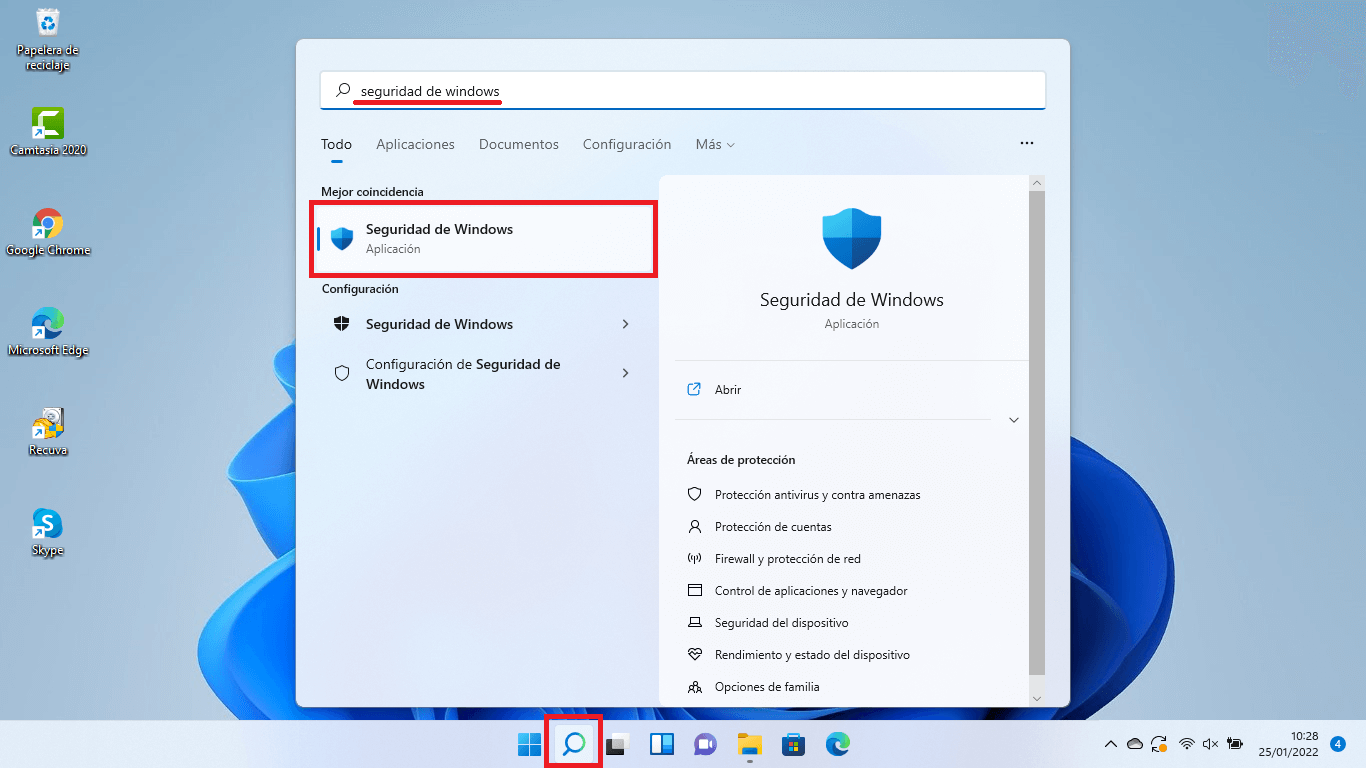
1. Åpne Windows Sikkerhet
Den raskeste måten er å trykke på Windows-tasten og skrive inn "Windows-sikkerhet" og åpne applikasjonen. Du kan også gå til Hjem > Innstillinger > Personvern og sikkerhet > Windows-sikkerhet og gå inn derfra.
2. Gå til «Antivirus- og trusselbeskyttelse»
Inne i appen vil du se flere seksjoner. Den du er interessert i er... «Antivirus- og trusselbeskyttelse»Klikk, så åpnes et nytt vindu med statusen til Microsoft Defender og forskjellige alternativer.
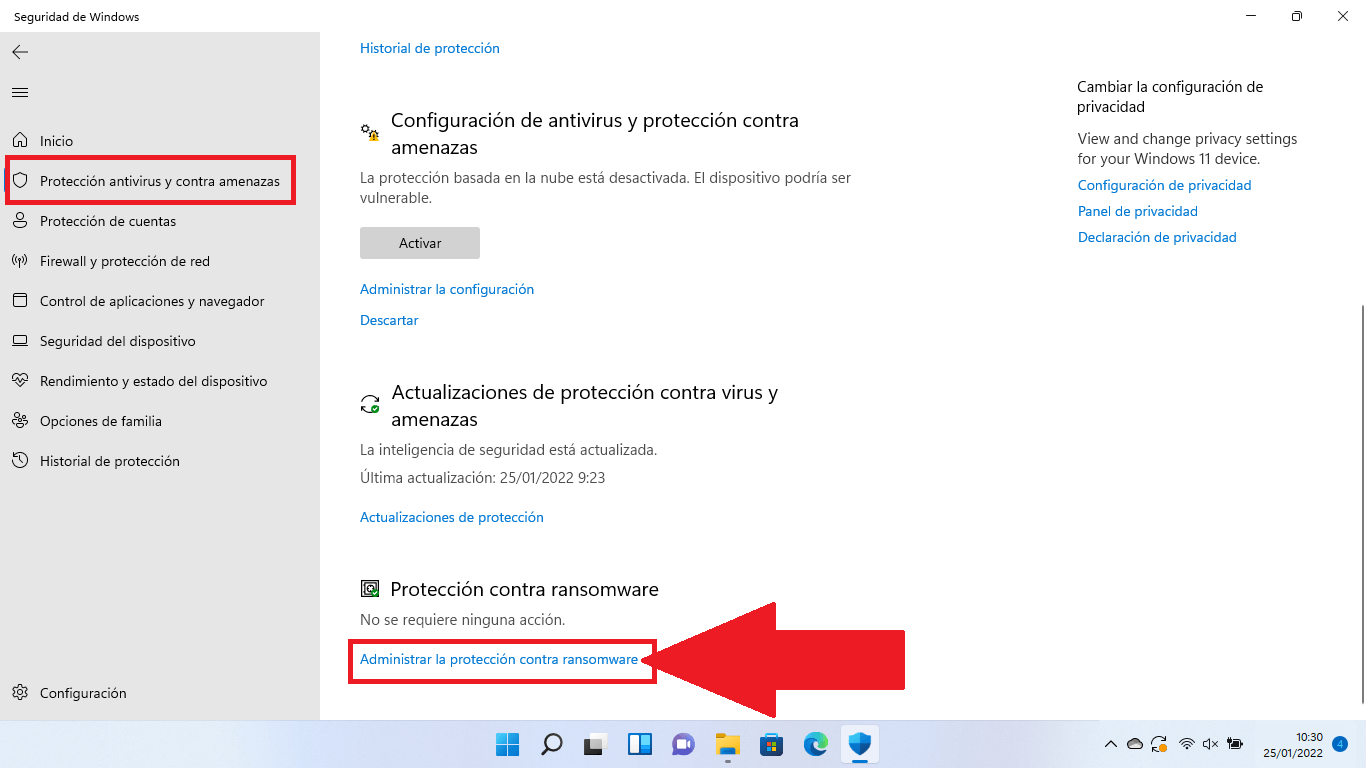
3. Finn «Beskyttelse mot løsepengevirus»
Bla ned til bunnen av skjermen til du finner blokken «Beskyttelse mot løsepengevirus»Nedenfor ser du en lenke som sier noe sånt som «Administrering av beskyttelse mot ransomware». Klikk der.
4. Aktiver «Kontrollert tilgang til mapper»
På den nye skjermen vil du se bryteren for "Kontrollér tilgang til mappen" (eller «Kontrollert mappetilgang» avhengig av versjon/språk). Den er vanligvis deaktivert som standard. Aktiver den: et vindu for brukerkontokontroll vil vises og be om bekreftelse; godta for at endringene skal tre i kraft.
Siden da, filene, mappene og bestemte minneområder De vil bli beskyttet mot uautoriserte endringer fra ukjente eller ondsinnede applikasjoner.
Konfigurer beskyttede mapper og tillatte applikasjoner
Når Kontrollert mappetilgang er aktivert, anbefales det Ta en titt på listen over mapper og tillatte apper. å tilpasse det til din faktiske arbeidsmåte.
I den samme delen for beskyttelse mot ransomware finner du:
- Blokkering av historikk: for å se hvilke applikasjoner som har forsøkt å endre filer og som har blitt blokkert.
- Beskyttede mapperHer kan du se gjennom mappene som allerede er beskyttet og legge til nye.
- Tillat et program å få tilgang til en av de kontrollerte mappene: å gi tillatelse til et bestemt program som blokkeres, men som du anser som trygt.
Hvis du vanligvis lagrer prosjekter i en egendefinert mappe (for eksempel D:\Prosjekter eller en ekstern enhet) anbefales på det sterkeste Legg den til som en beskyttet mappeMerk at eventuelle undermapper i den også vil bli dekket.
Angående applikasjoner, hvis du oppdager at et legitimt program (for eksempel videoredigeringsprogrammet ditt eller en alternativ kontorpakke) ikke kan lagre endringer i beskyttede mapper, Du kan legge den til i listen over tillatte manuelt fra det riktige alternativet. Sørg imidlertid for at det er pålitelig programvare, alltid lastet ned fra offisielle kilder.
Slik aktiverer du beskyttelse mot ransomware i Windows 10
I Windows 10 er ideen den samme, selv om stien i innstillingene varierer litt. Likevel, prosessen er like enkel og det tar ikke mer enn noen få minutter.
1. Få tilgang til Windows-sikkerhet
Klikk på Hjem> Innstillinger, Gå inn til "Oppdatering og sikkerhet" og velg i venstre panel "Windows-sikkerhet"Du kan også skrive «Windows-sikkerhet» direkte i Start-menyen.
2. Gå til «Virus- og trusselbeskyttelse»
Når du er i Windows Sikkerhet, klikker du på «Beskyttelse mot virus og trusler» for å åpne vinduet med de innebygde antivirusalternativene.
3. Administrer beskyttelse mot ransomware
I den delen, se etter lenken «Administrering av beskyttelse mot ransomware»Den vises vanligvis nederst på skjermen. Klikk for å få tilgang til de spesifikke alternativene.
4. Aktiver kontrollert mappetilgang
Akkurat som i Windows 11, vil du se alternativet for å aktivere tilgangskontroll for mapperFlytt bryteren til «På» og bekreft i sikkerhetsvinduet. Fra det øyeblikket vil funksjonen begynne å beskytte dine viktige mapper.
Derfra, Du kan legge til flere beskyttede mapper, se gjennom låseloggen og tillat spesifikke applikasjoner akkurat som i Windows 11, fra alternativene som vises på samme skjerm.
Bruk OneDrive og sikkerhetskopier som et ekstra forsvar
Windows ransomware-beskyttelse er til stor hjelp, men Den erstatter ikke sikkerhetskopierIdeelt sett bør denne funksjonen kombineres med et godt sikkerhetskopieringssystem, både i skyen og offline.
Hvis du logger på med Microsoft-kontoen din og konfigurerer OneDriveWindows kan Synkroniser automatisk mappene dine for dokumenter, bilder, skrivebord osv. og tilbyr integrert ransomware-deteksjon og -gjenoppretting, inkludert filhistorikk i Windows for å gjenopprette tidligere kopier av filene.
I tillegg til skyen anbefales det på det sterkeste Lag regelmessige sikkerhetskopier på offline medier (som eksterne harddisker som er frakoblet når de ikke er i bruk). På denne måten, selv om et angrep klarer å bryte gjennom forsvaret ditt, har du alltid muligheten til å gjenopprette dataene dine fra et sted som ransomware ikke kunne nå.
Hva du skal gjøre hvis du mistenker at datamaskinen din er infisert
Hvis du legger merke til merkelig oppførsel (datamaskinen din blir plutselig ekstremt treg, merkelige vinduer åpnes, dokumenter åpnes ikke ordentlig osv.) eller har hørt om en ny malware-kampanjeDen mest fornuftige fremgangsmåten er å iverksette en fullstendig analyse.
Fra Windows Sikkerhet, gå til «Beskyttelse mot virus og trusler» og utfører en rask analyse med Microsoft Defender. Du kan også velge en frakoblet skanning, som starter systemet på nytt og skanner før potensielle trusler lastes inn.
Hvis ransomware allerede har gjort sin skade, er det normalt at en skjerm eller et vindu vises som en løsepengemeldingber deg om penger for å låse opp enheten eller filene. På det tidspunktet:
- Ikke betal løsepengeneDet er ingen garanti for at du vil gjenopprette dataene, og du ville finansiere de kriminelle.
- Prøv å rense datamaskinen med Windows Sikkerhet. eller med en pålitelig løsning mot skadelig programvare.
- Bruk sikkerhetskopiene dine (OneDrive, eksterne disker osv.) for å gjenopprette de berørte filene når systemet er fritt for skadelig programvare.
Hvis du allerede har betalt ved en feiltakelse, er det mest fornuftige å gjøre Kontakt banken din og myndighetene umiddelbart. fra landet ditt (politi, nettsikkerhetsbyråer osv.) for å prøve å blokkere operasjonen og rapportere svindelen.
Gjennomgå hendelser for kontrollert mappetilgang
Når Kontrollert mappetilgang blokkerer eller overvåker en handling, Windows logger spesifikke hendelser som kan vises både lokalt og fra Microsoft Defender-portalen i bedriftsmiljøer.
I organisasjoner som bruker Microsoft Defender for Endpoint er det mulig starte avanserte spørringer for å se blokkerte eller reviderte brudd, for eksempel ved å bruke filtre på handlingstyper Brudd på kontrollert mappetilgang Blokkert o Brudd på kontrollert mappetilgang Revidert.
På lokalt nivå kan du bruke Windows Event Viewer for å importere tilpassede visninger (for eksempel filen cfa-events.xmlog se hendelser som:
| Hendelses-ID | beskrivelse |
|---|---|
| 5007 | Konfigurasjonsendring Microsoft Defender |
| 1124 | Revidert kontrollert mappetilgang |
| 1123 | Tilgang til kontrollert mappe blokkert |
| 1127 | Skriveforsøk til blokkert beskyttet sektor |
| 1128 | Forsøkt skriving i revidert beskyttet sektor |
Dette detaljnivået hjelper, spesielt i bedrifter, med å finjuster retningslinjer og oppdag legitime applikasjoner som trenger tillatelse uten at det går på bekostning av systemets generelle sikkerhet.
Unntak og jokertegn i Microsoft Defender
I tillegg til spesifikk beskyttelse mot løsepengevirus, tillater Microsoft Defender definer unntak slik at visse filer, mapper, filtyper eller prosesser ikke analyseres i sanntid.
Fra Windows Sikkerhet, i antivirusbeskyttelsesdelen, kan du få tilgang til «Legg til eller fjern ekskluderinger» og velg mellom:
- Arkivekskluder en bestemt fil.
- mappeekskluder en hel rute og alt dens innhold.
- Filtypeekskluder via filtypen, som for eksempel .docx, .pdf osv.
- Prosessenekskluder en kjørbar fil slik at filene den åpner ikke analyseres i sanntid.
De kan også brukes jokertegn (*) og miljøvariabler i visse unntak, for eksempel for å ekskludere alle filer med filtypen «st» (med *st) eller alle prosesser som ligger i en bestemt mappe (for eksempel C:\MyProcess\*).
Selv om det er en nyttig funksjon for å unngå ytelseskonflikter med visse programmer, Den må brukes med ekstrem forsiktighet.fordi ethvert ekskludert element ikke lenger er beskyttet av sanntidsanalyse og kan bli et inngangspunkt for skadelig programvare.
Flere tips for å unngå ransomware
Beskyttelse mot ransomware i Windows er en svært viktig komponent, men Det er ikke den eneste du trenger.For å minimere risikoen er det lurt å følge en rekke grunnleggende gode fremgangsmåter.
Hold Windows og appene dine oppdatert
Nettkriminelle utnytter stadig sårbarheter i operativsystemet og i hverdagsprogrammerFor å lukke dem så snart som mulig, gå til Start > Innstillinger > Windows Update og sørg for at automatiske oppdateringer er aktivert og installert regelmessig.
Bruk et godt antivirusprogram, og ikke deaktiver det.
Microsoft Defender er en Innebygd og ganske kompetent antivirusprogramDu kan imidlertid velge tredjepartsløsninger (betalte eller gratis) hvis du foretrekker det, så lenge de er pålitelige. Det viktigste er at du har en aktiv og oppdatert sanntidsbeskyttelsesmotor.
Eksterne og skybaserte sikkerhetskopier
Som vi allerede har nevnt, er det viktig å ha sikkerhetskopier til steder utenfor hoveddatamaskinen dinÅ blande skylagring (OneDrive, Google Drive, Dropbox…) med eksterne harddisker uten nett er en veldig solid strategi mot enhver katastrofe, enten det er ransomware eller maskinvarefeil.
Vær forsiktig med e-poster, lenker og nedlastinger
De fleste infeksjoner starter med en uforsiktig klikking på en lenke eller et vedleggVær forsiktig med uventede e-poster, ukjente avsendere, alarmerende meldinger som ber om hasteinformasjon eller betalinger, og selvfølgelig programvare lastet ned fra pirat- eller tvilsomme nettsteder.
Start datamaskinen på nytt fra tid til annen
Det virker dumt, men Start på nytt minst én gang i uken Det bidrar til å sikre at system- og programoppdateringer installeres riktig, samt forbedrer den generelle ytelsen og stabiliteten.
Med alt dette riktig konfigurert og med funksjonen til Kontrollert mappetilgang aktivertWindows 11 (eller Windows 10) vil være mye bedre forberedt på å møte ransomware og andre lignende trusler, noe som minimerer sjansene for at viktige filer ender opp med å bli kapret eller kryptert utover reparasjon.

Innholdsfortegnelse
- Hva er ransomware og hvorfor er det så farlig?
- Hva er beskyttelse mot ransomware i Windows?
- Hvordan kontrollert mappetilgang fungerer
- Mapper som er beskyttet som standard i Windows
- Slik aktiverer du beskyttelse mot ransomware i Windows 11
- Slik aktiverer du beskyttelse mot ransomware i Windows 10
- Bruk OneDrive og sikkerhetskopier som et ekstra forsvar
- Hva du skal gjøre hvis du mistenker at datamaskinen din er infisert
- Gjennomgå hendelser for kontrollert mappetilgang
- Unntak og jokertegn i Microsoft Defender
- Flere tips for å unngå ransomware