- FNMT-sertifikatet for enkeltpersoner er gratis; videoidentifikasjon koster 2,99 euro + mva.
- Du kan få den via app (elektronisk ID eller video), via nett med Configurator eller med personlig akkreditering.
- Den brukes til å identifisere deg selv og signere online prosedyrer med administrasjoner og private enheter.
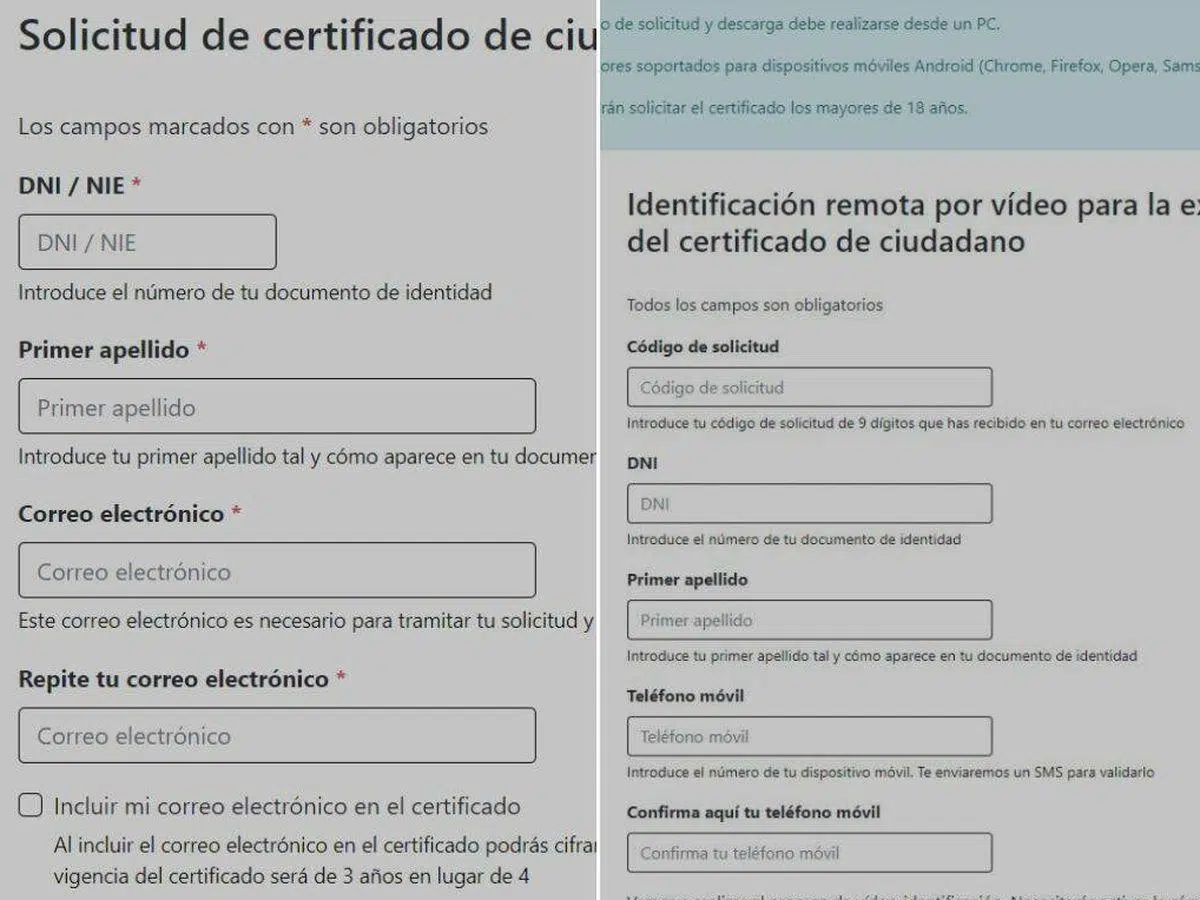
Hvis du vil håndtere papirarbeid uten å forlate stuen, er det digitale sertifikatet fra den spanske kongelige myntverket (FNMT-RCM) din hovednøkkel. Med det kan du identifisere deg overfor offentlige etater og selskaper, signere dokumenter og få tilgang til nettjenester med full sikkerhet. Det beste er at du kan be om det hjemmefra, ved hjelp av mobiltelefonen din, på bare noen få trinn.
Før vi går inn på detaljene, er det nyttig å vite nøyaktig hva det er og hvilke alternativer som er tilgjengelige for å få det. Selve sertifikatet er gratis, men videoidentifikasjon har et behandlingsgebyr på € 2,99 + mva . Det finnes også gratis alternativer hvis du har et gyldig elektronisk ID-kort (DNIe) eller hvis du velger å bekrefte identiteten din på et kontor. Jeg vil forklare alle alternativene i detalj, inkludert krav og tips for å unngå feil.
Hva er FNMT Citizen Electronic Certificate
Borgerens elektroniske sertifikat – også kalt et personlig sertifikat eller brukersertifikat – er en digital legitimasjon utstedt av FNMT-RCM (Spansk kongelig myntverk) som unikt kobler deg til et sett med signaturnøkler. I praksis er det en fil eller komponent installert på enheten din som bekrefter identiteten din på nettet, slik at du kan signere, identifisere deg selv og kryptere kommunikasjon med full juridisk gyldighet.
Dette sertifikatet inneholder din identifiserende informasjon og integreres med Google Chrome-nettleseren eller den offisielle appen. Når en prosedyre krever det, vises et vindu der du kan velge sertifikatet ditt og fortsette. Valg av sertifikatet autoriserer transaksjonen, akkurat som å vise ID-kortet ditt i en serviceluke ville gjort.
Hvem kan søke?
Spanske statsborgere og utenlandske statsborgere kan be om det, forutsatt at de er myndige eller mindreårige og har et gyldig identitetsdokument (DNI eller NIE). Utstedelse av FNMT-sertifikatet for enkeltpersoner er gratis , uavhengig av hvilken metode som velges; kun videoidentifikasjon medfører det ovennevnte behandlingsgebyret.
En viktig detalj: kun ett aktivt personlig digitalt sertifikat per innbygger er tillatt. Hvis du allerede har et og ber om et nytt via mobilappen, vil det forrige automatisk bli tilbakekalt . Dette er ikke et problem hvis du har en sikkerhetskopi, ettersom du enkelt kan installere det nye sertifikatet på enhetene dine.
Hva det er til for: prosedyrer du kan gjøre
Med et digitalt sertifikat kan du samhandle med offentlige forvaltninger og private enheter uten å forlate hjemmet. Dette er noen av de vanligste bruksområdene :
- Innlevering og betaling av skatt.
- Registrer ressurser, krav og offisielle forespørsler.
- Fyll ut og oppdater folke- og boligtellingsdata.
- Sjekk og registrer deg i kommuneregisteret.
- Se og administrer trafikkbøter.
- Søk om og behandle tilskudd.
- Sjekk valglokaletildelingen din.
- Utfør tiltak som er kommunisert til organisasjonene.
- Signer dokumenter elektronisk og offisielle skjemaer.
I alle disse tilfellene unngår du køer og reising. Nettleseren eller appen din fungerer som et enkelt kontaktpunkt med full juridisk gyldighet , forutsatt at sertifikatet er riktig installert og oppdatert.
Hvor og hvordan den brukes
Du kan bruke det på FNMT-nettstedet og mange andre offentlige og bedriftsnettsteder som godtar sertifikater. For å få tilgang til sikre sider (HTTPS) må nettleseren din ha sertifikatet installert i nettleserbutikken sin (eller du kan bruke appen, hvis prosessen tillater det). Når du åpner en kompatibel prosess, vises et vindu som lar deg velge og autorisere sertifikatet.
Som en generell regel vil du oppdage at den integreres sømløst med de fleste store nettlesere og mobile enheter. Det er viktig å oppbevare og sikkerhetskopiere sertifikatet sikkert i tilfelle du bytter datamaskin eller tilbakestiller systemet.
Måter å be om sertifikatet hjemmefra
Det finnes flere alternativer for å få sertifikatet uten å besøke et kontor, avhengig av om du har et fungerende elektronisk ID-kort (DNIe) eller foretrekker videoidentifikasjon. Den offisielle FNMT-appen for Android og iOS forenkler søknadsprosessen betraktelig , og du kan også gjøre det fra datamaskinen din ved hjelp av FNMT-konfiguratoren.
Gratis alternativ: med gyldig elektronisk ID-kort og mobiltelefon med NFC
Hvis ditt elektroniske ID-kort (eller digitale ID-kort på mobilen din ) har gyldige sertifikater og du husker PIN-koden din, kan du få sertifikatet gratis fra mobiltelefonen din. Du trenger en smarttelefon med NFC og FNMT-appen installert (tilgjengelig for både Android og iPhone).
- Åpne FNMT-appen og trykk på «Be om digitalt sertifikat», velg «Les DNIe».
- Godta vilkårene, skriv inn en gyldig e-postadresse og bekreft koden som sendes til deg på e-post.
- Skriv inn CAN-koden fra ID-kortet ditt (den er nederst til høyre på forsiden) og PIN-koden fra det elektroniske ID-kortet ditt.
- Hold ID-kortet ditt nær telefonen for å lese det via NFC: på Android plasserer du det under baksiden; på iPhone over området rundt frontkameraet. Hold det i kontakt i noen sekunder.
- Valider utstedelsen og vent til appen bekrefter nedlastingen. Gå deretter til «Forespørsler» for å installere sertifikatet. Den vil be om DNIe-PIN-koden din på nytt.
Merk: Du har bare tre forsøk med PIN-koden til det elektroniske ID-kortet ditt. Hvis du taster inn feil PIN-kode flere ganger og den blir blokkert, må du aktivere den på nytt på en politistasjon med en fornyelsesmaskin . Dette er en gratis prosedyre og krever ikke timebestilling.
Alternativ med videoidentifikasjon: alt på nett for 2,99 € + mva.
Hvis ditt elektroniske ID-kort (DNIe) ikke lenger er gyldig, du har glemt PIN-koden din, eller du heller vil unngå å reise, er videoidentifikasjon alternativet. Selve sertifikatet er fortsatt gratis, men denne verifiseringstjenesten koster € 2,99 + mva.
- I FNMT-appen går du til «Be om digitalt sertifikat» og velger «Videoidentifikasjon».
- Godta vilkårene og betingelsene, oppgi ID-nummeret ditt, fornavn og en gyldig e-postadresse.
- Bekreft e-postadressen din, skriv inn mobilnummeret ditt og valider bekreftelses-SMS-en.
- Fullfør identifikasjonen ved å ta opp bevisene med telefonens kamera slik systemet ber deg om.
Etter den første automatiserte verifiseringen vil en agent gjennomgå søknaden. Vanlig behandlingstid er omtrent 48 arbeidstimer . Du vil motta en e-post som bekrefter godkjenning eller avslag. Hvis søknaden blir godkjent, kan du laste ned sertifikatet fra den oppgitte lenken.
For å laste ned, skriv inn ID-nummeret ditt, etternavnet ditt og søknadskoden din. Betal nå 2,99 € + mva. med kort (VISA eller MasterCard) eller Bizum, og sertifikatet vil deretter være tilgjengelig for installasjon på mobiltelefonen eller datamaskinen din. FNMT vil sende deg en elektronisk faktura innen omtrent to virkedager.
Be om det fra datamaskinen: FNMT-konfigurator og akkrediteringsmetoder
Du kan også administrere alt fra PC-en din. FNMT tilbyr en «FNMT-RCM-konfigurator» for å generere nøkler og fullføre trinnene sikkert. Den er kompatibel med de fleste nettlesere og operativsystemer og forenkler prosessen for både videoidentifikasjon og personlig akkreditering.
100 % online reiserute med videoidentifikasjon fra nettet
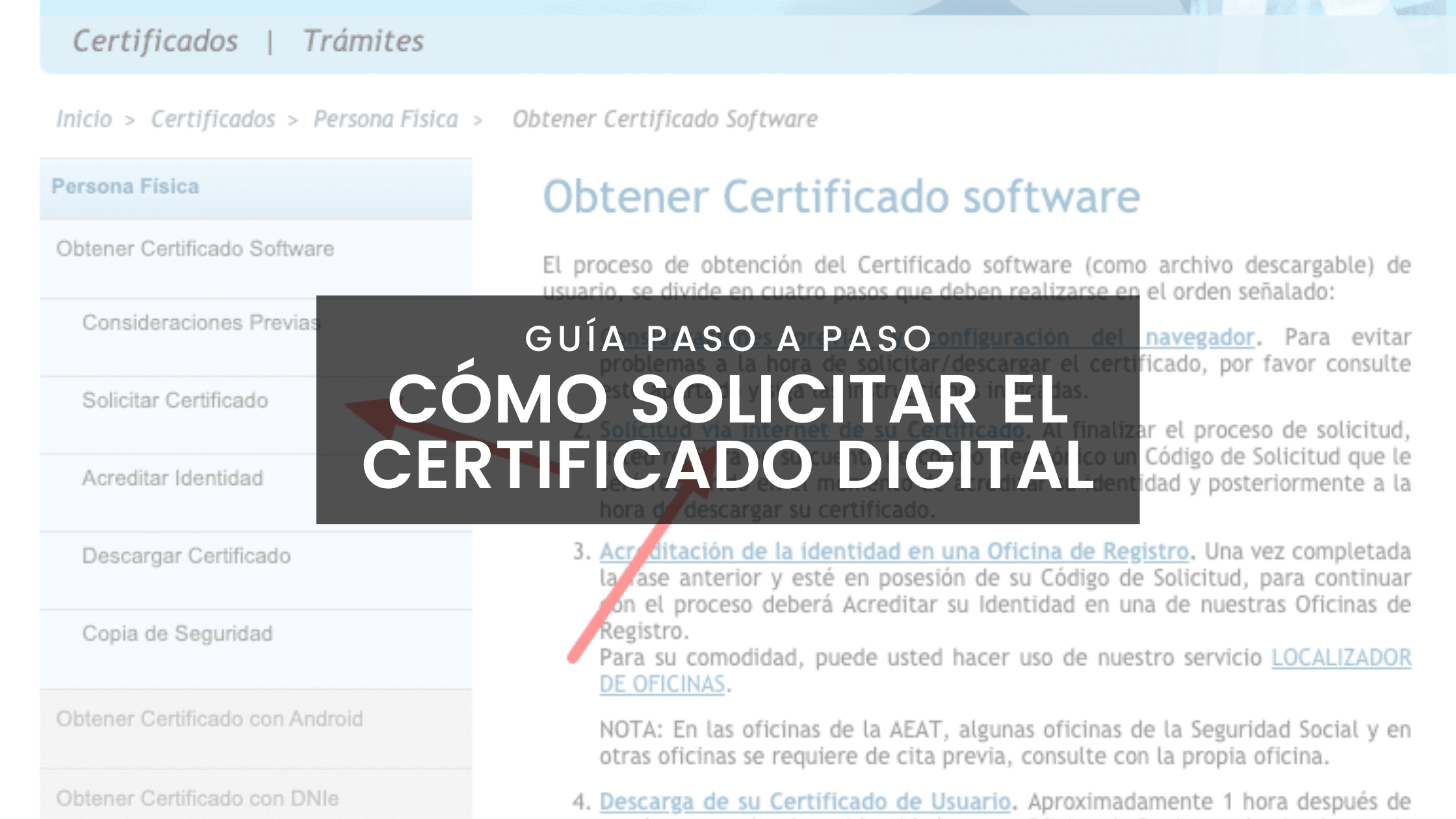
I det nedlastbare programvaresertifikatformatet beskriver FNMT en firetrinnsprosess fra nettstedet sitt:
- ForkonfigurasjonInstaller FNMT-RCM-konfiguratoren fra nedlastingsområdet, velg operativsystemet ditt, godta tillatelsene og fullfør installasjonen.
- Søknad på nettSkriv inn informasjonen din, og når du er ferdig, vil du motta en søknadskode på e-post. Du trenger den for akkreditering og nedlasting.
- Identitetsverifisering med videoidentifikasjonNår søknadskoden vises på skjermen, skann QR-koden fra nettstedet med mobiltelefonen din for å fortsette bekreftelsesprosessen. Et gyldig elektronisk ID-kort (DNIe) kreves for å fullføre prosessen. Du vil motta resultatet på e-post innen omtrent 48 virketimer.
- Last ned og installerHvis du blir godkjent, bruk applikasjonskoden din til å laste ned og installere sertifikatet, og benytt anledningen til å lage en sikkerhetskopi (anbefales på det sterkeste).
Denne ruten unngår unødvendig reising. Husk at videoidentifikasjon koster 2,99 euro + moms , nøyaktig det samme som når det gjøres via mobilappen.
Reiseplan med personlig akkreditering på registreringskontoret
Hvis du foretrekker å bekrefte identiteten din personlig, er prosedyren også enkel og gyldig for skatte- og administrative formål. Søknaden sendes ikke inn via Skatteetatens nettsted, men snarere via nettstedet til den utstedende enheten (FNMT) , og Skatteetaten fungerer i mange tilfeller som akkrediteringskontor.
Dette er de vanlige trinnene for programvaresertifisering med personlig akkreditering :
- ForkonfigurasjonInstaller FNMT-RCM-konfiguratoren for å generere nøklene og minimere feil.
- Søknad på nettFyll ut informasjonen din, så mottar du en søknadskode på e-post. Lagre den, for de vil be om den på kontoret og når du laster ned.
- Bevis på identitetBestill time og oppsøk et folkeregister med dokumentene dine og koden. De nødvendige dokumentene varierer avhengig av om du er en privatperson eller en representant.
- Last ned sertifikatetLast ned sertifikatet fra FNMT-nettstedet på datamaskinen din ved hjelp av NIF-en din og koden du mottok, og godta dermed bruksvilkårene.
- backupEksporter sertifikatet med den private nøkkelen, slik at du kan installere det på andre enheter.
Svært viktig: Av sikkerhetshensyn bør du fullføre hele prosessen (applikasjon og nedlasting) på samme datamaskin og med samme brukerkonto . Unngå å formatere, oppdatere nettleseren eller endre komponenter mellom trinnene. Dette sikrer at nøklene som genereres i begynnelsen forblir gyldige på slutten.
På FNMTs nettsted finner du en oversikt over folkeregisteret og lenken for å bestille time. Praktisk tips: bestill time før du ber om sertifikatet for å sikre at søknadskoden ikke utløper eller at du ikke går glipp av fristen.
Typer sertifikater tilgjengelig ved søknad
Når du går inn på FNMT-nettstedet for å starte prosessen, er det første trinnet å velge sertifikattype. I tillegg til det individuelle sertifikatet finnes det andre typer som er utformet for ulike behov :
- Elektronisk sertifikat for borger eller fysisk person: den vi diskuterer i denne veiledningen, til personlig bruk.
- Elektronisk sertifikat for selskap eller representantmed varianter for eneadministrator eller fellesadministrator, for juridisk enhet eller for enhet uten juridisk personlighet.
- Elektronisk sertifikat for offentlig sektor: rettet mot offentlige organer og enheter.
Hvis du bare trenger å signere personlige dokumenter, er individuell signatur det rette for deg. Representative signaturer brukes når du handler på vegne av et selskap eller en organisasjon og trenger ytterligere dokumentasjon for akkreditering.
Sikkerhetskopiering og installasjon på tvers av flere enheter
Når den er nedlastet og installert, lager du en sikkerhetskopi av den private nøkkelen (eksporterer den) fra nettleserens sertifikatlager eller verktøyet du bruker. Lagre denne sikkerhetskopien på en ekstern enhet og passordbeskytt den , da dette er hvordan du gjenoppretter sertifikatet hvis du bytter datamaskin eller trenger å overføre det til mobilenheten din.
Hvis du mister det installerte sertifikatet uten en sikkerhetskopi, vil du ikke kunne gjenopprette det. Det eneste alternativet ville være å be om et nytt og om nødvendig tilbakekalle det gamle . Derfor er eksport et kritisk trinn og bør gjøres umiddelbart etter at nedlastingen er fullført.
God praksis og nyttige advarsler
For å unngå feil under applikasjonen, følg FNMTs tekniske anbefalinger. Installer konfiguratoren, ikke bytt nettleser midt i prosessen, og ikke formater datamaskinen eller oppdater komponenter mellom applikasjonen og nedlastingen . Dette sikrer at nøklene som genereres i utgangspunktet forblir tilgjengelige på slutten.
Hvis du bruker mobilappen, må du sørge for at e-postadressen du oppga er tilgjengelig og at telefonen din har en stabil forbindelse. Når du leser det elektroniske ID-kortet ditt (DNIe) via NFC, plasserer du dokumentet i den angitte posisjonen og venter noen sekunder . Noen ganger må du flytte ID-kortet litt slik at brikken er plassert rett over telefonens antenne.
Husk også at hvis du ber om et nytt personlig sertifikat via appen, vil det forrige automatisk bli tilbakekalt og ikke lenger være gyldig . Ha alltid en sikkerhetskopi av det nye sertifikatet for hånden, slik at du enkelt kan overføre det til PC-en, den bærbare datamaskinen eller nettbrettet.
Raske vanlige spørsmål
Hvor mye koster sertifikatet? Selve sertifikatet er gratis. Videoidentifikasjon alene koster €2,99 + mva., enten du gjør det via appen eller nettsiden.
Hvor lang tid tar videoidentifikasjon? Det tar vanligvis omtrent 48 arbeidstimer før den blir gjennomgått av en agent. Du vil bli varslet via e-post når den er godkjent, eller hvis de trenger mer informasjon.
Kan jeg bruke det på flere enheter? Ja. Eksporter sertifikatet ditt med den private nøkkelen fra nettleseren eller appen, og importer det deretter til de andre enhetene dine. En sikkerhetskopi er viktig for dette.
Hva skjer hvis jeg glemmer passordet jeg anga da jeg opprettet søknaden? Bare du kjenner passordet, og det kreves også under nedlastingsprosessen. Hvis du glemmer det, må du starte søknadsprosessen på nytt.
Hva om PIN-koden til det elektroniske ID-kortet ditt er blokkert? Gå til en politistasjon med en utstedende maskin for å fornye/aktivere den. Det er en rask og gratis prosess, og du trenger ikke timebestilling.
Utsteder Skatteetaten sertifikater? Nei. Skatteetaten utsteder ikke sertifikater; de henviser dem til utstedende enheter (som FNMT) og fungerer som et akkrediteringskontor. Søknader og nedlastinger gjøres via FNMTs nettsted.
Med alt det ovennevnte har du nå den komplette veiledningen for å enkelt få tak i ditt digitale sertifikat hjemmefra, eller hvis du foretrekker det, med personlig akkreditering. Velg alternativet som passer deg best (gratis med gyldig elektronisk ID-kort, videoidentifikasjon for 2,99 euro + mva. eller registrering på et kontor), installer sertifikatet, lag en sikkerhetskopi og begynn å spare tid på hver prosedyre . Når du har prøvd det, er det ingen vei tilbake: signering og innsending av dokumenter på nett blir et spørsmål om minutter.
