- Med Xbox Cloud Gaming kan du strømme Game Pass Ultimate-titler til kompatible konsoller, mobilenheter, nettlesere og TV-er.
- Spillene kjører på Microsoft-servere, så du trenger ikke kraftig maskinvare, men du trenger en stabil tilkobling på minst 40–60 Mbps.
- Tjenesten krever et Xbox Game Pass Ultimate-abonnement og en kompatibel kontroller, selv om noen spill tilbyr berøringskontroller på mobile enheter.
- Den nye forhåndsvisningsnettopplevelsen aktiveres fra xbox.com/play og støtter sending av tilbakemeldinger for å forbedre plattformen.
Hvis du noen gang har drømt om å spille Xbox-spill uten å installere noe og på nesten hvilken som helst enhet, er Xbox Cloud Gaming akkurat det du har lett etter. Denne skybaserte spilltjenesten fra Microsoft lar deg ta med deg Game Pass-biblioteket ditt uansett hvor du går, så lenge du har en god internettforbindelse og en kompatibel kontroller.
I denne veiledningen finner du en fullstendig forklaring på spansk (Spania) av nøyaktig hva Xbox Cloud Gaming er, hvordan det fungerer, hva du trenger for å bruke det, og hvordan du spiller på konsollen, mobilenheten, nettleseren, TV-en eller til og med i virtuell virkelighet. Vi dekker også hvordan du aktiverer den nye forhåndsvisningsopplevelsen på nettet og hvordan du sender tilbakemeldinger til Microsoft for å forbedre tjenesten.
Hva er Xbox Cloud Gaming, og hvordan fungerer det egentlig?
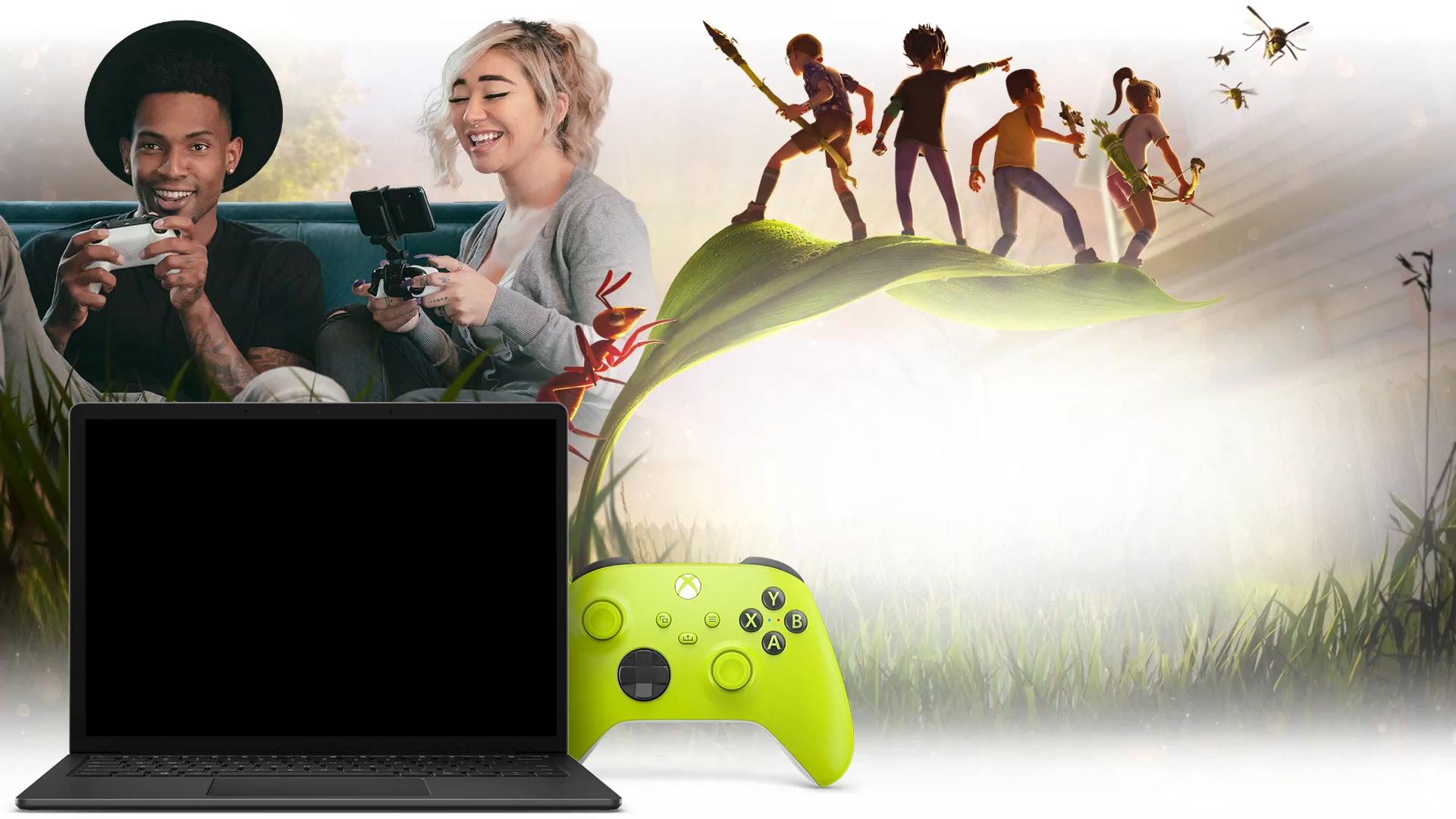
Xbox Cloud Gaming er navnet på skytjenesten som følger med Xbox Game Pass Ultimate (en tjeneste som ligner på andre plattformer som Amazon Luna ). I stedet for å installere spill på konsollen, PC-en eller mobilenheten din, kjører de på Microsoft-servere som ligger i datasentre, og du kobler deg ganske enkelt til via internett for å strømme spillene.
I tradisjonell bruk installeres et videospill direkte på enheten der du skal spille det : Xboxen, datamaskinen eller smarttelefonen. Dette innebærer to viktige begrensninger: for det første må spillet være kompatibelt med den aktuelle plattformen, og for det andre må maskinvaren være kraftig nok til å kjøre det problemfritt.
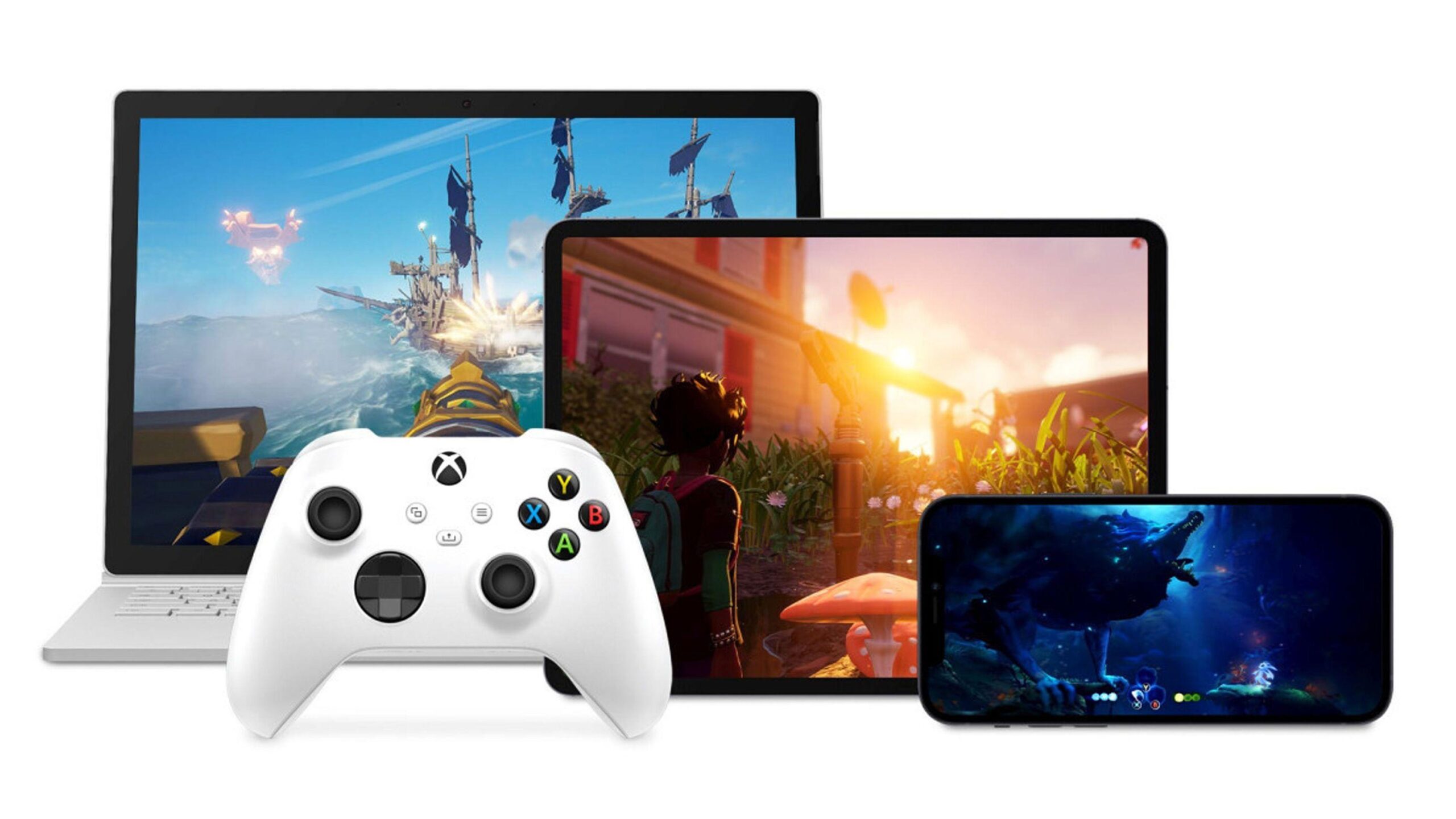
Med Xbox Cloud Gaming endres den tilnærmingen fullstendig, fordi all behandlingen gjøres i skyen. Spillet kjører på en server med optimalisert Xbox Series X-maskinvare, og det du mottar på enheten din er en sanntidsvideostrøm av hva som skjer. Til gjengjeld sender konsollen, mobiltelefonen, nettbrettet, TV-en eller nettleseren din kontrollerinndataene dine til serveren, også i sanntid.
I praksis trenger du bare å åpne den kompatible appen eller nettstedet, velge et spill som er merket for skybasert spilling, og trykke på Spill-knappen . Hvis spillet er aktivert for Xbox Cloud Gaming, starter det på Microsofts servere, og om noen få sekunder er du i spillet uten å ha lastet ned en eneste gigabyte.
Det er viktig å merke seg at Xbox Cloud Gaming er en del av Xbox Game Pass Ultimate ; det er ikke et separat abonnement. For å bruke skybasert spilling trenger du et aktivt Xbox Game Pass Ultimate-abonnement (Game Pass for konsoll eller PC alene er ikke nok). Når du har dette, kan du spille alle skykompatible spill på forskjellige plattformer.
Den store fordelen med alt dette er at du ikke trenger en avansert spill-PC eller en neste generasjons konsoll for å nyte mange krevende titler. Du kan spille på mye mer beskjedne enheter (en enkel bærbar PC, et nettbrett eller til og med en mellomklasse mobiltelefon), siden prosessorkraften kommer fra serveren, ikke datamaskinen din.
På den mindre behagelige siden er det kritiske punktet tilkoblingen. For en god opplevelse trenger du en rask og stabil internettforbindelse , og det anbefales å velge en passende DNS-server for å forbedre latensen. Microsoft anbefaler som referanse en nedlastingshastighet på minst 40 til 60 Mbps og den mest stabile tilkoblingen som mulig, helst med 5 GHz Wi-Fi eller en Ethernet-kabel for datamaskiner og TV-er.
Det du trenger for å bruke Xbox Cloud Gaming
Før du begynner å spille, er det lurt å gjennomgå de grunnleggende kravene for bruk av Xbox-skyspill , både når det gjelder kontoen din og enhetene og tilbehøret du trenger. Selv om det er ganske fleksibelt, er det visse minimumskrav du må oppfylle for at alt skal fungere som det skal.
Det første kravet er et aktivt Xbox Game Pass Ultimate-abonnement . Dette er den mest omfattende versjonen av Game Pass og inkluderer tilgang til Game Pass for konsoll, PC, EA Play og selvfølgelig Xbox Cloud Gaming. Uten dette abonnementet vil ikke alternativet for skybasert spilling vises i kontoen din.
Når det gjelder maskinvare, kan du bruke Xbox One- og Xbox Series X|S-konsoller, datamaskiner, mobiltelefoner og nettbrett , samt noen kompatible TV-er og strømmeenheter, hvis operativsystemer kan variere avhengig av produsenten (for eksempel Titan OS ). Det er også støtte for visse VR-hodesett der Xbox-appen kan installeres, og fungerer som en storskjerm for å vise spillstrømmen.
Når det gjelder kontrollere, tilbyr tjenesten bred kompatibilitet. Offisielt kan du bruke trådløse Xbox-kontrollere, Sony DualShock 4-kontrollere og andre kompatible Bluetooth-kontrollere . Berøringskontroller er aktivert i noen spill, slik at du kan spille direkte på mobilskjermen uten å koble til en fysisk kontroller, selv om opplevelsen generelt er bedre med en tradisjonell gamepad.
Som vi allerede har nevnt, er internettforbindelsen din nøkkelen. For å spille med akseptabel kvalitet anbefales en minimum nedlastingshastighet på 40–60 Mbps , selv om latens, stabilitet og nettverksbelastning også spiller en rolle. Jo bedre forbindelsen er, desto mindre forsinkelse vil det være mellom handlingene dine og det du ser på skjermen, noe som er akkurat det du ønsker i konkurransepregede eller fartsfylte spill.
Til slutt trenger du en moderne og oppdatert nettleser (Edge, Chrome, Safari eller lignende) som er kompatibel med nettversjonen av Xbox Cloud Gaming. På Android-enheter er den ideelle måten å bruke Xbox Game Pass-appen, mens på Apple-enheter er tilgangen vanligvis via en nettleser på grunn av App Store-policyene.
Endre måten vi spiller på: fordelene med skybasert spilling
En av de største fordelene med Xbox Cloud Gaming er at du kan hoppe over installasjoner og endeløse nedlastinger . Hvis du vil prøve et nytt spill, starter du det bare fra skyen, uten å ta opp harddiskplass og uten å måtte vente i timevis på at titalls gigabyte skal lastes ned.
Dette er spesielt merkbart på Xbox One-konsoller, hvor du kan spille titler designet for Xbox Series X|S direkte via strømming . På denne måten får du tilgang til neste generasjons spill, som Microsoft Flight Simulator og andre utgitt med tanke på de kraftigste konsollene, uten å måtte oppgradere maskinvaren.
I tillegg forvandler skybasert spilling nesten alle enheter med skjerm og internettforbindelse til en slags bærbar konsoll. Du kan dra nytte av nedetid på sofaen, i sengen eller til og med utenfor huset (så lenge du har en god nettverkstilkobling) for å fortsette spillene dine. Fremgangen din synkroniseres med skyen, slik at du kan starte et spill på konsollen din og fortsette det på mobilenheten din uten å gå glipp av noe.
En annen viktig fordel er at du ikke trenger spesifikke versjoner av spillet for hver plattform . Den samme tittelen som kjører i skyen fungerer på alle de forskjellige enhetene du kobler til fra. Det er ikke nødvendig å vente på at PC- eller mobilversjonen skal slippes: alt kjører på serveren, og du strømmer det bare til deg selv.
På den annen side bør du være klar over at opplevelsen er sterkt avhengig av nettverket. Med ustabile tilkoblinger, frafall eller overbelastet Wi-Fi kan du støte på artefakter, redusert oppløsning eller til og med frakoblinger . Det er ikke en perfekt erstatning for en lokal installasjon i alle scenarier, men det er et veldig kraftig og komplementært alternativ.
Slik spiller du Xbox Cloud Gaming på Xbox-konsollen
Hvis du allerede eier en Xbox One eller en Xbox Series X|S, er bruk av Xbox Cloud Gaming en fin måte å spare lagringsplass og prøve spill på farten . På nyere Microsoft-konsoller er tjenesten ganske godt integrert, så prosessen er veldig enkel.
Først må du sørge for at du er logget på med kontoen som har Game Pass Ultimate-abonnementet ditt . Deretter åpner du Xbox Game Pass-appen på konsollen. Denne appen er det sentrale knutepunktet for å administrere biblioteket ditt og få tilgang til skybaserte spill.
I appen kan du bla gjennom de forskjellige spillene, og du vil se at mange av dem tilbyr flere alternativer. For skykompatible titler ser du den klassiske «Installer»-knappen, men også en ekstra knapp merket « Spill i skyen» eller bare «Spill ». Det er alternativet du vil bruke hvis du ikke vil laste ned noe.
Når du trykker på Spill-knappen på et spill som støtter Xbox Cloud Gaming, kobler konsollen seg til Microsofts servere og begynner å strømme spillet direkte . Om bare noen få sekunder er du på spillets hovedmeny og kan spille som om det var installert lokalt.
Denne funksjonen er spesielt nyttig hvis konsollen er full og du er i ferd med å gå tom for diskplass, eller hvis du vil prøve et spill før du frigjør plass til å installere det . Bare start det i skyen, se om du liker det, og hvis du gjør det, kan du senere bestemme om du vil installere det for å beholde det lokalt.
Slik spiller du på mobiltelefoner og nettbrett med Xbox Cloud Gaming
Den beste måten å få mest mulig ut av Xbox Cloud Gaming utenfor stuen er å bruke det på mobiltelefonen eller nettbrettet. Det er her mange spillere oppdager at de kan bære konsollspillene sine i lommen , noe som var utenkelig for noen år siden uten dedikert maskinvare.
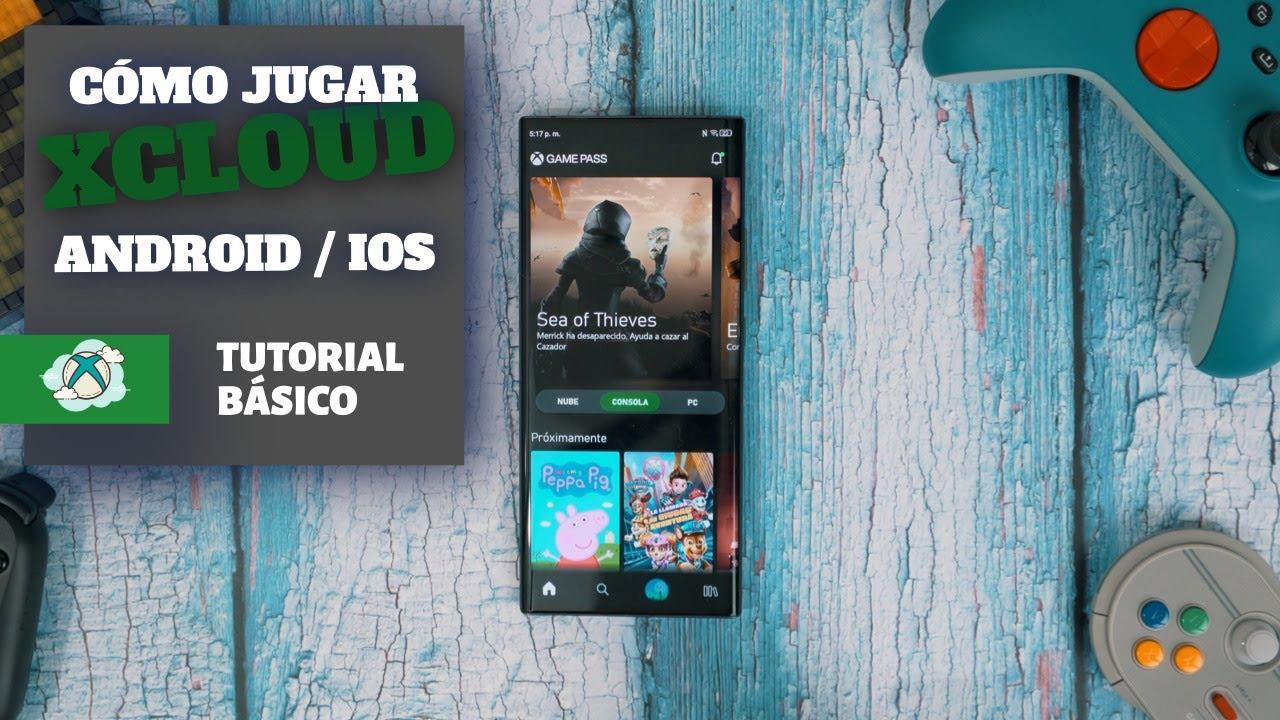
På Android-enheter innebærer prosessen å laste ned den offisielle Xbox Game Pass-appen fra Google Play eller Galaxy Store , avhengig av telefonens merke. Når den er installert, logger du på med Xbox-kontoen din som har et aktivt Game Pass Ultimate-abonnement.
I appen finner du en egen skyseksjon der du kan se alle spillene som er tilgjengelige for Xbox Cloud Gaming . I den listen ser du en Spill-knapp som starter strømmingen av den valgte tittelen til mobiltelefonen eller nettbrettet ditt, i stedet for bare alternativet for å installere på konsollen.
For en bedre opplevelse er det vanlig å koble en trådløs kontroller til enheten din. Du kan koble en Xbox-kontroller via Bluetooth, en DualShock 4 eller andre kompatible kontrollere . Når den er koblet sammen, vil Xbox-appen gjenkjenne den, og du kan kontrollere spillet akkurat som på konsollen. Noen titler lar deg til og med spille med berøringskontroller lagt over skjermen, selv om presisjonen vanligvis er mindre enn med en fysisk kontroller.
Hvis du bare ser alternativet for å installere på konsollen når du åpner Xbox-appen på Android-enheten din, men ingen spill er tilgjengelige å spille på telefonen , kan det skyldes flere ting: du har kanskje ikke Game Pass Ultimate, regionen din støtter kanskje ikke skytjenester ennå, appen er kanskje ikke oppdatert, eller du bruker kanskje en annen konto enn den som er knyttet til abonnementet ditt. Å sjekke disse detaljene løser vanligvis problemet.
En av de mest universelle måtene å få tilgang til Xbox Cloud Gaming på er via en nettleser. Dette lar deg spille fra datamaskiner, Apple-enheter og praktisk talt hvilken som helst datamaskin med en moderne nettleser , uten å måtte installere noen ekstra apper.
For å få tilgang, gå ganske enkelt til den offisielle tjenestens nettside, som er xbox.com/play (også tilgjengelig i den lokaliserte versjonen xbox.com/es-ES/play). Når du er på nettsiden, logg inn med Xbox-kontoen din som har Game Pass Ultimate, så laster siden inn biblioteket ditt og katalogen som er tilgjengelig i skyen.
Det fungerer veldig enkelt: du velger spillet fra seksjonen for skykompatible titler og klikker på spillknappen . Nettleseren vil opprette en forbindelse med Microsofts servere, og etter en kort lastetid vil spillet strømmes direkte i samme fane.
I denne nettversjonen er bruk av kontroller praktisk talt obligatorisk, ettersom det i de fleste tilfeller ikke støttes å spille med tastatur og mus . Du må koble en Xbox-kontroller eller en annen kompatibel kontroller til PC-en, den bærbare datamaskinen eller enheten du bruker, enten via USB-kabel eller Bluetooth.
Nettleseropplevelsen er spesielt komfortabel på datamaskiner som ikke er laget for spilling, for eksempel bærbare datamaskiner eller maskiner med begrensede grafikkmuligheter . Så lenge du har en god nettverkstilkobling og nettleseren din er oppdatert, kan du nyte fantastiske bilder uten å belaste systemet.
Spill på TV-er og spesielle enheter med Xbox-appen
I tillegg til konsoller, mobile enheter og nettlesere har Microsoft brakt Xbox Cloud Gaming til en rekke TV-er og multimedieenheter. Dette lar deg spille uten en fysisk konsoll koblet til TV-en , bare ved å bruke appen og en trådløs kontroller.
På noen nyere Samsung-TV-er er Xbox-appen tilgjengelig direkte i TV-ens appbutikk . På samme måte tilbyr visse Amazon Fire TV-enheter også appen, noe som effektivt gjør skjermen din om til en skybasert spillkonsoll.
Prosessen er vanligvis lik: du laster ned Xbox-appen, logger på med Microsoft-kontoen din, og hvis du har Xbox Game Pass Ultimate aktiv, ser du skyspillseksjonen . Derfra kan du få tilgang til katalogen over kompatible spill og starte tittelen du ønsker ved å bruke samme grensesnitt som på andre plattformer.
I disse tilfellene er det viktig å koble en kompatibel kontroller til TV-en eller strømmeenheten, vanligvis via Bluetooth. Trådløse Xbox-kontrollere er det mest anbefalte alternativet , men andre kontrollere som støttes av systemet kan også brukes. Når de er paret, fungerer spillkontrollene akkurat som på en konsoll.
Det finnes til og med VR-hodesett hvor du kan installere Xbox-appen, som gir deg en gigantisk virtuell skjerm som strømmer spillet . Det er ikke innebygd VR for spillet, men snarere en 2D-projeksjon i et VR-miljø, men det kan være en morsom og praktisk måte å dra nytte av skyen på.
Ny Xbox Cloud Gaming-nettopplevelse i forhåndsvisning
Microsoft jobber med en ny nettopplevelse for Xbox Cloud Gaming, som for tiden er i offentlig forhåndsvisning. Dette er en større redesign av nettlesergrensesnittet, som har som mål å forbedre navigasjonen, friske opp det visuelle utseendet og legge grunnlaget for fremtidige funksjoner som vil bli lagt til over tid.
Denne oppdaterte versjonen av nettstedet erstatter ikke det nåværende grensesnittet ennå; det sameksisterer med det i testperioden . Brukere som registrerer seg for denne forhåndsvisningen vil legge merke til endringer i hvordan katalogen er organisert, i menyene, i flyten for tilgang til spill og i visse grensesnittelementer.
Det er viktig å merke seg at siden dette er en forhåndsvisning, kan noen funksjoner midlertidig mangle eller oppføre seg annerledes enn i den stabile versjonen. Microsoft gjør det klart at dette er en testfase der detaljer vil bli forbedret og forbedringer aktivert basert på bruk i den virkelige verden og tilbakemeldinger fra fellesskapet.
For å prøve denne nye nettopplevelsen trenger du ikke å installere noe ekstra, ettersom alt gjøres direkte via nettleseren din. Bare gå til det offisielle nettstedet for Xbox Cloud Gaming, logg inn og aktiver alternativet for forhåndsvisningsfunksjoner , som vi skal se i neste avsnitt. Derfra kan det ta noen minutter før systemet implementerer endringene.
Slik aktiverer du den nye nettopplevelsen trinn for trinn
Hvis du vil eksperimentere med dette oppdaterte grensesnittet, er det ganske enkelt å få tilgang til forhåndsvisningen, og det kan gjøres på få minutter. Alt du trenger er en kompatibel nettleser og Xbox-kontoen din med Game Pass Ultimate for å prøve spillene.
Det første trinnet er å gå inn på hovedadressen til skytjenesten for spilling, som er xbox.com/play . Gjør dette fra en moderne nettleser, og når siden lastes inn, logg inn med Xbox-kontoen din hvis du ikke allerede har gjort det. Du vil se profilen din øverst til høyre når du er logget inn.
Gå deretter til Innstillinger-delen av nettstedet . Der finner du en bryter merket Forhåndsvisningsfunksjoner. Slå på denne bryteren for å angi at du vil delta i den nye nettopplevelsen.
Etter at dette alternativet er aktivert, er ikke endringene umiddelbare i alle tilfeller. Microsoft anbefaler at det kan ta opptil 10 minutter før det nye grensesnittet tas i bruk . Hvis du merker at tiden går og alt forblir det samme, er en måte å fremskynde prosessen på å logge ut av nettstedet, logge inn igjen og laste inn siden på nytt.
Når den er installert, kan du få tilgang til den nye opplevelsen på to hovedmåter: enten ved å gå tilbake til xbox.com/play eller ved å følge instruksjonene på skjermen. Du kan når som helst gå tilbake til det klassiske grensesnittet ved å gå tilbake til samme adresse uten forhåndsvisningen, slik at du ikke sitter fast i den nye versjonen.
Hvordan sende tilbakemeldinger og bidra til å forbedre tjenesten
Forhåndsvisningsfasen handler ikke bare om å få en sniktitt på nye funksjoner; det handler også om å gi Microsoft reell tilbakemelding fra spillerne om hva som fungerer bra, hva som forårsaker problemer og hva som kan forbedres. Brukertilbakemeldinger er en grunnleggende del av utviklingen av denne plattformen.
Fra selve Xbox Cloud Gaming-nettstedet har du minst et par måter å sende tilbakemelding på. Den mest direkte er å bruke profilmenyen din : klikk på brukerikonet øverst til høyre og velg alternativet «Gi tilbakemelding». Dette åpner den tilhørende kanalen der du kan angi hva du vil fremheve.
En annen nyttig måte er å bruke Xbox-nettguiden som er integrert i skyopplevelsen . Du kan åpne denne guiden ved å klikke på Xbox-logoikonet øverst til venstre på skjermen, eller, hvis du bruker en kontroller, ved å trykke på Xbox-knappen. Blant alternativene i guiden finner du en annen lenke til Gi tilbakemelding.
Alle rapporter som sendes inn i løpet av denne testfasen brukes til å finjustere plattformen før den endelige utgivelsen . Jo mer tilbakemelding spillerne gir om feil, nedbremsinger, grensesnittproblemer eller forbedringsideer, desto mer polert vil den endelige versjonen være før den lanseres over hele verden.
Takket være dette direkte kommunikasjonssystemet har fellesskapet en aktiv rolle i å forme retningen til skytjenesten for spilling, og bidrar til å definere hvordan Xbox Cloud Gaming-opplevelsen i nettlesere vil være i årene som kommer , både når det gjelder funksjoner og brukervennlighet.
Med alt det ovennevnte har Xbox Cloud Gaming etablert seg som en ideell plattform for de som ønsker å spille store titler fra nesten hvilken som helst enhet uten å bekymre seg for installasjoner, lagringsplass eller prosessorkraft . Så lenge du har en pålitelig internettforbindelse og en kompatibel kontroller, kan du bytte fra konsollen til mobilenheten, den bærbare datamaskinen til TV-en eller nettleseren på sekunder og fortsette å nyte favorittspillene dine fra Game Pass med en fleksibilitet som virket som science fiction for bare noen få år siden.
