- Med Xbox Cloud Gaming kan du spille Game Pass-titler i skyen fra konsollen, mobilenheten, nettleseren og andre enheter med Game Pass Ultimate.
- En stabil internettforbindelse (40–60 Mb/s) og en kompatibel kontroller er nøkkelen til en problemfri opplevelse på alle plattformer.
- Den nye forhåndsvisningen av nettopplevelsen introduserer et fullstendig redesign av grensesnittet, som kan forbedres med direkte tilbakemeldinger fra brukerne.
- Vanlige problemer, som å ikke se spillbare spill i appen, skyldes vanligvis en feil valgt konto, abonnement eller skyseksjon.
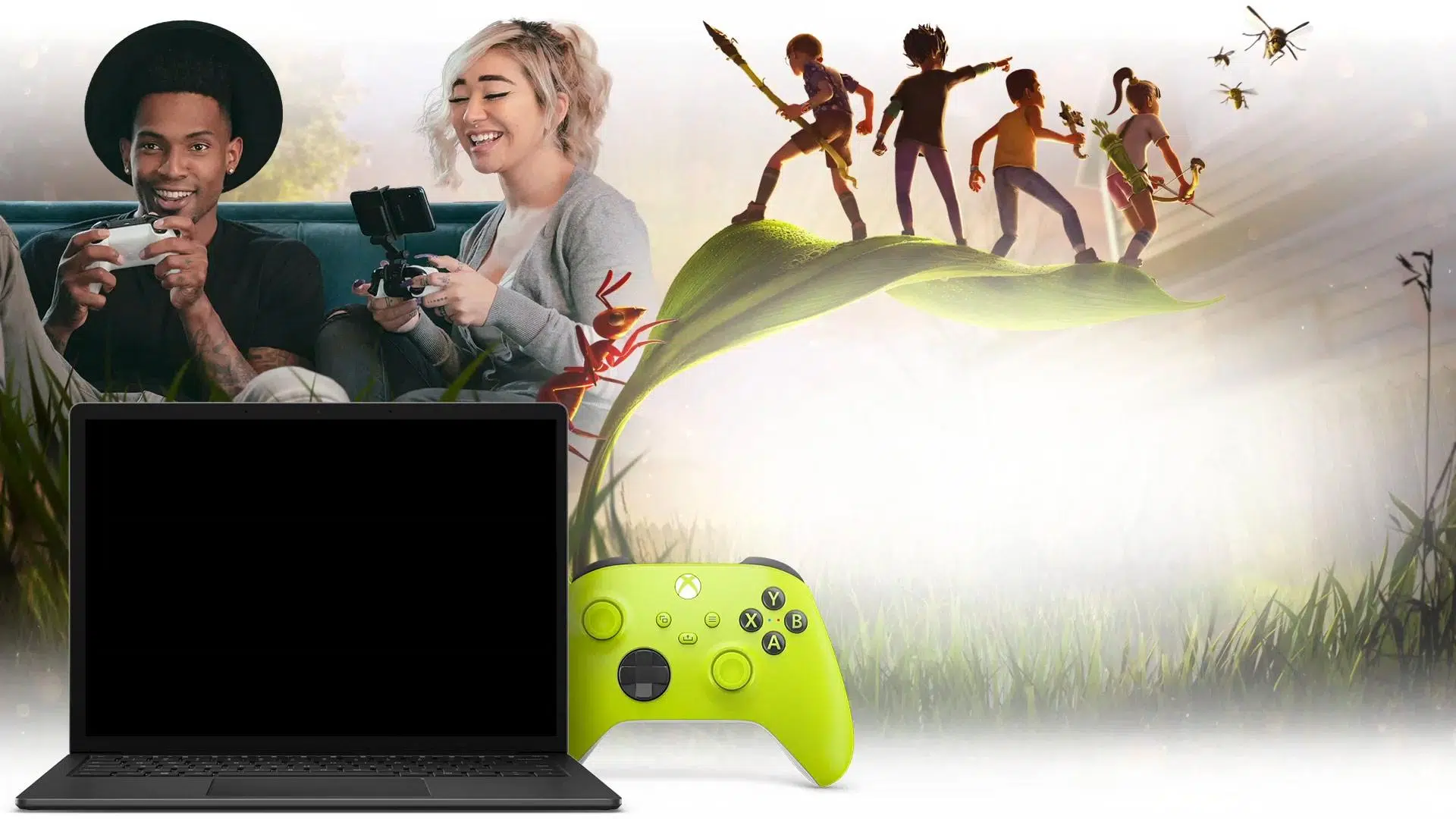
Hvis du lurer på hvordan du bruker Xbox Cloud Gaming og hva du egentlig trenger for å få mest mulig ut av det, finner du en komplett og praktisk guide her . Tanken er at når du er ferdig med å lese, vet du nøyaktig hva det er, hvordan det fungerer, hva kravene er, og hvordan du spiller på konsollen, mobilenheten, nettleseren, TV-en eller til og med i virtuell virkelighet.
Denne skybaserte spilltjenesten fra Microsoft er integrert i Xbox Game Pass, så du vil se mange referanser til abonnementet. La oss gå gjennom, trinn for trinn, hva Xbox Cloud Gaming tilbyr, hvordan du aktiverer det og hvordan du løser vanlige spørsmål som hvorfor du ikke ser spillbare spill på mobilenheten din eller hvordan du prøver den nye nettopplevelsen i forhåndsvisning.
Hva er Xbox Cloud Gaming, og hvordan fungerer det egentlig?
Xbox Cloud Gaming er Microsofts skybaserte spilltjeneste, i likhet med Amazon Luna , som lar deg spille titler fra Game Pass-katalogen fra så å si hvilken som helst enhet med internettilkobling, uten å måtte installere spillet lokalt eller ha en kraftig datamaskin.
I stedet for å kjøre spillet på konsollen, PC-en eller mobilenheten din, kjører tittelen på Microsoft-servere som er spesielt utviklet for spilling . Disse serverne håndterer alt det tunge arbeidet: behandling av grafikk, fysikk, kunstig intelligens og strømming av resultatet – spillets bilde og lyd – til deg.
Fra enheten din kobler du til en kompatibel kontroller og sender knappetrykk og bevegelser over internett . Serveren mottar dette signalet, bruker det på spillet og returnerer det som skjer på skjermen til deg i løpet av millisekunder. Det er som å se en direktesendt video, men interaktivt og med umiddelbar tilbakemelding.
Med denne tilnærmingen er du ikke lenger så avhengig av at mobiltelefonen, nettbrettet eller den bærbare datamaskinen din har kraftige grafikkfunksjoner. Det som virkelig er viktig for en problemfri opplevelse er å ha en stabil og rask internettforbindelse og velge gode DNS-servere , siden informasjon kontinuerlig sendes og mottas mellom enheten din og Microsofts servere.
Når du spiller tradisjonelt, må du vanligvis installere spillet på konsollen, PC-en eller mobilenheten din, noe som betyr to ting: spillet må være kompatibelt med den plattformen, og maskinvaren må være kraftig nok til å kjøre det. Med Xbox Cloud Gaming forsvinner disse barrierene, og du kan spille mange konsolldesignede spill uten å trenge en spesifikk versjon for mobilenheten eller den lette PC-en din.
Når det gjelder Xbox, er denne tjenesten inkludert i Xbox Game Pass, og det er en viktig forskjell her: for å bruke Xbox Cloud Gaming trenger du et Xbox Game Pass Ultimate-abonnement . Konsollen eller PC Game Pass er ikke nok; Ultimate-versjonen er det som aktiverer skyspilling, slik at du kan nyte kompatible titler fra alle støttede enheter.
Tenk deg at du har Game Pass aktivt på Xboxen din, men du kan ikke slå på konsollen akkurat nå, eller du er borte fra hjemmet. Med Xbox Cloud Gaming kan du logge på fra en annen enhet og umiddelbart starte flere spill via strømming . Selv om du har konsollen foran deg, kan du bruke skyen til å teste det på sekunder hvis du bare vil prøve et spill raskt før du installerer de enorme filene det tar opp.
En av de største fordelene er at du ikke trenger en avansert spill-PC eller å vente på at et spill skal slippes til PC eller mobil. Ulempen er at du er sterkt avhengig av internettforbindelsen din : hvis den er treg eller ustabil, vil du oppleve bufring, kvalitetsfall eller forsinkelser i kontrollene. Microsoft anbefaler en nedlastingshastighet på minst 40–60 Mbps for en jevn spillopplevelse, og enda bedre hvis tilkoblingen er kablet eller 5 GHz Wi-Fi.
Grunnleggende krav for å spille med Xbox Cloud Gaming
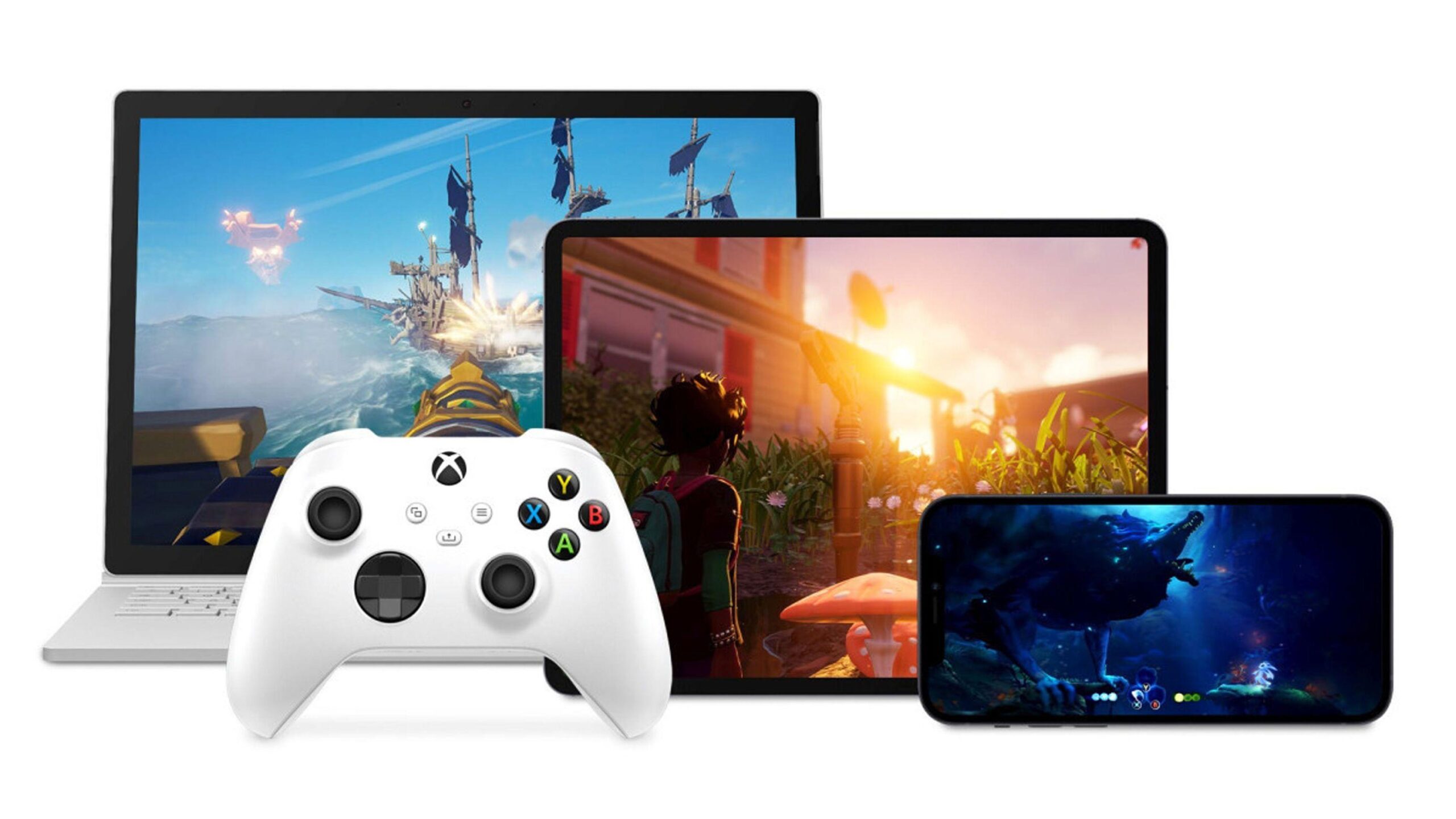
Før du kaster deg ut i spillet, er det viktig å forstå de absolutte kravene for å bruke tjenesten. Selv om det kan virke åpenbart, oppstår det mange problemer hvis man ikke oppfyller disse minimumskravene for Xbox Cloud Gaming.
Først trenger du et abonnement: du må ha et aktivt Xbox Game Pass Ultimate-abonnement . Andre Game Pass-abonnementer inkluderer ikke skybasert spilling. Sørg for at Xbox-kontoen du logger på med har et aktivt Ultimate-abonnement.
For det andre har vi internettforbindelsen. For jevn spilling anbefaler Microsoft en minimum nedlastingshastighet på mellom 40 og 60 Mbps . Under det kan du kanskje spille av og til, men du er mer sannsynlig å oppleve hakking, pikselering eller forsinkelser mellom kontrollerinndataene og det du ser på skjermen.
Tilkoblingstypen spiller også en rolle: der det er mulig, velg en Ethernet-kabel eller et 5 GHz Wi-Fi-nettverk med god dekning . Overbelastet Wi-Fi eller svake mobilnettverk kan gjøre en spilløkt ganske upålitelig.
Det tredje nøkkelelementet er kontrolleren. På de fleste enheter krever Xbox Cloud Gaming at du kobler til en Xbox-kontroller eller en kompatibel kontroller . Dette er enkelt på konsoller og PC-er, men på mobiltelefoner og nettbrett må du koble den til via Bluetooth eller andre tilsvarende metoder . I standard nettopplevelse tillater ikke Microsoft å spille med bare et tastatur og en mus for de fleste titler, så en kontroller er fortsatt viktig i mange tilfeller.
Til slutt har vi selve enheten. Du kan bruke en Xbox One, en Xbox Series X|S, en Android-telefon eller -nettbrett, en iPhone eller iPad via en nettleser, en datamaskin med en kompatibel nettleser, noen Samsung TV-er og Amazon Fire TV-enheter med Xbox-appen , eller til og med VR-hodesett som integrerer applikasjonen. Spillet lastes ikke ned på disse enhetene, men de må være moderne nok til at strømming skal fungere ordentlig.
Slik bruker du Xbox Cloud Gaming på Xbox-konsollen
Hvis du har en Xbox One eller en Xbox Series X|S, er den enkleste måten å få tilgang til skyspill direkte fra konsollen. Filosofien her er å holde ting enkelt: du administrerer nesten alt via Xbox Game Pass-appen eller konsollens grensesnitt.
Åpne Xbox Game Pass-appen på Xboxen din. Når du er inne, blar du gjennom katalogen til du finner et spill som interesserer deg. På siden for hver tittel ser du vanligvis en Installer- knapp , og hvis den er skykompatibel, ser du også en Spill- knapp eller et ikon knyttet til strømming av spillet.
Hvis du ser begge knappene, betyr det at du kan velge: enten installere spillet på konsollen på tradisjonell måte, eller starte det direkte via Xbox Cloud Gaming uten å laste ned noe . Dette er flott for å prøve ut spill før det tar opp diskplass, eller for å spille et raskt spill uten å vente på nedlastinger og oppdateringer.
Konsollopplevelsen er vanligvis ganske stabil fordi konsollen i mange tilfeller er koblet til via kabel eller til et relativt sterkt Wi-Fi-nettverk hjemme . Likevel, hvis du opplever problemer med bildekvalitet eller forsinkelse, bør du sjekke at Xbox-tilkoblingen din oppfyller kravene til hastighet og stabilitet som er nevnt tidligere.
En interessant detalj er at selv om du er på konsollen, kjører ikke spillet du ser på maskinen din, men på Microsofts servere. Dette betyr at du kan nyte oppløsninger og kvalitet som ligner på avansert maskinvare, selv om Xbox One-en din er en eldre modell, så lenge forbindelsen din er stabil.
Slik spiller du Xbox Cloud Gaming på Android-telefoner og -nettbrett
Hvis du vil bruke Android-telefonen eller nettbrettet ditt som en bærbar skjerm for Xbox-spillene dine, må du først installere Xbox Game Pass-appen , som er tilgjengelig på både Google Play og Galaxy Store for Samsung-enheter. Dette er hovedinngangen til skyspilling på Android.
Når appen er installert, logger du på med den samme Xbox-kontoen som har et aktivt Game Pass Ultimate-abonnement . Hvis du bruker en annen konto eller en uten abonnement, vil du ikke se alternativene for skyspilling eller titlene som er merket som kompatible.
Inne i appen finner du en spesifikk seksjon dedikert til skybaserte spill. Disse identifiseres vanligvis med et ikon knyttet til spillstrømming eller en tydelig etikett som indikerer at de kan spilles direkte fra skyen . Derfra ser du en liste over titler med en Spill-knapp som lar deg koble til serveren og begynne å spille.
Husk at mange spill krever en kontroller koblet til telefonen din. En Xbox-kontroller som er koblet til via Bluetooth er vanligst , men andre kompatible kontrollere kan også fungere. Uten en kontroller kan det hende at appen ikke lar deg starte enkelte spill, eller opplevelsen kan være begrenset.
Hvis du opplever det samme problemet som mange andre brukere – du åpner Xbox-appen på Android og bare ser alternativet for å installere spill på konsollen, men ikke ser knappen for skybasert spilling – sjekk disse viktige punktene: bekreft at du har et Ultimate-abonnement, at du er i skybasert spilling-delen, og at appen din er oppdatert . Noen ganger endres også menyoppsettet, så ta en god titt på Hjem-, Bibliotek- og Sky-fanene.
En annen veldig praktisk måte å nyte Xbox Cloud Gaming på er via en moderne nettleser, både på datamaskiner og Apple-enheter. For å gjøre dette må du gå til den offisielle Xbox Cloud Gaming-siden på xbox.com/play (i Spania omdirigeres den vanligvis til xbox.com/es-ES/play).
Når du åpner nettstedet fra en kompatibel nettleser, klikker du på «Logg på» og går inn på Xbox-kontoen din med Game Pass Ultimate . Når du er logget på, ser du et grensesnitt med katalogen over spill som kan spilles fra skyen, samt anbefalinger og tilgang til biblioteket ditt.
For å spille, klikker du bare på spillet du er interessert i og trykker på Spill-knappen. Tjenesten laster inn strømmeklienten, og i løpet av få sekunder er du i spillet uten at du trenger å installere eller nedlaste. I de fleste tilfeller trenger du imidlertid også en Xbox-kontroller eller kompatibel kontroller koblet til enheten din , enten via kabel eller Bluetooth.
For øyeblikket er støtte for å spille med tastatur og mus direkte i standard nettleseropplevelse svært begrenset eller ikke-eksisterende i de fleste skybaserte spill. Microsoft fortsetter å fokusere Xbox Cloud Gaming primært på tradisjonelle kontrollere , og det er den beste måten å sikre kompatibilitet på.
Denne nettleserbaserte metoden er spesielt praktisk for Mac-, iPhone- eller iPad-brukere, ettersom de ikke trenger å installere en innebygd Xbox Game Pass-app . Med akkurat riktig nettleser, en god internettforbindelse og en kompatibel kontroller kan du forvandle Apple-enheten din til en skjerm for Xbox-spillene dine.
Ny Xbox Cloud Gaming-nettopplevelse i forhåndsvisning
Microsoft jobber med en ny nettopplevelse for Xbox Cloud Gaming , en fullstendig redesign av nettlesergrensesnittet som for øyeblikket er i offentlig forhåndsvisning. Denne nye versjonen vil sameksistere med den nåværende en stund, og målet er å teste design-, navigasjons- og brukerflytendringer før den rulles ut til alle.
Denne redesignen vil tjene som grunnlag for fremtidige funksjoner og forbedringer knyttet til skybasert spilling i nettlesere . Derfor ønsker selskapet å samle så mye tilbakemeldinger som mulig fra spillere: hva de liker, hva de ikke liker, hva de savner og hva som ikke fungerer bra.
Forhåndsversjonen erstatter ennå ikke det klassiske nettstedet xbox.com/play; i stedet er det integrert som en alternativ opplevelse som kan slås av eller på. Når du bruker denne versjonen, er det normalt at noen funksjoner ikke er tilgjengelige eller ikke fungerer nøyaktig på samme måte som på det tradisjonelle nettstedet, ettersom det fortsatt er under utvikling.
For å prøve dette nye grensesnittet trenger du ikke å installere noe; alt gjøres via nettleseren din. Gå til xbox.com/play i en kompatibel nettleser, logg inn med Xbox-kontoen din, og gå deretter til Innstillinger . Der ser du en bryter som heter Forhåndsvisningsfunksjoner (eller et lignende alternativ), som du bør slå på.
Etter at du har merket av i forhåndsvisningsboksen, kan det ta opptil ti minutter å aktivere den nye opplevelsen. Hvis du ikke ser noen endringer, vil det vanligvis øke hastigheten på prosessen å logge ut og på igjen . Du kan når som helst gå tilbake til den klassiske opplevelsen ved å gå tilbake til xbox.com/play uten å la forhåndsvisningsalternativet være aktivert.
Slik sender du tilbakemelding til Microsoft om Xbox Cloud Gaming
En av styrkene ved denne testfasen for det nye nettstedet er at Microsoft sterkt oppfordrer spillere til å gi tilbakemeldinger. All tilbakemelding som samles inn vil bli brukt til å finjustere detaljer og prioritere forbedringer før den generelle lanseringen av det nye grensesnittet.
Fra selve Xbox Cloud Gaming-nettstedet har du to hovedkanaler for å sende inn tilbakemeldinger eller rapportere feil. Den første er gjennom profilen din: klikk på brukerikonet øverst til høyre og velg alternativet «Gi tilbakemelding» (eller tilsvarende på ditt språk). Derfra kan du fylle ut et skjema med tilbakemeldinger om opplevelsen.
Det andre alternativet er via Xbox-nettguiden. I nettleserversjonen kan du åpne guiden ved å bruke Xbox-ikonet øverst til venstre på skjermen (eller Xbox-knappen på kontrolleren din, hvis den er tilkoblet). I guiden finner du også alternativet «Gi tilbakemelding» for å sende inn kommentarer.
Microsoft opplyser at all tilbakemelding som sendes inn i løpet av denne forhåndsvisningsfasen vil bli vurdert når plattformen forbedres. Dette betyr at vanlige Xbox Cloud Gaming-brukere kan påvirke tjenestens fremtid betydelig , spesielt når det gjelder nettlesergrensesnittet.
Spill Xbox Cloud Gaming på TV-er og andre enheter
Utover konsoller, mobile enheter og nettlesere på datamaskiner, kommer Xbox Cloud Gaming også til andre formater. På noen Samsung TV- modeller og Amazon Fire TV-enheter kan du installere Xbox-appen som er spesielt utviklet for TV , som gjør TV-en din om til en slags skybasert konsoll.
Når appen er installert, logger du bare på med Xbox Game Pass Ultimate-kontoen din, kobler en kompatibel kontroller til TV-en eller Fire TV-enheten din, og strømmer spill direkte til storskjermen uten å måtte koble til en fysisk Xbox.
I tillegg inkluderer noen VR-hodesett Xbox-appen eller gir tilgang til tjenesten via en kompatibel nettleser. I disse tilfellene er det med riktig konfigurasjon mulig å bruke VR som en storskjerm for å spille spill fra den skybaserte katalogen , selv om opplevelsen vil avhenge sterkt av hodesettmodellen og stabiliteten til den trådløse tilkoblingen.
Disse formatene utvider utvalget av hvor du kan spille betraktelig: praktisk talt hvor som helst du har en kompatibel skjerm, en kontroller og et anstendig nettverk, kan du gjøre det om til et tilgangspunkt for Game Pass-spillene dine uten å måtte flytte konsollen rundt.
Vanlige problemer: Skybaserte spill vises ikke i appen
Et veldig vanlig spørsmål blant brukere er noe sånt som: «Jeg har et Ultimate-abonnement og Xbox-appen på Android-telefonen min, men når jeg ser på spillene i appen min, ser jeg bare alternativet for å installere dem på konsollen. Jeg ser ingen som kan spilles direkte på telefonen. Hva gjør jeg feil? »
Hvis dette skjer med deg, er problemet vanligvis ett av disse punktene: enten er du ikke i riktig app (Xbox Game Pass vs. den vanlige Xbox-appen) , eller du har ikke aktivert skyspillfanen, eller det er et problem med kontoen som har Ultimate-abonnementet.
Først må du sørge for at du har Xbox Game Pass-appen installert og oppdatert, ikke bare den generiske «Xbox»-appen. Game Pass-appen integrerer skyspilldelen best og viser tydelig hvilke titler som kan strømmes.
Deretter må du sørge for at du er logget på med den samme kontoen som er koblet til Xbox Game Pass Ultimate-abonnementet ditt. Noen ganger opprettes en ny konto ved et uhell, eller feil e-postadresse brukes, noe som kan føre til forvirring i appen. Hvis du trenger å endre Microsoft-kontoen din, følger du trinnene for å koble til den riktige.
Til slutt, se etter den spesifikke delen «Cloud» eller «Cloud Gaming» i appen. Den vises ikke alltid på hovedskjermen, men den er vanligvis tydelig merket. Derfra bør du se en liste over spill som, i stedet for bare å tilby «Installer», viser en «Spill»-knapp direkte på Android-enheten din.
Hvis alternativet for å spille i skyen fortsatt ikke vises etter at du har sjekket alt dette, kan det være et midlertidig problem med appen eller en regional begrensning. Det hjelper derfor vanligvis å logge ut, tømme hurtigbufferen, installere appen på nytt og prøve på nytt, eller sjekke om all funksjonaliteten til Xbox Cloud Gaming allerede er aktivert i landet ditt.
Xbox Cloud Gaming har blitt en veldig praktisk inngangsport til Game Pass-katalogen fra nesten hvilken som helst skjerm: konsoll, mobil, nettleser, TV eller til og med virtuell virkelighet. Forutsatt at du har et Game Pass Ultimate-abonnement, en god internettforbindelse på 40–60 Mbps, en kompatibel kontroller og bruker de riktige appene eller nettstedet , kan du hoppe fra enhet til enhet uten å bekymre deg for installasjoner eller maskinvarens strømforbruk, og dra full nytte av fleksibiliteten til skyspilling, som Microsoft kontinuerlig forbedrer med oppdateringer og tilbakemeldinger fra spillere.

Indeks
- 1 Hva er Xbox Cloud Gaming, og hvordan fungerer det egentlig?
- 2 Grunnleggende krav for å spille med Xbox Cloud Gaming
- 3 Slik bruker du Xbox Cloud Gaming på Xbox-konsollen
- 4 Slik spiller du Xbox Cloud Gaming på Android-telefoner og -nettbrett
- 5 Slik spiller du Xbox Cloud Gaming fra nettleseren din
- 6 Ny Xbox Cloud Gaming-nettopplevelse i forhåndsvisning
- 7 Slik sender du tilbakemelding til Microsoft om Xbox Cloud Gaming
- 8 Spill Xbox Cloud Gaming på TV-er og andre enheter
- 9 Vanlige problemer: Skybaserte spill vises ikke i appen