- Windows 11 kan sameksistere med GNU/Linux i dobbeltoppstart, forutsatt at maskinvaren oppfyller kravene og disken er nøye forberedt.
- Distribusjoner som Ubuntu, Linux Mint eller Q4OS gjør overgangen fra Windows enklere, enten ved å etterligne utseendet eller ved å tilby veldig enkle installasjonsprogrammer.
- Sikker oppstart, UEFI-modus og riktig partisjonering er viktige faktorer for at oppstartsbehandleren skal kunne vise Windows og Linux problemfritt.
- Alternativer som WSL, virtuelle maskiner eller live-systemer lar deg bruke Linux fra Windows 11 uten å berøre partisjoner eller oppstartsprosessen.
Å bytte fra Linux til Windows 11, eller å kombinere begge systemene på samme datamaskin, er fullt mulig i disse dager, men det er best å gjøre det forsiktig for å unngå å miste data eller ødelegge installasjoner. Alternativer som dobbeltoppstart, bruk av virtuelle maskiner eller selve Windows Subsystem for Linux (WSL) tilbyr et bredt spekter av valg for å skreddersy PC-en nøyaktig til dine behov.
Hvis du bruker Windows og ønsker å prøve Linux uten å gi opp spill og programmer, eller omvendt, hvis du bruker Linux og ønsker å installere Windows 11, innebærer prosessen å sjekke kravene, klargjøre harddisken riktig, konfigurere BIOS/UEFI og finne ut hvilket verktøy som passer best for dine behov. Nedenfor finner du en komplett veiledning på spansk (Spania) og skrevet på et så tydelig språk som mulig, slik at du kan ta informerte beslutninger med trygghet.
Krav og forholdsregler før du berører noe
Før du vurderer å installere Windows 11 sammen med Linux eller erstatte ett system med et annet, er det viktig å sjekke om maskinvaren din oppfyller Microsofts krav. Windows 11 er betydelig mer krevende enn tidligere versjoner, og hvis datamaskinen din er eldre, kan det være bedre å velge en lettvekts GNU/Linux-distribusjon i stedet for å prøve å tvinge frem oppgraderingen.
For å sjekke, gå til de offisielle Windows 11-spesifikasjonene (kompatibel CPU, 4 GB RAM eller mer, tilstrekkelig lagringsplass, TPM 2.0, sikker oppstart osv.). Hvis datamaskinen din ikke oppfyller disse minimumskravene, vil ikke en standardinstallasjon være mulig, eller du må ty til metoder som ikke støttes, noe som ikke anbefales hvis du ønsker et stabilt og sikkert miljø.
I tillegg til kravene er det viktig å sikkerhetskopiere dataene dine før du endrer partisjoner eller bytter operativsystemer. Du kan bruke en ekstern disk, en NAS eller skyen, men det viktigste er å ikke ta noe for gitt: når du endrer størrelse på volumer, installerer på nytt eller til og med endrer oppstartsrekkefølgen, er det alltid en mulighet for at noe kan gå galt, og du kan miste viktig informasjon.
Et annet viktig punkt er å sjekke BIOS/UEFI-modusen . I systeminformasjonen for Windows 11 skal feltet «BIOS-modus» indikere «UEFI». De fleste moderne Linux- og Windows-installasjoner kjører på UEFI med GPT-partisjonstabeller, og det å blande MBR med UEFI eller eldre BIOS kan komplisere dobbeltoppstart betraktelig.
Sikker oppstart, UEFI- og Linux-kompatibilitet
Problemet er at sikker oppstart kan forhindre at noen Linux-distribusjoner starter opp , spesielt hvis de ikke har signerte binærfiler, eller hvis hovedkortets fastvare er spesielt restriktiv. I praksis betyr dette at selv om du har installert Linux, vil datamaskinen alltid starte opp i Windows, og ingen valgmeny for operativsystemet vil vises.
Noen Linux-distribusjoner, som Ubuntu og mange derivater (for eksempel Linux Mint eller Elementary OS), er utviklet for å fungere med Secure Boot aktivert. I disse tilfellene er en vanlig installasjon vanligvis tilstrekkelig, og når oppstartsbehandleren (GRUB) er opprettet, kan du velge mellom Linux og Windows når du slår på PC-en.
Hvis du bruker en distribusjon som ikke støtter sikker oppstart, eller hvis du støter på oppstartsfeil, må du gå inn i UEFI-innstillingene og deaktivere denne funksjonen. Husk at ikke alle produsenter lar deg deaktivere sikker oppstart. På noen systemer vil du rett og slett ikke kunne endre denne innstillingen, noe som vil begrense distribusjonene du kan bruke betraktelig.
I UEFI-menyen må du også sjekke oppstartsrekkefølgen . Etter at du har installert GNU/Linux sammen med Windows 11, opprettes det vanligvis en oppstartsoppføring for distribusjonen (for eksempel "ubuntu"), som må plasseres over oppføringen "Windows Boot Manager" for at valgmenyen for operativsystemet skal vises.
Velge den beste Linux-distribusjonen for å sameksistere med Windows 11
Hvis du har lite erfaring med GNU/Linux, er ikke alle distribusjoner like brukervennlige . For dobbeltoppstart av Windows 11, og spesielt for nybegynnere, er Debian- eller Ubuntu-baserte alternativer vanligvis det mest fornuftige valget.
For mange er Ubuntu den viktigste anbefalingen når man migrerer fra Windows. De har brukt år på å forbedre installasjonsprogrammet sitt, oppdager sømløst tilstedeværelsen av Windows 11, tilbyr et direkte "installer sammen med Windows"-alternativ og støtter sikker oppstart. Det finnes også en LTS-versjon (Long Term Support), som er mer stabil og mindre utsatt for plutselige endringer, ideelt hvis du ikke vil installere på nytt ofte.
Linux Mint er et annet godt valg hvis du bruker Windows . Det arver Ubuntus tekniske grunnlag, men tilbyr skrivebordsmiljøer (Cinnamon, MATE, Xfce) med en startmeny som vil føles veldig kjent for alle som er vant til Microsofts oppgavelinje og Filutforsker. Det er lett, stabilt og veldig godt egnet for brukere som er nye med Linux.
Hvis du foretrekker et mer polert design i macOS-stil, kan elementary OS være distribusjonen for deg . Den er også bygget på Ubuntu, men tilbyr et elegant, sammenhengende og visuelt veldig polert skrivebord. Selv om den ikke ligner mest på Windows, er den absolutt en av de mest behagelige for daglig bruk, med et godt sett med egne applikasjoner.
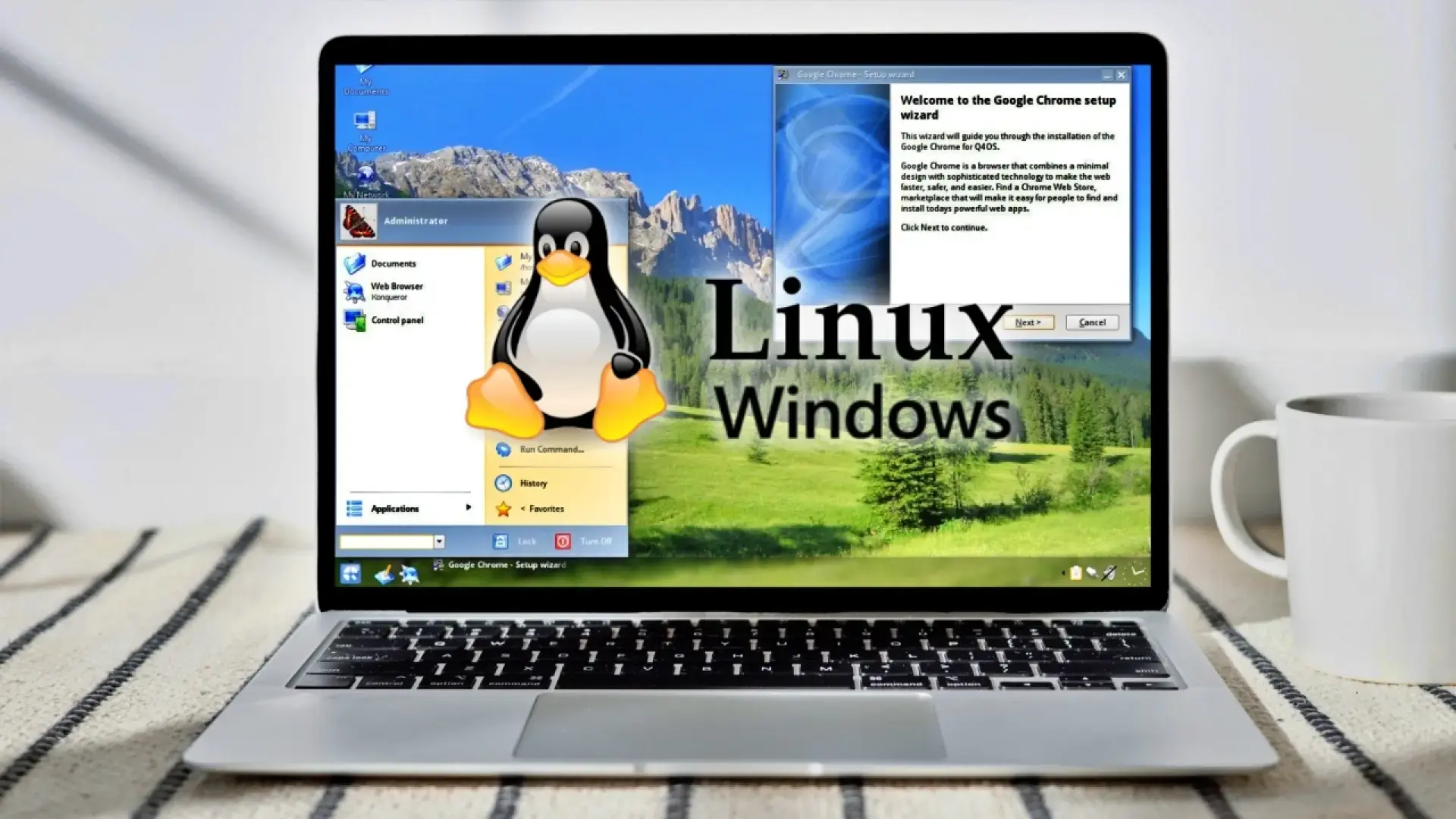
For svært gamle datamaskiner, eller for de som ønsker en Linux-distribusjon som ser ut som klassisk Windows, er Q4OS et svært interessant alternativ. Basert på Debian kjører det bra selv på svært beskjedne CPUer (fra 350 MHz, 256 MB RAM og rundt 3 GB diskplass), og takket være tilpasningsverktøyet Look Switcher og XPQ4-pluginen kan det ganske trofast etterligne utseendet til Windows XP, 7, 8 eller 10.
Q4OS skiller seg ut ved å tilby skrivebordsprofiler gjennom Desktop Profiler , med ferdige applikasjonspakker skreddersydd til dine behov (kontorpakker, multimedia osv.), og ved å la deg prøve grensesnittet uten å installere systemet fullstendig. Det kan fungere med skrivebordsmiljøer som Trinity Desktop Environment (TDE) eller KDE Plasma, med prioritet for lett ytelse.
Q4OS har imidlertid også sine begrensninger : det er ikke det beste alternativet hvis du trenger full kompatibilitet med moderne nettlesere, avanserte grafikkeffekter, eller hvis du har tenkt å kjøre svært krevende AAA-spill. Det er designet for å gi et nytt liv til eldre datamaskiner og tilby et kjent miljø til brukere som ikke vil gi opp estetikken til Windows 10 eller tidligere versjoner.
Klargjør diskplass for å installere Linux sammen med Windows 11
Hvis du allerede har Windows 11 installert og ønsker å legge til Linux i et dobbeltoppstartsoppsett, er det første praktiske trinnet å frigjøre diskplass. Ideelt sett, hvis budsjettet tillater det, bør du ha en ekstra harddisk eller SSD dedikert til Linux. Hvis det ikke er mulig, kan du krympe hovedpartisjonen til Windows for å få plass.
I Windows 11 åpner du Start-menyen og søker etter «Opprett og formater harddiskpartisjoner ». Dette Diskbehandlingsverktøyet viser alle tilgjengelige stasjoner og partisjoner. Systemet er vanligvis på C:, med nesten all kapasiteten opptatt av én stor partisjon.
Høyreklikk på partisjonen der Windows er installert (for eksempel C:) og velg «Reduser volum ». Systemet vil beregne hvor mye plass det kan frigjøre uten å påvirke eksisterende data. I dialogboksen skriver du inn størrelsen du vil krympe, i megabyte (MB). Denne plassen vil bli til ledig plass der GNU/Linux senere skal installeres.
Hvor mye plass du må reservere avhenger av hvordan du planlegger å bruke Linux . For en grunnleggende skrivebordsinstallasjon kan 20–30 GB være nok for rotpartisjonen, men hvis du planlegger å lagre mange filer, installere native Linux-spill eller ha en stor /home-partisjon, bør du allokere betydelig mer.
Etter at du har godtatt reduksjonen, vil du se en svart blokk i Diskbehandling merket som «Ikke tildelt ». Denne delen av diskplassen tilhører ennå ikke noen partisjon eller filsystem. Det er nettopp den plassen som installasjonsprogrammet for den valgte Linux-distribusjonen din vil bruke.
Lag en oppstartbar USB-stasjon med Linux-distribusjonen
Med diskplassen klar, er det på tide å lage den oppstartbare USB-stasjonen som GNU/Linux-installasjonen skal starte fra. Du trenger en USB-stasjon (helst 8 GB eller større) og ISO-filen til distribusjonen du skal installere, alltid nedlastet fra prosjektets offisielle nettsted (Ubuntu, Linux Mint, Q4OS, osv.).
En ISO-fil er et komplett bilde av filsystemet til en optisk plate (som en DVD), og oppstartbare USB-opprettingsprogrammer er ansvarlige for å kopiere den riktig til USB-stasjonen slik at den er oppstartbar. Mange Linux-distribusjoner tilbyr flere versjoner: for eksempel Ubuntu, finnes det LTS-versjoner (Long Term Support) som er de mest anbefalte for nybegynnere.
For å lage en oppstartbar USB-stasjon fra Windows er Rufus et mye brukt verktøy . Det er lett, gratis og har bevist sin verdi gjennom årene. Bare gå til det offisielle nettstedet, last ned den nyeste versjonen og åpne den (ingen kompleks installasjon kreves).
I Rufus må du sørge for at du velger riktig USB-stasjon i feltet «Enhet» for å unngå å slette en annen stasjon ved et uhell. Klikk deretter på «Velg» og velg .ISO-filen til distribusjonen du lastet ned. I de fleste tilfeller er standard partisjonering og målsystemalternativer (UEFI med GPT) passende hvis datamaskinen din bruker UEFI.
Når du klikker på «Start», kan Rufus spørre deg hvilken modus du vil bruke for å skrive ISO-filen . Det anbefalte alternativet er vanligvis «Skriv i ISO-bildemodus». Det vil også advare deg om at alt tidligere innhold på USB-stasjonen vil bli slettet: godta og vent til prosessen er ferdig. Når den er fullført, har du en USB-stasjon klar til å starte Linux-installasjonsprogrammet på Windows 11-datamaskinen din.
Start opp fra USB-en og start Linux-installasjonen
For å starte opp PC-en fra en oppstartbar USB-stasjon har du flere alternativer . En veldig praktisk metode i Windows 11 er å åpne Start-menyen, klikke på av/på-knappen, holde nede Shift-tasten og velge «Start på nytt». Dette tar deg til menyen Avanserte oppstartsalternativer.
På den blå skjermbildet for avanserte alternativer velger du «Bruk en enhet ». Du vil se en liste over stasjoner du kan starte opp fra: velg USB-stasjonen der du opprettet Linux-installasjonsprogrammet og bekreft med Enter. Datamaskinen vil starte på nytt og starte opp direkte fra den USB-stasjonen.
Hver distribusjon har en annen startmeny , men i tilfellet Ubuntu, for eksempel, vil du se alternativer som «Prøv eller installer Ubuntu». Når du prøver systemet, kan du bruke det uten å berøre disken, direkte fra USB-stasjonen, noe som er veldig nyttig hvis du bare vil ta en rask titt. Men hvis målet ditt er å sette opp en dobbel oppstart, må du på et tidspunkt klikke på «Installer».
Under installasjonsveiviseren velger du systemspråk , tastaturoppsett (spansk, internasjonal spansk osv.) og, om ønskelig, Wi-Fi-tilkobling hvis du ikke bruker en Ethernet-kabel. Ved å koble til internett under installasjonen kan du laste ned oppdaterte drivere og pakker, noe som vanligvis er lurt.
Du vil også bli tilbudt et valg mellom standard- eller minimalinstallasjon . Standardalternativet inkluderer et sett med vanlige applikasjoner (nettleser, kontorpakke, mediespillere osv.), mens minimalalternativet er begrenset til det essensielle for de som foretrekker å bygge sitt eget tilpassede miljø. I tillegg er det vanligvis en avmerkingsboks for å installere tredjepartsprogramvare, for eksempel proprietære drivere for grafikkortet eller Wi-Fi: å merke av i denne boksen bidrar til å unngå kompatibilitetsproblemer.
Sette opp en Linux-dualboot – Windows 11
Et av de kritiske momentene i installasjonsprogrammet er diskbehandling . Hvis programmet oppdager at du allerede har Windows 11 installert, vil det vanligvis vise et alternativ som "Installer Ubuntu sammen med Windows Boot Manager" (eller lignende i andre distribusjoner). Dette automatiske alternativet oppretter de nødvendige partisjonene i det ikke-allokerte området og konfigurerer oppstartsbehandleren uten at du trenger å gjøre noe komplisert.
Hvis du velger automatisk modus, vil Linux installeres på den ledige plassen du tidligere opprettet i Windows, og partisjonen som inneholder Microsoft-systemet og filene dine blir ikke berørt. Når den er ferdig, vil datamaskinen starte på nytt og vise en meny (vanligvis GRUB) der du kan velge mellom å starte opp i Linux eller Windows 11.
For brukere som ønsker detaljert kontroll over partisjoner, finnes det alternativet «Flere alternativer» eller «Manuell partisjonering» . Der ser du alle disker, partisjoner, ledig plass osv., og du kan definere hvordan plassen fordeles mellom de forskjellige områdene i Linux.
I en typisk manuell installasjon av GNU/Linux sammen med Windows 11 opprettes vanligvis minst tre partisjoner på det ikke-allokerte området: en rotpartisjon, en swap-partisjon og en /home-partisjon for personlige data. Avhengig av diskstørrelsen og den tiltenkte bruken, kan du justere partisjonsstørrelsene etter eget ønske.
Rotpartisjonen (/) er hjertet i systemet : det er der systemfiler og de fleste applikasjoner ligger. Det er vanlig praksis å formatere den som ext4, et mye brukt filsystem , markere den som primært (hvis systemet krever det), og allokere minst 20 til 30 GB, men med store disker er det lurt å allokere betydelig mer for å unngå å gå tom for plass.
SWAP-partisjonen fungerer som et bytteområde , en slags utvidelse av RAM når den er full. Den er konfigurert som en logisk partisjon og betegnet som et "bytteområde". I mange tilfeller er 2–3 GB tilstrekkelig, men hvis du har lite fysisk RAM eller ofte bruker dvalemodus, anbefales det å matche størrelsen på SWAP-partisjonen med datamaskinens RAM.
Til slutt er /home-partisjonen der du lagrer dokumenter, nedlastinger og brukerinnstillinger . Den beskrives også ofte som en logisk partisjon, formatert i ext4 og montert på /home. Ideelt sett bør du allokere mesteparten av den ledige plassen din til den, da det er her du vil merke det hvis du går tom for lagringsplass.
Etter partisjoneringen fortsetter installasjonsprogrammet med noen endelige innstillinger : valg av tidssone (velg landets hovedby eller den nærmeste), opprettelse av brukernavn og passord, datamaskinnavn og påloggingsalternativer (automatisk pålogging eller krav om passord ved oppstart). I mellomtiden kopieres filene, og oppstartsbehandleren installeres.
Når prosessen er fullført, fjern USB-stasjonen og start datamaskinen på nytt . Hvis alt gikk bra, bør du se en oppstartsmeny der du kan velge Linux eller Windows 11. Hvis datamaskinen starter direkte i Windows uten å vise noen alternativer, sjekk UEFI/BIOS-innstillingene og endre oppstartsrekkefølgen slik at Linux-oppføringen (for eksempel "ubuntu") er oppført før "Windows Boot Manager".
Alternativer til dobbeltoppstart: virtuelle maskiner, Linux i skyen og Live USB
Ikke alle trenger permanent dobbeltoppstart for å bruke Linux og Windows 11. Hvis du primært jobber i Windows, men bare vil ha Linux av og til eller for spesifikke oppgaver, finnes det veldig praktiske alternativer som ikke innebærer å endre partisjoner eller tukle med UEFI.
Et veldig populært alternativ er å installere Linux i en virtuell maskin ved hjelp av verktøy som VirtualBox, VMware eller Hyper-V. I dette tilfellet forblir Windows 11 hovedoperativsystemet, og Linux kjører i et vindu som om det bare var et annet program. Dette er ideelt for testing, programvareutvikling eller bruk av kommandolinjeverktøy uten å påvirke oppstartsprosessen.
Et annet alternativ er å sette opp en server med din foretrukne Linux-distribusjon i skyen og koble til den eksternt (SSH, eksternt skrivebord osv.). Dette eliminerer avhengigheten av PC-ens maskinvare og lar deg jobbe med Linux fra hvilken som helst enhet med internettilkobling, ved å bruke Windows 11 som klient.
Du kan også jobbe med «live»-systemer (Live USB) , som betyr å starte datamaskinen fra en USB-stasjon som inneholder en fullt funksjonell Linux-distribusjon uten å installere den på den interne harddisken. Dette er en god taktikk hvis du bare vil bruke Linux av og til, eller hvis du trenger et redningsverktøy når Windows 11 ikke starter opp riktig.
Hvert av disse alternativene har sine fordeler og ulemper : virtuelle maskiner bruker ekstra ressurser og er ikke ideelle for spilling eller oppgaver med mye grafisk design, skyservere er avhengige av en stabil internettforbindelse, og live-systemer lagrer ikke endringer med mindre du konfigurerer dem til å gjøre det. Det er verdt å vurdere hvordan du har tenkt å bruke Linux før du velger en vei.
Windows-undersystem for Linux (WSL): Linux i Windows 11
For utviklere og avanserte brukere tilbyr Windows 11 en svært kraftig løsning: WSL (Windows Subsystem for Linux). Den lar deg kjøre komplette Linux-distribusjoner (Ubuntu, Debian, Arch, Kali, openSUSE og mange flere) direkte i Windows, med tilgang til de fleste kommandolinjeverktøy og -verktøy, uten en tradisjonell virtuell maskin og uten dobbel oppstart.
WSL er utviklet for de som allerede jobber med Windows 10 (versjon 2004 eller nyere) eller Windows 11 og som ønsker å få tilgang til Bash, pakkebehandlere som apt eller pacman, og hele Linux-økosystemet fra Windows-kommandolinjen eller Terminal. Det er spesielt nyttig for webutvikling, DevOps, datavitenskap og systemadministrasjon.
Den nåværende WSL-installasjonsprosessen er betraktelig forenklet . Du trenger bare å åpne PowerShell som administrator (høyreklikk > «Kjør som administrator») og kjøre kommandoen:
wsl –installer
Denne kommandoen aktiverer automatisk de nødvendige funksjonene og laster ned en Ubuntu-distribusjon fra butikken som standard, med mindre du spesifiserer en annen med -d-parameteren. Etter omstart, når du åpner distribusjonen for første gang, vil installasjonen fullføres, og du vil bli bedt om å opprette en bruker og et passord for Linux-miljøet.
Hvis du vil installere en annen distribusjon enn Ubuntu, kan du se listen over tilgjengelige alternativer med:
wsl.exe –liste –på nett
Installer deretter den du ønsker ved å bruke: wsl.exe –install DistroName. Du kan til og med importere tilpassede distribusjoner fra TAR-filer eller, i noen tilfeller, ved å bruke nedlastede .appx-pakker.
WSL støtter to hovedversjoner: WSL 1 og WSL 2. Sistnevnte anbefales i de fleste tilfeller fordi den bruker et lett virtuelt maskinlag som gir en ekte Linux-kjerne, bedre støtte for systemkall og forbedret ytelse for mange oppgaver. For å sjekke hvilken versjon du bruker på hver distribusjon, kjør:
wsl -l -v
Du kan endre standardversjonen som nye distribusjoner vil bruke med:
wsl.exe –sett-standard-versjon 1 eller wsl.exe –sett-standard-versjon 2
Og endre versjonen av en bestemt distribusjon ved å:
wsl.exe –sett-versjon DistroName 1 eller wsl.exe –sett-versjon DistroName 2
Når WSL er installert, har du flere måter å starte Linux-distribusjonene dine på . Du kan gjøre dette fra Start-menyen ved å skrive navnet (for eksempel "Ubuntu"), fra Windows Terminal ved å åpne nye faner for hver distro, eller fra PowerShell ved å ganske enkelt bruke wsl for å angi standarddistribusjonen eller wsl -d DistroName for å åpne en bestemt distribusjon.
Fra PowerShell kan du også kjøre individuelle Linux-kommandoer ved hjelp av kommandosyntaksen `wsl`. For eksempel vil `wsl pwd` vise gjeldende katalog slik den vises fra Linux, og `wsl date` vil vise datoen i Linux-miljøet, mens `Get-Date` fortsatt returnerer Windows-tiden.
Microsoft anbefaler å følge en rekke beste fremgangsmåter for å konfigurere WSL : angi riktig brukernavn og passord, tilpass Windows Terminal, installer og konfigurer Git for versjonskontroll, bruk VS Code med fjernutviklingsutvidelsen, vær oppmerksom på hvor du lagrer prosjektene dine (Windows-stier eller selve Linux-filsystemet), monter eksterne disker når det er nødvendig, og dra til og med nytte av GPU-akselerasjon i WSL 2 for visse arbeidsflyter.
Hvis du vil prøve de nyeste WSL-funksjonene før de kommer i den stabile Windows 11-kanalen, kan du registrere deg for Windows Insider-programmet og velge kanalen som passer best for dine behov: fra de mer avanserte og potensielt ustabile utviklings- og betakanalene, til forhåndsvisningskanalen, som er utviklet for brukere som ønsker tidlig tilgang til viktige funksjoner med en viss grad av stabilitet.
Uten å bytte til Insider-programmet kan du også få den nyeste forhåndsvisningsversjonen av WSL ved å kjøre kommandoen wsl.exe --update --pre-release. I tillegg publiserer Microsoft WSL-utgivelser på GitHub, sammen med endringslogger og nedlastinger av MSI-pakkene for frakoblede installasjoner.
I miljøer uten direkte internettilgang kan WSL installeres offline ved å laste ned den tilsvarende MSI-filen, manuelt aktivere «VirtualMachinePlatform»-komponenten med dism.exe, og deretter importere Linux-distribusjonen fra en .wsl-fil. Det er en litt mer teknisk prosess, men helt gjennomførbar i lukkede bedriftsnettverk.
Ved å kombinere dobbeltoppstart, WSL, virtuelle maskiner eller lette distribusjoner som Q4OS, er det relativt enkelt i dag å tilpasse datamaskinen din til å fungere akkurat slik du trenger: med Windows 11 for programvare- og spillkompatibilitet, Linux for utvikling og administrasjon, eller til og med med en Linux som ser nesten ut som den gamle Windows 7 eller 10 hvis du vil minimere endringen.
