- Å gjenkjenne tidlige symptomer på infeksjon i Windows bidrar til å forhindre alvorlig skade og datatap.
- Kombinasjonen av Windows Defender, MSRT og eksterne verktøy lar deg oppdage og fjerne de fleste virus.
- Å holde systemet oppdatert, bruke pålitelig antivirusprogramvare og begrense mistenkelige nedlastinger reduserer risikoen for skadelig programvare drastisk.
- De nye AI-funksjonene i Windows 11 åpner for muligheter, men de introduserer også ytterligere sikkerhetsrisikoer.
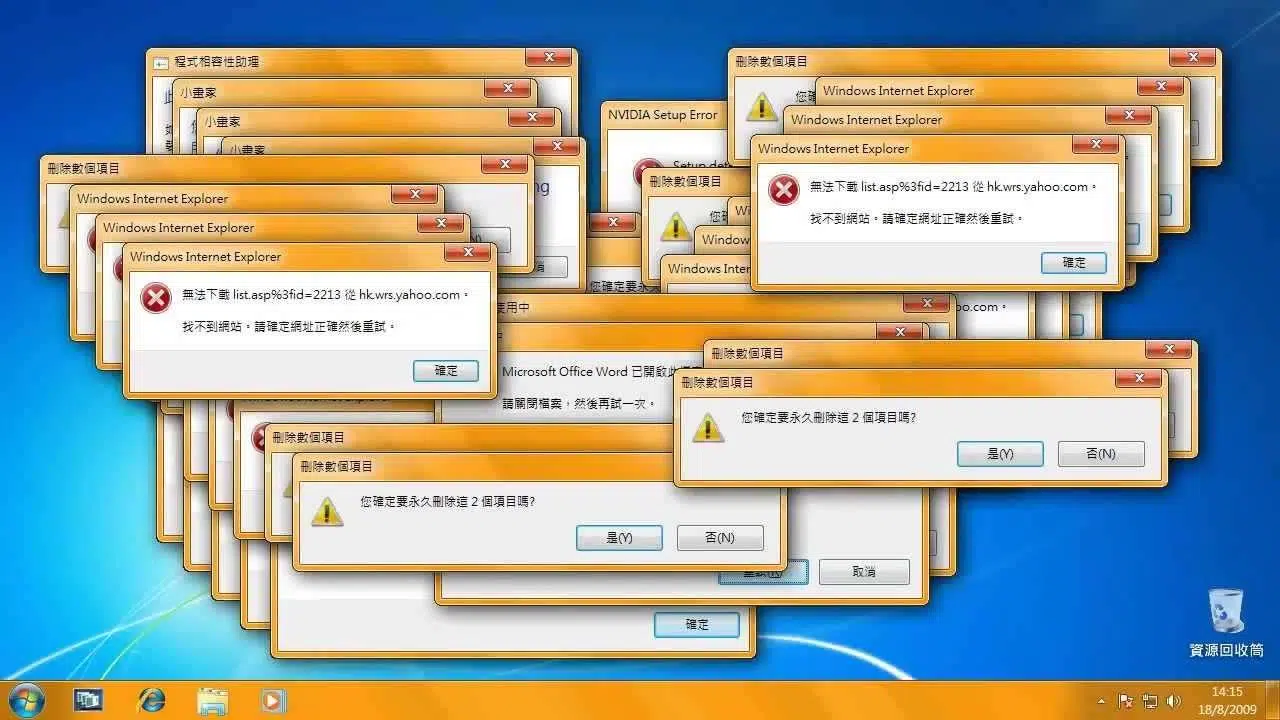
Å ha et virus på Windows er et av de problemene som alltid ser ut til å slå til på verst tenkelig tidspunkt: datamaskinen din snubler, merkelige vinduer dukker opp, eller filer forsvinner uten forklaring. Selv om Windows 10 og Windows 11 inkluderer stadig mer robuste forsvar, fortsetter skadelig programvare å infiltrere systemet gjennom utallige kanaler, fra tvilsomme nedlastinger til phishing-e-poster.
I denne artikkelen finner du en omfattende og praktisk veiledning for å forstå hva slags skadelig programvare som finnes på Windows, hvordan den kommer seg inn på PC-en, hvilke tegn som indikerer en mulig infeksjon, hvordan du bruker verktøy som Windows Defender eller MSRT til å skanne systemet, og hvilke trinn du må ta for å rengjøre og beskytte datamaskinen. Målet er at du skal være ferdig med å lese og føle deg trygg og vite nøyaktig hva du skal gjøre hvis du mistenker at noe er galt.
Slik finner du ut om Windows-PC-en din har et virus
Å oppdage noe galt tidlig er nøkkelen til å forhindre ytterligere skade. Du vil ikke alltid se en tydelig melding om at «du har et virus», så du må være oppmerksom på datamaskinens generelle oppførsel. Når du oppdager noe uvanlig, er det klokeste å kjøre en grundig skanning med antivirusprogramvaren din (Windows Defender eller en annen pålitelig løsning du har installert).
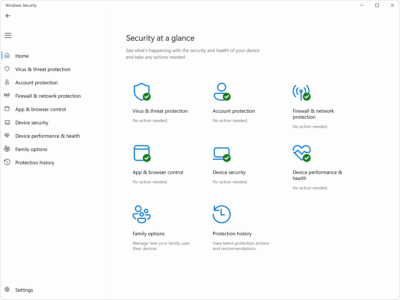
Med Windows Defender kan du kjøre skanninger direkte fra Windows Defender . Hvis du mistenker at PC-en din er kompromittert, hvis du nylig har hatt en infeksjon og vil sørge for at alt er rent, eller hvis du bare ønsker en rutinesjekk, kan du starte en manuell skanning fra Windows Sikkerhet. Når den er ferdig, vil systemet fortelle deg om det fant noen trusler og hvilke tiltak det tok mot hver enkelt.
Noen tegn på at datamaskinen din kan være infisert inkluderer at den kjører mye saktere enn vanlig , at batteriet (på bærbare datamaskiner) varer betydelig kortere enn normalt, eller at du merker uvanlig høyt nettverksdataforbruk selv når du ikke laster ned noe viktig. Alt dette kan tyde på ukjente prosesser som kjører i bakgrunnen og bruker ressurser uten din tillatelse.
Andre vanlige symptomer inkluderer uventede avstengninger eller omstarter , konstante feil, merkelige endringer i nettleseren din, eller programmer som dukker opp uten din viten. Jo flere av disse tegnene du ser samtidig, desto mer tilrådelig er det å kjøre en full skanning med antivirusprogramvaren din og sjekke systemet grundig.
De viktigste tegnene på at datamaskinen din har skadelig programvare
Økosystemet for skadelig programvare fortsetter å vokse : det sirkulerer over en milliard ondsinnede programmer over hele verden, og hundretusenvis av nye varianter dukker opp hver dag. Heldigvis, selv om situasjonen er alvorlig, finnes det tilbakevendende mønstre som lar oss mistenke en infeksjon før den forverres.
Et klassisk tegn er treg og uregelmessig ytelse . Programmer som tar evigheter å åpne, applikasjoner som stadig krasjer, eller prosesser som plutselig overbelaster prosessoren eller disken, kan være relatert til virus som kjører stille og bruker mye ressurser.
Hyppige krasj eller omstart uten din innspilling er også svært mistenkelig . Hvis skjermen din i tillegg er fylt med popup-annonser, omdirigeringer til merkelige nettsteder eller varsler du aldri har sett før, er det sannsynlig at adware eller en slags nettleserkaprer herjer.
Gjentatte feilmeldinger , tilfeldig forsvinning eller ødeleggelse av filer, eller antivirusprogramvaren som slutter å fungere, lukkes uventet eller ser ut til å være avinstallert, er alle røde flagg. Mange virus prøver å omgå sikkerhetsforsvar for å forbli uoppdaget og fortsette sin ondsinnede aktivitet.
Et annet veldig vanlig symptom er tilstedeværelsen av ukjente programmer , merkelige verktøylinjer i nettleseren, skrivebordsikoner du aldri har installert og mistenkelige utvidelser. Disse elementene kommer ofte sammen med "gratis" nedlastinger eller ugjennomsiktige installasjonsprogrammer som sniker inn tilleggsprogramvare uten ditt uttrykkelige samtykke.
E-post og internett kommuniserer også. Hvis du plutselig mottar massevis av spam med merkelige vedlegg eller lenker, eller kontaktene dine forteller deg at de mottar uvanlige meldinger fra kontoen din, kan det hende at skadelig programvare bruker e-posten din til å spre seg. På samme måte peker uvanlig nettverksbruk eller ukjente prosesser som sender og mottar data i bakgrunnen på trojanere eller roboter som opererer i det skjulte.
Når det gjelder maskinvare, vil du legge merke til ting som overoppheting og rask batterilading uten noen åpenbar grunn, eller en harddisk som fortsetter å virke selv når du ikke gjør noe krevende. I Windows kan du raskt sjekke dette i Oppgavebehandling, der du vil se bakgrunnsprosesser som kontinuerlig bruker CPU-, minne- eller diskressurser.
Slik får du en Windows-PC infisert: de vanligste inngangsportene
Et datavirus fungerer på samme måte som en forkjølelse : det kommer inn i «kroppen» din (systemet), sprer seg og begynner å forårsake problemer. Windows har sitt eget «immunsystem» (beskyttede filer, minne, antivirus, brannmur osv.), men skadelig programvare ser etter sårbarheter og menneskelige feil for å snike seg inn.
Når den først har kommet inn, kan skadelig kode formere seg raskt og forårsake betydelig skade . Noen virus fokuserer på å stjele private data som passord, bankopplysninger eller personlig informasjon; andre kaprer deler av systemet for å sende spam, utvinne kryptovaluta, iverksette angrep på tredjeparter eller kreve løsepenger for filene dine (ransomware).
I de fleste tilfeller ligger ikke problemet i selve Windows, men i en handling vi foretar oss uten å være klar over det : å laste ned noe infisert, åpne et skadelig vedlegg eller klikke på en forgiftet lenke. Derfra kan skadelig programvare installere seg selv og kjøre løpsk uten tilstrekkelig beskyttelse.
En av de vanligste metodene er gjennom nettsteder med tvilsomt rykte . Sider fylt med påtrengende annonser, konstante popup-vinduer eller automatiske nedlastinger kan prøve å installere programvare på datamaskinen din selv uten at du bevisst klikker på noe. Noen ganger er det nok å bare besøke nettstedet med en utdatert nettleser til å eksponere deg for visse utnyttelser.
En annen klassisk kilde er mistenkelige e-poster . Uventede meldinger med vedlegg (dokumenter, angivelige fakturaer, bilder osv.) eller lenker som tar deg til nettsteder som prøver å lure deg til å laste ned noe eller oppgi påloggingsinformasjonen din, er en konstant angrepsvektor. Hvis de også ser ut til å komme fra legitime enheter, men har merkelige detaljer i språket eller adressen, lukter det som et phishing-forsøk med skadelig programvare inkludert.
Det er også farlig å laste ned gratis programvare eller innhold fra upålitelige kilder : piratkopierte spill, mirakelprogramtillegg, filmer i umulig kvalitet eller sprukne «premium»-verktøy skjuler ofte virus, trojanere eller potensielt uønskede programmer (PUP-er) som spionerer på deg, fyller systemet ditt med annonser eller bremser det ned.
Installasjon av ubekreftede eller usignerte tredjepartsapplikasjoner fra andre enn offisielle appbutikker øker risikoen ytterligere. Mange installasjonsprogrammer pakker verktøylinjer, minere, spionprogrammer eller reklameprogrammer som legges til systemet ditt nesten usynlig hvis du stadig klikker på «Neste, neste» uten å se gjennom de avanserte alternativene.
Selv Googles søkeresultater kan bli kompromittert . Gjennom aggressive SEO-teknikker klarer noen angripere å plassere infiserte nettsteder øverst i søkeresultatene. Hvis du klikker på dem i tillit til at «hvis det er på Google, må det være trygt», kan du ende opp med å laste ned skadelig programvare uten å innse det.
Typer datavirus som kan påvirke Windows
Ikke alle virus oppfører seg på samme måte eller forårsaker samme skade . Noen er støyende og synlige, andre er ekstremt diskrete. Det er nyttig å kjenne til noen vanlige kategorier for å bedre forstå hva som kan skje på PC-en din.
Såkalte overskrivingsvirus angriper direkte kjørbare filer (f.eks. .exe) og erstatter det legitime innholdet med sin egen skadelige kode. Som et resultat slutter de berørte programmene å fungere ordentlig eller blir fullstendig ødelagt, noe som potensielt kan føre til uopprettelig datatap. Denne typen trusler kommer ofte som e-postvedlegg eller gjennom nedlastinger av spill, filmer eller programvare fra usikre nettsteder.
Så har vi nettverksvirus , som spesialiserer seg på å spre seg raskt gjennom lokale eller internettforbindelser, noen ganger med liten eller ingen brukerinngripen utover å bare ha datamaskinen tilkoblet. De replikerer seg på tvers av flere systemer, kan ødelegge midlertidige filer og kan også stjele konfidensiell informasjon ved å utnytte sikkerhetssårbarheter i nettverkstjenester, fildeling eller utdaterte protokoller.
En annen svært problematisk gruppe er nettleserkaprere , også kjent som omdirigeringsvirus. Disse endrer viktige nettleserinnstillinger (startside, standard søkemotor, tillatelser, proxyer osv.) for å tvinge deg til å besøke nettsteder med aggressiv reklame eller til og med direkte farlig reklame. Målet er vanligvis å samle inn, selge eller misbruke dine personlige data, i tillegg til å tvinge deg til å klikke på annonser.
Kaprere sniker seg ofte inn forkledd som tilsynelatende uskyldige nedlastinger , falske nettleserutvidelser eller ondsinnede lenker sendt via e-post og sosiale medier. Når de først er inne, kan det være ganske vanskelig å gjenopprette nettleseren til normalen uten en grundig systemopprydding.
Polymorfe virus fortjener spesiell omtale . Disse er blant de vanskeligste å oppdage og utrydde fordi de stadig endrer deler av sin egen kode. Denne evnen til å mutere hjelper dem med å unngå tradisjonelle antivirussignaturer, slik at et enkelt virus kan presentere flere forskjellige "ansikter" for sikkerhetsverktøy.
Denne typen skadelig programvare sprer seg vanligvis gjennom massive spamkampanjer, kompromitterte nettsteder og infiserte filer som brukere laster ned og installerer i den tro at de er trygge. I tillegg finnes det mer moderne trusler som ransomware og skadelig programvareangrep som utnytter kunstig intelligens-teknikker for å bedre tilpasse seg miljøet og unngå forsvar.
Slik skanner og fjerner du virus i Windows trinn for trinn
Det er alarmerende å finne et virus på PC-en, men det er ikke verdens undergang . Mange trusler kan fjernes ved å følge noen få logiske trinn og bruke de riktige verktøyene. Det viktigste er å beholde roen, unngå å bruke datamaskinen til sensitive oppgaver (netbank, shopping osv.) mens du mistenker en infeksjon, og ta deg tid til å sjekke alt grundig.
Det første trinnet er å ha et pålitelig antivirusprogram installert. Windows Defender er innebygd og tilbyr et akseptabelt beskyttelsesnivå for mange brukere, men du kan også velge betalte eller gratis tredjepartsløsninger, forutsatt at de er fra anerkjente utviklere. Et godt antivirusprogram bør tilby skanning på forespørsel, beskyttelse i sanntid, automatiske signaturoppdateringer og blokkering av mistenkelig aktivitet.
Hvis du mistenker at skadelig programvare er på ferde, er det lurt å koble PC-en fra Internett (trekke ut nettverkskabelen, slå av Wi-Fi) for å kutte all potensiell kommunikasjon mellom viruset og eksterne servere og forhindre at det sprer seg over det lokale nettverket til andre datamaskiner.
Etterpå anbefales det å starte datamaskinen på nytt i sikkermodus . Både Windows og macOS tilbyr denne begrensede modusen der systemet starter med bare de aller minste komponentene, noe som blokkerer lasting av mange tredjepartsprogrammer, inkludert mange skadelige programmer. Å jobbe i dette miljøet gjør det enklere å oppdage og fjerne, ettersom færre ting kjører og det er mindre sjanse for at viruset gjemmer seg eller aktiveres på nytt.
I Windows 10 og Windows 11 kan du gå inn i sikkermodus ved å klikke på Start-knappen, deretter på av/på-ikonet, holde nede Shift-tasten mens du velger «Start på nytt», og etter at den blå skjermen med alternativer vises, gå til Feilsøking > Avanserte alternativer > Oppstartsinnstillinger og klikke på «Start på nytt». Deretter velger du alternativet for sikkermodus i oppstartsmenyen (vanligvis ved å trykke på 4-tasten).
Når du er inne, er det lurt å manuelt se gjennom filene og programmene dine for elementer du ikke kjenner igjen eller ikke husker å ha installert. I Windows kan du bruke verktøy som Diskopprydding for å fjerne unødvendige midlertidige filer, hurtigbuffere og andre gjenværende data som noen ganger skjuler spor av skadelig programvare.
Deretter åpner du antivirusprogramvaren og kjører en fullstendig systemskanning . Denne typen skanning sjekker grundig stasjoner, mapper, oppstartselementer, minne og andre kritiske områder. Avhengig av størrelsen på diskene dine og mengden data, kan dette ta alt fra noen få minutter til over en time. Når det er ferdig, skal antivirusprogrammet vise et sammendrag av oppdagede trusler og handlingene som er utført (karantene, fjerning osv.).
Hvis du bruker antivirusprogramvare med sanntidsbeskyttelse og muligheten til å planlegge regelmessige skanninger , bør du aktivere disse funksjonene slik at automatiske kontroller utføres fra nå av uten at du trenger å bekymre deg. Det er en praktisk måte å sørge for at du ikke glemmer de mest grunnleggende sikkerhetskontrollene.
Når du er ferdig med å skanne og rense, start datamaskinen på nytt på vanlig måte for å avslutte sikkermodus og gå tilbake til den vanlige oppstartsprosessen . Hvis antivirusprogrammet har gjort jobben sin riktig, skal systemet kjøre jevnere, og mange av symptomene som gjorde deg mistenksom, vil forsvinne.
Som et ekstra lag med beskyttelse etter en infeksjon anbefales det på det sterkeste å endre alle viktige passord (e-post, sosiale medier, nettbank, skytjenester osv.). Mange virus er spesielt utviklet for å fange opp påloggingsinformasjon, og selv om du allerede har fjernet dem, kan de ha stjålet sensitiv informasjon på forhånd. Å endre passordene dine bidrar til å forhindre uautorisert tilgang med stjålne data.
Hvis du etter å ha fulgt disse trinnene fortsatt ser merkelig oppførsel, alvorlige feil eller tror at skaden kan være omfattende (for eksempel filkryptering av ransomware), kan det være verdt å konsultere en teknisk støtteperson eller vurdere å kopiere viktige data direkte og installere Windows på nytt fra bunnen av for å sikre et rent miljø.
Bruk av MSRT: Microsofts verktøy for fjerning av skadelig programvare
I tillegg til Windows Defender inkluderer Microsoft et annet, mindre kjent verktøy kalt Microsoft Software Removal Tool (MSRT). Det har vært til stede siden svært tidlige versjoner av Windows, og selv om det er noe skjult i dag, kan det fortsatt være nyttig for å se etter visse typer skadelig programvare på systemet.
I motsetning til et tradisjonelt antivirusprogram overvåker ikke MSRT i sanntid eller kjører automatisk med jevne mellomrom. Det er et skanneverktøy på forespørsel som du må starte manuelt når du vil skanne datamaskinen din. Grensesnittet er enkelt og fokusert på å utføre en eller flere skanninger på forespørsel.
For å åpne den, trykker du ganske enkelt på Windows -tasten + R samtidig for å vise «Kjør»-vinduet og skriver inn mrt (bare de tre bokstavene, uten anførselstegn) før du klikker på OK. Windows vil be deg bekrefte at programmet kan gjøre endringer på datamaskinen din. Velg «Ja» for å fortsette.
Vinduet for fjerning av skadelig programvare åpnes deretter . På det første skjermbildet ser du en kort forklaring av hva programmet gjør. Derfra klikker du på «Neste» for å velge hvilken type skanning du vil utføre på systemet ditt.
MSRT tilbyr flere moduser: en hurtigskanning , som sjekker de vanligste områdene der skadelig programvare har en tendens til å gjemme seg; en fullskanning , som skanner systemet grundigere; og et tilpasset alternativ , der du kan angi bestemte mapper som skal skannes. Avhengig av hvilket alternativ som er valgt og hvor full disken din er, kan prosessen ta alt fra noen få minutter til godt over en time.
Når det er ferdig, viser verktøyet en rapport som angir om det har funnet skadelig programvare . Hvis det ikke oppdager noe, kan du ganske enkelt avslutte programmet. Hvis det oppdager trusler, vil det gi deg muligheten til å fjerne dem. Det er viktig å forstå at MSRT ikke erstatter et fullverdig antivirusprogram, men det kan være nyttig som ekstra støtte eller for brukere som leter etter et veldig enkelt og ukomplisert verktøy.
Desinfeksjon med Malwarebytes og rengjøring av Defender-historikk
I noen komplekse scenarier kan det være nyttig å kombinere verktøy eller bruke et antivirusprogram for redning . Hvis PC-en din fortsetter å vise tegn på infeksjon til tross for at du har antivirusprogramvare, anbefaler mange teknikere å kjøre en tilleggsløsning som Malwarebytes, som kan oppdage og rense et bredt utvalg av skadelig programvare og potensielt uønskede programmer (PUP-er).
En fornuftig tilnærming ville være å først sørge for at systemet ditt er fullstendig oppdatert og at Windows har installert alle ventende sikkerhetsoppdateringer. For å gjøre dette, gå til Innstillinger > Oppdatering og sikkerhet > Windows Update og klikk på "Søk etter oppdateringer", og installer alt som er oppført som viktig eller anbefalt.
Hvis du har installert tredjeparts sikkerhetsprogramvare som kan forårsake konflikter , er det lurt å avinstallere den midlertidig for å forhindre at den forstyrrer skanningene. Last deretter ned gratisversjonen av Malwarebytes fra det offisielle nettstedet, installer den og kjør en grundig skanning etter virus, trojanere, reklameprogrammer og lignende skadelig programvare.
Hvis Malwarebytes ikke oppdager noe, eller hvis gamle advarsler fortsetter å vises i Windows Defender-beskyttelsesloggen etter rengjøring , kan du velge å tømme registeret. For å gjøre dette på en trygg måte er det best å starte systemet i sikkermodus (ved å følge prosedyren beskrevet tidligere) og når du er inne, naviger til følgende bane:
C:\ProgramData\Microsoft\Windows Defender\Skanninger\Historikk\Tjeneste
Inne i den mappen finner du filer relatert til deteksjonshistorikken. Ved å slette dem og starte datamaskinen på nytt, vil Windows Defender gjenoppbygge historikken fra bunnen av ved hjelp av de nye skanningene. Vær imidlertid alltid forsiktig når du sletter systemfiler, og sørg for at du bare berører de som faktisk samsvarer med Defenders logger.
AI i Windows 11 og nye sikkerhetsrisikoer
Kunstig intelligens blir stadig mer integrert i Windows 11 , med funksjoner som lover å automatisere oppgaver, konfigurere systemet for deg og til og med ta beslutninger for å optimalisere opplevelsen din. Denne ekstra bekvemmeligheten kommer imidlertid hånd i hånd med nye sikkerhetsproblemer som ikke kan ignoreres.
Microsoft har foreslått å introdusere AI-agenter med egne kontoer i systemet , som kan få tilgang til deler av brukerprofilen din og, hvis du får tillatelse, lese og skrive til mapper som Dokumenter, Nedlastinger eller skrivebordet. I teorien skal alle handlingene deres godkjennes av brukeren og logges, men selskapet erkjenner selv at det fortsatt er betydelige risikoer.
AI-modeller kan lide av begrensninger og uventet atferd , som for eksempel de velkjente «hallusinasjonene» (feil, men selvsikkert presenterte svar). I sammenheng med automatiserte agenter som samhandler med operativsystemet, kan disse feilene føre til upassende beslutninger som påvirker sikkerhet eller personvern.
En av farene som Microsoft fremhever er kryssinstruksjonsinjeksjon (XPIA). I denne typen angrep kan skadelig innhold innebygd i grafiske grensesnittelementer, dokumenter eller nettsider endre eller overstyre AI-agentens opprinnelige instruksjoner, og tvinge den til å utføre handlinger brukeren egentlig ikke ønsker.
Disse potensielt farlige handlingene inkluderer lekkasje av sensitive data, sending av informasjon til tredjeparter, eller til og med installasjon av skadelig programvare uten brukerens fulle bevissthet. Av denne grunn har Microsoft selv anbefalt, i hvert fall foreløpig, forsiktighet og ikke å aktivere disse AI-agentene i fremtidige versjoner av Windows 11 før teknologien og tiltakene er mer modne.
Det klare budskapet er at selv om AI har en svært tiltalende rolle innen automatisering og bekvemmelighet , kan den også åpne nye dører for skadelig programvare hvis robuste kontroller ikke implementeres. Som brukere er det lurt å holde seg informert om nye utviklinger, nøye gjennomgå hvilke AI-funksjoner som er aktivert og hvilke tillatelser som er gitt til dem.
Slik beskytter du Windows mot fremtidige virus og skadelig programvare
Når du har rengjort datamaskinen, er det på tide å minimere sjansene for at det skjer igjen. Ingen systemer er usårbare, men du kan redusere risikoen betydelig ved å ta i bruk noen gode fremgangsmåter og bruke de riktige verktøyene.
Det viktigste er å ha et pålitelig antivirusprogram som alltid kjører . Windows Defender kan være tilstrekkelig for mange brukere, men det finnes kommersielle løsninger som tilbyr tilleggsfunksjoner som forbedret nettbeskyttelse, spamfiltre, passordbehandling eller integrert VPN. I hovedsak bør antivirusprogrammet holde signaturene sine oppdaterte, overvåke i sanntid og blokkere mistenkelige nedlastinger og oppførsel før de kan kjøres.
Like viktig er det å holde all programvaren oppdatert : Windows selv, nettleseren din, programmene du bruker mest, programtillegg og utvidelser. Microsoft gir ofte ut sikkerhetsoppdateringer som fikser sårbarheter som utnyttes av skadelig programvare. På Windows anbefales det å la Windows Update stå i automatisk modus for å sikre at du mottar kritiske oppdateringer uten å måtte installere dem manuelt.
Mac-brukere bør, selv om denne artikkelen fokuserer på Windows, også med jevne mellomrom sjekke Systeminnstillinger > Generelt > Programvareoppdatering for å installere de nyeste macOS-versjonene, ettersom skadelig programvare også finnes i det miljøet, om enn med lavere statistisk forekomst.
Et annet element som i stor grad bidrar til å redusere risikoer er bruken av popup- og annonseblokkering . Mange skadevarekampanjer distribueres gjennom popup-vinduer som prøver å lure deg til å klikke på antatte virusvarsler, viktige nedlastinger eller falske premier. Ved å blokkere disse vinduene forbedrer du ikke bare nettleseropplevelsen din, men legger også til et ekstra lag med sikkerhet mot farlige lenker og nedlastinger.
Videre er det viktig å være selektiv med nedlastingene dine . Prøv å laste ned programvare, multimedieinnhold, programtillegg og utvidelser kun fra offisielle eller anerkjente nettsteder. Vær spesielt forsiktig med alt som lover "sprakkede" versjoner av betalte programmer, nylig utgitt audiovisuelt innhold eller mirakelverktøy. Nettkriminelle skjuler ofte skadelig programvare bak lokkende navn, og hvis du ikke er forsiktig, er det veldig lett å falle for det.
Til slutt, ikke glem viktigheten av å ta regelmessige sikkerhetskopier til eksterne harddisker eller skytjenester. I spesielt skadelige angrep, som for eksempel ransomware, kan det å ha en nylig sikkerhetskopi utgjøre forskjellen mellom å gjenopprette det digitale livet ditt eller bli tvunget til å betale (noe som aldri anbefales) eller å miste dataene dine.
Å beskytte Windows-datamaskinen din mot virus og skadelig programvare krever en kombinasjon av de riktige verktøyene, regelmessige oppdateringer og litt sunn fornuft når du surfer, laster ned og åpner e-poster. Hvis du får for vane å ta disse forholdsreglene, sjekke for mistenkelige symptomer og bruke Windows Defender, MSRT eller løsninger som Malwarebytes når det er nødvendig, vil du kunne bruke datamaskinen din med mye større trygghet og unngå de fleste av de ubehagelige overraskelsene som sirkulerer på nettet i disse dager.