- Identifisering av vanlige feil i både trådløse og USB-kabeltilkoblinger.
- Ytelsesoptimalisering gjennom applikasjonsadministrasjon og rengjøring av systemdata.
- Spesifikke strøm- og tilkoblingsinnstillinger for å eliminere ventetid på Android-enheter.
- Verifisering av ektheten til maskinvare i uoffisielle Android-skjermer og stereoanlegg.
Det er fantastisk å ha et infotainmentsystem som veileder oss underveis og spiller favorittmusikken vår, men når grensesnittet begynner å hakke, blir opplevelsen frustrerende. Det er irriterende når Android Auto er treg , med animasjoner som ser ut som en lysbildefremvisning, eller når Google Assistant blir sittende fast i å tenke i det uendelige mens alt vi vil er å komme frem til destinasjonen vår.
Det merkeligste er at dette problemet ikke diskriminerer; det kan skje med noen med en basistelefon eller noen som har brukt en formue på den nyeste premiummodellen. Noen ganger kjører systemet som en drøm, og så plutselig, uten at vi har rørt noe, begynner det å hakke og reagere med en uutholdelig forsinkelse, noe som forvandler en fredelig reise til en teknologisk hodepine.
Vanlige årsaker etter en oppdatering
Noen ganger oppstår det en teknisk ironi: Vi oppdaterer alt for å forbedre ytelsen, men den nyeste versjonen introduserer en feil eller programvarefeil som reduserer systemresponsen. Hvis du merker forsinkelser rett etter at du har installert en ny versjon av Android eller selve Auto-appen, kan det hende du opplever en optimaliseringsfeil og må fikse feilen «appen svarer ikke» på Android.
I slike tilfeller er den mest fornuftige løsningen vanligvis å vente på neste oppdatering fra Google eller bilprodusenten. For å utelukke at bilen er problemet, anbefales det imidlertid å teste telefonen i et annet kjøretøy. Å holde bilens konsoll-fastvare , Android Auto-appen og telefonens operativsystem oppdatert er det første viktige trinnet for å unngå ytelsesproblemer.
Problemer med trådløs tilkobling
Trådløs modus gir maksimal bekvemmelighet, men er også den mest utsatte for feil. Hvis du opplever ekstremt lave bildefrekvenser , lydavbrudd eller rattkontroller som bruker 20 sekunder på å reagere, er årsaken vanligvis signalstabilitet. Faktorer som for tykke deksler, ekstern interferens eller til og med batteritilstand kan påvirke ytelsen, så det anbefales å bruke batterioptimaliseringstriks på Android.
En effektiv løsning er å koble fra telefonen og bilen helt. Det er ikke nok å bare slette Bluetooth fra telefonen. Du må gå inn i bilens innstillinger og glemme alle tidligere tilkoblede enheter for å starte synkroniseringsprosessen fra bunnen av. Hvis du er en Samsung-bruker, finnes det et viktig triks: gå inn i Smart Wi-Fi-innstillingene og deaktiver Wi-Fi-strømsparing , da dette vanligvis eliminerer ventetid umiddelbart.
Når kabel ikke er den ultimate løsningen
Mange tror at det å bytte til en kablet tilkobling løser alt, og selv om det ofte er mer stabilt, har det også sine fallgruver. Hvis systemet fortsetter å kjøre sakte eller kobler seg fra uventet, kan problemet ligge i kvaliteten på USB-kabelen . Google anbefaler kabler av høy kvalitet som ikke er lengre enn 1.82 meter for å unngå signaltap.
Hvis du har prøvd flere kabler og problemet vedvarer, kan det hende at tilkoblingsporten på telefonen eller bilen din er skitten eller skadet. En måte å sjekke på er å koble telefonen til en annen enhet. Hvis den fungerer som den skal der, er problemet sannsynligvis bilens USB-port.
Optimalisering av applikasjoner og minne
Det er ikke alltid et tilkoblingsproblem; noen ganger er det et spørsmål om overbelastning. Det er observert at det å ha for mange apper installert og aktive i Android Auto-menyen påvirker ytelsen negativt. Paradoksalt nok kjører enklere telefoner med færre apper installert ofte jevnere enn kraftige enheter lastet med programvare.
Hvis du merker at forsinkelsen bare oppstår med en bestemt app, for eksempel Waze eller Spotify, kan du prøve å tømme appens hurtigbuffer eller installere den på nytt. I tillegg er det veldig nyttig å utføre en generell tømming av Android Auto-hurtigbufferen fra telefonens lagringsmeny for å fjerne midlertidige filer som kan forstyrre dataflyten.
Vær forsiktig med uoffisielle Android-stereoer
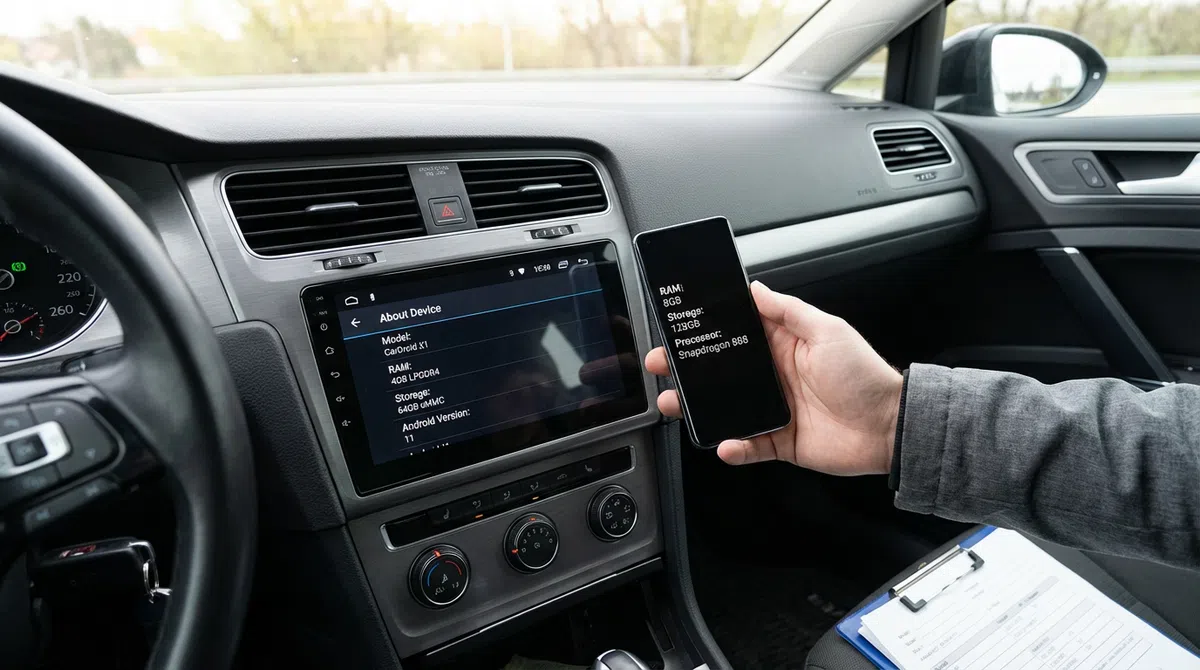
Hvis du har installert en kinesisk skjerm eller et generisk Android-stereoanlegg, kan det hende du blir offer for misvisende spesifikasjoner . Noen enheter annonserer 8 GB RAM, men har faktisk mye mindre, noe som fører til at apper stadig starter på nytt når de bytter mellom kart og musikk.
For å bekrefte dette kan du kjøre en stresstest ved å åpne flere ressurskrevende apper samtidig. Hvis systemet krasjer eller brukergrensesnittet starter på nytt , kan maskinvaren sannsynligvis ikke håndtere belastningen. Verktøy som H2testw kan brukes til å sjekke om lagringskapasiteten er nøyaktig, eller om systemet har blitt manipulert til å vise mer kapasitet enn det som faktisk er tilgjengelig.
For å løse de fleste av disse problemene er den ideelle løsningen å holde systemet fritt for unødvendige apper, sjekke kvaliteten på kablene , deaktivere aggressive strømsparingsfunksjoner på Wi-Fi, og i ekstreme tilfeller utføre en fabrikkinnstilling av nettverksinnstillingene eller Android Auto-appen for å gjenopprette den opprinnelige jevnheten.