- Ved å kombinere overvåkingsapper med systeminnstillinger kan du redusere batteriforbruket på Android betydelig.
- Å kontrollere wakelocks, bloatware og unødvendige tilkoblinger er nøkkelen til å få telefonen i dyp hvilemodus og redusere forbruket av bakgrunnsressurser.
- Å ta vare på batteriets helse innebærer å unngå varme, ekstrem lading og oppdatere både Android og apper med problemer med strømforbruk.
- Å rydde opp i lagringsplassen og sjekke maskinvarestatusen bidrar til å opprettholde ytelsen og dermed forbedre enhetens totale batterilevetid.
Hvis du har en Android-telefon og har lagt merke til at batterilevetiden ikke er hva den pleide å være, er du ikke alene. Kombinasjonen av dårlig optimaliserte apper, høy lysstyrke på skjermen, alltid på-tilkoblinger og et utslitt batteri kan bety at du ikke kommer deg gjennom dagen selv om du knapt bruker telefonen.
Den gode nyheten er at vi i dag har mange alternativer: fra avanserte verktøy for å måle og forstå forbruk, til systeminnstillinger og små triks som utgjør en stor forskjell. Med noen få velvalgte apper og ved å endre noen få vaner kan du forlenge både den daglige batterilevetiden og den totale levetiden til Android-enheten din.
Hvorfor Android-batteriet ditt varer mindre og mindre
Før du begynner å installere apper uten å tenke på det, er det lurt å forstå hva som skjer. Alle batterier har en begrenset levetid i ladesykluser ; over årene mister de kapasitet og kan ikke lenger lagre den samme mAh-en som da telefonen var ny.
I tillegg til alder, vil hyppige fulladinger til 100 % og alltid å la batteriet falle under 10 % akselerere slitasje. Varme er også skadelig: hvis enheten overopphetes ofte, slites batteriet mye raskere, selv når du ikke bruker det.
På den annen side prøver Android-systemet selv å estimere hvor mye batteri hver app bruker, men det bruker forhåndsdefinerte produsentprofiler som ofte ikke gjenspeiler virkeligheten . Dette betyr at standard batteripanel ikke alltid nøyaktig gjenspeiler appens faktiske strømforbruk.
I tillegg til alt dette finnes det apper som kjører i bakgrunnen, prosesser som hindrer telefonen i å gå i dyp hvilemodus, og tilkoblinger som forblir aktive unødvendig. Summen av disse små, konstante strømforbrukene kan tømme batteriet selv med skjermen av.
AccuBattery og andre apper for å måle og forstå faktisk forbruk
Et av de kraftigste verktøyene for å forstå batteriets tilstand er AccuBattery. Denne appen viser ikke bare den gjenværende prosentandelen ; den måler faktisk bruk basert på data fra enhetens ladekontroller.
I stedet for å stole på generiske profiler, beregner AccuBattery batteriets faktiske kapasitet i mAh basert på lade- og utladingssykluser. Dette lar deg for eksempel se om batteriet bare beholder 70 % av sin opprinnelige kapasitet og forstå hvorfor det ikke lenger varer en hel dag.
Appen kombinerer disse dataene med informasjon om hvilken app som er i forgrunnen for å vise det faktiske batteriforbruket per app, både i bruk og i standby-modus . På denne måten kan du oppdage hvilke apper som virkelig bruker strøm, og hvilke som knapt påvirker batterilevetiden.
En annen viktig funksjon ved AccuBattery er slitasjeovervåkingen for hver lading. Appen forteller deg hvor mye «skade» batteriet får under hver ladeøkt, og lar deg stille inn alarmer for å koble fra laderen før den når 100 %, noe som anbefales på det sterkeste hvis du vil forlenge batteriets levetid.
Blant de fremtredende funksjonene er: gjenværende batterilevetid, estimert bruk av skjerm på og av , prosentandel av tid brukt i dyp søvn og vedvarende varsler med sanntidsstatistikk. Pro-versjonen legger til mørke temaer (ideelt for AMOLED-skjermer), en komplett historikk over tidligere økter og fjerner annonser.
Apper for å overvåke helse, temperatur og maskinvarestatus
AccuBattery er ikke det eneste alternativet hvis du vil overvåke batteriet ditt i detalj. Det finnes andre verktøy som, selv om de ikke alltid direkte administrerer strømforbruket, gir verdifull informasjon om enhetens helse, temperatur og generelle ytelse.
En av disse er appen «Batterilevetid og -helse». Denne typen applikasjon fokuserer på å gi en rask oversikt over batteriets status med et enkelt trykk : gjeldende ladenivå, temperatur, spenning, teknologi som brukes, og i noen tilfeller muligheten til å «kalibrere» batteriets status i systemet.
Selv om kalibrering ikke fysisk regenererer batteriet, kan det hjelpe Android med å justere ladeprosent og avlesninger riktig , noe som er nyttig når du ser plutselige batterihopp eller brå avstengninger med høye prosenter.
Det finnes også apper som Electron, som er spesielt utviklet for å beskytte batteriets helse. Med Electron kan du stille inn smartalarmer for å forhindre at telefonen overskrider anbefalte ladenivåer , for eksempel ved å stoppe rundt 80–90 %, eller varsle deg når den faller under farlige nivåer som 20 % eller 15 %.
Med denne strategien unngår du de ekstreme tingene som skader litiumbatterier mest: konstant 100 % full lading og dyp utlading til de nesten slår seg av . Videre viser Electron detaljert informasjon om batteriets tilstand, temperatur og estimert gjenværende tid, noe som gjør det til en slags «medisinsk monitor» for batteriet ditt.
Verktøy for enhetsinformasjon for å forhindre overoppheting
En annen måte å optimalisere og forlenge batterilevetiden på er å vite hva som skjer med resten av maskinvaren. Apper som Castro, InWare eller Device Info tilbyr sanntidsdashboards som viser statusen til CPU, RAM, sensorer og selvfølgelig batteriet.
Castro lar deg for eksempel se batteritemperatur og RAM- eller CPU-bruk i sanntid . Den inkluderer til og med widgeter slik at du kan ha disse dataene på startskjermen uten å måtte åpne appen hele tiden.
InWare gjør noe lignende, men med et svært polert grensesnitt, i stil med Material Design. Det viser SoC-en telefonen din bruker, ressursene du bruker, RAM-data og andre komponenter . Det er ideelt hvis du vil forstå om strømforbruksproblemet skyldes overdreven prosessorbruk eller dårlig administrerte prosesser.
Enhetsinfo, derimot, går et skritt videre og blir nesten et komplett diagnostisk verktøy. Det viser deg ikke bare lagringskapasiteten som brukes, Android-versjonen og de installerte sensorene , men lar deg også kjøre spesifikke tester for å sjekke statusen til ulike deler av enheten.
Med all denne informasjonen for hånden er det enklere å ta avgjørelser: unngå tunge spill når temperaturen er høy , lukk apper som misbruker CPU-en, eller oppdag om en bestemt versjon av Android forårsaker problemer med for høyt strømforbruk.
Slik justerer du Android til å bruke mindre batteri uten rare apper
Utover å installere tredjepartsverktøy, tilbyr Android-systemet i seg selv et godt utvalg av innstillinger for å redusere strømforbruket. Noen er veldig åpenbare, men andre blir ofte oversett og utgjør en betydelig forskjell i daglig bruk.
Først bør du sjekke skjerminnstillingene. Å redusere tiden for automatisk avstenging og senke lysstyrken et par hakk kan gi deg ekstra batterilevetid hvis du pleier å bruke mye tid på å se på telefonen. Hvis enheten din tillater det, aktiver automatisk lysstyrke slik at systemet tilpasser seg omgivelseslyset.
Det er også verdt å sjekke ting som tastaturvibrasjon og lyder. Hver vibrasjon bruker en liten mengde energi , og selv om det kan virke ubetydelig, hoper det seg opp mot slutten av dagen, spesielt hvis du skriver mye.
Et annet viktig poeng er å begrense apper som bruker for mye data i bakgrunnen. Fra Android-innstillingene kan du begrense bakgrunnsaktiviteten til de mest ressurskrevende appene eller til og med avinstallere dem hvis du sjelden bruker dem.
Ikke glem å aktivere funksjoner som «Smart Battery» eller adaptive strømstyringsmoduser hvis telefonen din har dem. Disse alternativene analyserer bruksvanene dine og justerer automatisk hvilke apper som kan kjøre i bakgrunnen , slik at unødvendige prosesser ikke tømmer batteriet.
Til slutt bør du vurdere å aktivere mørk modus hvis telefonen din har en AMOLED-skjerm. På disse panelene er hver eneste svarte piksel bokstavelig talt av og bruker ikke strøm , så en godt implementert mørk modus kan resultere i betydelige energibesparelser.
Batterisparemodus og strømprofiler på Android og Samsung
Når du ser at prosentandelen synker, er den mest effektive løsningen å aktivere systemets batterisparemodus. På standard Android kan du aktivere den fra Innstillinger > Batteri > Batterisparer, og planlegge når den slås på eller la den aktiveres automatisk når prosentandelen faller under et visst punkt.
Når denne modusen er aktivert, begrenser eller deaktiverer den bakgrunnsaktivitet, aktiverer mørk modus og reduserer animasjoner og effekter . Den kan også begrense enkelte tilkoblinger og forsinke varsler fra uviktige apper.
På Samsung Galaxy-telefoner har du, i tillegg til den klassiske strømsparingsmodusen, mer avanserte strømprofiler. Fra batteriinnstillingene kan du redusere maksimal CPU-hastighet , senke lysstyrken og deaktivere funksjoner som Always On Display for å presse ut enda mer batterilevetid fra telefonen.
Den praktiske forskjellen mellom en høyytelsesmodus og en strømsparingsprofil på noen Galaxy-enheter kan nå opptil 50 % batteriforbruk ved samme bruksmengde. Hvis du prioriterer batterilevetid fremfor rå strøm, er det verdt å holde seg til en moderat eller strømsparingsprofil mesteparten av tiden.
Nøkkelen er å justere disse modusene til din bruksstil: du kan konfigurere dem slik at de bare aktiveres når du virkelig trenger dem, eller holde dem permanent aktive hvis batteriet allerede er ganske utslitt.
Kontroller wakelocks og bakgrunnsprosesser som tapper batteriet
En av de største batteritaperne er wakelocks, mekanismer som hindrer telefonen i å gå i dyp hvilemodus når skjermen er av . Hvis en app blir for smart og holder enheten konstant våken, skyter batteriforbruket i været selv om du tror den er «inaktiv».
Verktøy som WakeLock Detector Lite kan hjelpe deg med å identifisere hvilke apper som blokkerer dyp søvnmodus . Denne appen krever litt oppsett ved hjelp av en datamaskin, men når den er klar, vil den vise deg hvilke programmer som holder telefonen våken og hvor lenge.
I mange tilfeller vises uventede syndere som Google-appen, e-postklienter eller systemtjenester øverst på listen. Å installere den problematiske appen på nytt, endre synkroniseringsfrekvensen eller deaktivere unødvendige funksjoner reduserer vanligvis wakelocks dramatisk.
Et annet veldig nyttig steg er å bekjempe bloatware, det vil si alle de produsent- eller operatørappene du ikke bruker i det hele tatt. Fra programinnstillingene kan du deaktivere eller avinstallere alt du ikke trenger , spesielt nyhetstjenester, proprietære butikker eller dupliserte verktøy.
På noen Samsung-telefoner har du for eksempel alternativer for «Enhetsvedlikehold» som lar deg sette apper i konstant hvilemodus, slik at de knapt bruker ressurser i bakgrunnen . Å dra nytte av disse verktøyene er en livredder hvis du vil at telefonen din virkelig skal hvile når du slår av skjermen.
Innebygde batteriadministratorer og strømsparingsverktøy
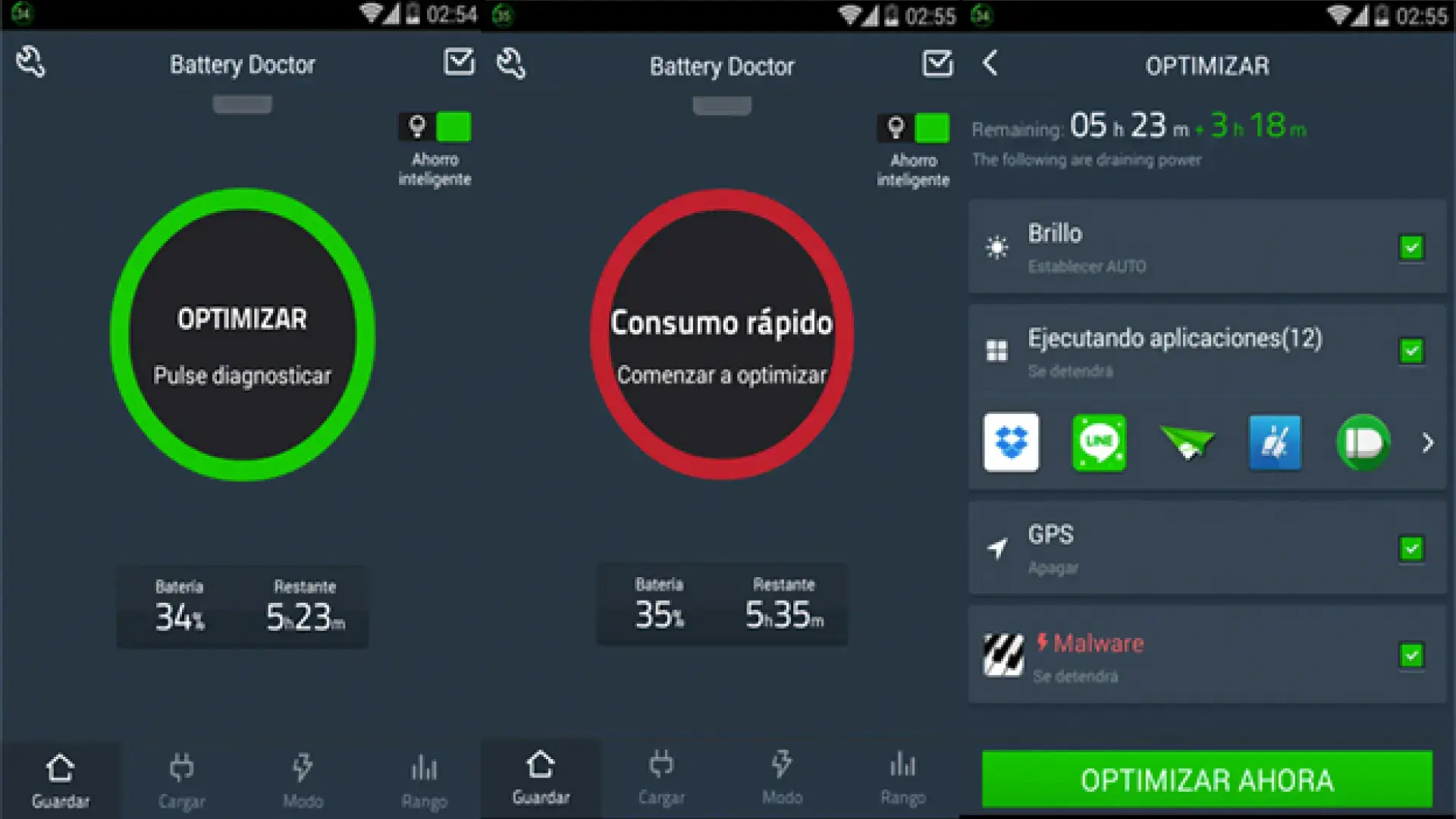
I tillegg til Androids innebygde strømsparingsmoduser finnes det apper som er spesielt utviklet for å forlenge batterilevetiden, for eksempel Battery Doctor (Battery Saver). Denne appen kombinerer funksjoner for beregning av gjenværende tid med verktøy for prosessrengjøring.
En av funksjonene er en guidet «tre-ladingsprosess» som ifølge utviklerne kan forbedre batteriets ytelse noe . Selv om det ikke er en mirakelkur, kan den kalibrere systemavlesningene på nytt og gjøre prosentandelen mer stabil.
Den mest interessante funksjonen er prosessbehandleren: Battery Doctor lar deg umiddelbart lukke bakgrunnsapper som bruker ressurser uten din viten . På denne måten kan du redusere unødvendig ressursforbruk betydelig hvis du har mange apper åpne.
En annen nyttig funksjon er at appen forteller deg hvor lenge batteriet vil vare når du utfører spesifikke aktiviteter , for eksempel å spille et bestemt spill eller se YouTube-videoer kontinuerlig. Dette hjelper deg med å planlegge bedre og vite når det er best å spare batteri.
Likevel er det lurt å bruke denne typen verktøy med omhu. Å stadig avslutte prosesser kan føre til at noen apper starter på nytt gjentatte ganger, og bruker mer energi hver gang de starter på nytt enn om de ble stående inaktive . Ideelt sett bør du fokusere på appene som virkelig misbruker systemet, og la være å bruke de som Android allerede håndterer godt.
Tilkoblinger, lysstyrke og enkle triks som utgjør en stor forskjell
Uansett hvor mye du optimaliserer med apper, vil batteriet slite hvis du har alle tilkoblingene dine aktive hele dagen, og hvis du i tillegg opplever tilkoblingsproblemer, kan belastningen bli enda verre. Bluetooth, NFC, GPS, Wi-Fi og mobildata bidrar alle til konstant batteriforbruk , spesielt hvis telefonen din stadig søker etter nettverk eller enheter.
Et grunnleggende, men effektivt triks: Hvis du ikke bruker NFC regelmessig til betalinger eller paring, deaktiver det helt, fordi det på mange telefoner påvirker batterilevetiden betydelig . Bluetooth bruker mindre strøm, men hvis du ikke har noen enheter tilkoblet, kan du også slå det av for å spare litt mer batteri.
Når du er i et område med god Wi-Fi-dekning, er det best å koble til det nettverket og minimere mobildatabruken . Mobilradio bruker mer data, spesielt hvis signalet er svakt og telefonen din belaster forbindelsen.
Hvis du skal være uten dekning eller internett en stund (for eksempel på t-banen eller mens du reiser), er flymodus din beste venn. Ved å aktivere den hindrer du at telefonen stadig søker etter signal og nettverk , noe som reduserer batteriforbruket drastisk i slike situasjoner.
Når det gjelder batteridrenerende aktiviteter: langvarig surfing, videoer, grafikkrevende spill, musikkstrømming eller deling av hotspot. Å begrense disse aktivitetene når batteriet er lavt eller bare gjøre dem når du er koblet til strømnettet kan være forskjellen på om du kommer deg gjennom dagen eller ikke.
Spar batteri ved å unngå overbelastning og optimalisere skjermen
Batteriet lider ikke bare av skjermens spenningstid, men også av hva du krever av telefonen din mens den er på. Hyppig bruk av kameraet, videoopptak, spilling av svært interaktive spill eller redigering av krevende innhold øker CPU-, GPU- og sensorbruken, og dermed strømforbruket.
Hvis enheten allerede har dårlig ventilasjon eller står i direkte sollys, vil varmen øke og batteriet vil slites ut raskere. Det er best å unngå intens bruk når du merker at telefonen blir veldig varm , og la den hvile i noen minutter.
En annen interessant strategi er å redusere strømforbruket på selve skjermen. I tillegg til lysstyrkejusteringer lar apper som Pixel Filter deg slå av en prosentandel av panelets piksler for å bruke mindre energi uten å påvirke bildeskarpheten betydelig på mange modeller.
Når de er riktig konfigurert, kan disse løsningene gi ekstra batterilevetid, spesielt på enheter med store skjermer med høy oppløsning. De erstatter ikke god generell strømstyring, men de er et nyttig tillegg hvis du vil få mest mulig ut av hver mAh.
Uansett er det beste rådet å kombinere alt dette med rimelig bruk av krevende apper: begrens spilltiden når du har lite strøm, unngå lange perioder med videovisning med maksimal lysstyrke, og bruk om mulig kablede eller strømsparende Bluetooth-hodetelefoner i stedet for å bruke høyttalere på veldig høyt volum.
Oppdatering av Android, sjekking av apper og når du bør vurdere en tilbakestilling
Hvis du til tross for alle justeringene fortsatt merker unormalt batteriforbruk, kan problemet ligge hos selve systemet eller en bestemt app. Det første trinnet er å se etter tilgjengelige Android-oppdateringer ved å gå til Innstillinger > System > Programvareoppdatering.
Produsenter gir ofte ut oppdateringer som fikser problemer med strømforbruket, så det er viktig å holde systemet oppdatert. Du bør også se etter appoppdateringer på Google Play , spesielt de som er relatert til kameraet, systemet eller Google-tjenester.
I noen tilfeller kan en bestemt versjon av en app ha en feil som utløser wakelocks eller overdreven CPU-bruk. Å oppdatere appen, eller om nødvendig avinstallere og installere den på nytt, løser vanligvis disse problemene uten behov for drastiske tiltak.
Hvis ingenting annet fungerer og batteriet tømmes i løpet av bare noen få timer uten en klar forklaring, kan det hende du bør vurdere en tilbakestilling til fabrikkinnstillinger. Husk imidlertid at dette trinnet vil slette alle data, apper og innstillinger fra telefonen din , så før du fortsetter, anbefales det å lage en fullstendig sikkerhetskopi til Google-kontoen din eller en datamaskin.
Etter tilbakestillingen er det lurt å installere apper én etter én , og sjekke batteriets oppførsel innimellom. På den måten, hvis et problem dukker opp igjen rett etter at du har installert en bestemt app, har du identifisert synderen uten å bli gal.
Rydd opp og administrer lagring for å forbedre ytelse og forbruk
Selv om lagringsplass kan virke irrelevant for batterilevetid, har en telefon med nesten fullt minne en tendens til å kjøre tregere og bruke mer strøm . Systemet må jobbe hardere for å lese og skrive data, og apper kan oppføre seg uregelmessig.
Verktøy som Files by Google er ideelle for å holde lagringsplassen under kontroll. De analyserer enhetens innhold for dupliserte filer, veldig store videoer, gamle nedlastinger og søppel generert av apper , noe som gjør opprydding enkelt med bare noen få trykk.
En annen veteran er SD Maid, en velkjent Android-app som fokuserer på å fjerne gjenværende filer fra avinstallerte apper, foreldreløse mellomlagringer og unødvendige filer . Gratisversjonen er allerede ganske kraftig, og Pro-versjonen legger til mer avanserte funksjoner for krevende brukere.
Likevel er det lurt å bruke denne typen rengjøringsprogrammer med forsiktighet, fordi de ofte fokuserer på å tømme hurtigbufferen eller lukke bakgrunnsapper. I mange tilfeller hjelper hurtigbufferen apper med å kjøre raskere og bruke mindre data ved at man ikke trenger å laste ned alt hver gang , så det er ikke alltid den beste ideen å tømme den vilkårlig.
Hvis du ønsker en enkel og effektiv strategi for å frigjøre plass, kan du følge tre grunnleggende trinn: for det første, sorter appene etter størrelse i innstillingene og avinstaller de som tar opp mye plass og som du ikke bruker ; for det andre, gå til galleriet og slett eller flytt videoene du ikke lenger trenger å ha lokalt til en datamaskin; og for det tredje, rydd opp i innholdet i de tungeste chattene og gruppene fra WhatsApp, som ofte tar opp flere gigabyte uten at du innser det.
Når du bør kontakte produsenten eller vurdere å bytte batteri
Det kommer et punkt hvor fysikken tar over, uansett hvor mye du optimaliserer. Hvis telefonens batteri bare beholder en liten prosentandel av sin opprinnelige kapasitet, er det normalt at det ikke varer til slutten av dagen, selv om du tar best mulig vare på det.
I slike tilfeller, og spesielt hvis enheten plutselig slår seg av med høy batteriprosent, hovner litt opp eller overopphetes under lading, er det klokeste å kontakte den offisielle tekniske servicen eller produsentens kundestøtte . De kan diagnostisere om batteriet er skadet og om det er verdt å bytte det ut.
Hvis telefonen din fortsatt har et avtakbart batteri eller er enkel å åpne på et profesjonelt verksted, kan det å bytte det bokstavelig talt gi enheten nytt liv og forlenge levetiden med flere år. Hvis det ikke er mulig, eller prisen nærmer seg prisen for en ny modell, kan det være på tide å vurdere å kjøpe en ny telefon.
I mellomtiden vil bruk av alt det ovennevnte – apper som AccuBattery eller Electron, wakelock- og bloatware-administrasjon, lysstyrke- og tilkoblingsjusteringer, strømsparingsmoduser, lagringsrensing og å holde oppdateringer oppdatert – gjøre at du kan få mest mulig ut av Android-enhetens gjenværende batteri og forhindre at det forringes for mye , slik at telefonen kan brukes mye lenger.