- Den faktiske kvaliteten på webkameraet avhenger av OBS- og systeminnstillingene, samt selve kameraet.
- God manuell justering (fokus, eksponering, forsterkning) og tilstrekkelig belysning utgjør en større forskjell enn selve oppløsningen.
- Kabling, USB-port og bithastighet for opptak eller strømming påvirker direkte skarpheten og stabiliteten til bildet.
- Sceneplanlegging og omskalering av video er nøkkelen til å sikre at tekst og små detaljer er tydelige i opptak og direktesendinger.
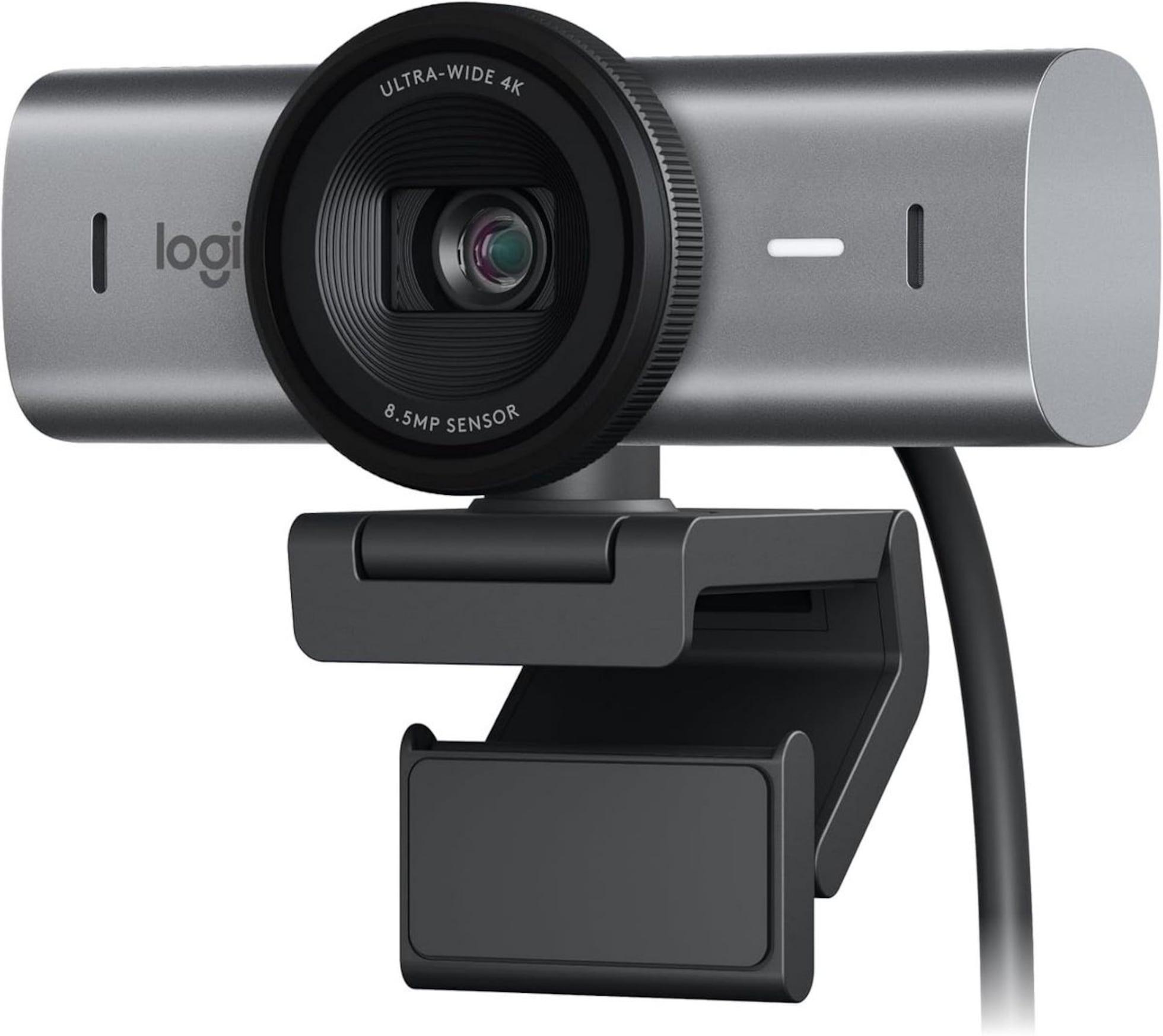
Hvis du har et godt webkamera, som et Logitech C920 eller et 4K-kamera, og bildet fortsatt ser uskarpt, matt eller rett og slett langt fra det du forventet, er det normalt å lure på hva som er galt. Ofte er det ikke selve kameraet som er problemet, men snarere oppsettet, kablene, belysningen og programvaren du bruker til å ta opp videoen, for eksempel OBS (eller «OBA» hvis du skrev det raskt), og til å feilsøke PC-tilbehør.
I typiske situasjoner, som å ville lese tekst nederst på skjermen, spille inn en YouTube-video i fullskjerm eller strømme live mens man viser hva som skjer på skjermen, virker webkameraet utilstrekkelig. Med noen få gjennomtenkte justeringer kan du imidlertid forbedre den tilsynelatende kvaliteten betydelig uten å bytte kamera eller bruke en formue på nytt utstyr.
Hvorfor 1080p- eller 4K-webkameraet ditt ikke ser så bra ut som det burde
Det første man må forstå er at oppløsning (1080p, 4K, osv.) ikke er alt. En Logitech C920 på 1080p, koblet til en USB-forlengelseskabel og kjørende på Windows 10, kan gi et veldig anstendig bilde, men hvis noe går galt i kjeden, synker kvaliteten dramatisk. I mange tilfeller ligger problemet i kombinasjonen av oppløsning, bitrate, komprimering og lysstyrke.
Når brukere klager over at bunnen av videoen er uleselig, eller at teksten på skjermen ikke er til å skille mellom, er det nesten alltid to faktorer involvert: for det første overskalerer eller komprimerer programvaren (som OBS) bildet, og for det andre er ikke webkameraets fokus og skarphet riktig justert . Selv om sensoren har mer enn nok oppløsning, går fine detaljer tapt.
I det spesifikke tilfellet med bruk av en USB-forlengelseskabel av høy kvalitet , spiller en annen potensiell flaskehals inn: kvaliteten på selve kabelen. Hvis det er en veldig lang, billig kabel eller en uten ekstra strøm, er signaltap sannsynlig. Denne typen problemer kan forårsake frafall, artefakter, automatisk reduksjon i oppløsning eller bildefrekvens , noe som resulterer i et dårlig bilde.
Porttypen og USB-versjonen du bruker har også en betydelig innvirkning . Hvis du kobler webkameraet til en hub med andre enheter som bruker båndbredde, eller til en sterkt overbelastet USB 2.0-port, kan systemet tvinge kameraet til å jobbe med mer konservative innstillinger: lavere faktisk oppløsning, mer komprimering og mindre jevnhet.
Et annet ofte oversett poeng er at Windows 10 og applikasjoner som OBS deler kamerainnstillinger. Det er mulig at et annet program har konfigurert automatiske parametere feil (for høy forsterkning, feil eksponering, ustabil autofokus osv.), noe som kan påvirke den endelige bildekvaliteten negativt uten at du er klar over det. Hvis du er usikker, kan du også se etter oppdateringer om periferiutstyr og tilbehør som kan påvirke enhetene dine.
OBS-oppløsning og FPS-innstillinger for å få mest mulig ut av webkameraet ditt
Hvis du installerte OBS i dag og syntes webkamerakvaliteten var forferdelig, bør du først sjekke videoinnstillingene i selve programmet. Som standard kan OBS nedskalere signalet ditt eller bruke aggressiv oppskalering for å spare ressurser. For å sammenligne alternativer, sjekk ut vår sammenligning av opptaksverktøy.
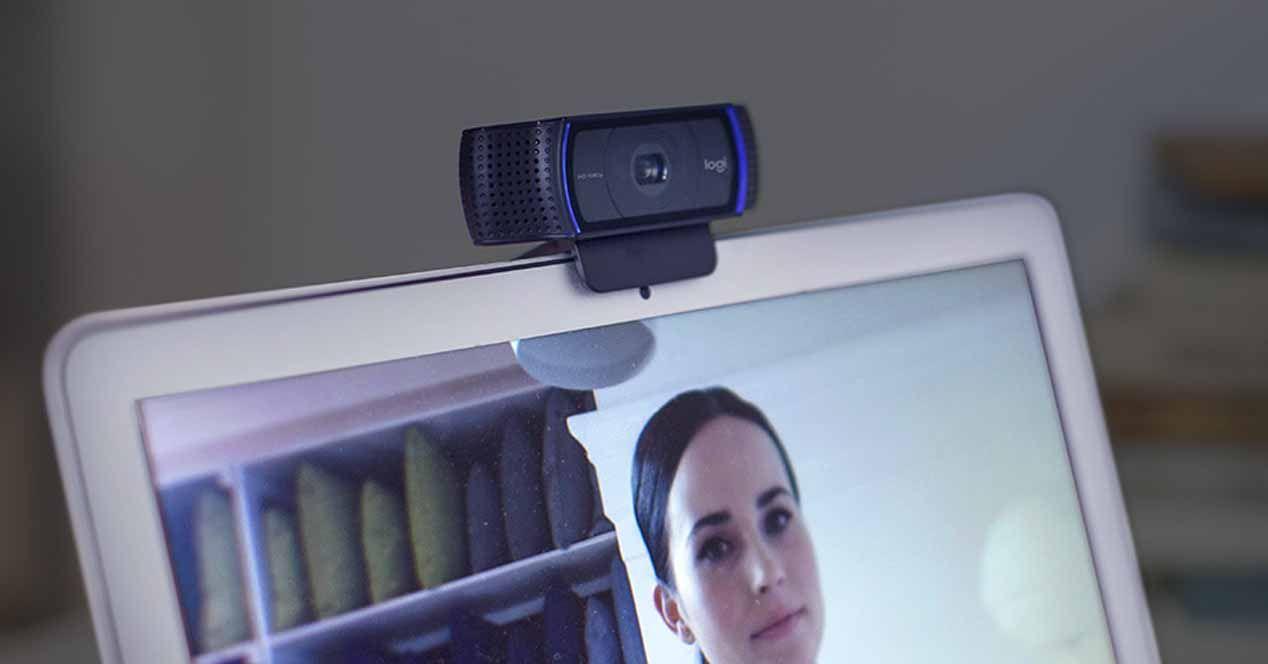
I webkameraets videokildeinnstillinger velger du alternativet for å konfigurere enheten og sørger for at du velger den maksimale oppløsningen kameraet ditt støtter (for eksempel 1920×1080 for Logitech C920). Hvis kameraet ditt er 4K, må du bekrefte at den valgte modusen tilsvarer 3840×2160 eller 4096×2160, avhengig av modellen. Vurder også hvordan dette påvirker skjermtypen du tar opp fra og valget av skjerm for arbeid.
I tillegg til oppløsning, påvirker bilder per sekund (FPS) den opplevde kvaliteten i stor grad. Et webkamera som opererer med stabile 30 FPS ser vanligvis skarpere ut enn et som svinger mellom 15 og 25 FPS. I OBS, se etter FPS-alternativet for kilden og angi en verdi som er i samsvar med hva enheten din støtter, og unngå automatiske moduser som endres i henhold til lysforholdene.
Sjekk også OBS sine generelle videoinnstillinger (Innstillinger > Video). Der ser du basisoppløsningen (lerretsoppløsningen) og utgangsoppløsningen. Hvis du bruker kameraet ditt i 1080p, men basis- eller utgangsoppløsningen er satt til 720p, vil programmet forminske og endre størrelsen på bildet , noe som kan gjøre det vanskelig å lese liten tekst nederst på skjermen.
Til slutt, sjekk oppskaleringsfilteret. OBS-innstillingene tilbyr ulike alternativer (bilineær, bikubisk, Lanczos osv.). For å bevare detaljer når du nedskalerer bildet, anbefales det vanligvis å bruke Lanczos eller en annen metode av høy kvalitet , som glatter ut mindre og bedre bevarer fine kanter, ideelt for å gjøre tekst lesbar.
Manuelle innstillinger for Logitech C920 (og lignende webkameraer)
Logitech C920 er et ganske populært webkamera som kan yte veldig bra, men de automatiske innstillingene gjør noen ganger mer skade enn gagn. Det er vanlig at autofokusen korrigerer seg konstant, eksponeringen er dårlig justert til motivet, eller at forsterkningen er for høy, noe som genererer støy og mangel på skarphet.
For å få mest mulig ut av det, anbefales det å deaktivere automatiske moduser så mye som mulig, enten fra Logitech-kontrollpanelet eller gjennom de avanserte alternativene i OBS. Manuell justering av parametere som eksponering, forsterkning, lyskompensasjon og fokus kan gjøre en stor forskjell i opplevd klarhet, spesielt hvis målet ditt er å kunne lese tekst på skjermen.
I mange oppsett er det best å sette fokuset til manuelt hvis du ikke skal endre avstanden fra kameraet. Dette forhindrer at webkameraet konstant «puster» eller søker etter fokus, noe som forårsaker de plutselige uskarphetene som ødelegger skarpheten i de fineste detaljene.
Eksponering må også vurderes nøye. For lite eksponering resulterer i et veldig mørkt bilde, noe som tvinger kameraet til å bruke mer gain og forårsaker støy. For mye eksponering blåser ut høylysene og får komprimeringsprogramvaren til å jobbe hardere, noe som resulterer i tap av detaljer i områder der du vil at teksten skal være synlig.
Hvis programvaren din tillater det, lagre en profil med disse manuelle innstillingene for Logitech C920 (eller webkameraet du bruker), slik at du kan hente en stabil og optimalisert konfigurasjon hver gang du åpner OBS eller videosamtaleprogrammet, og forhindre at de automatiske verdiene går i vasken.
Lysets rolle i bildekvaliteten
Lys er den mest undervurderte faktoren når det gjelder å forbedre webkamerakvaliteten, selv i 4K-modeller. Et kamera med en god sensor kan produsere et middelmådig bilde hvis scenen er dårlig belyst. For å lese det som vises nederst på skjermen tydelig, må kameraet motta en jevn og tilstrekkelig mengde lys.
I mørke omgivelser kompenserer systemet ofte ved å øke forsterkningen. Dette resulterer i merkbar støy, en kornete tekstur og et generelt tap av skarphet. Resultatet er at teksten blir uskarpere og fine detaljer forsvinner. Derfor, før man skylder på oppløsningen, er det verdt å legge til en myk lyskilde foran (en ringlampe, en diffus lampe osv.) som lyser opp ansiktet og omgivelsene dine ordentlig. I mange tilfeller utgjør riktig tilbehør hele forskjellen.
Unngå sterk belysning fra ett enkelt punkt, spesielt ovenfra eller bak deg. Denne typen belysning skaper sterke skygger og overdreven kontrast, noe som gjør det vanskelig for webkameraet og komprimeringskodeken å gjenkjenne kanter nøyaktig. I stedet hjelper frontbelysning, og om mulig litt myk sidebelysning, sensoren med å fange opp mer presise detaljer.
Det er også lurt å bruke skjermen som lyskilde, men ikke som den primære. Skjermens lysstyrke kan bidra til å lyse opp ansiktet, men hvis det er den eneste lyskilden, kan hvitbalansen bli ustabil, og kameraet kan justere eksponeringen upålitelig, noe som kan føre til bildevariasjoner som til slutt svekker lesbarheten.
Til syvende og sist gir det vanligvis mer kvalitetsforbedring å investere i belysning (selv med godt utformede gjør-det-selv-løsninger) enn å prøve å få mest mulig ut av et kamera uten lys. Et riktig opplyst 1080p-webkamera ser vanligvis bedre ut enn et angivelig 4K-kamera i et mørkt rom.
Viktigheten av kabler og USB-porter for kvalitet
Når du bruker en USB-forlengelseskabel, som i det beskrevne tilfellet, tenk på signalet som vann som renner gjennom et rør: jo lengre og dårligere kabelen er, desto større er sjansen for at signalet blir forringet eller begrenset . Mange webkameraer senker kvaliteten eller FPS-en når de oppdager kommunikasjonsproblemer for å unngå avbrudd.
Hvis webkameraet ditt er langt fra PC-en og du absolutt trenger en forlengelseskabel, må du sørge for at det er en kabel av god kvalitet, helst en aktiv en (med signalforsterkning). Kabler som er for lange uten forsterkning kan føre til at systemet begrenser oppløsningen, bithastigheten eller til og med stabiliteten til forbindelsen , og dette vil være merkbart på bildet.
Sjekk også hvilken port på datamaskinen du kobler den til. Bruk når det er mulig en direkte USB-port på hovedkortet (for eksempel de bakre portene på en stasjonær PC) og unngå huber som deles med andre enheter med høy effekt, for eksempel eksterne harddisker. Se også gjennom hvilke grunnleggende stasjonære periferienheter du har koblet til og hvordan de påvirker båndbredden.
Hvis du er usikker på om skjøteledningen forårsaker problemet, kan du prøve å koble kameraet direkte, uten skjøteledningen, og sammenligne kvaliteten i OBS eller kameraappen. Hvis du merker en forbedring, er kabelen sannsynligvis en del av problemet. I så fall bør du enten bytte til en bedre kabel eller flytte datamaskinen eller kameraet for å redusere avstanden og kompleksiteten til kablene.
Noen brukere opplever også at frontportene på datamaskinens tårn eller visse bærbare porter ikke gir samme ytelse som andre. Ikke nøl med å eksperimentere med forskjellige kontakter på datamaskinen din til du finner en der webkameraet holder seg stabilt og gir god kvalitet.
Optimaliser opptak på skrivebordet og med webkamera samtidig
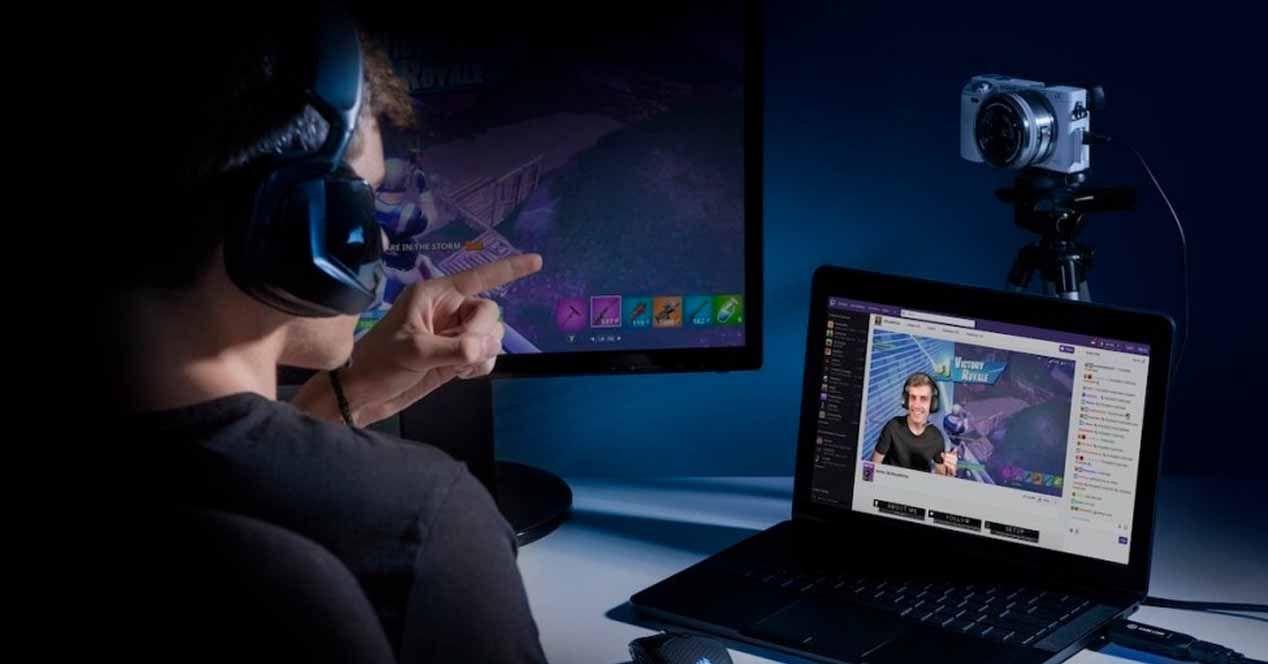
Når målet ditt er å spille inn en YouTube-video som viser hva du gjør på skjermen, samtidig som du vises på kameraet med webkameraet ditt, er det flere elementer som spiller inn. Det er ikke bare webkamerakvaliteten som betyr noe, men også hvordan du blander videokildene i OBS eller hvilken programvare du bruker.
Hvis du vil sørge for at liten informasjon nederst på skjermen, for eksempel tekst fra et program, nettsted eller spill, er lesbar, må du være forsiktig med oppløsningen du bruker for å ta opp skrivebordet. Hvis skjermen din viser 1080p og du deretter reduserer oppløsningen på den endelige videoen for å spare plass, vil du svekke lesbarheten til disse små elementene . Husk også de tekniske forskjellene mellom tilkoblinger hvis du bruker eksterne skjermer.
Det er lurt å bestemme fra starten av hvilken oppløsning du skal bruke for den endelige videoen (for eksempel 1080p) og sørge for at både skjermbildet og webkamera-feeden tas med den opprinnelige oppløsningen. På denne måten unngår du unødvendig dobbeltskalering som ender opp med å glatte ut teksten for mye.
I tillegg kan du justere størrelsen på webkameravinduet. Hvis kameraet opptar et for stort område på skjermen, kan det hende du skjuler noe av informasjonen du vil at seeren skal se. Hvis du gjør det for lite, selv om signalet er av høy kvalitet, vil det bli komprimert når det integreres i lerretet , noe som reduserer de oppfattede detaljene betydelig.
Planlegg sceneoppsettet ditt: tenk på hvor du skal plassere bildet, hvilke deler av skjermen som er viktige å lese, og juster dimensjonene slik at alt er tydelig. Og bruk selvfølgelig en tilstrekkelig høy opptaksbitrate (eller strømmebitrate, hvis du er direkte). Hvis du komprimerer videoen for mye, vil YouTubes eller andre plattformers komprimering ytterligere ødelegge skarpheten i liten tekst.
Kompresjonsparametere og bitrate ved opptak eller strømming
Kodeken og bithastigheten du velger for opptak eller strømming kan forvandle et rent bilde til noe fullt av artefakter. Selv om alt ser perfekt ut på kameraet, vil fine detaljer, som tekst nederst i videoen, virke uskarpe og uskarpe hvis bithastigheten er for lav.
Når du konfigurerer utdataene i OBS (opptak eller strømming), må du sørge for å velge en rimelig bitrate for oppløsningen du bruker. For 1080p anbefales det generelt å bruke en relativt høy bitrate hvis du vil at teksten skal være lettlest, spesielt når det er mye bevegelse på skjermen eller raske sceneskift.
Kodingstypen (x264, NVENC osv.) har også betydning. Ikke alle kodinger yter like bra ved lave bithastigheter. Hvis PC-en din tillater det, bør du prioritere kvalitet fremfor ekstrem reduksjon av filstørrelse, i hvert fall når du prioriterer å maksimere bildelesbarhet og klarhet.
Ikke glem at hvis du deretter laster opp videoen til YouTube, vil plattformen bruke sin egen komprimering. Dette betyr at du må at kildefilen du laster opp er av høyest mulig rimelig kvalitet, slik at den endelige komprimeringen ikke ødelegger de små detaljene fullstendig. Kort sagt, en bitrate som er for lav i kildefilen betyr dobbelt tap når YouTube komprimerer den på nytt . For redigering og siste justeringer kan du se på programvarealternativer og redigeringsprogrammer som opprettholder kvaliteten.
Vanlige feil som ødelegger webkamerakvaliteten
Det finnes en rekke svært vanlige feil som, når de kombineres, forklarer hvorfor et kamera som teoretisk sett er bra, som et Logitech C920, ender opp med å levere skuffende kvalitet. Å identifisere dem bidrar til å unngå frustrasjon og unødvendig tid på å justere innstillinger.
En av de vanligste feilene er å blindt stole på webkameraets automatiske innstillinger. Disse modusene prøver å tilpasse seg alle slags miljøer, men de får det sjelden til under spesifikke forhold for YouTube-opptak, strømming eller skrivebordsopptak. Tross alt vet ikke kameraet hva som er viktig i motivet ditt eller hva du trenger for å være skarp.
En annen vanlig feil er å ikke sjekke kameraets faktiske oppløsning i applikasjonen. Noen ganger, selv om kameraet støtter 1080p eller 4K, bruker programmet den på 720p eller enda lavere, enten på grunn av feil innstilling eller båndbreddebegrensninger. Dette reduserer drastisk muligheten til å lese fine detaljer i videoen.
Viktigheten av å teste ulike kombinasjoner av USB-port, kabel og konfigurasjon blir også ofte oversett. Mange brukere holder seg til den første konfigurasjonen som fungerer, selv om den så vidt er tilstrekkelig, og prøver for eksempel ikke å koble webkameraet direkte til PC-en uten en skjøteledning for å se om forbedringen i kvalitet er merkbar.
Til slutt er det lett å glemme at hver endring du gjør i scenen (legge til overlegg, animasjoner, filtre osv.) kan komplisere videokomprimering, både i OBS og senere på YouTube eller andre plattformer. Jo mer komplekst innholdet er, desto mer lider detaljene. Noen ganger er det å forenkle scenen og prioritere et rent design med god lesbarhet den beste måten å forbedre den opplevde kvaliteten på.
Når det gjelder å få mest mulig ut av 1080p- eller 4K-webkameraet ditt, handler alt om å forstå hvordan kameraet, kablene, USB-porten, Windows 10, OBS og belysningen samhandler. Manuell justering av viktige parametere for Logitech C920, riktig belysning, bruk av pålitelige kabler og porter, riktig konfigurering av oppløsning og FPS i programvaren og valg av passende bitrate for opptak er trinnene som virkelig utgjør forskjellen. Med disse elementene under kontroll går kvaliteten fra "forferdelig" til mer enn tilstrekkelig for å spille inn YouTube-videoer i fullskjerm, vise hva du gjør på skjermen, og, viktigst av alt, sørge for at informasjonen som vises nederst i videoen er tydelig lesbar uten å måtte bytte kamera.

Indeks
- 1 Hvorfor 1080p- eller 4K-webkameraet ditt ikke ser så bra ut som det burde
- 2 OBS-oppløsning og FPS-innstillinger for å få mest mulig ut av webkameraet ditt
- 3 Manuelle innstillinger for Logitech C920 (og lignende webkameraer)
- 4 Lysets rolle i bildekvaliteten
- 5 Viktigheten av kabler og USB-porter for kvalitet
- 6 Optimaliser opptak på skrivebordet og med webkamera samtidig
- 7 Kompresjonsparametere og bitrate ved opptak eller strømming
- 8 Vanlige feil som ødelegger webkamerakvaliteten