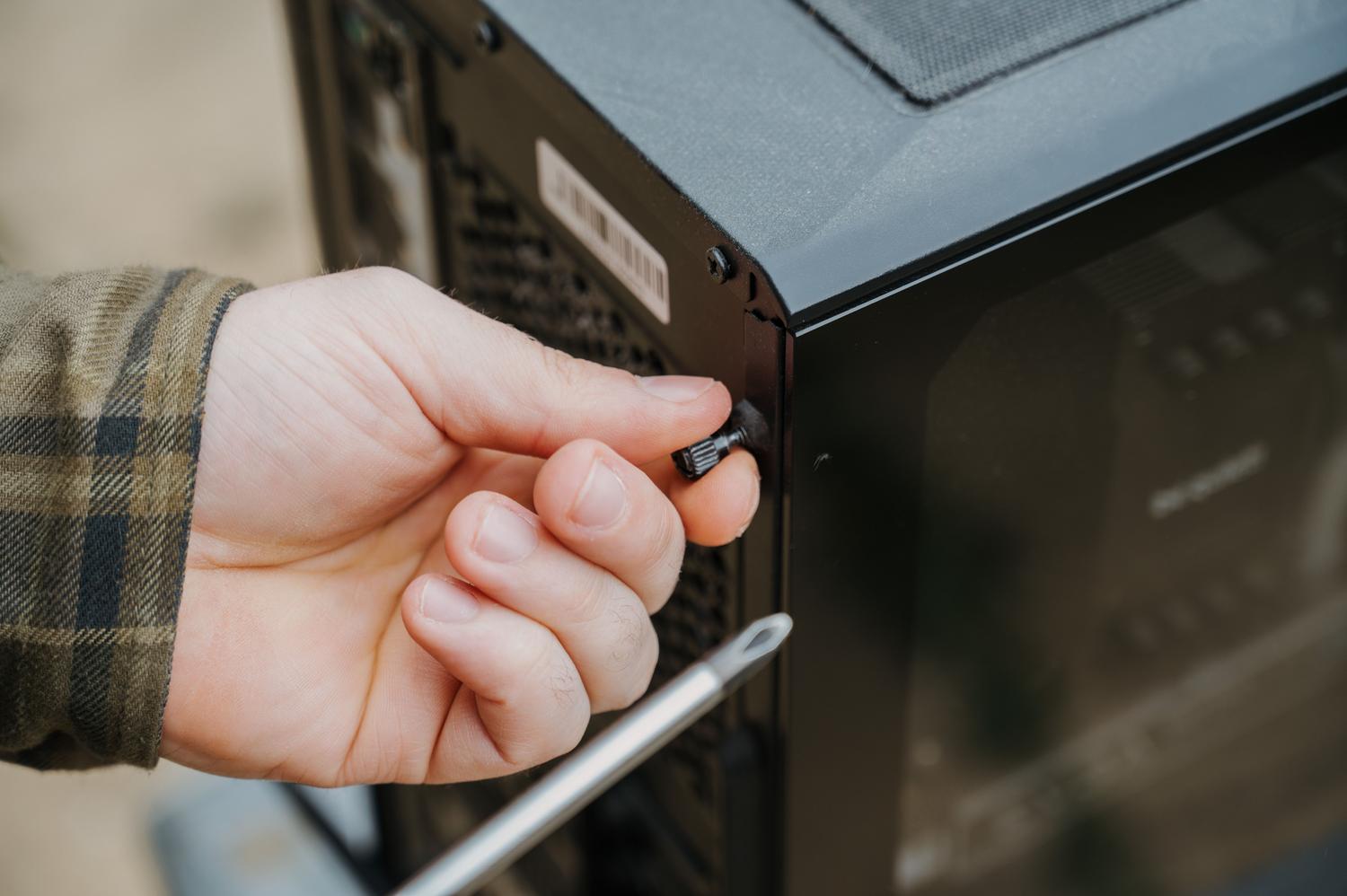
Du har sannsynligvis en datamaskin liggende som en gang var misunnelsesverdig for vennene dine, men som nå bare samler støv på lagerrommet. Vel, å gi den et nytt liv ved å gjøre den om til en NAS- server (Network Attached Storage) er sannsynligvis det smarteste trekket du kan gjøre for å administrere filene dine uten å bruke en formue på kommersielt utstyr.
Å sette opp din egen nettverkslagring handler ikke bare om å spare penger; det handler om å ha full kontroll over personvernet ditt og muligheten til å skalere oppsettet etter behov. Enten du vil opprette et mediesenter, kjøre automatiske sikkerhetskopier eller til og med starte virtuelle maskiner, er det et spennende og utrolig nyttig prosjekt å gjøre den gamle PC-en om til en NAS.

Hva er egentlig en NAS, og hva brukes den til?
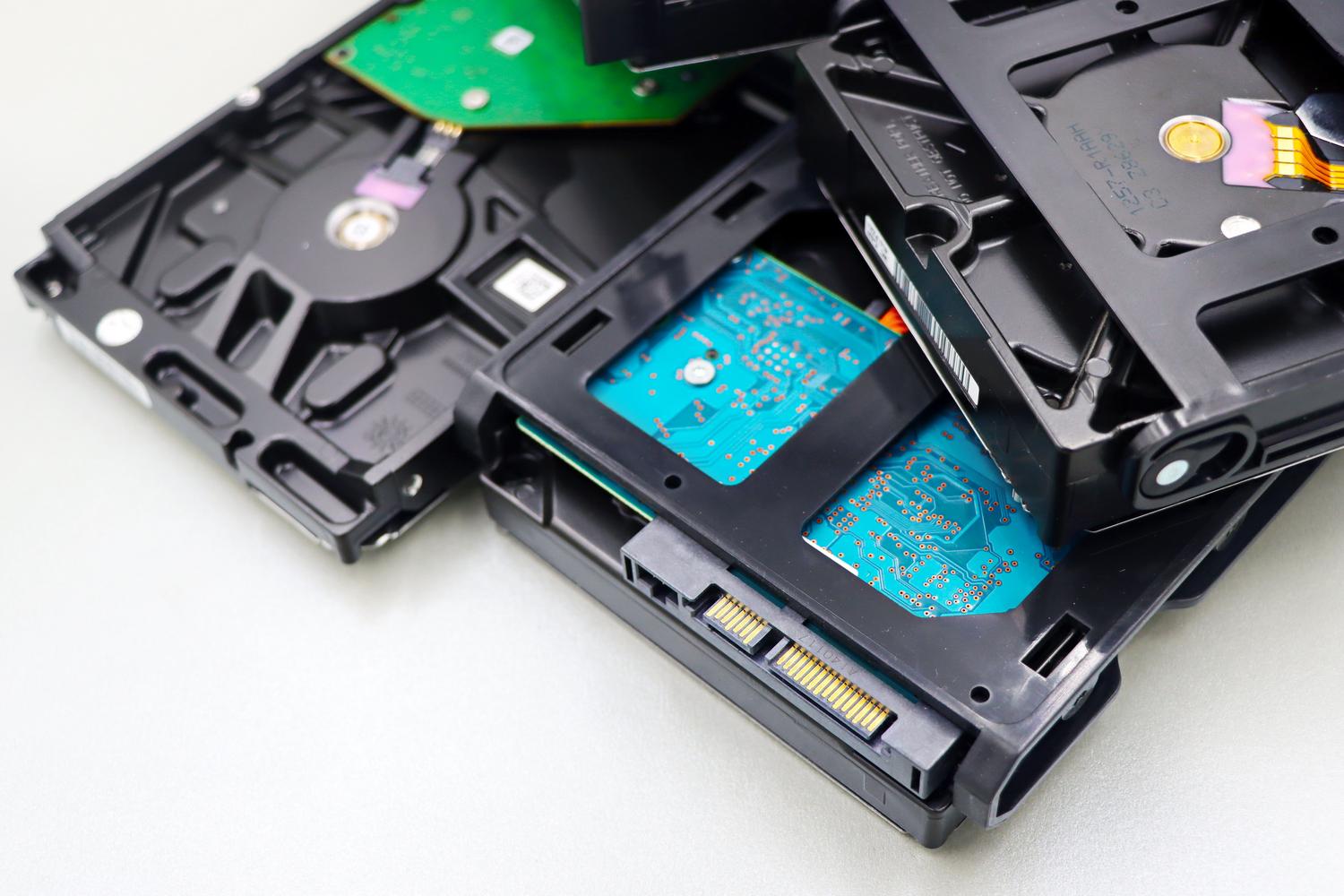
For de som ikke er kjent med det, er en NAS i bunn og grunn en forenklet datamaskin koblet til ditt lokale nettverk som fungerer som et sentralt datalager . I stedet for å ha filer spredt over utallige USB-stasjoner eller stole på eksterne skytjenester som tar månedlige avgifter, har du din egen server hjemme, tilgjengelig fra mobiltelefonen, nettbrettet eller hoved-PC-en din via Wi-Fi.
Mulighetene er enorme: du kan bruke den som en strømmeserver for filmer og TV-serier, organisere ROM- og spillsamlingen din og lage krypterte sikkerhetskopier slik at ingen kan snike seg inn på tingene dine. I tillegg, hvis du blir mer teknisk anlagt, kan du installere VPN-servere, databaser eller til og med bruke den som en utskriftsserver for hele familien.

Nødvendig maskinvare: Hvilke deler trenger jeg å montere?
Hvis du skal resirkulere en datamaskin, trenger den ikke å være det nyeste teknologiske vidunderet, men den bør oppfylle visse minimumskrav for å unngå frustrasjon over treg ytelse. For grunnleggende filbehandling vil nesten hvilken som helst PC fra det siste tiåret fungere, men hvis du vil strømme eller virtualisere, se etter en prosessor med minst to kjerner og, om mulig, integrert grafikk for å unngå å legge til en separat GPU som bruker ekstra strøm.
- RAM: Ideelt sett bør du starte med 8 GB, men for systemer som TrueNAS er det minimumskravet. Hvis du planlegger å bruke Docker-containere eller virtuelle maskinerÅ oppgradere til 32 GB eller 64 GB vil gi deg en utrolig pause.
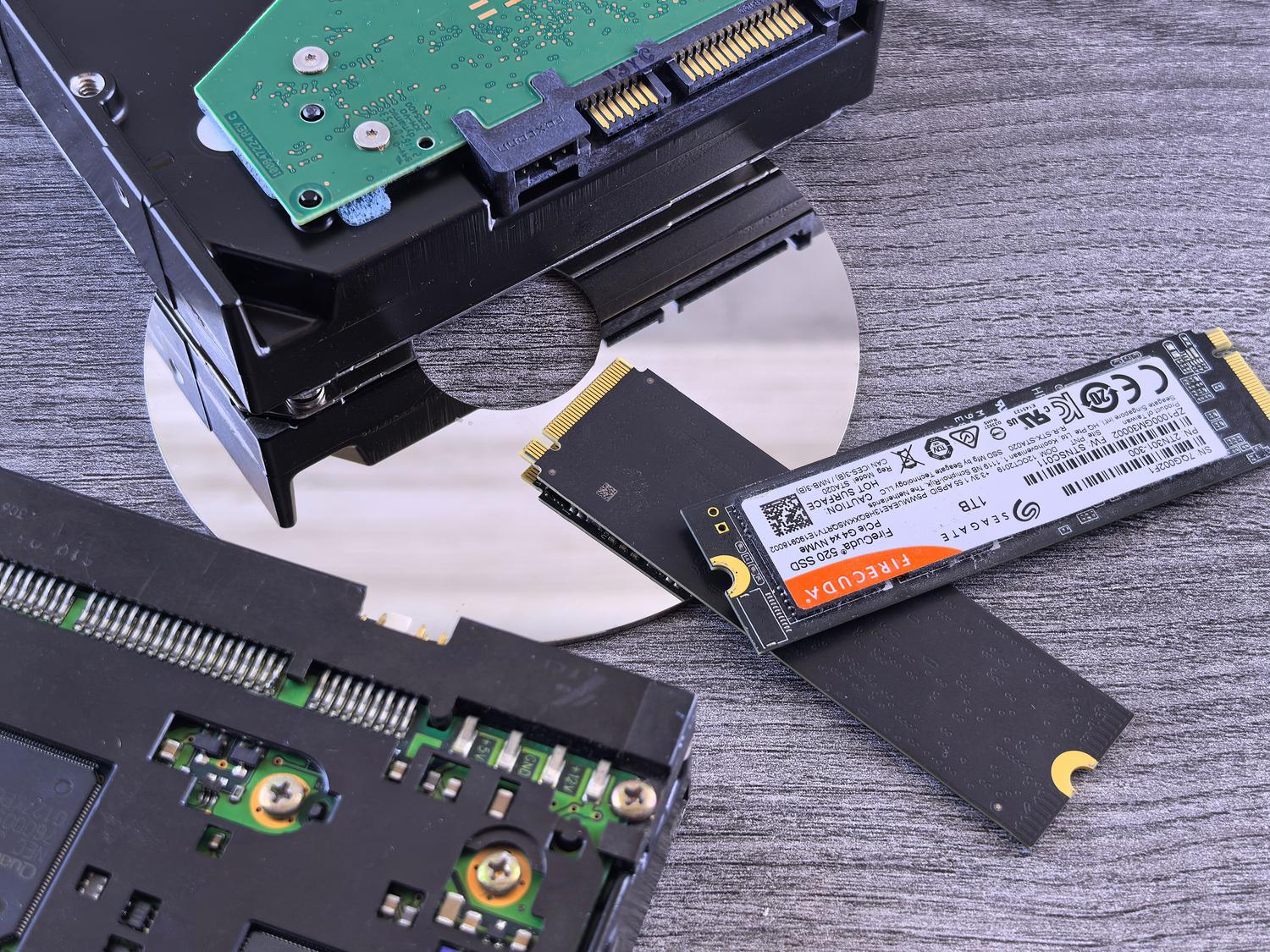
- Lagring: Dette er kjernen i NAS-en. Det anbefales å bruke spesifikke harddisker for NAS (som WD Red-serien) fordi de er designet for å være påslått døgnet rundt. Du kan kombinere harddisker for massiv kapasitet og en NVMe SSD som hurtigbuffer slik at lesing og skriving av data går utrolig raskt.
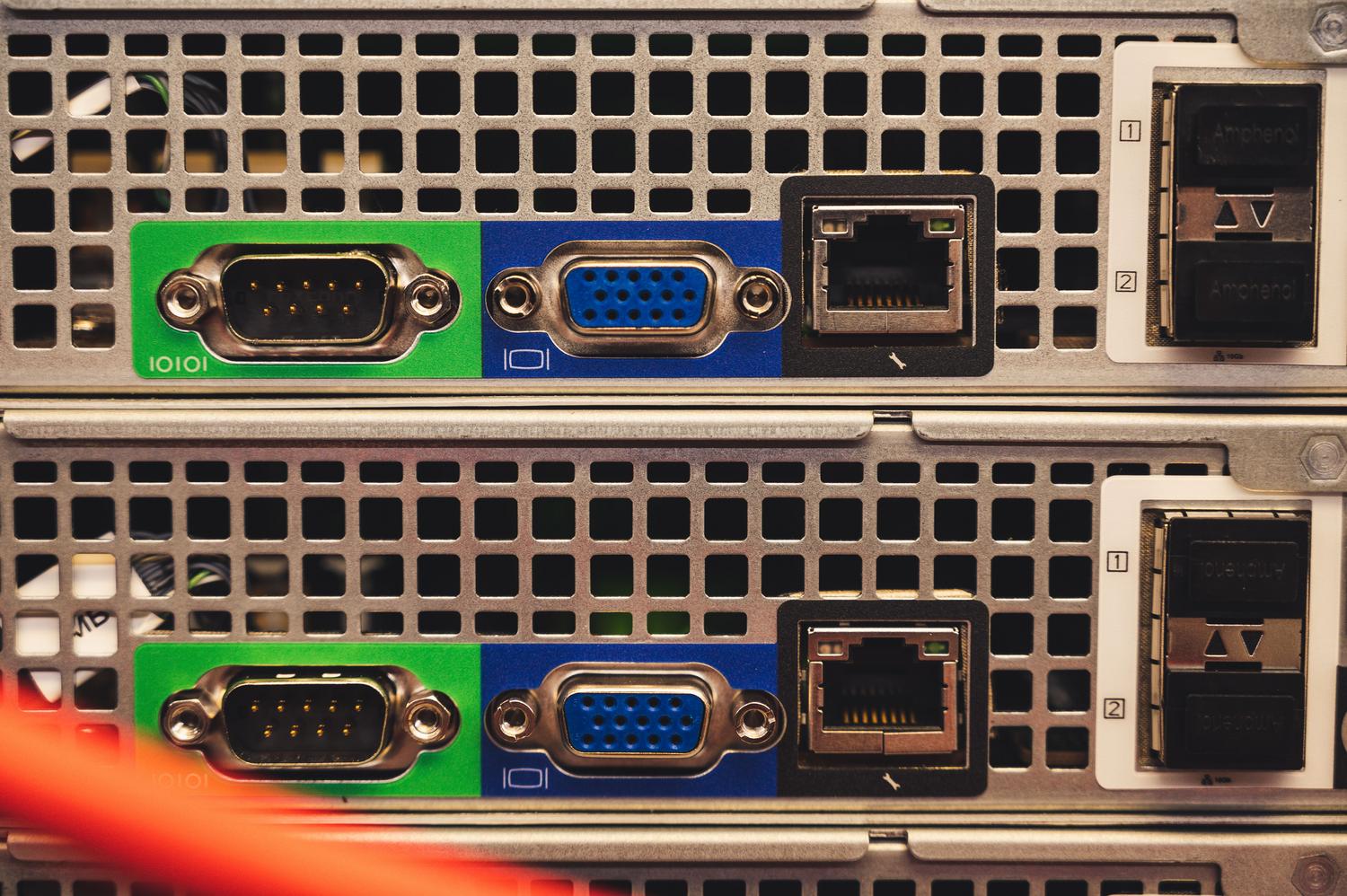
- Hovedkort og tilkobling: Sørg for at den har nok SATA-porter. Hvis du skal flytte store filer eller redigere video, bør du vurdere en 10G nettverkskort slik at forbindelsen ikke er flaskehalsen.

Operativsystemer: Unraid vs. TrueNAS og andre
Det er her ting blir interessante. Avhengig av hvor komplisert du vil at ting skal være, har du flere alternativer. Unraid er stjernealternativet for de som ønsker fleksibilitet, ettersom det lar deg blande disker i forskjellige størrelser og utvide kapasiteten ganske enkelt ved å legge til en ny disk uten å måtte formatere alt på nytt.
På den annen side har vi TrueNAS (tidligere FreeNAS) , som er bunnsolid når det gjelder stabilitet takket være ZFS-filsystemet , selv om det er mer krevende for RAM og mer restriktivt når man legger til disker. Det finnes også alternativer som OpenMediaVault eller XigmaNAS , som er lette og fungerer utmerket på svært begrenset maskinvare. Nylig har Hex OS dukket opp, med mål om å forenkle opplevelsen med et veldig intuitivt grafisk grensesnitt for de som ikke vil slite med kommandolinjen.

Dilemmaet med strømforbruk og RAID
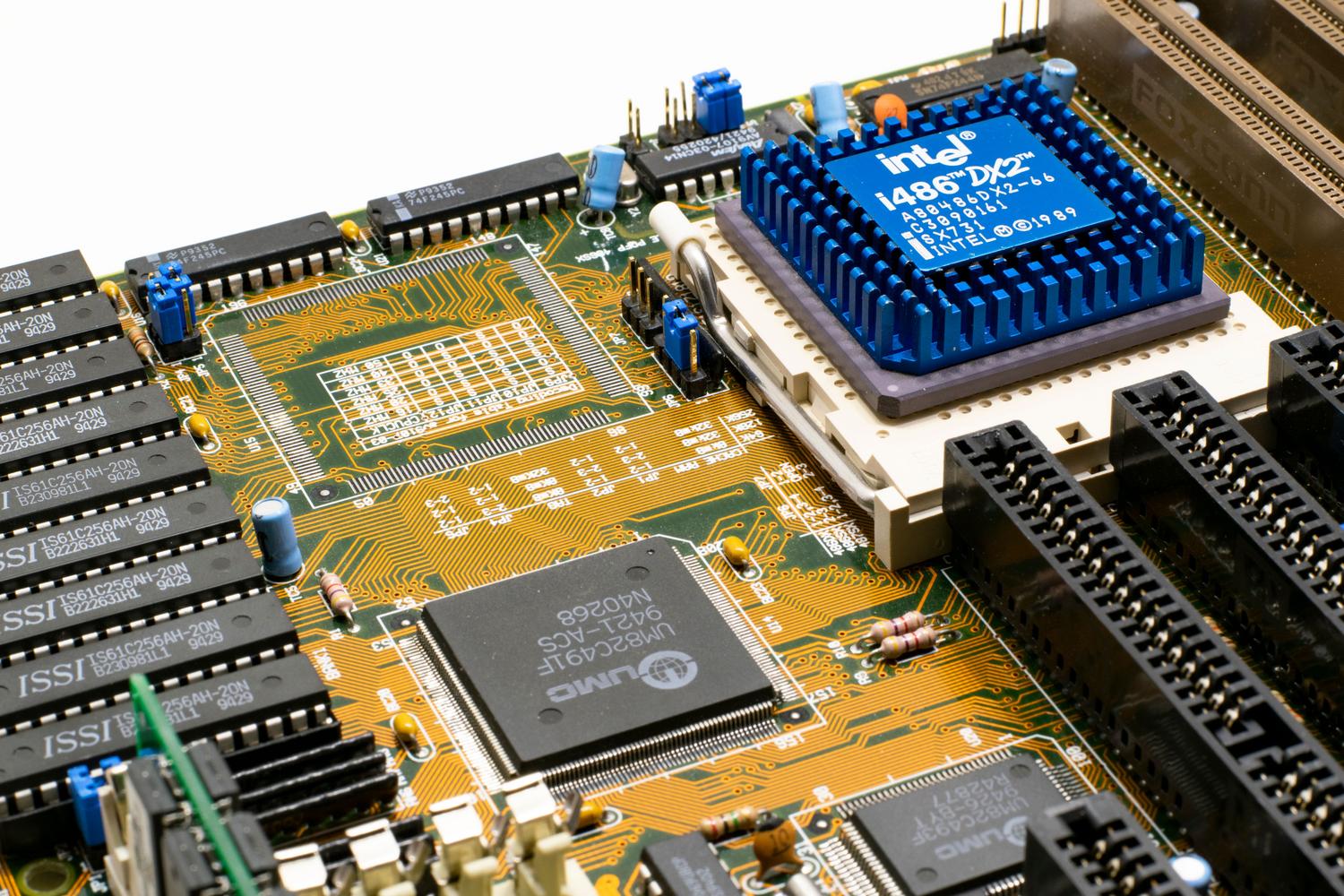
Det er ikke bare solskinn og regnbuer. En gammel PC kan bruke mellom 40 og 120 W i inaktiv tilstand, mens en kommersiell NAS bruker rundt 20 W. Ved slutten av året kan den forskjellen beløpe seg til flere titalls euro på strømregningen , noe du bør huske på hvis du har et stramt budsjett.
For å unngå å miste data hvis en disk svikter, bør du konfigurere et RAID-system . RAID 1 speiler dataene, mens RAID 5 distribuerer informasjonen på tvers av flere disker, slik at én kan svikte uten datatap. I Unraid håndteres dette med en paritetsdisk , som må være den største disken i arrayet for å beskytte de andre diskene.

Tips for en vellykket installasjon
Hvis du bestemmer deg for å gå videre, er den enkleste måten å installere operativsystemet på en USB-minnepinne av høy kvalitet eller et microSD-kort, slik at de interne diskene utelukkende brukes til data. For å konfigurere ekstern tilgang, tilordne en statisk IP-adresse til ruteren din. Dette vil forhindre at NAS-en endrer adressen sin og mister forbindelsen.
Når du konfigurerer volumer, husk å justere Samba-tillatelsene (SMB) slik at Windows- eller Mac-enhetene dine kan få tilgang til de delte mappene. Hvis du konfigurerer virtuelle maskiner, for eksempel en virtuell Windows 10-maskin for fjernarbeid, er det best å være vert for den virtuelle disken på en duplikat SSD for å sikre hastighet og redundans.
Å ha din egen hjemme-NAS-server er den mest effektive måten å sentralisere dataene dine på. Du kan velge mellom fleksibiliteten til Unraid eller robustheten til TrueNAS, avhengig av dine tekniske ferdigheter. Selv om strømforbruket er høyere enn for et dedikert system, gjør muligheten til å utnytte kraftig maskinvare og utvide lagringsplassen i ditt eget tempo eldre PC-er til en uslåelig hjemmeløsning.
