- Sentralisering av ROM-er og data på en NAS gir enkel tilgang fra flere enheter og forbedrer sikkerheten sammenlignet med løse eksterne harddisker.
- Å separere disken etter emne, viktighet og bruk hjelper med å bestemme hva som skal på hvert volum eller hver disk, noe som reduserer slitasje og forenkler sikkerhetskopiering.
- Konfigurering av RAID og tilordning av NAS-mapper som nettverksstasjoner gjør at emulatorer og ROM-administratorer fungerer som om alt var lokalt.
- En godt konfigurert NAS kan også fungere som en privat teamwork-sky, som automatisk synkroniserer prosjekter og samlinger.
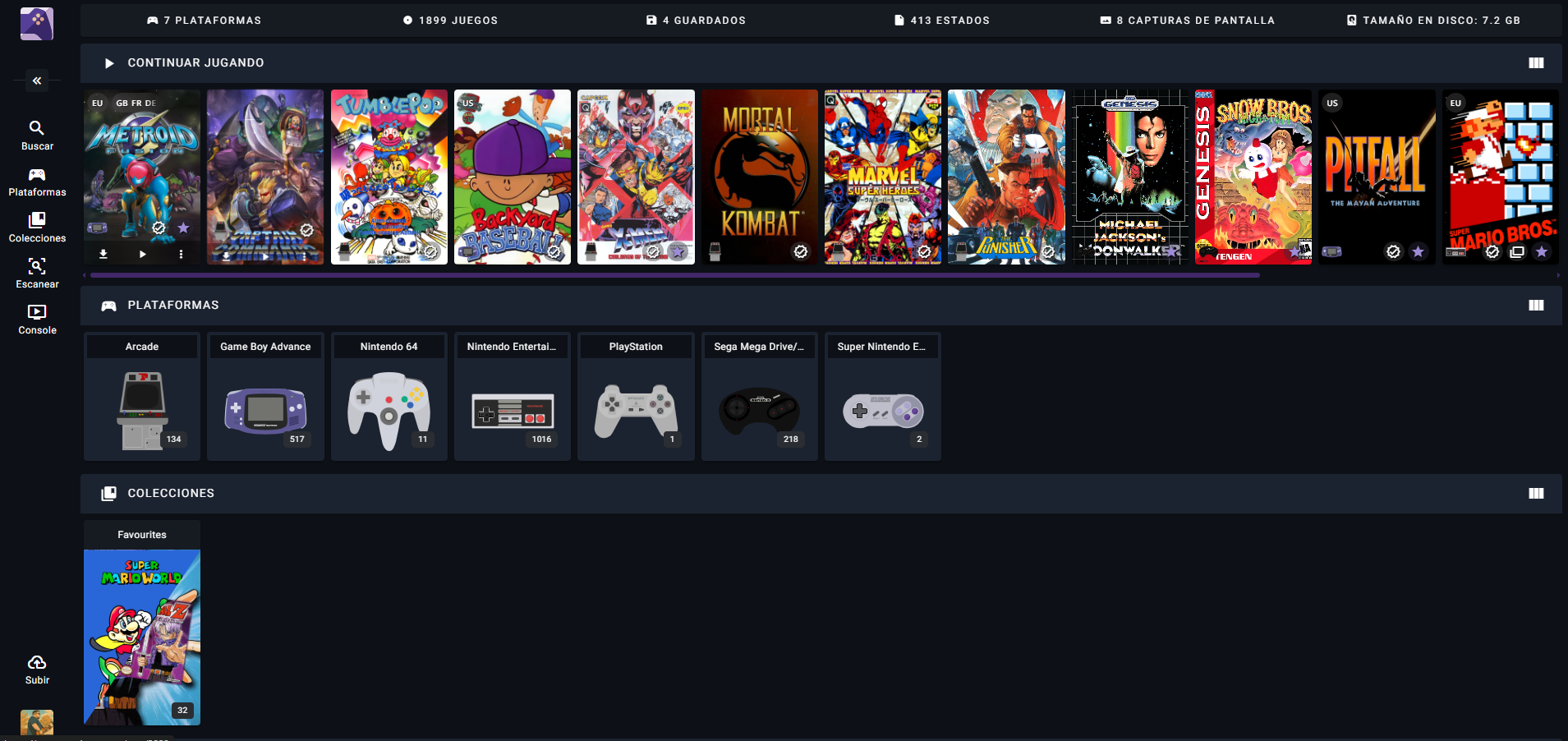
Hvis du har bestemt deg for å bygge den ultimate retro-ROM-samlingen på en NAS for å spille av fra stuen eller en hvilken som helst annen enhet hjemme, er det normalt å føle seg litt fortapt i starten. Mellom EmuDeck, Steam ROM Manager, SMB, RAID, sikkerhetskopier og terminologi som «No-Intro» virker det som om du trenger en grad for å forstå alt.
Den gode nyheten er at du med minimal planlegging kan ha et veldig praktisk system der alle ROM-ene dine er organisert, sikkert og tilgjengelig fra mini-PC-en, Steam Deck eller en hvilken som helst annen enhet på nettverket. I denne artikkelen skal vi sette sammen flere deler: hvordan du bruker en NAS, hvordan du organiserer mapper, hvilken type RAID (eller mangel på sådan) som er riktig for deg, hvordan du tilordner stasjoner i Windows, og hvordan alt dette passer inn i administrasjonen av ROM-er og retrosamlinger.
Hva er en NAS, og hvorfor er det en så god idé for ROM-ene dine?
En NAS (Network Attached Storage) er i hovedsak en minidatamaskin som er designet nesten utelukkende for lagring . Det er ikke bare en ekstern harddisk: den kjører sitt eget operativsystem, kobles til ditt lokale nettverk via kabel og lar deg opprette din egen «private sky» hjemme for å få tilgang til filene dine fra hvilken som helst enhet.
For en stor samling av ROM-er er en NAS perfekt fordi den sentraliserer alt innholdet på ett sted : mini-PC-en, Steam Deck-en (via nettverk), den bærbare datamaskinen eller til og med andre enheter kan lese ROM-ene fra samme sted, uten å måtte duplisere dem på hvert SD-kort.
Videre lar mange NAS-enheter deg konfigurere RAID og raske lese-/skrivevolumer , noe som er veldig nyttig hvis du vil jobbe med store filer (for eksempel hele samlinger av ISO-er for systemer som PS2 eller GameCube, eller til og med foto- og videoprosjekter). Og hvis du også er en innholdsskaper, er det nyttig for både ROM-ene dine og dine profesjonelle prosjekter.
Et annet sterkt poeng er at en moderne NAS tilbyr alternativer som automatisering, medieservere og fjerntilgang . Det betyr at du for eksempel kan bruke den som en film-/TV-serieserver og samtidig som et ROM-bibliotek for stueemulatoren din.
Valg av NAS og disker: strøm, brønner og pålitelighet
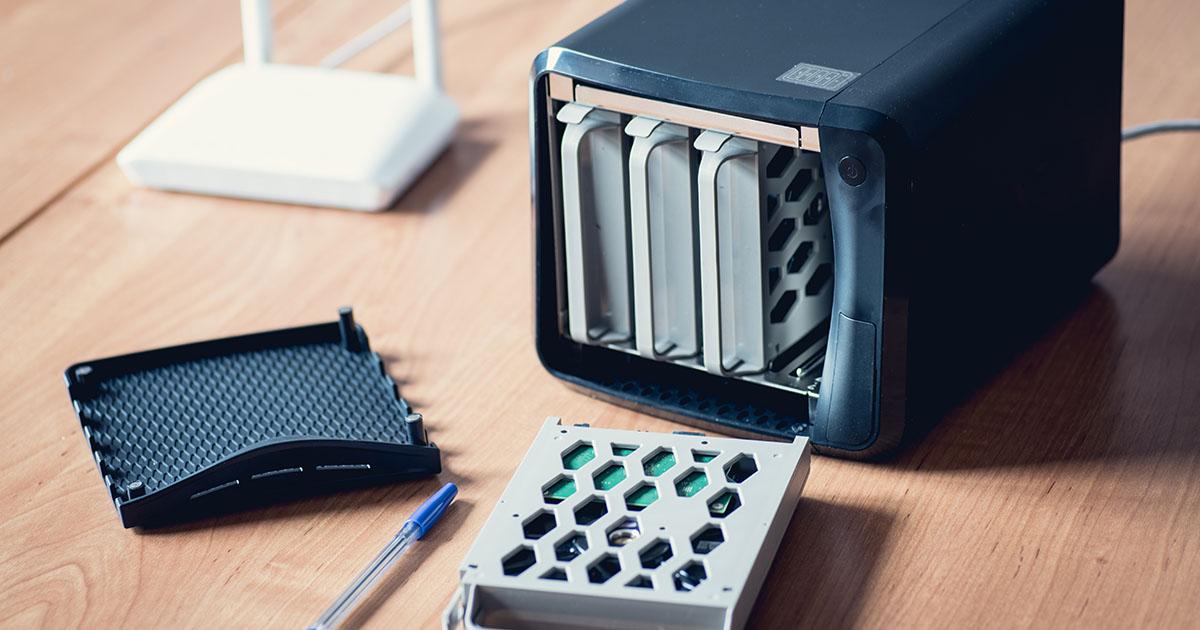
Når du kjøper en NAS til ROM-ene dine, finnes det ikke ett riktig svar, fordi det avhenger av budsjettet ditt, lagringsplassen du trenger og ytelsen du er ute etter . Det finnes veldig enkle modeller med to brønner og mye kraftigere modeller med 6, 8 eller flere brønner, 10 GbE-porter, Thunderbolt, M.2-spor og så videre.
Merker som QNAP og Synology er vanlige fordi de tilbyr svært komplette økosystemer med brukervennlig programvare . For eksempel bruker noen utviklere modeller som QNAP TVS-672XT (6 brønner) eller QNAP TS-832X (8 brønner), kombinert med et 10 Gb nettverk for å kunne redigere direkte på NAS-en med så godt som ingen merkbar forskjell sammenlignet med en lokal SSD.
Utover den spesifikke modellen, bør du vurdere aspekter som antall diskplasser, 10 GbE-kapasitet, RAID-kompatibilitet og, hvis du er interessert, fremtidig utvidelse. Hvis målet ditt er å ha en massiv ROM-samling (flere terabyte), kan en NAS med 4 eller flere plasser være passende, slik at du kan vokse senere uten å gå tom for lagringsplass det første året.
Når det gjelder harddisker, er det ideelt å bruke HDD-er som er spesielt utviklet for NAS , ettersom de er bygget for å fungere kontinuerlig i mange timer over flere år. Typiske eksempler inkluderer Seagate IronWolf og Western Digital Red, serier rettet mot bruk døgnet rundt og som tilbyr bedre pålitelighet enn vanlige stasjonære harddisker.
Husk at den totale kapasiteten du trenger avhenger av ROM-ene og andre data : hvis du i tillegg til spill skal lagre bilder, hjemmevideoer eller profesjonelle videoprosjekter, vil du sannsynligvis gå for større disker (for eksempel 4 TB, 6 TB eller mer per brønn).
Koble NAS-en til nettverket og PC-en: hastighet og alternativer
For at det skal være komfortabelt å spille av ROM-er som er lagret på NAS-en din, er det avgjørende at nettverkstilkoblingen ikke er flaskehalsen . Hvis du bare skal bruke den til ROM-er og vanlige filer, er en gigabit (1 GB) kablet tilkobling vanligvis tilstrekkelig, men hvis du også planlegger å redigere store videofiler eller jobbe med enorme filer, kan det være lurt å oppgradere til 10 GB.
Den beste måten å få mest mulig ut av en moderne NAS på er å koble den til ruteren, svitsjen eller datamaskinens 10 GB nettverkskort via en Ethernet-kabel av høy kvalitet (for eksempel Cat7) . Noen NAS-enheter tillater også direkte Thunderbolt-tilkobling til en datamaskin for ekstremt høye hastigheter, men før du gjør det, må du sørge for at datamaskinen støtter den typen tilkobling.
Hvis PC-en din ikke har en innebygd 10 GbE-port, kan du legge til et 10 Gb PCIe-kort (som QXG-10G1T i QNAP-økosystemet) og koble det til NAS-en via en kompatibel 10 GbE-svitsj. Når den er riktig konfigurert, kan du oppnå reelle hastigheter på 900–1000 MB/s, noe som er utrolig raskt for arbeid i sanntid.
Med én eller flere NAS-enheter på nettverket ditt, vil en 10 GbE-svitsj som lar deg koble til flere enheter uten hastighetsbegrensninger være svært nyttig . Modeller som QNAP QSW-1208-8C er et godt eksempel: du kan koble til NAS-en din, arbeids-PC-en din, mini-PC-en i stuen din osv., og de kan alle se hverandre i høy hastighet.
Et annet alternativ er å bruke ruteren utelukkende som en svitsj, noe som er mulig, men som vanligvis begrenser ytelsen betydelig fordi rutere levert av internettleverandører sjelden tilbyr 10 GbE-porter eller engang god, vedvarende ytelse på 1 Gb med mange tilkoblinger. Hvis bruken din er lett og du ikke trenger høye hastigheter, kan dette fungere, men hvis du ønsker noe mer robust, er en dedikert svitsj det seriøse alternativet.
Du har også muligheten til å koble NAS-en direkte til datamaskinen via kabel , uten å gå gjennom en ruter eller svitsj, men i så fall mister du muligheten til å opprette en privat sky som er tilgjengelig utenfra hjemmet, eller å dele NAS-en med flere enheter samtidig.
Første trinn i oppsettet av NAS-en
Det første oppsettet av en NAS følger vanligvis et ganske likt mønster, selv om hvert merke har sin egen veiviser og verktøy . Generelt sett innebærer det grunnleggende oppsettet å installere minst én disk, slå på NAS-en og få tilgang til administrasjonsgrensesnittet via en nettleser.
Det første trinnet er å sette inn én eller flere harddisker (eller SSD/NVMe-disker hvis NAS-en din støtter det) i brønnene, plassere dem i skuffene og skyve dem inn i kabinettet i henhold til produsentens instruksjoner. Koble deretter strømkabelen og nettverkskablene til ruteren eller svitsjen, og slå på NAS-en.
Når enheten er ferdig med å starte opp, finnes det flere måter å finne IP-adressen på i det lokale nettverket . På noen modeller (som visse QNAP-enheter) kan du trykke på en knapp på frontpanelet for å vise IP-adressen på skjermen. På andre kan du bruke dedikerte applikasjoner som QFinder (QNAP) eller generiske nettverksskanningsverktøy.
På macOS kan apper som Discovery hjelpe deg med å oppdage NAS-en. På Windows vises den ofte direkte i Filutforsker under «Nettverk». Når du har funnet IP-adressen (noe sånt som 192.168.1.13), skriver du den inn i nettleseren din og følger installasjonsveiviseren fra produsenten.
Under oppsettveiviseren kan du definere ting som NAS-navn, administratorbrukernavn og passord, tidssone og, aller viktigst, hvilken type IP-adresse den skal bruke. For å unngå fremtidige problemer anbefales det å konfigurere en statisk IP-adresse i stedet for en automatisk, slik at NAS-en ikke endrer adressen hver gang du starter nettverket på nytt.
I dette første oppsettet forbereder og formaterer systemet vanligvis diskene, installerer fastvaren (f.eks. QTS på QNAP) og gjør det klart for at du kan begynne å opprette delte volumer og mapper. Derfra kan du logge inn med brukernavn og passord for å finjustere de resterende innstillingene.
RAID, volumer og hvordan det påvirker ROM-ene dine
Et av hovedaspektene ved å sette opp en NAS er å avgjøre om du skal bruke RAID og hvilket nivå du trenger . RAID (Redundant Array of Independent Disks) er rett og slett måten systemet kombinerer flere disker for å danne ett eller flere logiske volumer, med varierende prioriteringer mellom hastighet og sikkerhet.
Det finnes mange RAID-nivåer, men i typiske hjemme- og kreative scenarioer er RAID 0, RAID 5 og RAID 6 vanligvis de mest relevante . RAID 0 kombinerer flere disker, legger til kapasiteten deres og øker hastigheten betydelig, men uten redundans: hvis én disk svikter, mister du alt. RAID 5 distribuerer data og paritet på tvers av flere disker, slik at én kan svikte uten datatap. RAID 6 tåler svikt av to disker på bekostning av å bruke mer paritetsplass.
I sammenheng med video, bilder eller store ROM-biblioteker er RAID 5 en klassiker fordi den tilbyr en god balanse mellom sikkerhet og ytelse : hvis du har 6 disker i RAID 5, fordeles lesingen mellom 5 av dem (én lagrer paritetsinformasjonen), slik at du kan oppnå svært høye hastigheter, nok til å redigere 8K RAW-video hvis nettverkstilkoblingen din er tilstrekkelig.
Men for innhold som belaster disken konstant, for eksempel torrent- eller eMule-nedlastingsmapper som bruker hele dagen på lesing og skriving , kan bruk av RAID ha en uønsket effekt: i stedet for å slite ut bare én disk, sliter du ut alle diskene som er en del av RAID-en.
Derfor foretrekker mange brukere å plassere mapper som er utsatt for intensiv bruk og hvis innhold ikke er "uerstattelig" (for eksempel filmer, musikk, nedlastbare ROM-er osv.) på ikke-RAID-disker, eller i det minste skille dem fra diskene som inneholder virkelig kritiske data, som familiebilder eller viktige dokumenter.
Når du oppretter volumer, lar systemer som QNAP deg velge mellom statiske volumer og "tykke" volumer (eller "tykt volum") tilknyttet en RAID-matrise . Hvis du ønsker maksimal hastighet og enkelhet på en enkelt disk, er et statisk volum vanligvis et godt alternativ. Hvis du ønsker RAID, oppretter du vanligvis et "tykt volum" på det valgte settet med disker og definerer deretter de delte mappene derfra.
Slik organiserer du mapper og disker: ROM-er, multimedia og data
Før du begynner å kopiere samlingene dine, er det verdt å ta et øyeblikk til å planlegge hvordan du skal organisere mappene dine . Å gjøre det riktig fra starten av vil spare deg for mye hodebry senere når du søker etter ting, administrerer sikkerhetskopier og bestemmer hva som skal i en RAID-array og hva som ikke skal.
En god måte å tenke på strukturen på er å lage en tredelt klassifisering: etter emne, etter dataviktighet og etter hyppig bruk/tilgang . Derfra tilordner du hver type informasjon til disken eller volumet som passer best.
I klassifiseringen etter tema kan du dele det inn i store blokker som:
- Multimedia: Video (filmer og serier), musikk, bilder og hjemmevideoer.
- Data og applikasjoner: dokumenter (Word, Excel, PDF…), installasjonsprogrammer og bærbare apper.
- Nedlastinger: torrenter, eMule, generiske nedlastinger, midlertidige ROM-pakker.
Deretter, i viktighetsrangeringen, deler du opp det du virkelig vil beskytte med intensiv sikkerhetskopiering (familiebilder, hjemmevideoer, personlige dokumenter, arbeidsprosjekter) fra det du, selv om det er vondt å miste, kan laste ned eller bygge opp igjen med litt innsats (ROM-er, filmer, musikk, installasjonsprogrammer osv.).
Den tredje faktoren er konstant bruk eller tilgang til disken. Dette inkluderer torrent-mapper, eMule og andre nedlastinger som er aktive og laster opp nesten hele dagen . Denne typen bruk legger mye belastning på disken sammenlignet med bilder eller dokumenter som bare leses av og til.
Hvis du har en NAS med to disker , er en veldig fornuftig strategi å allokere:
- Diskotek 1alt som brukes intensivt og ikke er kritisk (video, musikk, nedlastinger, generelle ROM-er).
- Diskotek 2alt som er virkelig viktig (hjemmebilder og -videoer, dokumenter, personlige data), som du også sikkerhetskopierer til en ekstern disk.
Ved å følge den logikken kan du fordele det slik:
Disk 1: «Utskiftbar» multimedia, nedlastinger og ROM-er
Denne disken vil være den som praktisk talt alltid er våken fordi den inneholder torrenter, filmer, ROM-er og annet ofte brukt innhold . Det ville være fornuftig å plassere følgende her:
- /volum1/video: filmer, serier, nedlastede videoer.
- /volum1/musikk: musikksamling.
- /volum1/Applikasjoner: nedlastede apper, bærbare filer eller installasjonsprogrammer du vil beholde.
- /volum1/Nedlastinger: generell mappe for nettlesernedlastinger osv.
- /volum1/Nedlastinger/Torrent og /volum1/Nedlastinger/Emule: spesifikke mapper for nedlastingsklienter.
- /volum1/ROM-er: Hoved-ROM-struktur etter system, hvis du bestemmer deg for at de generelle ROM-ene ikke er kritisk informasjon.
Merk at vi har utelatt bilder og hjemmevideoer, samt personlige dokumenter , som vil bli lagt på den andre harddisken for trygghetens skyld og ekstern sikkerhetskopiering.
Disk 2: Viktige data, personlige bilder og videoer
Den andre harddisken er reservert for alt som ville vært en tragedie å miste: fotografier, familievideoer, dokumenter, arbeids- eller studieprosjekter . Du bør også planlegge å sikkerhetskopiere denne harddisken til en ekstern harddisk regelmessig.
Strukturen kan se omtrent slik ut :
- /volum2/bilde: Hjemmebilder og -videoer (hvis du vil, kan du dele dem inn i /photo og /video, men mange apper som Photo Station eller Plex filtrerer allerede etter filtype).
- /volum2/Data: alle dokumentene dine. Inni kan du ha en undermappe for hver bruker (for eksempel /volum2/Data/Juan, /volum2/Data/Ana osv.).
Fra et visuelt synspunkt vil du i filutforskeren se de delte mappene gruppert etter emne , selv om noen fysisk ligger på ett volum og andre på et annet. Det viktigste er at denne separasjonen etter disk lar disken som lagrer sensitive data forbli i dvalemodus mesteparten av tiden, fordi den ikke utsettes for den konstante belastningen fra torrenter og nedlastinger.
Tilordne NAS-en som en stasjon i Windows for ROM-ene dine
For å la EmuDeck, Steam ROM Manager eller andre startere se ROM-ene dine på NAS-en som om de var lokale mapper i Windows , er den enkleste måten å tilordne en mappe på NAS-en som en nettverksstasjon (for eksempel bokstaven Z:).
I Windows 10 (og nåværende versjoner) er prosessen ganske enkel. Først åpner du Filutforsker og går til «Denne PC-en» . I den øverste linjen finner du et alternativ som sier «Tilordne nettverksstasjon» (eller noe lignende avhengig av versjonen).
Hvis du klikker på dette, åpnes et vindu der du kan velge stasjonsbokstaven du vil tilordne (for eksempel R: for ROM-er ) og nettverksmappen på NAS-en du vil tilordne, noe som \\NAS-IP\ROMs eller \\NAS\ROMs. Hvis mappen ikke vises direkte i listen, kan du klikke på «Bla gjennom» og søke i nettverket til du finner den.
Når du velger mappen, merk av for alternativet «Koble til på nytt ved pålogging» , slik at harddisken kobles til automatisk hver gang du starter Windows, så lenge NAS-en er slått på. Til slutt skriver du inn påloggingsinformasjonen for NAS-en (brukernavn og passord) og bekrefter.
Fra det øyeblikket av vises NAS-mappen som om den bare var en annen intern disk (for eksempel R:\) . All programvaren på PC-en din – inkludert emulatorer, oppstartsprogrammer, ROM-administratorer og verktøy for omdøping – vil kunne fungere med den banen uten å bekymre deg for om den faktisk er på nettverket.
EmuDeck, Steam ROM Manager og nettverks-ROM-er: hva du bør huske på
Hvis du bruker EmuDeck på enheter som Steam Deck eller SteamOS mini-PC-er, lurer du kanskje på om du kan oppbevare ROM-ene dine på en NAS uten å kopiere dem til SD-kortet . Teknisk sett kan du montere eksterne mapper via SMB eller NFS, men det er flere praktiske nyanser å vurdere.
På den ene siden fungerer Steam ROM Manager (den som brukes med EmuDeck for å lage snarveier til spill på Steam) vanligvis best med stier som systemet ser som lokale . Hvis du i skrivebordsmodus bare ser nettverksmappen midlertidig "montert", kan det hende at Steam ROM Manager ikke oppdager den på samme måte som en mappe i /home eller på SD-kortet.
Den typiske løsningen innebærer å montere SMB-mappen til NAS-en din som om den var en lokal bane i filsystemet (for eksempel i /run/media/user/ROMs eller lignende), enten ved å redigere fstab-filen eller bruke grafiske verktøy for å montere nettverksressurser permanent. Hver distribusjon har sine egne nyanser, men ideen er alltid den samme: å få NAS-banen til å vises som bare en annen mappe, uten å måtte navigere til den manuelt ved hver oppstart.
Et annet aspekt å vurdere er latens og ytelse for tilkoblingen . For ROM-er fra klassiske konsoller (NES, SNES, Mega Drive, PSX osv.) er det vanligvis mer enn nok å spille over et gigabit-nettverk fra en NAS, men for systemer som bruker store ISO-er eller mer intensiv datastrømming, kan et ustabilt nettverk utgjøre en forskjell. Jo mer robust kablene og svitsjen/ruteren din er, desto færre problemer vil du ha.
Når det gjelder hvorvidt ROM-er «må lagres lokalt» eller ikke, er det realistiske svaret at det ikke er obligatorisk, men mange konfigurasjoner er utformet med forutsetning om lokal lagring . Hvis du er nybegynner med Linux og SteamOS, kan det være enklere å starte med ROM-er på et SD-kort, og når du har fått taket på å montere nettverksstasjoner, migrere til et sentralt bibliotek på NAS-en.
Avansert ROM-organisering: Ingen introduksjon, regioner og automatisering
I tillegg til hvor du lagrer ROM-ene dine, er det også viktig hvordan du organiserer og gir dem nytt navn . Hvis du vil ha full kontroll over hvilke spill du har, hvilke versjoner (regioner) og hvilke du mangler, er det mange som bruker No-Intro-datastrukturen.
No-Intro er et prosjekt som vedlikeholder svært nøyaktige lister over "rene" og velnavngitte ROM-er etter system og region . Ved å bruke DAT-ene med ROM-administrasjonsverktøy (som clrmamepro, Romulus eller lignende) kan du gi samlingene dine nytt navn, bekrefte integriteten deres og vite nøyaktig hva du mangler eller ikke trenger.
Å organisere mappene dine med navnekonvensjonen No-Intro lar deg for eksempel ha undermapper etter system og region i NAS-ens /ROMs-mappe: NES (EU), NES (USA), SNES (JAP), osv. På denne måten vil alt være tydeligere og mer konsistent når en emulator eller et frontend genererer metadata eller omslagsbilder.
Når det gjelder automatisering av lagringsadministrasjon, gir ideen om et verktøy som migrerer ROM-er som sjelden spilles til skyen eller NAS-en , og bare bringer ofte brukte ROM-er tilbake til SD-kortet, mye mening. Selv om det ikke finnes en "definitiv app" som gjør alt man kan tenke seg (oppdage hva du ikke spiller, laste opp til skyen, simulere lagringsbruk osv.), finnes det delvise løsninger:
- Skript og synkroniseringsverktøy som De kopierer eller flytter ROM-er mellom NAS-en og enheten.
- Skytjenester kombinert med rclone-type klienter, som De lar deg montere ekstern lagring som om den var lokal. (med unntak av ytelse).
- Administratorer som leser data fra lagrede spill til oppdage hvilke titler som har vært urørt i lang tidDette er imidlertid vanligvis veldig plattformspesifikt.
Hvis du ikke vil gjøre ting for komplisert, er en praktisk løsning å bruke NAS-en som hovedlager for hele samlingen din og bare beholde et utvalg av aktive spill på enhetens SD-kort, som du roterer manuelt eller med små skript avhengig av tilgjengelig plass.
Opprett en privat teamsky med NAS-en
Hvis du deler ROM-samlingen eller innholdsprosjektene dine med andre, lar en moderne NAS deg sette opp en privat sky for teamet ditt , lik tjenester som Google Drive eller Dropbox, men hostet i ditt eget hjem eller studio.
Applikasjoner som QSync (innenfor QNAP-økosystemet) lar deg definere delte mapper mellom flere NAS-brukere som automatisk synkroniserer , og du kan forbedre denne arbeidsflyten ytterligere ved å lære hvordan du deler passord sikkert . Du kan for eksempel ha en mappe av typen «Retro Editing» der du lagrer ROM-hacks, overlegg, videoprosjekter om spill osv., og holder det oppdatert på redigerernes datamaskiner uten at de trenger å laste opp/ned manuelt.
Arbeidsflyten ville være så enkel som dette: du spiller inn innhold, kopierer filene til den tilordnede mappen på NAS-en , og i løpet av minutter vises de på redigeringsmaskinen, klare til bruk. Alt dette kan kombineres med eksisterende mapper du har for ROM-er og multimedia.
For at denne private skyen skal fungere utenfor det lokale nettverket ditt, må du åpne bestemte porter på ruteren din og videresende dem til NAS-en. Dette gjøres ved å få tilgang til ruterens grensesnitt (vanligvis ved å navigere til en IP-adresse som 192.168.0.1), logge inn med påloggingsinformasjonen din, aktivere avansert modus og konfigurere UPnP eller spesifikk portvideresending (443, 8080, 80 og andre som kreves av NAS-systemet).
Hver ruter er forskjellig, så det er viktig å gjennomgå den spesifikke dokumentasjonen for NAS-en din og internettleverandøren din for å unngå sikkerhetsproblemer. Likevel, når du først har konfigurert den riktig, er det fantastisk å kunne få tilgang til mappene og samlingene dine hvor som helst.
Husk at fiberoptisk opplastingshastighet ofte er den begrensende faktoren. For store overføringer er kommersielle skytjenester noen ganger raskere, men kontrollen og bekvemmeligheten med din egen NAS er verdt det for mange brukere, spesielt hvis du ikke vil stole på tredjeparter eller månedlige avgifter.
Med denne kombinasjonen – en godt konfigurert NAS, passende disker, mapper organisert etter viktighet og tema, ROM-er tilordnet som en nettverksstasjon, og hvis du vil, en privat sky for datamaskinen din – ender du opp med et system der din retrosamling og dine viktige data sameksisterer på en ordnet, sikker og tilgjengelig måte , noe som reduserer risikoen for å miste alt betydelig på grunn av feil på en ekstern disk.
