- Ressursoptimalisering gjennom sentralisering av utskrift på én enhet som er tilgjengelig for flere brukere.
- Fleksibel tilkobling via trådløs Wi-Fi-teknologi, Ethernet-kabling eller ved bruk av en sentral server.
- Forbedre bedriftens produktivitet ved å muliggjøre fjernutskrift fra datamaskiner, nettbrett og mobile enheter.
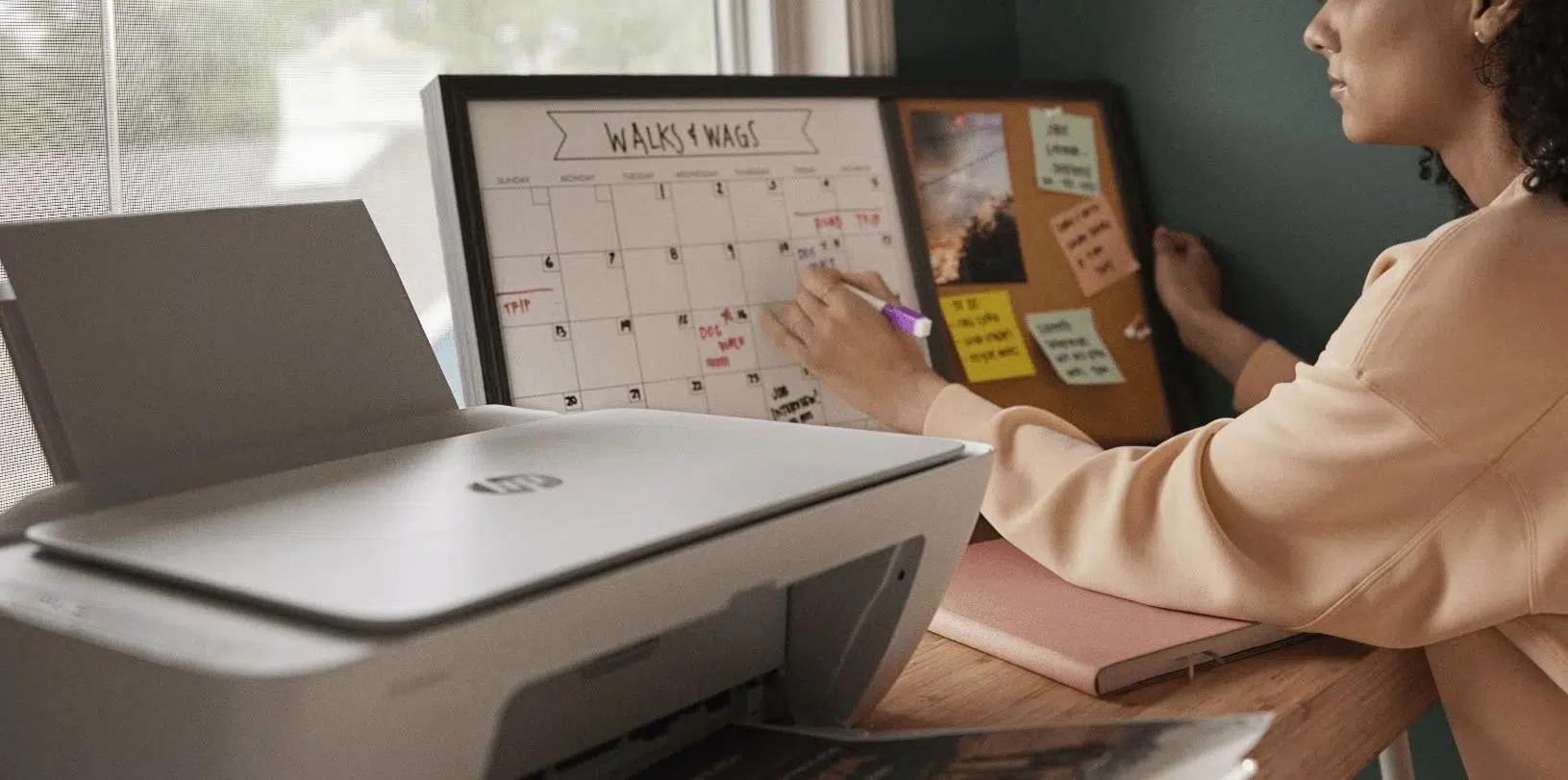
I dag er muligheten for at hele teamet kan skrive ut dokumenter uten å måtte reise seg fra stolene eller rote med USB-minnepinner avgjørende for en smidig arbeidsflyt . Enten det er på et lite kontor eller i et mer komplekst miljø, gjør muligheten til å koble sammen datamaskiner samarbeidet mye mer dynamisk, og fremfor alt hindrer det oss i å bli hengende fast i kabler, noe som gir oss en bedre forståelse av formålet med et datanettverk på arbeidsplassen.
Å sette opp en nettverksskriver er ikke rakettvitenskap, selv om datamaskinen din noen ganger virker ustabil. I bunn og grunn innebærer det å la en enhet fungere som en bro eller la skriveren administreres uavhengig av ruteren, slik at flere brukere enkelt kan skrive ut fra sine egne arbeidsstasjoner, og dermed spare kostnader og plass.

Grunnleggende forberedelser og maskinvare
Før du dykker ned i innstillingsmenyene, er det lurt å sjekke enheten din. Det er viktig å bekrefte at skriveren har Wi-Fi-tilkobling eller en Ethernet-port . Hvis du har kabelen for hånden og skriveren støtter det, er det vanligvis det mest stabile alternativet å koble den direkte til ruteren for å unngå uventede avbrudd.
Hvis du foretrekker trådløs tilkobling, må du sørge for at skriveren er slått på og følge produsentens instruksjoner for å koble den til kontorets Wi-Fi-nettverk . Hvis skriveren din er eldre og ikke har disse alternativene, trenger du ikke bekymre deg: du kan bruke en USB-kabel til å koble den til en hoved-PC, som deretter vil fungere som en server for de andre skriverne.

Konfigurasjon i Windows-miljøer
For at prosessen skal fungere knirkefritt, er det første trinnet å sørge for at nettverket ditt er konfigurert som en privat nettverksprofil . Hvis Windows tror du er på et offentlig nettverk, vil det blokkere tilgang fra andre enheter av sikkerhetsmessige årsaker. Du kan endre dette i Nettverk og Internett-delen ved å velge tilkoblingsegenskaper og merke av for alternativet for privat nettverk.
Når dette er gjort, må du aktivere nettverksgjenkjenning og fil- og skriverdeling. Dette finnes i de avanserte nettverksinnstillingene. Hvis disse alternativene er deaktivert, vil andre datamaskiner på kontoret aldri finne skriveren, uansett hvor mange ganger den er slått på.
Del skriveren fra hoved-PC-en
Hvis skriveren er koblet til en datamaskin via USB, går du til delen Skrivere og skannere, velger enheten og åpner egenskapene. I fanen Deling merker du av i boksen for å dele denne skriveren og gir den et enkelt navn. Dette navnet vil hjelpe kollegene dine med å finne den raskt.

Det anbefales på det sterkeste å notere enhetsnavnet eller IPv4-adressen til hoved-PC-en din. Du finner denne informasjonen i Systeminformasjon-delen eller i nettverksinnstillingene. Å ha IP-adressen for hånden er en livredder når Windows' automatiske skriversøk mislykkes og du må legge til skriveren manuelt.
Installasjon på sekundært utstyr
På andre datamaskiner går du bare til Legg til enhet. Systemet vil vanligvis skanne nettverket og vise den tilgjengelige skriveren. Hvis den ikke vises av en eller annen grunn, ikke bekymre deg: velg alternativet for å legge den til manuelt og skriv inn banen ved hjelp av formatet \\datamaskinnavn\skrivernavn eller den tilsvarende IP-adressen.
I mer spesifikke tilfeller kan du bruke veiviseren for TCP/IP-adresse eller vertsnavn . Det er her du skriver inn den nøyaktige IP-adressen du noterte tidligere. Systemet vil søke etter enheten på den spesifikke adressen, og når den er funnet, trenger du bare å gi den et gjenkjennelig navn og fullføre installasjonsprosessen.

Oppsett på Mac og eldre systemer
Hvis du bruker en Mac, er prosessen annerledes, men like enkel. Gå til Systemvalg og naviger til Skrivere og skannere. Hvis du klikker på "+"-knappen, vises en fane kalt IP-adresse, der du må oppgi skriverens IP-adresse . Velg riktig protokoll og driver, så er skriveren klar til bruk.
For de som fortsatt bruker operativsystemer som Windows XP, 2000 eller til og med Windows 98, er prosessen lik, men menyene er forskjellige. Det er viktig å logge inn med en administratorkonto for å installere programvaren og aktivere den delte ressursen, ettersom begrensede kontoer ikke har tillatelser til å administrere nettverket.
Fordeler og potensielle ulemper med nettverksutskrift
Hovedfordelen er utvilsomt kostnads- og plassbesparelsene . Det gir ingen mening å kjøpe en skriver til hver ansatt når én enkelt høykapasitetsmaskin kan betjene hele avdelingen. Dessuten forenkler sentralisert administrasjon driveroppdateringer og teknisk vedlikehold betraktelig.

På den annen side er det viktig å huske på at vi er helt avhengige av internettforbindelsen. Hvis ruteren går ned eller hoved-PC-en slår seg av, vil ingen kunne skrive ut før tjenesten er gjenopprettet. Det er også mulig at hvis det er for mye samtidig etterspørsel, vil utskriftskøen bli overbelastet og enheten vil bruke lengre tid på å svare.
Et annet punkt å vurdere er sikkerhet. Hvis tillatelsene ikke er riktig konfigurert, kan alle som er koblet til nettverket få tilgang til enhetens innstillinger . Derfor er det viktig å administrere hvem som har tillatelse til å skrive ut og hvem som ikke har det, spesielt i selskaper som håndterer konfidensiell informasjon.
Et godt konfigurert utskriftssystem optimaliserer forretningsressursene, forenkler mobilitet ved å tillate utskrift fra nettbrett eller mobile enheter, og reduserer kabelrot på kontoret drastisk. Bare å sørge for riktige IP-adressetildelinger og nettverkstillatelser er alt som skal til for å nyte en strømlinjeformet og effektiv arbeidsflyt.
