- Innebygd synkronisering skjer automatisk når du bruker den samme Microsoft 365-kontoen i begge programmene.
- Det er mulig å integrere sekundære kalendere eller Google Workspace-kontoer ved hjelp av eksterne verktøy og administratorinnstillinger.
- Det er viktig å aktivere Teams-tillegget i Outlook for å planlegge virtuelle møter direkte fra kalenderen.
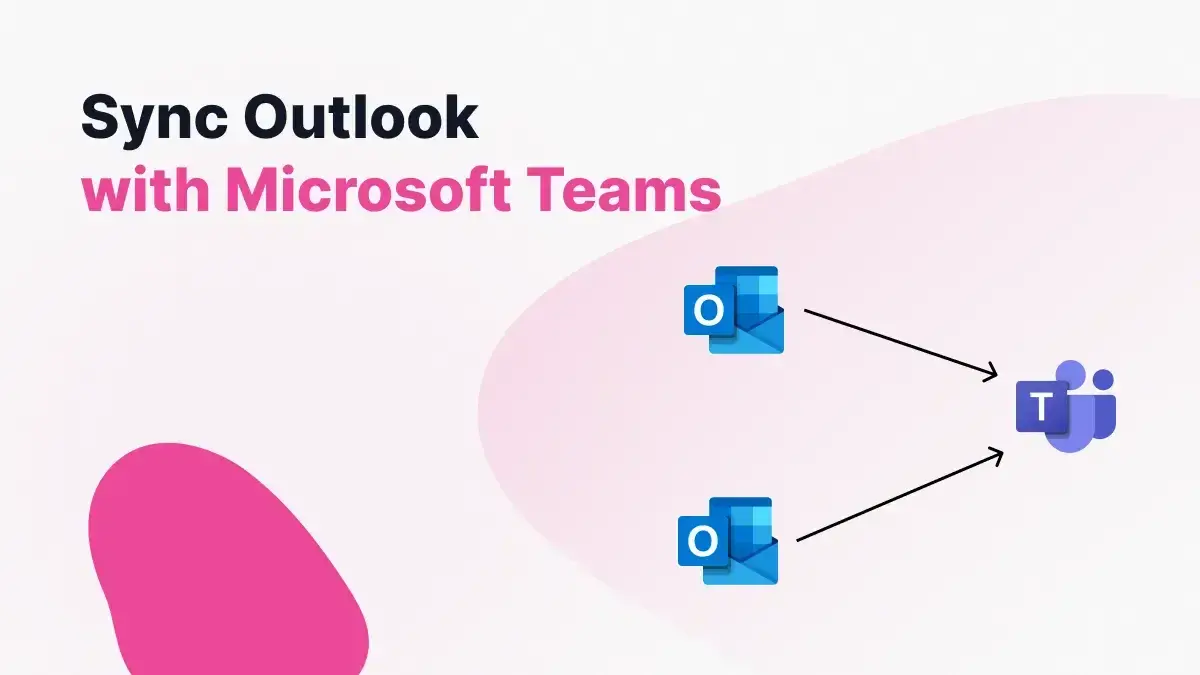
I disse dager kan det være en skikkelig hodepine å administrere tiden din på tvers av forskjellige applikasjoner. Hvis du jobber med Microsofts økosystem, har du sikkert lagt merke til at det å koble Teams til Outlook er den beste måten å unngå å gå glipp av et viktig møte, eller enda verre, at to avtaler kolliderer samtidig.
Mange tror dette er en kompleks prosess, men realiteten er at det i de fleste tilfeller bare tar et par klikk. Det er imidlertid nyanser avhengig av hvilken type konto du bruker, enten det er en Office 365- eller Microsoft 365-lisens , en gratis Gmail-konto eller et Google Workspace-miljø, så vi skal analysere alle mulige stier slik at du ikke er i tvil.

Grunnlaget for det hele: Automatisk synkronisering og kontoer
For at magien skal skje automatisk, er det viktigste at du er logget inn med samme konto i både Outlook og Microsoft Teams. Hvis du bruker samme digitale identitet, flyter data sømløst, og enhver hendelse du registrerer i den ene vil vises umiddelbart i den andre.
Det er imidlertid en viktig detalj: Hvis du bruker en gratis Teams-konto koblet til en Gmail- eller Yahoo-e-post, vil du støte på et problem. I disse tilfellene vil ikke møter vises i Outlook-kalenderen din; de vil bare lagres i den interne Teams-kalenderen fordi det ikke er noen fullstendig serverkobling.

Slik aktiverer du Teams-tillegget i Outlook
Noen ganger, selv om kontoen er riktig, vises ikke knappen «Nytt Teams-møte» i Outlook-båndet. Dette skjer vanligvis fordi tillegget er deaktivert. For å fikse dette, gå til Fil-fanen, deretter Alternativer og deretter Tillegg.
Nederst må du velge COM-tillegg fra rullegardinmenyen Administrer og klikke på Gå-knappen. Du vil se en liste. Finn boksen som sier Microsoft Teams Meeting-tillegg for Microsoft Office , merk av for den og godta endringene. Etter at du har startet Outlook på nytt, skal du nå ha knappen aktiv for å starte videosamtaler fra kalenderen din, og dra nytte av disse tipsene for å mestre Microsoft Office.

Utfordringen med sekundære kalendere
Det er her ting blir interessante. Som standard er Teams litt sta og synkroniserer bare den primære Outlook-kalenderen din . Hvis du har sekundære kalendere for å organisere prosjekter eller privatliv, ignorerer Teams dem fullstendig, noe som kan føre til at du ved et uhell bestiller en avtale når du faktisk var opptatt med en annen kalender.
Siden Microsoft ikke tillater import av sekundære kalendere via URL til Teams, er løsningen å klone hendelsene . Verktøy som OneCal muliggjør enveissynkronisering: de kopierer i hovedsak alt som skjer i sekundærkalenderne dine og overfører det til primærkalenderen din. På denne måten leser Teams primærkalenderen din og oppdager at du er opptatt på tvers av alle timeplanene dine.
Avansert integrasjon med Google Workspace
Hvis bedriften din er Google-fan, men trenger Teams for samtaler, finnes det en kraftig toveis synkroniseringsløsning . Dette krever at en global Microsoft-administrator konfigurerer tilkoblingen fra Teams Admin-appen, og validerer domeneeierskap via DNS-oppføringer eller en registrarpålogging (som GoDaddy).
Prosessen innebærer å installere en spesifikk applikasjon fra Google Workspace Marketplace som gir Microsoft tillatelse til å administrere kalendere. Når dette er gjort, må administratoren koble Google- og Microsoft-kontoene. Etter omtrent 30 minutter vil hendelser fra Google Kalender og Teams speile hverandre , slik at du ikke går glipp av møter fordi du bruker to forskjellige plattformer.

Vanlig feilsøking
Hvis du fortsatt ikke ser synkroniseringen etter å ha gjort alt dette, er det første du må gjøre å oppdatere begge programmene . En utdatert Teams- eller Outlook-versjon kan forårsake kompatibilitetsproblemer. Gå til Office-kontoen din og se etter oppdateringsalternativene for å tvinge frem den nyeste versjonen.
Et annet enkelt triks er å starte programmene helt på nytt. Noen ganger trenger Teams-tillegget en ren omstart for å gjenkjenne den aktive økten. Hvis problemet vedvarer, kan du prøve å fjerne merket for tillegget, klikke på OK og deretter merke av for det på nytt for å tvinge komponenten til å installeres på nytt i Office-registeret.
Et godt integrert kommunikasjonsøkosystem gjør at Outlook-kalenderen og Teams-plattformen kan fungere som én enhet, noe som forenkler avtaleplanlegging, tilgjengelighetssynlighet og administrasjon av flere kalendere, enten det er gjennom innebygde Microsoft 365-innstillinger, bruk av kloningsverktøy for sekundære kalendere eller administrativ integrasjon med Google Workspace.
