- Audacitys automatiske gjenoppretting er den første forsvarslinjen etter en systemfeil.
- SessionData-katalogen lagrer midlertidige data som kan gjenopprettes fra ulagrede opptak.
- Det er mulig å bruke programvare for datagjenoppretting når filer fysisk har blitt slettet fra disken.
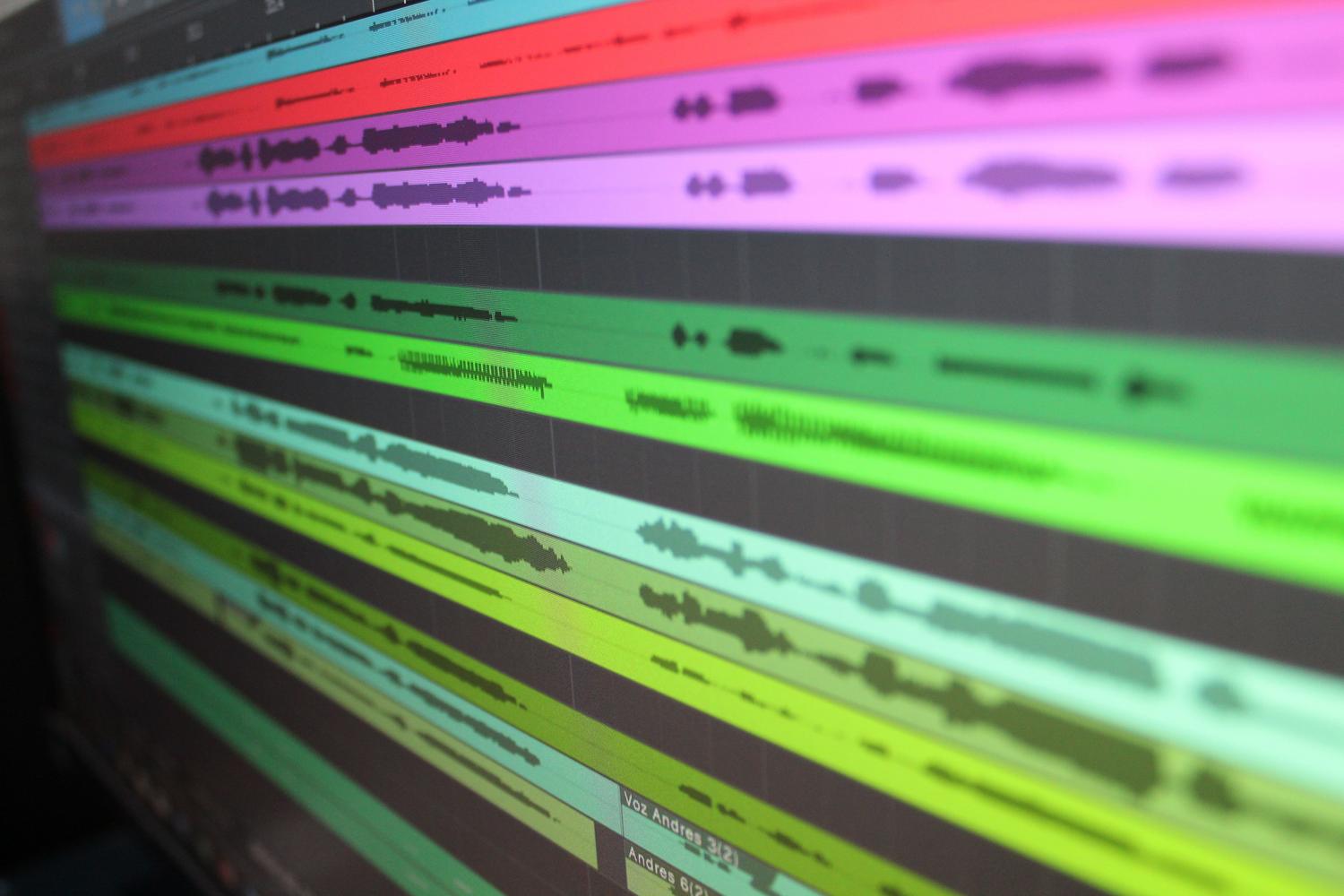
Det er ingenting mer irriterende enn å bruke timevis på å spille inn en podkast eller et musikkstykke, bare for at programmet plutselig krasjer uten forvarsel, eller at datamaskinen starter på nytt på grunn av en feilaktig oppdatering. Den tomme følelsen i magen når du åpner Audacity og ikke ser arbeidet ditt er forferdelig, men ikke gi opp ennå , for det finnes flere måter å prøve å gjenopprette disse dataene på.
Det første du må forstå er at Audacity håndterer informasjon på en unik måte, ved å separere prosjektdatabasen fra de faktiske lydfilene. Gjenopprettingsstrategien varierer betydelig avhengig av om problemet var et programvarekrasj, utilsiktet sletting eller et problem med operativsystemet, så vi vil analysere alle tilgjengelige alternativer, fra de enkleste til de mest tekniske.
Automatisk gjenoppretting etter systemfeil

I nyere versjoner (som 3.x) har Audacity en funksjon som kalles automatisk gjenoppretting etter krasj. Når programmet krasjer, skanner programvaren disken etter økter som ikke ble lukket riktig etter omstart. Hvis den oppdager noe, vises en dialogboks som viser de funnet prosjektene.
På dette tidspunktet er det viktigste å velge prosjektet du trenger og klikke på Gjenopprett valgte . Vær veldig forsiktig med alternativet for å forkaste data, for hvis du gjør det, vil Audacity slette disse midlertidige filene, og det vil ikke være noen vei tilbake. Når du ser lydbølgeformen, går du umiddelbart til Fil > Lagre prosjekt for å opprette en .aup3-fil og lagre arbeidet ditt.
Manuelt søk i mappen med øktdata
Hvis det automatiske varselet ikke dukket opp, betyr det ikke at lyden har gått tapt. Audacity lagrer informasjon i en midlertidig katalog kalt SessionData. I eldre versjoner ble disse omtalt som spredte .au-filer, men nå er systemet mer sentralisert, selv om det fortsatt er en viktig livline for de som glemte å lagre prosjektet sitt.
For å få tilgang til disse filene, gå til Innstillinger > Kataloger og kopier banen til den midlertidige mappen. I Windows ligger den vanligvis i AppData\Local\Audacity\SessionData . Et profftips er å kopiere hele denne mappen til et annet sted på harddisken før du gjør noe annet, for å forhindre at systemet overskriver dataene mens du prøver å gjenopprette dem. Hvis du finner en fil med filtypen .aup3unsaved , kan du prøve å åpne den direkte fra programmets filmeny.
Hovedforskjellen mellom å lagre et prosjekt og eksportere lyd

Mange går amok på jakt etter en MP3-fil som aldri har eksistert. Det er viktig å forstå at «Lagre prosjekt» oppretter en fungerende fil (.aup3) som bare Audacity kan forstå, mens «Eksporter lyd» genererer en fil som kan spilles av på alle enheter, for eksempel WAV eller MP3. Hvis du har mistet prosjektet, men husker at du eksporterte en tidligere versjon, kan du se i mappene dine etter filer med vanlige lydutvidelser.
Hvis prosjektet har blitt ødelagt, men datamappen (data_name) forblir intakt, blir det teknisk. Noen avanserte brukere tyr til å gi nytt navn til .au-blokkene etter opprettelsesdato og bruke Python-skript for å sette sammen disse delene og generere en lesbar WAV-fil, selv om det er en kjedelig prosess som krever tålmodighet.
Gjenoppretting av fysisk slettede filer
Når problemet ikke er et programkrasj, men snarere at .aup3-filen ble slettet, tømt fra papirkurven eller mistet etter formatering, er Audacitys innebygde verktøy ubrukelige. Det er her datagjenopprettingsprogramvare som Wondershare Recoverit, EaseUS Data Recovery eller FoneLab kommer inn i bildet.
Disse verktøyene skanner harddisksektorer og ser etter mønstre i lydfiler. Ideelt sett bør gjenopprettingsprogrammet installeres på en annen disk enn den som inneholdt prosjektet for å unngå å overskrive dataene du vil gjenopprette. Disse programmene lar deg filtrere etter format (WAV, MP3, AIFF) og forhåndsvise lyden før du gjenoppretter den, noe som er avgjørende for å avgjøre om filen er intakt eller skadet.
Forebyggende tiltak for å unngå å gå gjennom dette helvetet igjen

For å forhindre at dette skjer igjen, er det klokeste å gjøre det til en vane å lagre prosjektet regelmessig med Ctrl+S. I tillegg anbefales det på det sterkeste å bruke alternativet Sikkerhetskopier prosjekt i kritiske øyeblikk, som oppretter en sikkerhetskopi uten å lukke gjeldende økt. Et annet idiotsikkert tiltak er å eksportere en WAV-kopi hver gang du er ferdig med et viktig opptak. På denne måten vil rålyden være trygg selv om prosjektfilen blir ødelagt.
Hvis du jobber i Windows, bør du vurdere å deaktivere tvungne automatiske oppdateringer eller planlegge dem slik at de ikke starter PC-en på nytt mens du spiller inn. Husk at slettede filer ikke forsvinner umiddelbart; systemet markerer bare den plassen som ledig. Derfor, jo mindre du bruker disken etter datatap, desto bedre er sjansene dine for å gjenopprette arbeidet ditt.
Nøkkelen til å redde et tapt opptak ligger i å handle raskt og følge en logisk rekkefølge: prøv først automatisk gjenoppretting, spor deretter SessionData-mappen, og som en siste utvei, bruk programvare for dyp diskskanning for å finne foreldreløse lydblokker eller slettede filer.