- Innstillinger for batterioptimalisering for å holde prosesser i gang.
- Bruk av låsefunksjoner for flere oppgaver og utviklerinnstillinger.
- Dyp fjæringsstyring i spesifikke tilpasningslag.
Jeg er sikker på at det har skjedd deg: du åpner telefonen og innser at appen du trenger for jobb eller viktige varsler har gått i dvale. Android er et veldig smart system, men noen ganger går det overbord med ressurshåndtering, og lukker prosesser vi anser som viktige bare for å presse ut noen ekstra minutter med batterilevetid.
Denne oppførselen er ikke en feil, men snarere en systemfunksjon som er utformet for å forhindre at enheten overopphetes eller at batteriet tømmes for raskt. Men når du er avhengig av en meldings- eller leveringsapp, kan det være et skikkelig hodebry å ha den suspendert av systemet . Heldigvis finnes det flere triks og innstillinger, fra de enkleste til noen mer skjulte, for å ta full kontroll.
Problemet med energioptimalisering
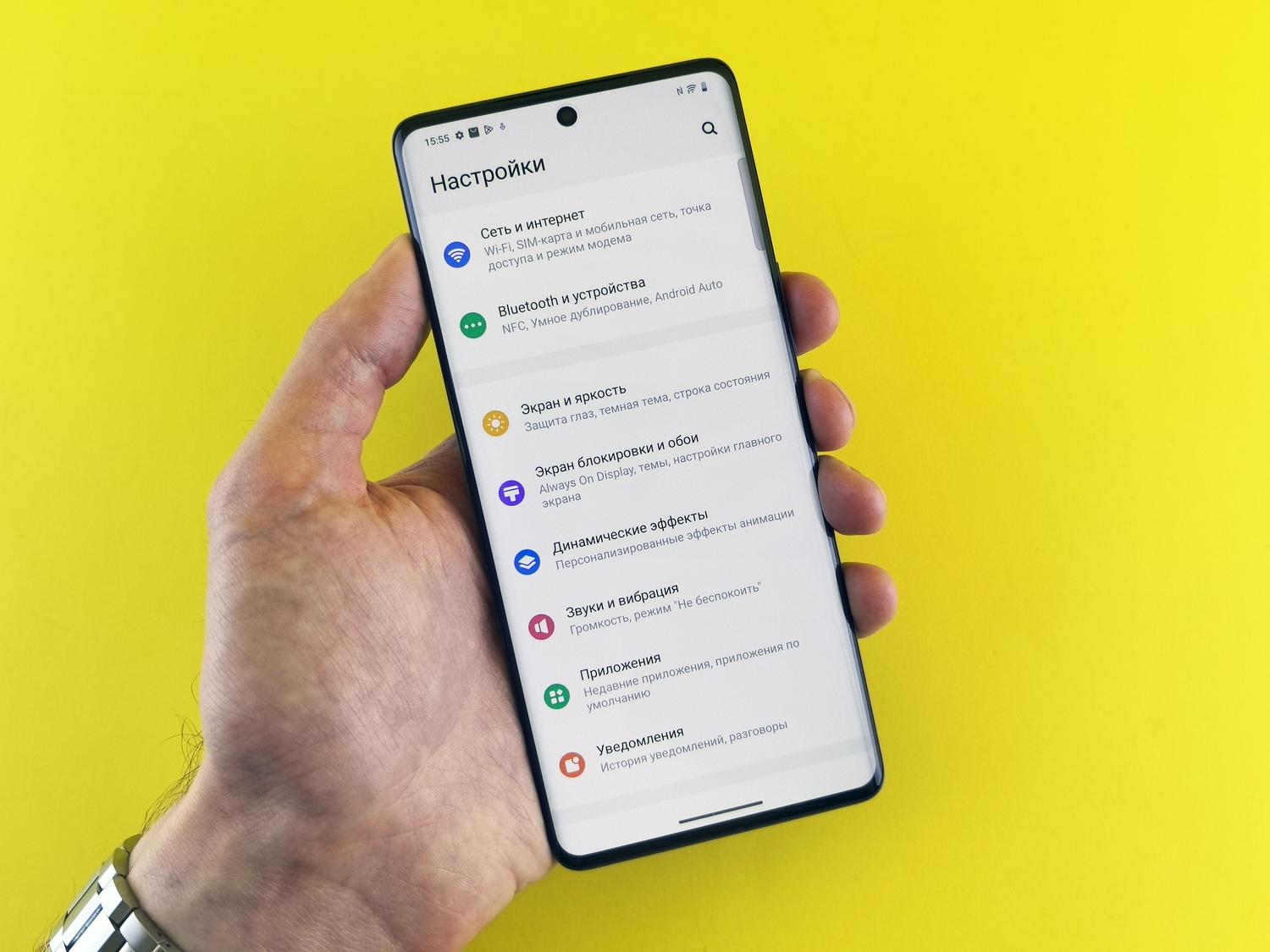
Kjernen i saken ligger i «Doze»-systemet og RAM-administrasjonen. Android overvåker kontinuerlig hva du bruker og hva du ikke bruker. Hvis den oppdager at en app har kjørt i bakgrunnen en stund, setter den den i dvalemodus for å frigjøre minne. Hvis du også har aktivert generell batterisparemodus, blir systemet mye mer aggressivt, noe som begrenser datasynkronisering og posisjonstilgang.
Når du oppdager at du ikke lenger mottar varsler, er det mest sannsynlig fordi systemet har bestemt at appen ikke er en prioritet. For å fikse dette, er det første du må gjøre å deaktivere generell strømsparing hvis du trenger at alt skal kjøre med maksimal effekt, selv om dette vil påvirke enhetens batterilevetid.
Fremgangsmåte for å forhindre at en app lukkes
Hvis du ikke vil deaktivere global strømsparing, kan du gå til detaljene og konfigurere hver app separat. Dette er den mest presise metoden for å sikre at Android ikke forstyrrer det den ikke skal.
- Gå inn i Innstillinger-menyen og se etter Programmer-delen.
- Velg verktøyet som gir deg problemer, og gå til Batteri-delen.
- Se etter optimaliseringsalternativet og velg det. "Ikke optimaliserende"Dette forteller systemet at selv om appen bruker energi, bør den ikke lukkes.
På noen enheter er banen litt annerledes: Innstillinger > Apper > Batteribruk i apper > Slå av «Tillat bakgrunnsbruk» (i den forstand at du begrenser det) eller se etter alternativet «Ingen begrensninger».
Tips og triks basert på mobiltelefonmerket ditt

Ikke alle Android-enheter er like. Tilpasningslag som MIUI (Xiaomi), One UI (Samsung) eller ColorOS (OPPO) legger til sine egne regler. Samsung-enheter har for eksempel en funksjon som heter «Dypsøvnapper ». Hvis appen din er oppført der, vil den aldri kjøre i bakgrunnen med mindre du åpner den manuelt. Du må gå til Enhetsvedlikehold > Batteri > Dypsøvnapper og fjerne appen fra listen.
For Xiaomi-, Redmi- eller POCO-enheter finnes det et raskt og enkelt triks. Åpne fleroppgavevisningen (der du ser alle åpne apper), trykk og hold inne appvinduet du vil lagre, og trykk deretter på låseikonet . Hvis du låser det, forteller det systemet at appen er urørlig og ikke bør slettes for å frigjøre RAM.
Avanserte innstillinger for ekspertbrukere
Hvis ingen av de ovennevnte fungerer, kan vi dykke ned i systemets «kjeller»: Utvikleralternativer. For å aktivere dem, gå til Om telefonen og trykk på byggnummeret sju ganger til telefonen varsler deg om at du nå er en utvikler.
Når du er inne i denne skjulte menyen, har du flere kraftige verktøy:
- Bakgrunnsprosessgrense: Du kan velge hvor mange apper som kan være aktive. Hvis du setter den til «Ingen prosesser», vil telefonen din være utrolig rask, men du lukker alt så snart du avslutter appen.
- Bakgrunnsbrukssjekk: Her kan du se hvilken programvare som blir tvunget til å lukkes for å spare energi, og fjerne merket for bryteren for programmene du vil fortsette å kjøre.
- Stopp kjøring av hurtigbufrede applikasjoner: Det er et alternativ som er utformet for å optimalisere batterilevetiden, men hvis du merker at appene dine bruker evigheter på å starte fordi de alltid er i pausemodus, Sjekk om dette alternativet forstyrrer..
Balansen mellom ytelse og batterilevetid
Det er viktig å forstå at det ikke nødvendigvis er en dårlig ting å lukke apper. Faktisk har det klare fordeler, som å forhindre at prosessoren overbelastes, redusere risikoen for overoppheting og beskytte personvernet ditt, siden det forhindrer at noen apper samler inn data i bakgrunnen uten din viten. Videre kan det å tømme appbuffere og data hjelpe hvis problemet er relatert til ytelse snarere enn strømforbruk.
For at telefonen skal fungere problemfritt, er det best å kombinere disse justeringene med vanen med å avinstallere bloatware eller apper du ikke lenger bruker. Hvis en app er forhåndsinstallert og ikke kan slettes, er det best å deaktivere den helt fra Innstillinger-menyen, slik at den ikke bruker noen prosessorklokkesykluser.
For å forhindre at Android suspenderer appene dine, er nøkkelen å navigere mellom individuell batterioptimalisering, låsing av multitasking og, i ekstreme tilfeller, konfigurering av utvikleralternativer, og alltid balansere behovet for å motta varsler i sanntid med batterilevetid og maskinvaretilstand.