- Å kun laste ned programmer fra pålitelige kilder reduserer risikoen for skadelig programvare betraktelig.
- Å sjekke Windows-versjonen og arkitekturen (32/64 bit) forhindrer installasjonsfeil.
- Microsoft Store og Programvaresenter gir et mer kontrollert og sikkert miljø for installasjon av apper.
- Et godt antivirusprogram og nøye gjennomgang av hver installasjonsveiviser er nøkkelen til å holde PC-en din beskyttet.
Det virker enkelt å installere programvare på en Windows-PC , men å gjøre det feil kan føre til virus, ytelsesproblemer eller systemfeil. Derfor er det verdt å ta seg tid til å forstå prosessen og følge klare retningslinjer for å sikre at alt fungerer som det skal og at datamaskinen din forblir sikker.
I denne veiledningen forklarer jeg hvordan du laster ned og installerer programmer på datamaskinen din fra ulike kilder: pålitelige nettsteder, Microsoft Store, fysiske medier som DVD-er og bedriftsverktøy som Software Center. Du finner også tips om hvordan du velger riktig programversjon (32-bit eller 64-bit, riktig Windows-versjon) og hva du skal gjøre hvis noe går galt under installasjonen.
Grunnleggende konsepter før du installerer programvare på PC-en
Før du begynner å installere programmer uten å tenke på det , er det lurt å forstå noen grunnleggende konsepter som vil utgjøre hele forskjellen mellom en ren installasjon og et hodebry. Mange problemer oppstår når man laster ned programmer hvor som helst, eller når man ikke følger minimumskravene.
Det første du må forstå er at ikke alle nedlastingskilder er like . Windows lar deg installere programvare fra nettet, Microsoft Store, en plate eller til og med spesifikke bedriftsverktøy. Hver metode har sine fordeler, risikoer og anbefalt bruk.
Det er også viktig å sjekke kompatibiliteten med din Windows-versjon : å installere noe på Windows 10 er ikke det samme som å installere det på Windows 8 eller Windows 7, og mange programmer tilbyr forskjellige versjoner for 32-biters og 64-biters systemer. Hvis du velger feil versjon, vil installasjonsprogrammet i det minste gi deg en feilmelding, og i verste fall vil programmet fungere feil, og noen ganger vil det oppstå konflikter mellom programvare og drivere.
Til slutt, husk at installasjonsfiler vanligvis kommer i spesifikke formater som .exe, .msi, .zip eller .iso. Avhengig av filtypen varierer prosedyren for å kjøre og installere programvaren litt, så det er nyttig å vite hva hver enkelt er og hvordan du håndterer den.
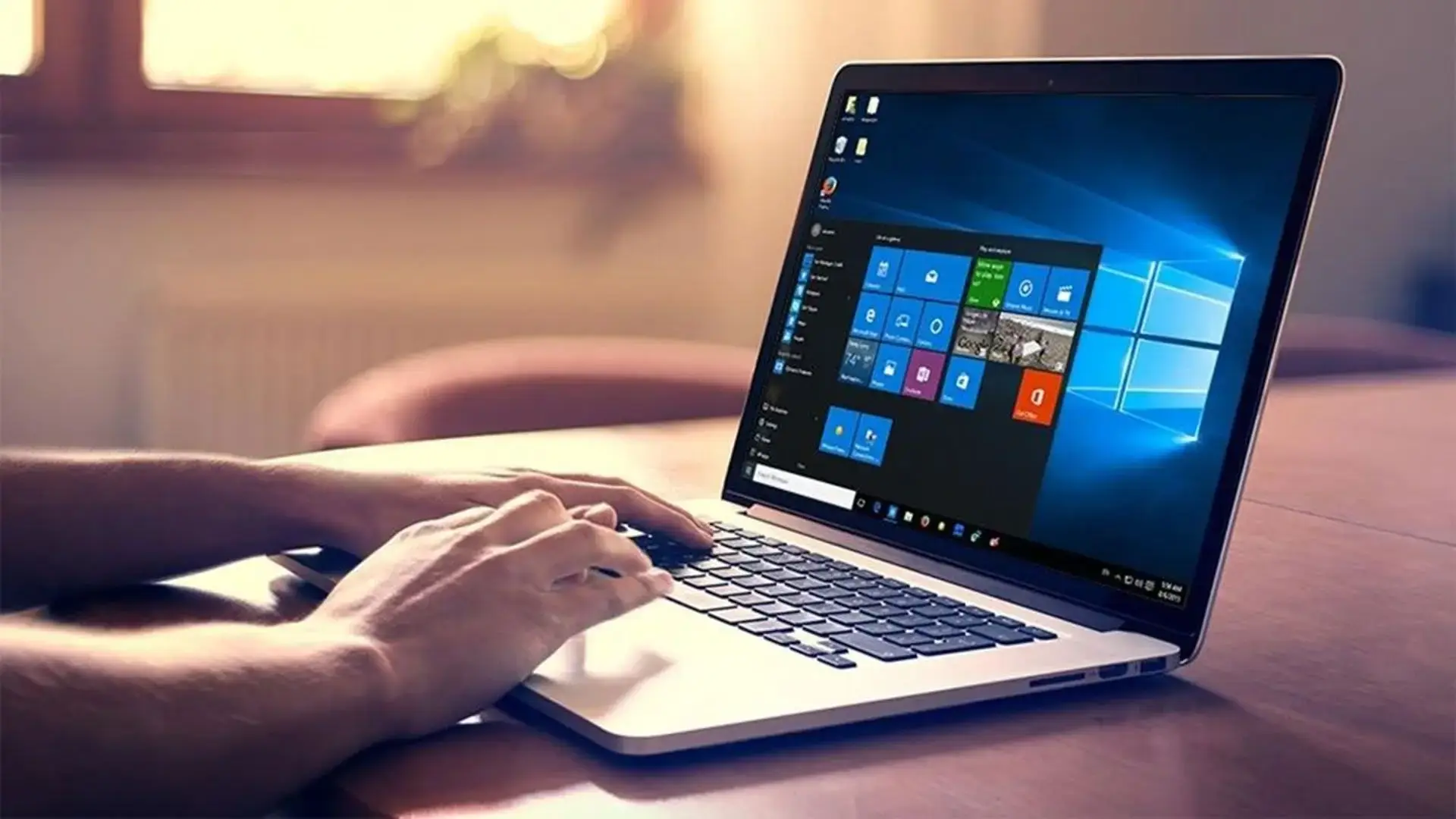
Velg en pålitelig kilde for nedlasting av programmer
Den gylne regelen når du installerer programvare på PC-en din er å kun laste den ned fra pålitelige kilder. Det er fristende å klikke på den første lenken som vises i en søkemotor, men det øker sjansene for å ende opp med skadelig programvare, reklameprogrammer eller uønskede programmer betraktelig.
Prioriter utviklerens eller leverandørens offisielle nettsted når det er mulig . Hvis du for eksempel vil installere en nettleser, en kontorpakke eller antivirusprogramvare, kan du se etter selskapets offisielle nettsted og finne nedlastingsknappen der. Hvis du er usikker, kan du se på lister over viktige programmer for Windows.
I tillegg til offisielle nettsteder kan du også bruke pålitelige og mye brukte nedlastingsplattformer , som Microsoft Store, Steam (for videospill) eller databaser som CNET. Disse plattformene vurderer vanligvis programmene de tilbyr, noe som reduserer risikoen for at skadelig programvare inkluderes.
På den annen side er det best å unngå ukjente nedlastingssider, forkortede lenker fra tvilsomme kilder eller sider som tvinger deg til å installere merkelige nedlastingsbehandlere. Disse er ofte fulle av villedende reklame og kan prøve å snike inn verktøylinjer, uønskede utvidelser eller til og med virus.
En annen god praksis er å alltid sjekke at nettstedet bruker en sikker tilkobling (https) , at nettstedsnavnet gir mening (uten merkelige bokstavendringer), og at nedlastingen ikke er skjult blant dusinvis av falske knapper. Hvis noe virker mistenkelig, lukk siden og se etter en annen kilde.
Sjekk Windows-versjonen og systemarkitekturen
Før du klikker på nedlastingsknappen, må du sørge for at programmet du skal installere er kompatibelt med din spesifikke Windows-versjon og systemarkitekturen din (32-bit eller 64-bit). Mange installasjonsprogrammer tilbyr flere forskjellige nedlastinger, og det er en vanlig feil å velge feil.
For å se hvilken versjon av Windows du har, gå til Innstillinger > System > Om på PC-en. Der ser du informasjon som Windows-utgaven (Windows 10, Windows 8 osv.), versjonen og, aller viktigst, systemtypen: 32-bit eller 64-bit.
Når du har denne informasjonen, kan du se på nedlastingsnettstedet etter alternativet som tilsvarer datamaskinen din. Hvis systemet ditt er 64-bit , er det vanligvis best å laste ned 64-bitversjonen, som utnytter datamaskinens minne og ressurser bedre. På 32-bits systemer bør du imidlertid alltid velge 32-bitversjonen.
Noen programmer tilbyr ett enkelt installasjonsprogram som automatisk oppdager arkitekturen, men mange andre har separate nedlastinger for hver type . Les nøye gjennom beskrivelsen ved siden av lenken for å unngå forvirring og unødvendige feil under installasjonen.
Husk også at noen eldre programmer kan være utviklet for tidligere versjoner av Windows. Hvis du ser at de bare nevner Windows 7 eller Windows 8 , sjekk om utvikleren angir kompatibilitet med nyere versjoner, eller om det finnes en spesifikk utgave for Windows 10.
Vanlige installasjonsfilformater
Når du laster ned et program for Windows , kommer det vanligvis i et av flere vanlige formater. Å vite hva hvert enkelt er, hjelper deg å forstå hva du skal gjøre med filen og oppdage eventuelle uvanlige ting.
Det vanligste formatet er .exe . Dette er en kjørbar fil som, når du dobbeltklikker på den, starter installasjonsveiviseren direkte. Det er formatet du ser i de fleste klassiske skrivebordsprogrammer.
Et annet mye brukt format er .msi , som også er en Windows-spesifikk installasjonspakke. I praksis fungerer det på samme måte: du dobbeltklikker, og installasjonsprogrammet åpnes, selv om det internt håndteres noe annerledes enn .exe-filer.
Noen ganger lastes programmer ned som komprimerte .zip-filer . I dette tilfellet må du først dekomprimere innholdet (for eksempel ved å bruke Windows Utforsker eller et verktøy som WinRAR eller 7-Zip), og når filene er pakket ut, finner du .exe- eller .msi-filen som tilsvarer installasjonsprogrammet.
Til slutt kan du støte på .iso-diskbilder . Disse filene oppfører seg som en kopi av en CD eller DVD. For å bruke dem kan du montere dem i Windows (ved å høyreklikke og velge "Monter") og, når de er montert som en annen stasjon, kjøre installasjonsprogrammet derfra, akkurat som om du hadde satt inn en fysisk plate i datamaskinen.
Den vanligste måten å få tak i programvare på er via en nettleser: Chrome, Firefox, Edge eller en lignende. Den grunnleggende prosedyren er enkel, men det er noen detaljer som er verdt å være oppmerksom på for å holde PC-en din beskyttet.
Når du er på det pålitelige nettstedet du vil laste ned programmet fra, ser du etter den offisielle nedlastingslenken eller -knappen . Hvis du klikker på den, starter nedlastingen i nettleseren din, og du vil vanligvis se en fremdriftslinje eller indikator øverst eller nederst i vinduet.
På dette tidspunktet vil mange nettlesere spørre om du vil Lagre eller Lagre som . Hvis du velger Lagre, lastes filen automatisk ned til brukerens Nedlastinger-mappe. Hvis du foretrekker Lagre som, kan du manuelt velge plassering, for eksempel skrivebordet eller en bestemt mappe du bruker for installasjonsprogrammer.
Under prosessen vil antivirusprogramvaren din, for eksempel Windows Defender eller en annen sikkerhetsløsning , mest sannsynlig skanne filen i sanntid. Dette skjer vanligvis automatisk og transparent, selv om den noen ganger kan vise en advarsel hvis den oppdager noe mistenkelig eller hvis filen kommer fra en ukjent utgiver.
Hvis antivirusprogramvaren din markerer filen som farlig, må du ikke fortsette med installasjonen uten å gjøre litt research. Bekreft at nettstedet du lastet den ned fra faktisk er det offisielle, se etter anmeldelser av programmet, og hvis du er i tvil, slett filen og finn et trygt alternativ.
Installer apper fra Microsoft Store
Microsoft Store er den mest kontrollerte og enkle måten å installere programmer på Windows, spesielt Windows 10. Alle programmene som er oppført der har bestått sikkerhetsfiltre, så risikoen for skadelig programvare er mye lavere enn å laste ned individuelle kjørbare filer fra et hvilket som helst nettsted.
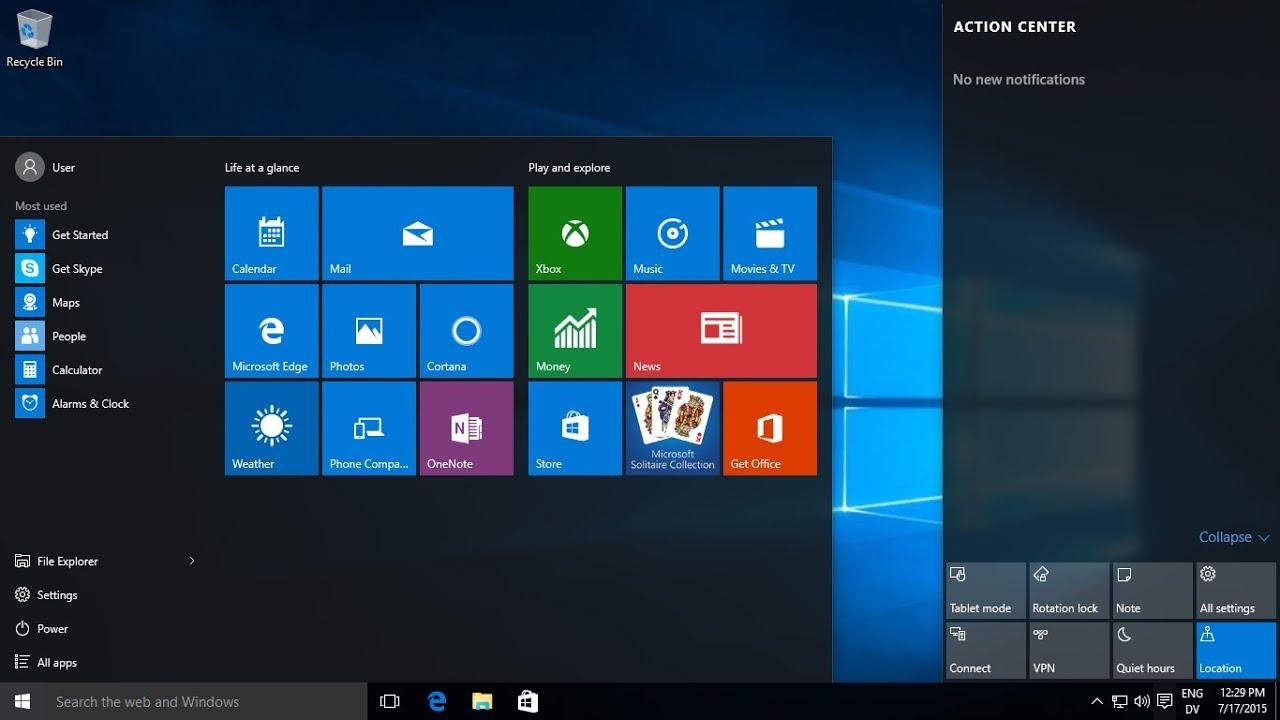
For å åpne butikken kan du klikke på Windows Start-knappen og søke etter «Microsoft Store» i listen over programmer, eller klikke på butikkikonet, som vanligvis finnes på oppgavelinjen. Uansett kommer du dit.
Når du er inne, ser du et søkefelt øverst: skriv inn navnet på appen du er interessert i og start søket. Hvis du velger riktig resultat, kommer du til appens side, hvor du kan se en beskrivelse, skjermbilder, vurderinger og systemkrav.
Hvis alt samsvarer med dine behov, klikker du på knappen Hent, Installer eller en lignende . Windows laster ned og installerer appen automatisk, slik at du ikke trenger å bekymre deg for nedlastingsbehandlere, installasjonsstier eller kompliserte veivisere.
Apper installert fra Microsoft Store oppdateres veldig enkelt: butikken administrerer selv oppdateringer når de er tilgjengelige, slik at du alltid har den nyeste versjonen uten å måtte bekymre deg for å laste ned nye installasjonsprogrammer.
Installere programmer fra en disk i Windows
Selv om fysiske medier blir mindre vanlige , installerer noen fortsatt programvare fra DVD-er eller CD-er, spesielt i profesjonelle miljøer eller med eldre programmer. Prosessen ligner på å bruke et ISO-bilde, men med fysiske medier.
Det første trinnet er å sette inn platen i PC-ens optiske stasjon . Hvis systemet er satt til automatisk avspilling, kan det åpnes et vindu som spør om du vil kjøre installasjonsprogrammet eller utforske platenes innhold.
Hvis ingenting vises, åpner du Windows Filutforsker og finner CD/DVD-stasjonen. Der vil du vanligvis se en fil med navnet «setup.exe», «install.exe» eller noe lignende. Dobbeltklikk på denne filen for å starte programmets installasjonsveiviser.
Herfra trenger du bare å følge veiviserens trinn , godta lisensvilkårene, velge installasjonsbanen hvis tillatt, og vente til prosessen er fullført. Avhengig av programvaren kan denne installasjonen ta alt fra noen få sekunder til flere minutter.
Hvis platen er kraftig ripete eller den optiske stasjonen er defekt, kan det hende du støter på lesefeil under installasjonen. I så fall er det best å sjekke om en nedlastbar versjon er tilgjengelig fra leverandørens nettsted , da den vil være raskere og mindre utsatt for fysiske feil.
Installer bedriftsprogramvare med Programvaresenter (Windows 10)
Mange selskaper og organisasjoner tillater ikke individuelle brukere å installere et hvilket som helst program de velger fra internett. I stedet bruker de sentraliserte verktøy som Software Center for å tilby en katalog over applikasjoner som er godkjent av IT-avdelingen.
Hvis PC-en din administreres av en slik organisasjon, kan det hende du har Programvaresenter installert på datamaskinen . For å åpne det, klikk på Windows-ikonet på oppgavelinjen eller trykk på Windows-tasten på tastaturet, bla til bokstaven S i programlisten og velg «Programvaresenter».
Når du går inn i Programvaresenteret, vil du se en fane kalt «Tilgjengelig programvare» (eller «Tilgjengelig programvare» avhengig av språket) som inneholder alle programmene bedriften din har gjort tilgjengelige for deg. Bare velg det du trenger og klikk på Installer-knappen.
Under installasjonen kan du gå til fanen «Installasjonsstatus» for å se fremdriften. Når den er fullført, endres statusen til «Installert», og programmet vises i fanen for installert programvare.
Hvis installasjonen mislykkes av en eller annen grunn og du ser statusen «Mislykket» eller «Feil», er det best å kontakte kundestøtte eller IT-avdelingen din . De kan gjennomgå installasjonsloggene, sjekke tillatelser og løse problemet uten at du trenger å eksperimentere på egenhånd.
Sikkerhet og beste praksis ved installasjon av programmer
Utover å følge de tekniske installasjonstrinnene , er det viktig å ta i bruk en rekke beste fremgangsmåter for å beskytte datamaskinen og dataene dine. Installasjon av programvare på en PC medfører alltid en viss risiko, så det er best å minimere den så mye som mulig.
Det første du bør gjøre er å alltid ha et aktivt og oppdatert antivirusprogram , enten det er Windows Defender eller en annen pålitelig løsning. Disse programmene skanner vanligvis nedlastede filer automatisk og oppdager mange forsøk på å infisere datamaskinen din.
Følg nøye med på skjermbildene i veiviseren under installasjonen. Unngå å godta forhåndsvalgte alternativer som legger til verktøylinjer, nettleserutvidelser eller andre unødvendige programmer. Hvis du ser noen avkryssede bokser som nevner «ekstra», må du fjerne avmerkingen for dem uten å nøle. Hvis du trenger å rydde opp i eventuelle gjenværende filer senere, kan du se hvordan du avinstallerer programmer og renser PC-en.
En annen viktig anbefaling er å unngå å kjøre installasjonsprogrammer fra ukjente kilder som kommer via e-post, meldinger eller automatiske nedlastinger. Hvis du ikke vet hvor en fil kommer fra, er det fornuftige å slette den, og hvis du virkelig trenger programmet, kan du finne det selv på det offisielle nettstedet.
Til slutt, gjør det til en vane å regelmessig oppdatere den installerte programvaren . Mange sårbarheter fikses gjennom oppdateringer, og å beholde eldre versjoner uten sikkerhetsoppdateringer kan gjøre deg sårbar for angrep uten at du engang er klar over det.
Hva du skal gjøre hvis programvareinstallasjonen mislykkes
Selv om du følger alle trinnene riktig , kan en installasjon noen ganger mislykkes: tilkoblingen faller ut under nedlasting, ødelagte filer, manglende tillatelser eller konflikter med andre programmer. Det viktigste er å vite hvordan man skal reagere uten å forverre situasjonen.
Hvis problemet oppstår under nedlastingen, kan du prøve å laste ned filen på nytt fra den offisielle kilden eller se veiledninger om problemer med programvareinstallasjon i Windows . Noen ganger kan et midlertidig nettverksbrudd eller et serverproblem ødelegge filen og forhindre at installasjonsprogrammet fungerer.
Når du støter på en feil mens du kjører installasjonsprogrammet, må du sjekke om du har administratorrettigheter på systemet . Mange programmer krever utvidede rettigheter for å kopiere filer til bestemte mapper eller gjøre endringer i Windows-registeret.
Hvis installasjonsstatusen på bedriftssystemer som administreres med Software Center vises som «Mislykket» eller ikke fullføres, er det beste å kontakte organisasjonens støttetjeneste for å gjennomgå retningslinjer, tillatelser og potensielle blokkeringer.
I mer kompliserte tilfeller anbefales det å konsultere utviklerens offisielle hjelpenettsted , hvor de vanligvis tilbyr spesifikke løsninger for bestemte feil, oppdateringer eller alternative versjoner av installasjonsprogrammet som retter opp kjente problemer.
Hvis du tar disse retningslinjene til deg og bruker dem hver gang du trenger et nytt program, vil installasjon av programvare på PC-en slutte å være en risiko og bli en rutinemessig, kontrollert og mye tryggere prosess, enten du bruker direkte nedlastinger, Microsoft Store, fysiske plater eller bedriftsverktøy som Software Center.

Indeks
- 1 Grunnleggende konsepter før du installerer programvare på PC-en
- 2 Velg en pålitelig kilde for nedlasting av programmer
- 3 Sjekk Windows-versjonen og systemarkitekturen
- 4 Vanlige installasjonsfilformater
- 5 Last ned programmer sikkert fra nettleseren din
- 6 Installer apper fra Microsoft Store
- 7 Installere programmer fra en disk i Windows
- 8 Installer bedriftsprogramvare med Programvaresenter (Windows 10)
- 9 Sikkerhet og beste praksis ved installasjon av programmer
- 10 Hva du skal gjøre hvis programvareinstallasjonen mislykkes