- Forhåndsjekk tilkoblingen på andre enheter for å isolere feilen.
- Bruk av elektriske tilbakestillinger og rengjøring av nettverk lagret i konfigurasjonen.
- Signaloptimalisering ved å endre frekvensbånd eller bruke Ethernet-kabel.
- Gjennomgang av systemoppdateringer og validering av produsentens juridiske garanti.
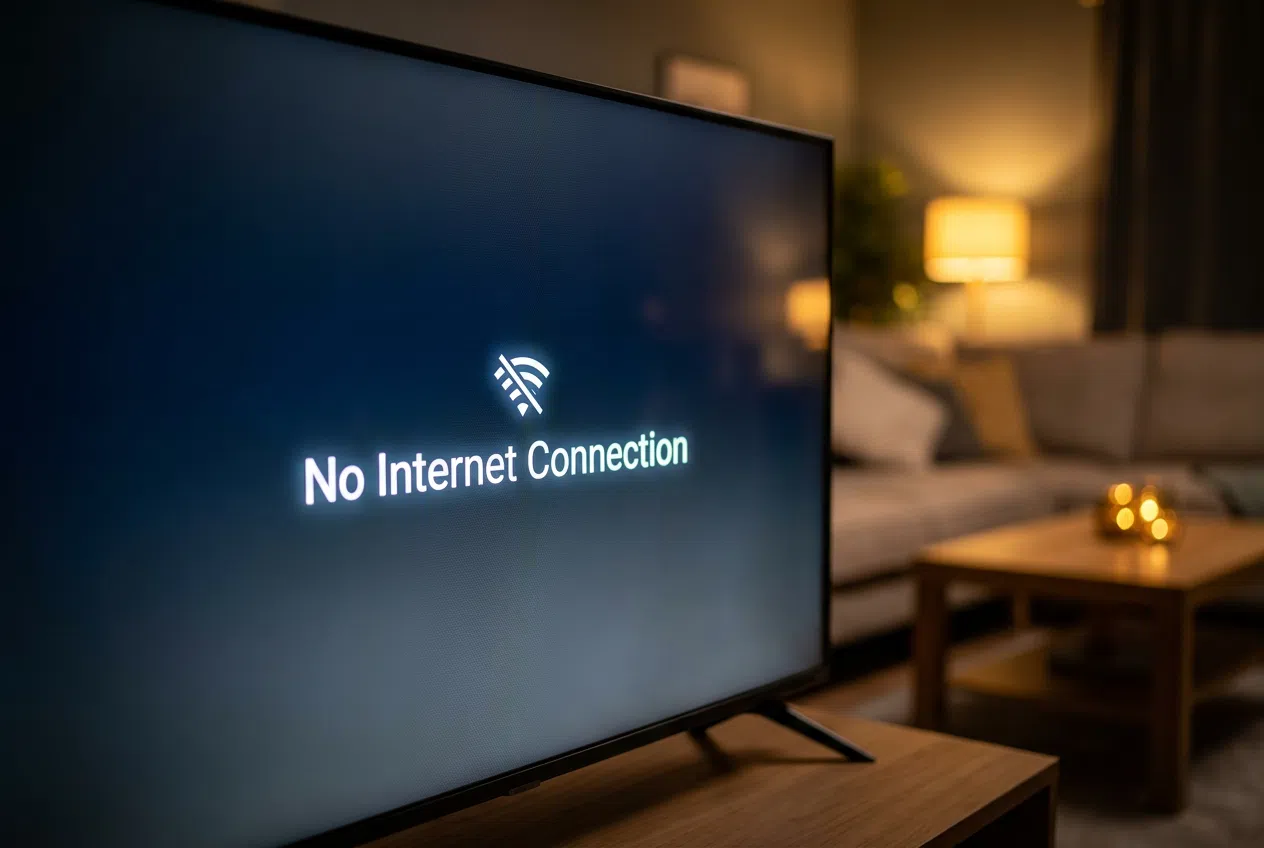
Det er ingenting mer frustrerende enn å sette seg ned i sofaen etter en lang dag, slå på TV-en for å se på favorittprogrammet ditt, og oppdage at det ikke er noen internettforbindelse . Det er et veldig vanlig problem som kan skje med hvem som helst, enten det er fordi TV-en har bestemt seg for å slutte å koble til, eller fordi ruteren oppfører seg feil.
Noen ganger virker det som om enheten din har gått seg vill, men som oftest er det bare konfigurasjonsfeil , signalforstyrrelser eller en mindre midlertidig feil som kan fikses med et par triks. I denne veiledningen vil vi trinn for trinn forklare hvordan du løser disse problemene, slik at du kan få innholdet ditt tilbake på skjermen uten ytterligere problemer.

Identifiser hvor problemet er.
Før du driver deg selv til vanvidd ved å tukle med innstillinger du ikke kjenner til, er det første du må gjøre å finne ut om problemet ligger i TV-en eller internettforbindelsen hjemme. Et enkelt triks er å sjekke andre enheter som telefonen eller nettbrettet. Hvis de surfer på internett uten problemer, vet du at problemet ligger i TV-en. Men hvis ingenting i huset ditt har internettilgang, ligger problemet i ruteren.
Grunnleggende trinn for å gjenopprette forbindelsen
Hvis dette er første gang du kobler til enheten, må du sørge for at det ikke er tunge møbler eller hindringer som blokkerer signalet mellom ruteren og skjermen. Vær også tålmodig: noen smart-TV-er bruker omtrent 30 sekunder på å gjenkjenne nettverket etter at de er slått på.

- Energisyklusen: Slå av TV-en helt og koble fra ruteren i et halvt minutt. Når du slår den på igjen, vent til alle lysene stabiliserer seg før du prøver å koble til TV-en.
- Gjennomgang av det valgte nettverket: Slett de lagrede nettverkene i nettverksinnstillingsmenyen og søk etter ditt på nytt. Vær svært forsiktig med passordetat et ekstra mellomrom eller en feilplassert stor bokstav kan blokkere tilgangen.
- 2.4 GHz-båndet vs. 5 GHz-båndet: Merk at noen TV-er bare støtter 2.4 GHz-båndet. Hvis ruteren din har to bånd, kan du prøve å bytte mellom begge båndene for å se hvilket som fungerer best.
Avanserte løsninger og tekniske justeringer
Hvis det ovennevnte ikke har fungert, kan problemet være mer alvorlig. Noen ganger vises Wi-Fi-alternativet nedtonet eller deaktivert , noe som vanligvis indikerer et programvare- eller til og med et internt maskinvareproblem.

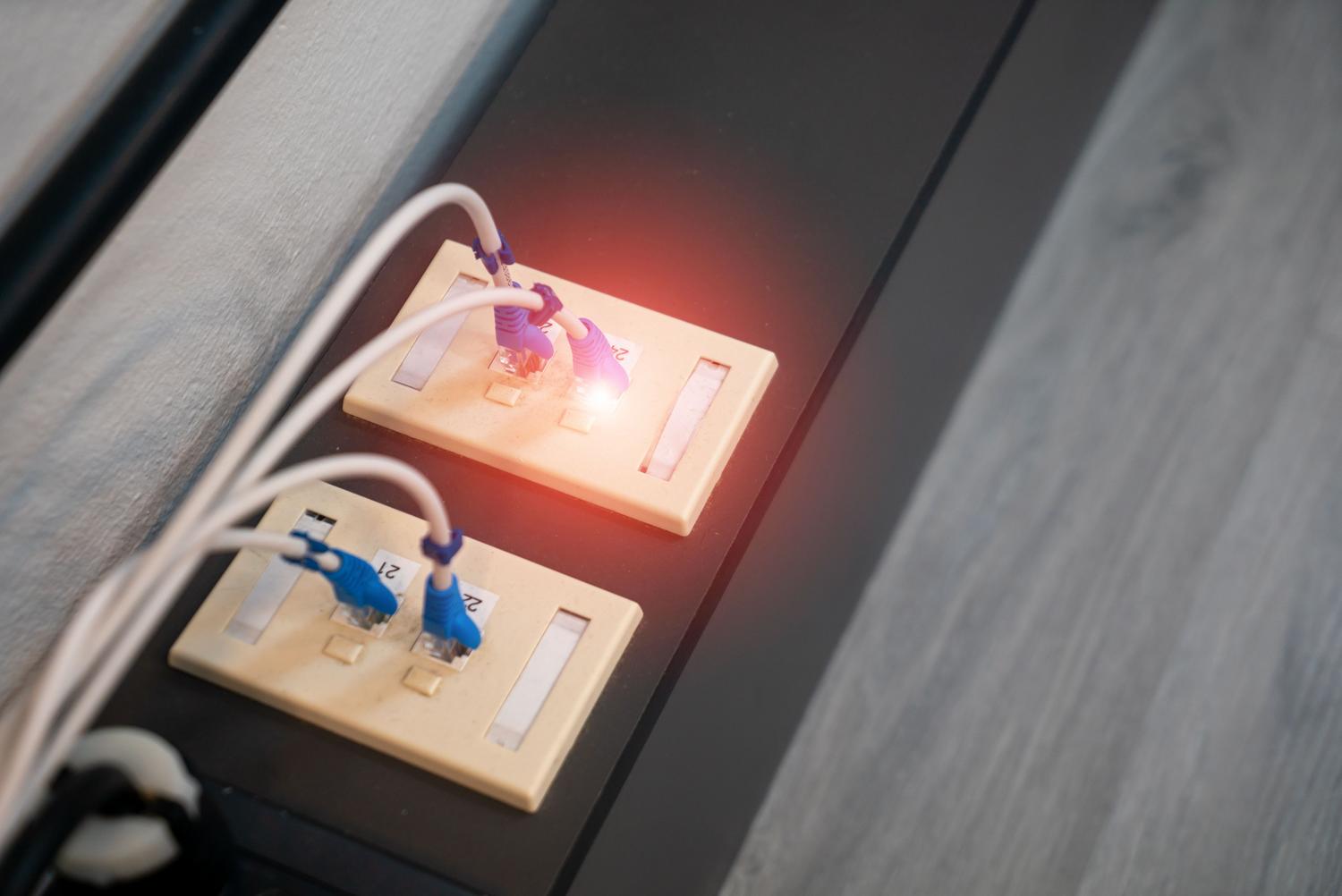
I disse tilfellene kan du prøve å endre DNS-innstillingene eller sjekke om det er IP-konflikter i nettverkskonfigurasjonen. Hvis du har en Ethernet-kabel for hånden, kan du prøve å koble den direkte til ruteren. Hvis det fungerer, er problemet spesifikt med TV-ens Wi-Fi-kort og ikke operativsystemet.
Mantenimiento y soporte técnico
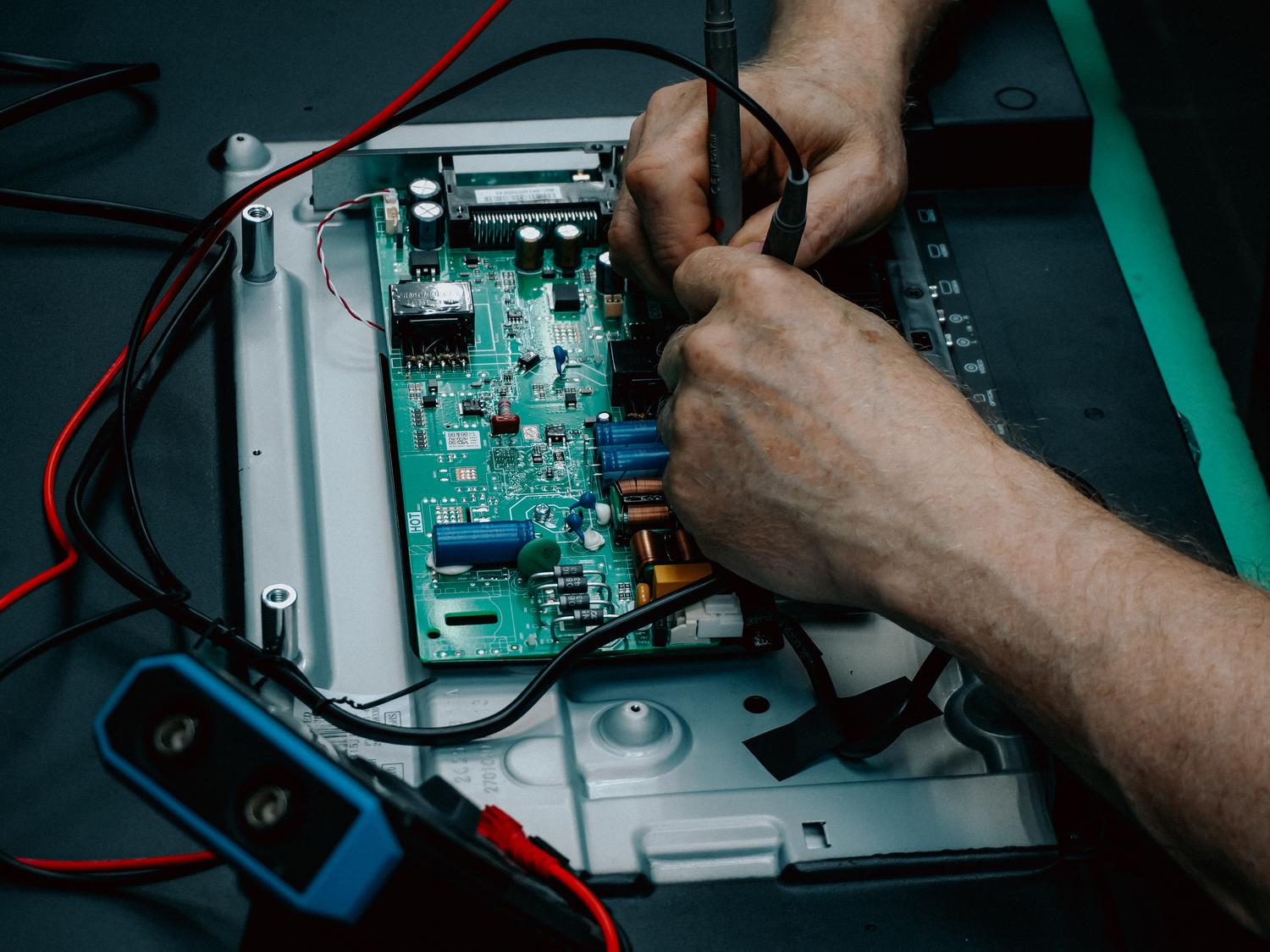
Ikke glem oppdateringer. Utdatert programvare kan forårsake uforklarlige tilkoblingsproblemer . Sjekk støttemenyen for nyere versjoner. Hvis du ikke har internettilgang, tillater noen produsenter oppdateringer via USB-minnepinne.
Hvis alt annet mislykkes, kan du utføre en fabrikkinnstilling av nettverksinnstillingene eller en fullstendig systemtilbakestilling. Hvis skjermen fortsatt ikke oppdager noen nettverk (ikke engang naboens) etter alt dette, er det svært sannsynlig at den interne Wi-Fi-modulen har sviktet.
Spørsmålet om garantier og reparasjoner
Før du betaler en krone for reparasjonstjeneste, bør du sjekke om enheten din fortsatt er under garanti. Husk at for produkter kjøpt fra 1. januar 2022 og utover er den lovfestede garantiperioden tre år (tidligere var den to). Hvis produktet ditt er innenfor denne perioden, må selgeren håndtere reparasjonen eller erstatningen uten kostnad for deg.
Hvis garantien er utløpt eller skaden ikke dekkes, er det best å kontakte en spesialisert teknisk tjeneste , siden håndtering av den interne elektronikken i en Samsung, LG eller Sony uten kunnskap kan forverre situasjonen.
For å feilsøke nettverksproblemer er det best å starte med de enkleste tingene som tilbakestillinger av strøm og signalsjekker, deretter gå videre til DNS-innstillinger og programvareoppdateringer, og til slutt en tilbakestilling til fabrikkinnstillinger eller profesjonell reparasjon hvis maskinvaren har sviktet, alltid med tanke på enhetens juridiske garantistatus.
