- TV-ens USB-porter lar deg spille av og ta opp innhold, utvide lagringsplass og koble til alle slags eksterne enheter.
- De brukes også til å drive enheter med lavt forbruk, forbedre tilkoblingen med adaptere og oppdatere TV-ens fastvare.
- Å vite hvilken type USB (farge, pinner og merking) er nøkkelen til å bruke riktig port i henhold til hastigheten og kraften hver enhet trenger.
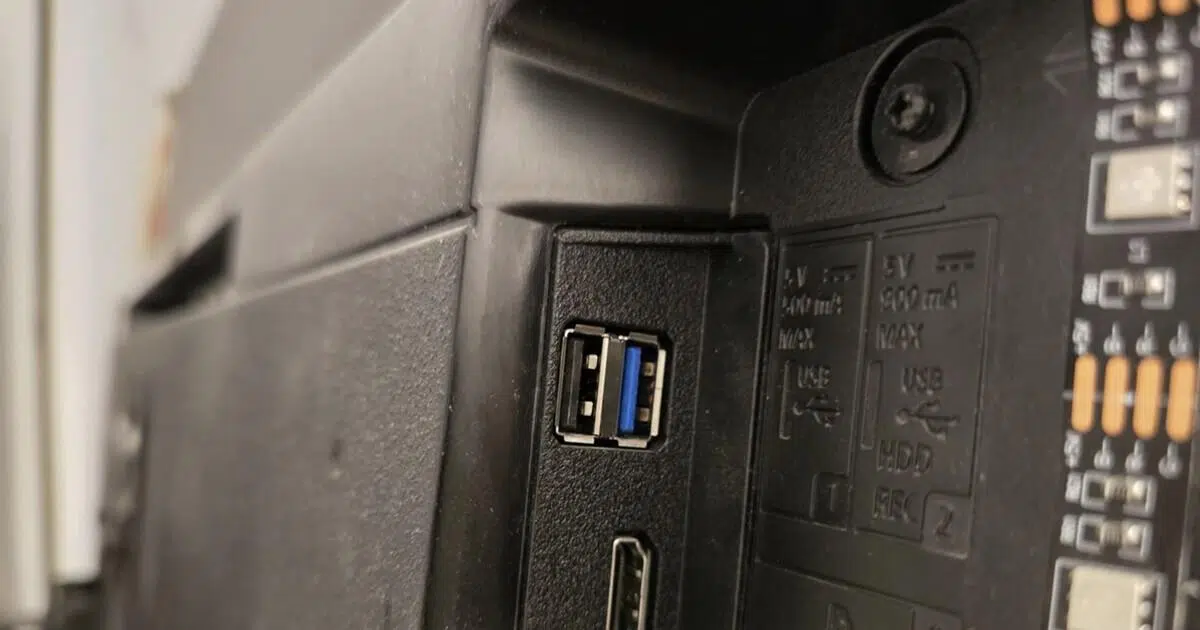
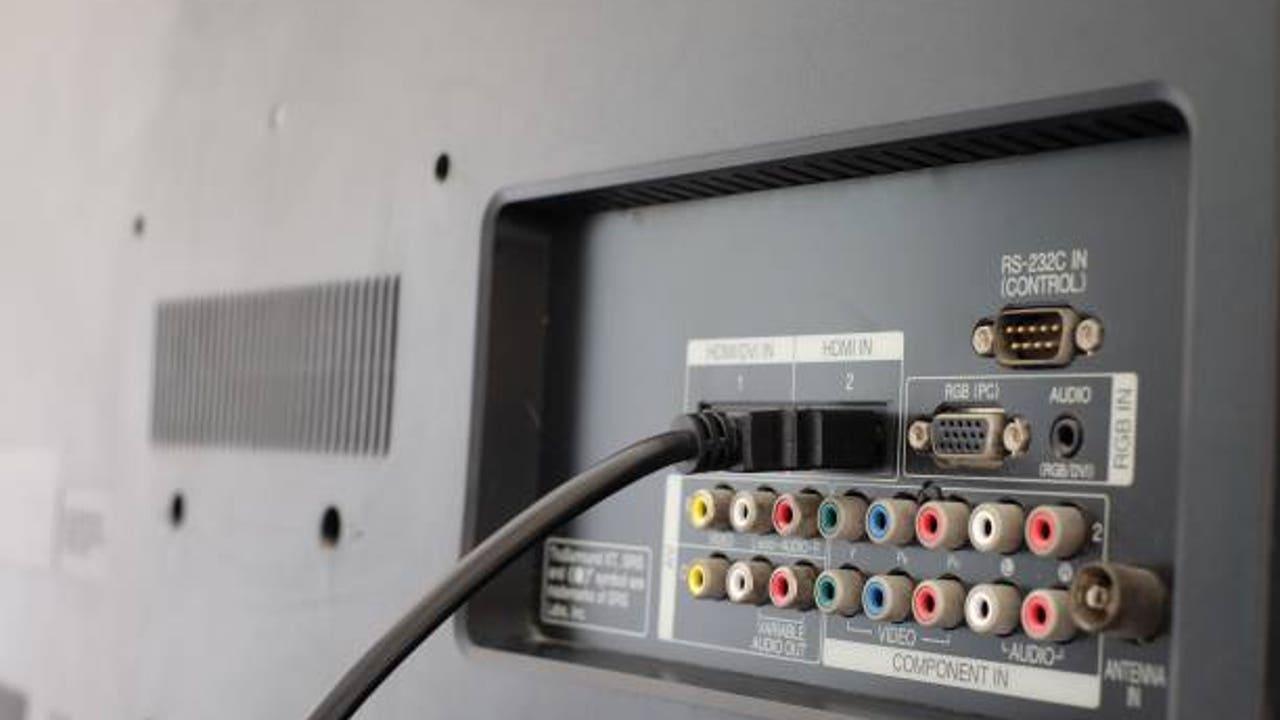
Hvis du ser på baksiden av TV-en, vil du se en god del tilkoblinger: HDMI, optisk, Ethernet ... og nesten alltid en USB-port eller to som vi knapt legger merke til. TV-ens USB-porter tilbyr imidlertid mye mer enn bare å koble til en minnepinne nå og da. Les mer om tilkoblinger hvis du vil lære om andre typer relaterte porter.
I de senere årene, spesielt med ankomsten av smart-TV-er og systemer som Android TV og Google TV, har USB-porten gått fra å være et «ekstra» til et viktig verktøy for å utvide funksjonalitet, forbedre tilkoblingsmuligheter, ta opp programmer, installere apper og til og med drive andre enheter. La oss ta en trinnvis titt på hva TV-ens USB-port egentlig er til for og hvordan du får mest mulig ut av den. Hvis du tenker på å oppgradere eller kjøpe en ny TV, bør du sjekke hva du bør se etter når du kjøper en smart-TV for å få mest mulig ut av funksjonene.
Hva er TV-ens USB-port, og hvordan er den forskjellig fra HDMI?
Før vi dykker ned i bruksområdene, er det viktig å forstå rollen til USB i alt dette og hva som skiller det fra andre tilkoblinger. En moderne TV har vanligvis flere HDMI-porter og minst én eller to USB-porter. HDMI-porter har HD-digital lyd og video (fra konsoller, spillere, dekodere osv.), mens USB primært er ment for data og strøm.
HDMI, med fullt navn High-Definition Multimedia Interface , ble laget for å erstatte analoge kontakter som SCART eller RCA. Takket være den kan du koble til en digital TV-tuner, en Blu-ray-spiller eller til og med en enhet som Chromecast for å gjøre en eldre TV "klar". Det er den primære måten å vise bilde og lyd av høy kvalitet fra andre enheter. Hvis du er usikker på hva en dekoder er, kan du lese om det.
USB, som står for Universal Serial Bus , har blitt standarden for tilkobling av alle slags eksterne enheter: tastaturer, mus, harddisker, kameraer, smarttelefoner, USB-minnepinner og mye mer. I en TV fungerer den som en bro mellom selve TV-en og disse enhetene, og muliggjør både dataoverføring og strømforsyning til enheter med lavt forbruk.
På baksiden eller siden av Smart-TV-en din finner du vanligvis minst én USB-port, som mange brukere ignorerer eller bare bruker til å se på filmer. Denne lille kontakten kan imidlertid brukes til å spille av innhold, ta opp digital bakkenett-TV (DTT), koble til tilbehør, utvide lagringsplass eller oppdatere TV-en din , blant annet skal vi se nedenfor. Hvis du er interessert i å koble til eksterne og alternative lagringsenheter, ta en titt på hva eSATA-porten er.
Spill av multimedieinnhold fra eksterne minneenheter og harddisker
En av de vanligste bruksområdene for USB på en TV er å koble til en flash-stasjon eller ekstern harddisk for å se innholdet. Smart-TV-en din kan fungere som et ekte multimediesenter uten å alltid være avhengig av strømming eller en internettforbindelse. Koble til en kompatibel flash-stasjon eller ekstern harddisk , og sjekk formatet og kapasiteten før du spiller av.
Når du kobler til en kompatibel USB-stasjon, oppdager TV-en den vanligvis og åpner en filutforsker med mapper og filer. Derfra kan du spille av filmer, TV-serier, hjemmevideoer, musikk eller se bilder i fullskjerm. Dette er spesielt nyttig hvis du har en lokal filmsamling eller hvis du vil ta med deg nedlastet innhold til et fritidshus eller en slektnings hus uten å være avhengig av strømmetjenester.
Mange bruker også denne porten til å gjøre TV-en om til en stor digital fotoramme : du kobler til en minnepinne med fotoalbumene dine, aktiverer loop-avspilling og får minnene dine til å spille av på stueskjermen, ideelt for familiesammenkomster eller for å alltid ha bilder i bakgrunnen.
Husk at hvert merke støtter spesifikke video-, lyd- og undertekstformater. Derfor anbefales det å sjekke manualen eller produsentens nettsted for å se hvilke filtyper modellen din støtter for å unngå overraskelser med filmer som ikke spilles av riktig.
Ta opp TV-programmer og bruk DTT som en «personlig opptaker»
I tillegg til avspilling kan mange TV-er bruke USB for opptak. Hvis modellen din er kompatibel, vil du se noe som PVR (Personal Video Recorder) eller USB Recording i spesifikasjonene. Denne funksjonen lar deg ta opp digitale bakkenett-TV-programmer (DTT), serier og filmer til en USB-minnepinne eller ekstern harddisk.
Prosessen er vanligvis enkel: du kobler til lagringsenheten, formaterer den hvis TV-en ber deg om det, og fra da av kan du planlegge opptak eller starte direkteopptak fra fjernkontrollen. På denne måten kan du se favorittinnholdet ditt når du vil, sette på pause, spole tilbake eller spole fremover uten å være avhengig av nettplattformer. Hvis du er bekymret for å bevare disse opptakene, bør du vurdere sikkerhetskopieringsalternativer som å bruke en ekstern harddisk i stedet for skyen ( ekstern harddisk ).
For at alt skal gå knirkefritt, spesielt hvis du tar opp i HD, anbefales det å bruke en USB 3.0-kabel eller høyere og en enhet med tilstrekkelig lagringskapasitet . I tillegg må diskformatet (FAT32, NTFS osv.) være kompatibelt med TV-ens operativsystem. Hvis ikke, tilbyr TV-en seg vanligvis å formatere den riktig.
Noen Android TV/Google TV-modeller lar deg også ta opp det som er på skjermen direkte ved hjelp av opptaksapper, og lagre filen på en tilkoblet USB-stasjon eller harddisk. Ikke alle produsenter inkluderer denne funksjonen som standard, men det er et annet eksempel på hva som er mulig med en USB-port hvis systemet støtter det.
Utvid det interne minnet til Smart TV-en
Et av de største problemene med mange smart-TV-er er den begrensede interne lagringsplassen. Så snart du installerer noen få apper og spill, begynner du å få advarsler om at lagringsplassen er nesten full . Det er her USB-stasjoner blir vennen din igjen, spesielt på TV-er med Android TV eller Google TV.
Disse systemene tilbyr vanligvis muligheten til å konfigurere en USB-stasjon eller harddisk som utvidet intern lagring . Prosessen innebærer vanligvis å formatere stasjonen og "koble" den til TV-en, slik at når dette er gjort, kan den brukes til å installere apper og lagre data som om den var en del av selve enheten.
Fordelen er klar: du lar USB-stasjonen være permanent tilkoblet og får en god del ekstra gigabyte til apper, spill og offline-innhold. Men ved å konfigurere den som intern lagring, vil den stasjonen være "koblet" til TV-en, og du vil vanligvis ikke kunne bruke den på andre enheter uten å formatere den på nytt.
Dette trikset er ideelt hvis du er en som tukler med mange apper, installerer mindre vanlige tjenester eller prøver ut spill på TV-en. På denne måten unngår du å stadig avinstallere ting for å frigjøre plass.
Lad og strømfør andre enheter fra TV-ens USB-port.
En annen veldig praktisk, men noen ganger oversett, bruk er å bruke TV-ens USB-port som strømkilde for enheter med lavt strømforbruk . Det er ikke den raskeste ladingen i verden, men i mange situasjoner kan den være en livredder.
Med riktig kabel kan du lade telefonen, trådløse hodetelefoner, en spillkontroller eller en powerbank direkte fra TV-en. Dette er spesielt nyttig i rom med få stikkontakter, hoteller eller hjem der alle stikkontaktene allerede er opptatt. Strømmen er imidlertid vanligvis lav, så ikke forvent rask lading.
Utover mobile enheter brukes TV-ens USB-port ofte til å drive strømmedongler som Chromecast, Fire Stick eller Android TV-bokser , forutsatt at porten gir nok strøm. På denne måten unngår du å måtte koble til en annen lader, og du holder også kablene mer organisert bak TV-en.
Du kan også koble til LED-lysstrimler, små USB-vifter eller andre dingser som kun bruker strøm . De populære LED-stripene som festes bak TV-en for å skape stemningsbelysning, drives vanligvis av USB-porten, noe som betyr at de slås av og på samtidig som skjermen.
Koble til eksterne enheter: tastaturer, mus, kontrollere og webkameraer
En av de store fordelene med USB er kompatibiliteten med et stort utvalg av eksterne enheter. På en Smart-TV betyr dette at du kan koble til et tastatur, en mus, en spillkontroller eller til og med et webkamera for å utvide hva du kan gjøre med TV-en.
Hvis du ofte bruker TV-ens nettleser, skriver e-poster, søker på YouTube eller skriver inn passord, forvandler et USB-tastatur opplevelsen fullstendig . Du trenger ikke lenger å skrive bokstav for bokstav med piltastene på fjernkontrollen; bare koble til tastaturet og naviger nesten som om du brukte en datamaskin.
En USB-mus kan også være svært nyttig. I mange modeller styres markøren med musen på lignende måte som en PC , noe som gjør det mye enklere å navigere i grensesnittet, trykke på små knapper eller bevege seg gjennom komplekse nettsteder enn med en tradisjonell fjernkontroll.
Når det gjelder spilling, trenger du ikke en konsoll for å spille. Mange smart-TV-er, plattformer som Netflix og enheter som Chromecast inkluderer spill som er kompatible med kontrollere. Ved å koble en USB-gamepad til TV-en kan du spille mer presist og komfortabelt enn med TV-fjernkontrollen eller telefonen.
Til slutt, på TV-er med Android TV/Google TV eller videosamtaleapper, kan du koble til et kompatibelt webkamera via USB og bruke TV-en til møter med Skype, Google Meet eller andre tjenester. Å se kontaktene dine på en stor skjerm gjør videokonferanser mer komfortable, spesielt hvis det er flere personer foran TV-en.
Adaptere og dongler: forbedre TV-tilkoblingen din
USB-porten kan også brukes til å utvide TV-ens tilkoblingsmuligheter når den interne maskinvaren er utilstrekkelig eller ikke fungerer som den skal. Det er her USB-adaptere eller dongler kommer inn i bildet. Hvis du trenger eksterne alternativer, kan du se i veiledningene om USB-adaptere og kompatibilitet.
Hvis TV-en din ikke har Wi-Fi, eller det interne kortet ikke fungerer som det skal, kan du bruke en kompatibel USB Wi-Fi-adapter for å koble den til nettverket igjen uten å måtte trekke en lang nettverkskabel gjennom hele huset. Mange produsenter selger sine egne offisielle dongler, og andre generiske adaptere fungerer også, men det er lurt å sjekke kompatibiliteten.
Det samme gjelder Bluetooth. Noen TV-er har ikke innebygd Bluetooth, eller modulen svikter over tid. Med en USB Bluetooth-adapter kan du koble til trådløse hodetelefoner, høyttalere eller til og med fjernkontroller , og få tilgang til funksjoner som ikke var tilgjengelige fra fabrikken.
I noen tilfeller støtter TV-er eller strømmeenheter USB-Ethernet-adaptere for kablede internettforbindelser . Dette kan gi en mer stabil og raskere tilkobling for strømming, ideelt hvis du ser mye 4K-innhold eller spiller skybaserte spill, og Wi-Fi-signalet ikke er veldig pålitelig der TV-en er plassert.
Koble til lydadaptere og forbedre lyden
En mindre kjent, men svært kraftig bruk er å bruke USB-porten til å forbedre TV-ens lyd ved hjelp av en DAC eller lydadapter . Ikke alle modeller støtter dette, men når det er kompatibelt, kan forbedringen i kvalitet være bemerkelsesverdig.
En USB DAC (digital-til-analog-omformer) kobles til TV-ens USB-port og gir lydutgang av høyere kvalitet for tilkobling av eksterne høyttalere, lydplanker eller avanserte hodetelefoner. Dette lar deg noen ganger omgå TV-ens interne lydbehandling, som ikke alltid er den beste.
For å få mest mulig ut av disse adapterne trenger du passende høyttalere eller hodetelefoner . Hvis du har et godt lydanlegg eller ønsker å sette opp en liten hjemmekino, kan dette alternativet tilby flere alternativer enn tradisjonelle utganger, forutsatt at TV-en din gjenkjenner USB-lydenheten.
Installere programmer fra en USB-stasjon
På smart-TV-er med åpne systemer som Android TV eller Google TV, lar USB-porten deg bruke flere alternativer enn den offisielle appbutikken. Du kan manuelt installere apper fra nedlastede filer (for eksempel APK-filer) som er lagret på en USB-stasjon.
Ideen er enkel: last ned installasjonsfilen for appen som er kompatibel med systemet ditt fra datamaskinen, kopier den til en USB-stasjon, og koble den deretter til TV-en for å finne den ved hjelp av en filutforsker . Når den er funnet, kan du starte installasjonen ved å følge instruksjonene på skjermen.
Denne metoden er nyttig når en app ikke er tilgjengelig i den offisielle butikken, ikke lenger er tilgjengelig, eller du ønsker en bestemt versjon . Vær imidlertid svært forsiktig: Hvis utvikleren eller kilden ikke er pålitelig, kan du installere usikker eller feilfungerende programvare.
Derfor er det alltid lurt å laste ned installasjonsprogrammer fra pålitelige nettsteder og unngå tvilsomme kilder for enhver pris . Videre er det verdt å huske at ikke alle modeller tillater "apper fra ukjente kilder", og i mange tilfeller må du aktivere dette alternativet i systeminnstillingene.
Oppdater TV-ens fastvare manuelt
Moderne TV-er oppdateres vanligvis automatisk via internett, men dette er ikke alltid tilfelle: noen modeller kobler seg ikke til internett, andre mottar ikke lenger automatiske oppdateringer, og det finnes tilfeller der en oppdatering mislykkes og må installeres manuelt . Igjen er USB-porten inngangspunktet.
Prosedyren innebærer generelt sett å gå til produsentens offisielle nettsted, finne modellen din og laste ned den nyeste firmwareversjonen . Denne oppdateringen kommer vanligvis i en komprimert fil eller en spesifikk fil som du må kopiere til en USB-stasjon i henhold til produsentens instruksjoner.
Når du har USB-stasjonen klar, kobler du den til TV-en, og i innstillingsmenyen ser du etter alternativet «oppdater fra USB» eller noe lignende . Enheten vil gjenkjenne filen, og etter noen minutter vil den nye systemversjonen bli installert, noe som korrigerer feil og forbedrer stabiliteten eller legger til funksjoner.
Denne oppdateringen er spesielt nyttig når TV-en ikke er koblet til internett, eller når den automatiske nedlastingen har problemer . Det er imidlertid viktig å ikke slå av TV-en eller fjerne USB-stasjonen under prosessen for å unngå alvorlige systemfeil.
Forskjeller mellom typer USB-porter på TV-er
Ikke alle USB-porter på TV-en din er skapt like. De varierer i hastighet, strømkapasitet og til og med funksjon. Å vite hvordan du identifiserer dem hjelper deg med å bruke hver enkelt til det tiltenkte formålet og unngå feil som å prøve å drive en krevende enhet fra en svak port.
En av de tydeligste indikatorene er fargen på den indre plasten i kontakten. På mange enheter, inkludert TV-er, indikerer fargen USB-standardversjonen og dermed hastigheten og kraften den tilbyr.
Porter med hvitt interiør tilsvarer vanligvis eldre versjoner (USB 1.0/1.1), som sjelden sees i dag. De er svært trege og ble brukt til grunnleggende periferiutstyr som tastaturer eller mus . Svarte porter indikerer vanligvis USB 2.0, den mest utbredte standarden i årevis, med hastigheter som er tilstrekkelige for de fleste multimediebruk og en strøm på opptil 500 mA.
Når den interne kontakten er blå, er det vanligvis USB 3.0 eller 3.1 Gen 1. Disse portene gir mye høyere overføringshastigheter og kan levere opptil 900 mA strøm, noe som gjør dem ideelle for eksterne harddisker og visse strømmedongler.
Det finnes andre, mindre vanlige farger: lyseblå tilsvarer vanligvis USB 3.1 Gen 2 , som er enda raskere; rød indikerer USB 3.2, som er i stand til svært høye hastigheter; og gul eller oransje markerer vanligvis "Always On"-hurtigladeporter, som fortsetter å drive enheter selv når datamaskinen er slått av . TV-er bruker ikke alltid alle disse fargene, men det er greit å være klar over dem.
En annen viktig teknisk detalj er antall pinner eller interne kontakter. USB 2.0 har 4 pinner , tilstrekkelig for data og grunnleggende strøm, mens USB 3.0 og senere versjoner har 9 pinner , noe som gir høyere hastigheter og mer strøm for krevende enheter som multimedieharddisker.
I tillegg kan noen porter være merket med markeringer som «USB», «SS» (for SuperSpeed) eller ladesymboler. De som er merket med «SS» er vanligvis 3.0 eller høyere , ideelle for å kopiere store filer og drive enheter som krever mer strøm. For noe så følsomt som å drive en Chromecast med Google TV, for eksempel, er det ikke en god idé å bruke en 2.0-port begrenset til 0,5 ampere; det er bedre å bruke en 3.0-port eller en kraftigere dedikert ladekontakt.
Praktiske eksempler: hvordan utnytte USB i hverdagen
Med alt det ovennevnte i tankene lurer du kanskje på hvilke spesifikke bruksområder du kan gi den, hjemme eller når du er ute og farter. Sannheten er at USB-porten gjør TV-en din til en slags sveitserkniv for å løse mange hverdagsproblemer.
Hvis du reiser og bor på hotell, og du bare har telefonkabelen, men ikke laderen, er det en rask løsning å koble den til TV-ens USB-port for å unngå å gå tom for batteri. Hvis du har en USB-stasjon med TV-serier eller filmer, kan du se dem på så godt som alle TV-er med en USB-port, så lenge modellen støtter avspilling fra den porten.
Hjemme lar USB deg tilpasse TV-en din med LED-lysstriper som drives direkte fra TV-en, sette opp en liten "multimedia"-stasjon med tastatur og mus for å surfe på internett i stor skala, eller ta opp dine favoritt digitale bakkenett-TV-programmer for å se dem når du vil.
Hvis du er mer avansert, kan du bruke den til å installere apper som ikke er tilgjengelige i butikken , prøve ut nye tjenester eller oppdatere TV-en din når produsenten slipper fastvare som fikser irriterende feil. Og hvis en trådløs tilkobling ikke fungerer, kan du alltid bruke USB-adaptere for Wi-Fi, Bluetooth eller til og med en Ethernet-kabel.
TV-ens USB-port er mye mer enn bare et hull for minnepinner. Det er en inngangsport til innhold, ekstra funksjoner, bedre tilkoblinger og til og med en mer praktisk og personlig Smart TV-opplevelse. Å forstå hva den kan gjøre og hvilken type USB-port du har, vil hjelpe deg med å få mest mulig ut av den og slutte å kaste bort en kontakt som, når den brukes riktig, gir mange muligheter.

Indeks
- 1 Hva er TV-ens USB-port, og hvordan er den forskjellig fra HDMI?
- 2 Spill av multimedieinnhold fra eksterne minneenheter og harddisker
- 3 Ta opp TV-programmer og bruk DTT som en «personlig opptaker»
- 4 Utvid det interne minnet til Smart TV-en
- 5 Lad og strømfør andre enheter fra TV-ens USB-port.
- 6 Koble til eksterne enheter: tastaturer, mus, kontrollere og webkameraer
- 7 Adaptere og dongler: forbedre TV-tilkoblingen din
- 8 Koble til lydadaptere og forbedre lyden
- 9 Installere programmer fra en USB-stasjon
- 10 Oppdater TV-ens fastvare manuelt
- 11 Forskjeller mellom typer USB-porter på TV-er
- 12 Praktiske eksempler: hvordan utnytte USB i hverdagen
