- Definer balanserte viftekurver basert på temperatur, prioriter luftstrøm og støyen du er villig til å tolerere.
- Oppretthold et lett positivt trykk i kabinettet med mer inntak enn avkast, og bruk vifter som passer for hver posisjon.
- Dra nytte av moderne BIOS og verktøy som viftekontroll for gradvis justering, og unngå plutselige endringer i turtall.
- Overvåk reelle CPU- og GPU-temperaturer for å validere innstillingene dine og opprettholde en sikker termisk margin når som helst på året.
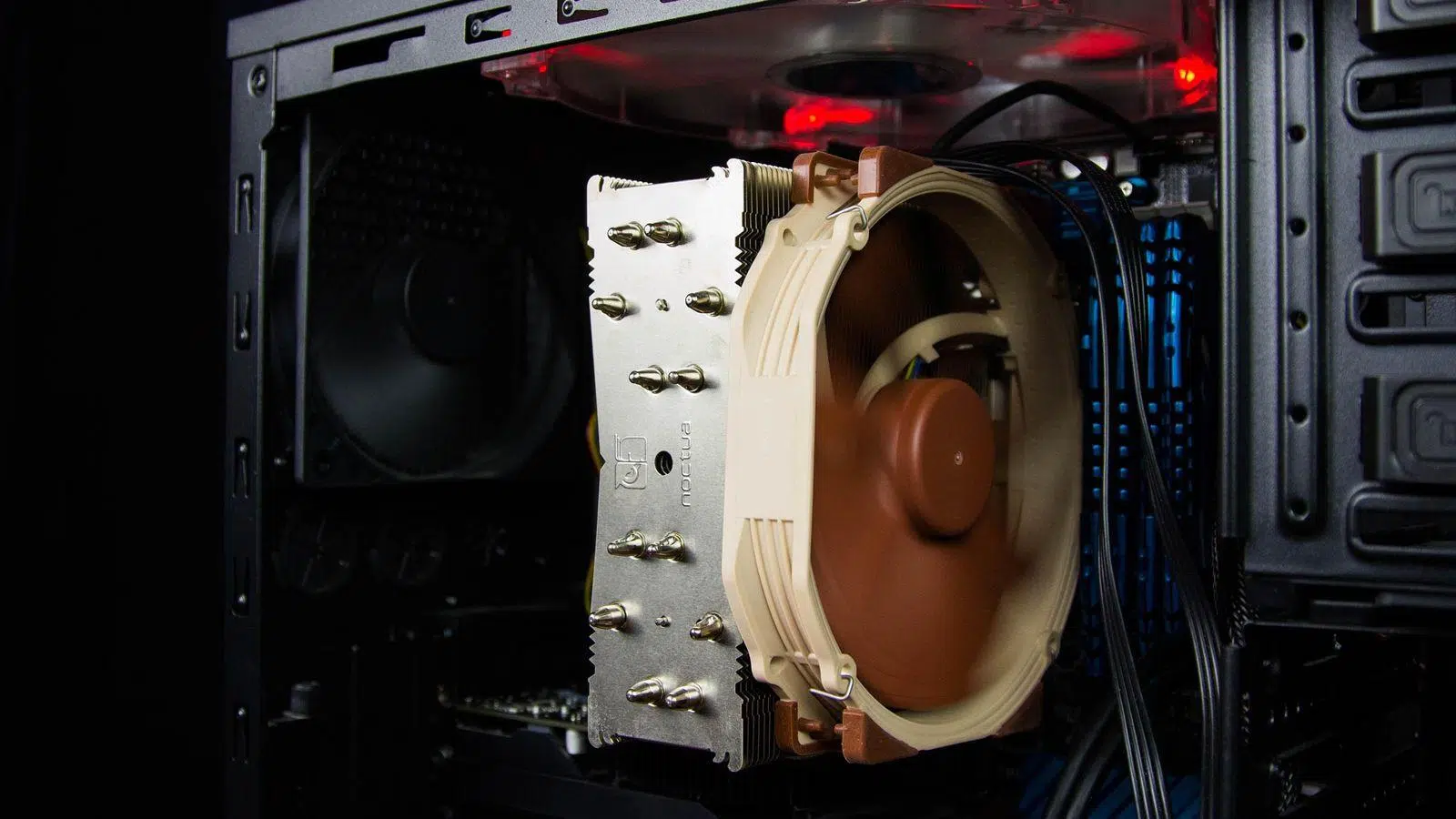
Hvis du noen gang har stoppet opp for å høre PC-tårnet brøle når du spiller eller renderer, og tenkt at det måtte finnes en bedre måte, har du kommet til rett sted. Riktig konfigurering av PC-viftene dine utgjør hele forskjellen mellom en kjølig og stille maskin og en surrende turbin hver gang du starter et spill.
Gjennom denne veiledningen vil vi rolig utforske hvordan du justerer viftekurven både fra BIOS/UEFI og med dedikert programvare, forklare positivt og negativt trykk i kabinettet, avgjøre om du har tilstrekkelig ventilasjon, og hva du skal gjøre når verktøy som Fan Control ikke oppdager noe. Alt forklares på standard spansk (Spania), med eksempler fra den virkelige verden og praktiske tips for å holde PC-en din i gang jevnt, kjølig og fri for uvanlige lyder.
Hva er egentlig en viftekurve, og hvorfor burde du bry deg?
Konseptet med en viftekurve høres teknisk ut, men det handler egentlig bare om å bestemme hvilken hastighet (RPM) viftene skal rotere med basert på temperaturen datamaskinen din når. Det er et temperatur-RPM-forhold som er plottet som en graf, vanligvis med punkter du kan justere for å gjøre den mer aggressiv eller stillere.
Ved å konfigurere denne kurven kan du sørge for at visse vifter stoppes helt ved lave temperaturer , at de gradvis øker når systemet starter, eller at de aldri når 100 % selv om prosessoren eller grafikkortet er varmt, og prioriterer dermed stillhet fremfor ekstrem kjøling.
Den ideelle måten å konfigurere viftekurven på, avhenger i stor grad av din spesifikke maskinvare: typen vifter, kabinett, CPU-kjøler, grafikkort og fremfor alt hvor følsom du er for systemstøy . Noen vifter produserer en forferdelig susende lyd over en viss prosentandel, mens andre kan nå ganske høye hastigheter og forbli helt tolererbare.
Før du begynner å justere innstillinger i BIOS eller et program, er det lurt å være klar over hva du vil oppnå: maksimal termisk ytelse , total stillhet på skrivebordet, en mellomliggende balanse ... og også hvilke temperaturer som er rimelige for CPU-en og GPU-en, fordi de vil tjene som en referanse for å unngå å senke RPM-en for mye.
Luftstrøm i boksen: innløp, utløp og positivt trykk
Før du begynner å fikle med viftekurvene, er det verdt å sjekke noe enda mer grunnleggende: den fysiske konfigurasjonen av viftene i kabinettet ditt. En perfekt kurve er ubrukelig hvis luften ikke strømmer inn eller ut ordentlig fordi kabinettet er en dårlig montert ovn.
I alle tårnkabinetter har vi to typer vifter: inntaksvifter (som trekker kald luft inn utenfra) og avtrekksvifter (som blåser ut varm luft). Målet er å oppnå en ordnet luftstrøm som passerer gjennom de viktige komponentene: den kommer inn gjennom fronten eller bunnen, passerer gjennom CPU og GPU, og ut gjennom baksiden eller toppen.
De fleste eksperter anbefaler å opprettholde et svakt positivt trykk i kabinettet , som betyr at litt mer luft kommer inn enn ut. Dette betyr at man har flere innsugsvifter enn avtrekksvifter, eller at man sørger for at innsugsviftene flytter litt mer luft. Positivt trykk reduserer støv som kommer inn gjennom ufiltrerte ventiler, ettersom overflødig luft har en tendens til å slippe ut i stedet for å komme inn.
En enkel tommelfingerregel er å montere for eksempel to eller tre inntaksvifter foran og én eller to avtrekksvifter bak eller på toppen. Noen kabinetter har imidlertid en svært restriktiv frontdesign, med nesten lukkede paneler eller svært tette filtre, og selv med mange vifter vil luftstrømmen være minimal. I disse tilfellene er det best å nøye sjekke om det er nok plass til at viftene kan «puste».
Viftetypen du bruker har også betydning: vifter med høy CFM (luftstrøm) er designet for å bevege store mengder luft uten mye motstand, noe som gjør dem ideelle for forsiden og baksiden av kabinettet. Vifter med høyt statisk trykk fungerer bedre mot hindringer, for eksempel veldig tette kjøleribber eller væskekjøleradiatorer , der de har vanskeligere for å presse luft.
Faktisk konstruksjon: eksempel med en NZXT H9 Flow og Ryzen 7 5800X
Et veldig typisk tilfelle nå for tiden er et stort tårn som NZXT H9 Flow med mange vifter, sammen med en kraftig prosessor som en Ryzen 7 5800X og en high-end luftkjøler som Be Quiet! Dark Rock Pro 5. I en slik konfigurasjon er det vanlig å montere omtrent ti 120 mm PWM-vifter fordelt mellom fronten, siden, baksiden og toppen.
I dette scenariet er det lett å falle i fellen med å bare tenke på å «utjevne trykket» ved å justere turtallet for å kompensere for antall vifter. For eksempel kan du tenke at hvis du har færre avtrekksvifter enn innsugsvifter, bør de kjøre med 1,5 ganger hastigheten for å oppnå tilsvarende trykk. Men i praksis er slike presise beregninger ikke nødvendige: det som betyr noe er at luften strømmer logisk gjennom kabinettet og at temperaturene er riktige under belastning.
Hvis du har to forskjellige kontrollere (eller to separate PWM-kanaler på hovedkortet), kan du perfekt separere inntaks- og avtrekksviftekurvene . En veldig vanlig idé er å holde inntaksviftene på litt lavere hastighet for å redusere den generelle støyen og la avtrekksviftene, spesielt den bakre, reagere raskere når CPU-en eller GPU-en varmes opp.
Nøkkelen er deretter å bekrefte i praksis (spilling, videoredigering, benchmarks) at CPU- og GPU-temperaturene ikke stiger kraftig, og at varm luft ikke blir fanget øverst eller i døde soner i kabinettet. En rask test med en temperaturmåler og et par justeringer er vanligvis nok til å finjustere systemets ytelse.
Juster viftekurven fra BIOS/UEFI
Når du har bekreftet at den fysiske monteringen av kabinettet er riktig, er det på tide å konfigurere viftekurven i BIOS . Nesten alle moderne hovedkort fra ASUS, Gigabyte, MSI, ASRock osv. har en spesifikk seksjon for dette, noen ganger med merkenavn som Q-Fan, Smart Fan 5, Fan-Tuning osv.
For å gå inn i BIOS/UEFI må du starte PC-en på nytt og trykke på en bestemt tast (vanligvis Delete eller F2 , men dette avhenger av merket). Når du er inne, finner du vanligvis en meny for avanserte innstillinger eller en «Skjerm»- eller «Maskinvare»-seksjon der viftehodene (CPU_FAN, CHA_FAN, SYS_FAN osv.) er oppført.
Når det gjelder Gigabyte, for eksempel, kalles funksjonen Smart Fan 5, og lar deg se en temperatur-RPM-graf for CPU-en og for hver tilkoblede kabinettvifte. På noen modeller kan du til og med velge hvilken sensor du skal bruke for hver kontakt: CPU-temperatur, brikkesetttemperatur, VRM-temperatur eller hovedkorttemperatur.
Nesten alle BIOS-er tilbyr flere forhåndsdefinerte viftekurveprofiler : Stille, Normal, Ytelse, Full hastighet osv. Stilleprofilen holder vanligvis viftene på lave turtall inntil temperaturen nærmer seg en relativt høy grense, noe som resulterer i svært stille skrivebordsmiljøer, men potensielt forårsaker plutselige støytopper når systemet varmes opp. Standardprofilen er vanligvis noe mer progressiv.
Hvis du ønsker finkontroll, er det beste alternativet å bytte til manuell modus og justere punktene på grafen selv . På denne måten kan du for eksempel definere at viftehastigheten opp til 40 °C er på 20 %, ved 60 °C stiger den til 50 %, og fra 80 °C og utover nærmer den seg 90–100 %. Fordelen er at du kan tilpasse disse innstillingene til ditt opplevde støynivå: hvis viftehastigheten i ditt tilfelle blir for høy over 70 %, kan du begrense kurven litt tidligere.
Mange moderne BIOS-er inkluderer også veivisere for viftekalibrering. ASUS tilbyr for eksempel et automatisk system som registrerer minimums- og maksimumshastigheten for hver PWM-vifte, og identifiserer effektprosenten den begynner å snurre med, samt den faktiske maksimale hastigheten. Dette muliggjør mer presis kurvejustering og forhindrer brå frekvenshopp.
Programvarebasert viftekontroll: Fan Control, Argus, SpeedFan og andre
Hvis du foretrekker å justere viftene fra Windows, eller hvis BIOS-en din er svært begrenset, finnes det flere tredjepartsverktøy tilgjengelig. I mange år var SpeedFan det beste valget , og du kunne koble vifter til spesifikke sensorer, tegne komplekse kurver og automatisere atferd slik at for eksempel sideviften ville reagere på GPU-temperaturen i stedet for CPU-temperaturen.
Problemet er at SpeedFan har blitt forlatt en stund og ofte har mange problemer med moderne maskinvare. Et av de mest populære alternativene for tiden er Fan Control , et kraftig, men enkelt, åpen kildekode- og gratisprogram som automatisk oppdager alle kompatible vifter og sensorer på hovedkortet ditt.
Med viftekontroll kan du opprette tilpassede profiler for ulike tider på året eller bruk: en mer aggressiv sommerprofil , en roligere vinterprofil og til og med avanserte kombinasjoner der hastigheten avhenger av flere sensorer (CPU, GPU, intern omgivelsestemperatur osv.). Den lar deg også vise datapanelene du ønsker på skjermen for å se turtall og temperaturer med et raskt blikk.
Et annet kommersielt alternativ er Argus Monitor , som også tilbyr svært detaljert viftekontroll, men har sine ulemper: innstillingene tilbakestilles av og til etter oppdateringer, og det krever en betalt lisens for å fortsette å bruke den, noe mange brukere synes er tungvint og dyrt for det de trenger.
Derfor velger mange å kun bruke BIOS-innstillingene hvis hovedkortet deres er moderne og har et godt kontrollsystem. På denne måten unngår du å være avhengig av bakgrunnsprogramvare, potensielle inkompatibiliteter med nyere versjoner av Windows og konflikter med applikasjoner fra produsenter som Corsair iCUE, NZXT CAM eller lignende programmer.
Viftekontrollen registrerer ikke vifter eller sensorer: typiske løsninger
Selv om viftekontroll vanligvis fungerer veldig bra, finnes det systemer der viftene eller temperatursensorene ikke vises eller fungerer feil. Denne typen feil skyldes vanligvis tillatelser, BIOS-innstillinger eller konflikter med andre programmer.
Det første trinnet er å kjøre Fan Control med administratorrettigheter , da programmet kanskje ikke har tilgang til de nødvendige driverne uten dem. Høyreklikk på den kjørbare filen og velg "Kjør som administrator" for å utelukke dette enkle problemet.
Hvis den fortsatt ikke finner noe, gå inn i BIOS/UEFI og sjekk at viftehodene er satt til PWM-modus (eller i det minste kontrollerbar modus) og ikke låst til fast DC eller deaktivert. Alternativet for å aktivere PWM-kontroll finnes vanligvis i brikkesettmenyen eller maskinvaremonitoren for hver viftehode.
Et annet punkt å sjekke er BIOS-versjonen på hovedkortet ditt. Eldre BIOS-versjoner kan ha kompatibilitetsproblemer med moderne vifter eller visse interne kontrollere. Oppdatering til den nyeste stabile fastvareversjonen løser vanligvis mange deteksjonsproblemer, både i selve BIOS og i Windows-programmer.
Hvis du har gjort mange endringer i BIOS, eller ikke husker hva du har endret, kan en CMOS-tilbakestilling og gjenoppretting av standardinnstillingene fjerne eventuelle forvirrende parametere som kan blokkere PWM eller sensorer. Husk imidlertid å konfigurere viktige alternativer på nytt, som diskmodus eller RAM-ens XMP-profil.
Til slutt, sjekk om du har andre verktøy for viftekontroll installert: produsentpakker, eldre versjoner av SpeedFan, grafikkortverktøy osv. To programmer som prøver å kontrollere den samme viftekontrolleren kan forårsake konflikter. I så fall, avinstaller eller deaktiver ett av dem og la bare Fan Control eller hovedverktøyet du vil bruke være installert.
Anbefalte temperaturer og profiler i henhold til belastning og årstid
Omgivelsestemperaturen påvirker i stor grad hvordan viftene oppfører seg. Om sommeren, med 30 °C i rommet, er det normalt å måtte øke turtallet for å forhindre at CPU og GPU overopphetes . Når utetemperaturen synker, kan vi bruke lavere hastighetsinnstillinger og nyte en mye stillere PC.
En god målestokk for inaktiv eller veldig lett bruk (kontorprogrammer, nettlesing) er å holde CPU-en rundt 40–45 °C , med viftene på 20–30 % av kapasiteten. På disse nivåene er datamaskinen vanligvis praktisk talt uhørbar, spesielt hvis bakgrunnsstøyen i rommet ikke er helt stille.
Under moderat belastning, som lett spilling, enkel redigering eller samtidig kjøring av flere programmer, kan CPU-temperaturen variere mellom 45 og 65 °C . Innenfor dette området er det fornuftig at viftene gradvis øker turtallet til 50–60 %, noe som øker den interne luftstrømmen uten at kabinettet høres ut som et fly.
Ved vedvarende høy belastning (krevende spill, rendering, intensive oppgaver) er det normalt at CPU-en når 75 °C eller litt over . For å opprettholde en trygg driftstemperatur på det tidspunktet anbefales det å holde viftene på mellom 80 % og 100 %, avhengig av situasjonen. Det er helt greit at systemet er høyere under tunge arbeidsøkter hvis det sikrer stabilitet og sunne temperaturer.
For å sikre at alt fungerer som det skal, kan du kjøre benchmarks som Cinebench i 10 minutter mens du overvåker temperaturen. Målet er å forhindre at CPU-en holder seg over 85 °C i lengre perioder. En kort temperaturøkning er ikke et stort problem, men hvis du er ved den temperaturen over lengre tid, er det best å finjustere viftekurven eller sjekke termopastaen og luftstrømmen.
Viftekontroll på moderne hovedkort: Fast turtall vs. intelligent justering
Moderne hovedkort tilbyr vanligvis to hovedtilnærminger for justering av viftehastighet: en fast RPM-modus basert på temperatur og en "smart" modus som utnytter PWM-signalet for jevne overganger. Begge er konfigurert med lignende grafer, men den endelige ytelsen er forskjellig.
Fast RPM-modus er veldig grei: hvis du definerer at ved 60 °C vil du ha viften på 70 %, så snart sensoren registrerer den temperaturen, sender hovedkortet den prosentandelen av effekten, og viften hopper til den hastigheten. Det er lett å forstå, men det forårsaker brå støyendringer som er veldig irriterende hvis temperaturen svinger rundt samme verdi.
Progressiv PWM-justering legger til logikk som forsinker og jevner ut hastighetsendringer . Hovedkortet kan definere en liten hysterese og stige- og falltider, slik at viften ikke endrer frekvens hvert andre sekund, men reagerer med en viss treghet, noe som gjør endringene mer gradvise.
Produsenter som ASUS lar deg til og med justere disse forsinkelsene på tideler av et sekund , noe som gir raskere responstider når temperaturen stiger (for å beskytte maskinvaren) og langsommere responstider når systemet kjøles ned. Resultatet er en mye jevnere og mer behagelig lydkurve, uten konstante topper og daler.
I vårt testsystem med Be Quiet! Light Wings-vifter, for eksempel, oppdaget hovedkortets automatiske vifteassistent at disse viftene kunne forbli avslått inntil omtrent 20 % av effekten, og derfra ville de øke lineært. Ved å utnytte disse dataene konfigurerte vi en veldig flat viftekurve ved lave temperaturer, med viftene stoppet eller nesten stoppet, og en mer uttalt økning bare når prosessoren nådde betydelige verdier under belastning.
Valg av vifter: luftstrøm, statisk trykk og støy
Selv om denne veiledningen gjelder for alle merker, er det nyttig å forstå hvordan viftespesifikasjoner påvirker oppsettet. Merker som be quiet! tilbyr serier med forskjellige størrelser (120 og 140 mm) og to PWM-motorer: én med «normal» frekvens og en annen med høy frekvens.
En standard 120 mm PWM-vifte kan nå rundt 1700 o/min , mens høyfrekvensversjonen kan gå opptil rundt 2500 o/min. Til gjengjeld får du omtrent 25 % mer luftstrøm, men også en merkbar økning i støy, som, selv om den holder seg rundt 31 dBA på sitt maksimale, er tydelig merkbar når hastigheten øker.
I 140 mm-formater er historien lik, men med litt lavere tall: de opererer vanligvis på rundt 1500 o/min i standardversjonen og nærmere 2200 o/min i høyfrekvensversjonen, med sammenlignbare forbedringer i luftstrømmen og støyøkninger. Den større størrelsen gjør det mulig å flytte mer luft ved lavere omdreininger, noe som gjør dem ideelle for skapposisjoner der du kan montere 140 mm-vifter.
Noen sett inkluderer tre identiske vifter og en ARGB-hub for å administrere adresserbar belysning uten å være avhengig av at hovedkortet ditt har den typen kontakt. Det er viktig å huske at RGB-kabelen er separat fra PWM-strømkabelen, så belysningen har ingenting å gjøre med viftekurven du angir.
I våre tester, der vi byttet ut en veteran Shadow Wings 2-vifte med en lav-RPM Light Wings PWM-vifte på en Be Quiet! Shadow Rock 3-kjøler, montert på en Core i5-7400 med et ASUS Z170I Gaming Pro-hovedkort, klarte vi å senke temperaturen med rundt 2 °C under belastning og redusere støyen noe. Det var ikke en radikal endring, men det viste at en enkel vifteoppgradering kan fornye et gammelt system, både i ytelse og estetikk.
Praktisk casestudie av kurvetilpasning og overvåking i den virkelige verden
Når du finjusterer viftekurver seriøst, er den mest fornuftige tilnærmingen å starte med de termiske spesifikasjonene til hovedkomponentene dine : CPU og GPU. Produsenten angir vanligvis maksimaltemperaturen før strupingen skjer, som betyr punktet der frekvensene reduseres for å beskytte seg selv.
Med den grensen i tankene er den ideelle tilnærmingen å logge PC-ens faktiske bruk i noen timer ved hjelp av verktøy som HWinfo eller OCCT . Disse programmene registrerer minimums-, maksimums- og gjennomsnittsavlesninger for hver sensor, inkludert CPU-, GPU-, VRM- og brikkesetttemperaturer, samt viftehastigheter, noe som gir deg et klart bilde av hvordan datamaskinen yter.
For eksempel, i et system med en 65W TDP-prosessor og uten overklokking, så vi at etter flere økter med normal bruk, oversteg ikke maksimumstemperaturen 53°C , med minimumstemperaturer på 36°C og gjennomsnittstemperaturer på 38°C. For en CPU med en maksimal driftstemperatur på 100°C, gir dette en stor margin, slik at vi kan være veldig avslappede med viftekurven uten bekymringer.
I det spesifikke tilfellet konfigurerte vi en veldig flat kurve ved lave temperaturer, og holdt CPU- og kabinettviftene på et minimum under så godt som all normal bruk, og økte dem egentlig bare fra temperaturer vi visste at systemet aldri ville nå, bortsett fra i syntetiske tester eller eksepsjonelle tilfeller.
Hvis du ikke bruker et dedikert grafikkort, er kravene til kabinettkjøling enda lavere, fordi den integrerte grafikken genererer betydelig mindre varme. Du har råd til å holde kabinettviftene i gang på 300–400 o/min nesten hele tiden, vel vitende om at hvis noe uventet forårsaker en temperaturtopp, er viftekurven designet for å reagere og øke hastigheten med en tilstrekkelig sikkerhetsmargin.
Nøkkelen er ikke å være besatt av å alltid ha den lavest mulige temperaturen, men å finne balansen mellom støy og temperatur som passer din faktiske bruk. En PC som brukes til intens daglig spilling er ikke det samme som en lett arbeidsstasjon eller en medieserver som alltid er halvveis i dvale.
Tilleggsinnstillinger: CPU, systemstrøm og krevende applikasjoner
Vifteoppførsel er også nært knyttet til hvordan du håndterer CPU-frekvens og strømforbruk . På bærbare datamaskiner og Surface-enheter justeres dette for eksempel gjennom Windows strøminnstillinger, som begrenser CPU-strøm og dermed mengden varme som genereres.
I Windows 10 og 11, hvis du velger en « Anbefalt » strømmodus i stedet for «Beste ytelse», har systemet en tendens til å redusere maksimalt strømforbruk, noe som resulterer i at viftene slår seg på sjeldnere og roterer med lavere hastigheter. Å velge «Beste ytelse» vil frigjøre CPU-ens fulle potensial, men vil også generere mer varme og øke viftestøyen.
Det er også lurt å sjekke hvilke programmer som belaster CPU-en ved hjelp av Oppgavebehandling . Ved å sortere etter CPU-bruk kan du raskt se hvilken spesifikk prosess som får viften til å gå rundt. Noen ganger er det et spill eller en ressurskrevende editor, men andre ganger er det bakgrunnsprosesser du ikke engang trenger, og å lukke dem bidrar til å holde datamaskinen kjøligere og stillere.
I enheter med små vifter, som for eksempel noen bærbare datamaskiner, er det normalt at viften har høyere frekvens og har en tendens til å slå seg på ofte. Det viktigste er å skille mellom en "normal" hurtigroterende lyd og merkelige lyder som gnissing, knirking eller periodisk banking. Sistnevnte indikerer et mekanisk problem og krever vanligvis teknisk inspeksjon.
Til slutt er det lurt å holde systemet oppdatert: brikkesettdrivere, BIOS, fastvare og Windows-oppdateringer. På enheter som Surface lar merkets egen app deg se etter ventende fastvareoppdateringer som forbedrer temperaturstyring og viftekontroll, og noen ganger reduserer støy betydelig uten at du endrer noe i viftekurven.
Kort sagt, med litt tålmodighet til å forstå hvordan systemets temperaturer svinger, ved å velge kvalitetsvifter, sikre riktig luftstrøm i kabinettet og dra nytte av tilgjengelige BIOS- og programvareverktøy, er det mulig å lage en PC som kjøler godt uten å bli en jetmotor, noe som resulterer i større komfort, stabilitet og forlenget levetid for komponenter.

Indeks
- 1 Hva er egentlig en viftekurve, og hvorfor burde du bry deg?
- 2 Luftstrøm i boksen: innløp, utløp og positivt trykk
- 3 Faktisk konstruksjon: eksempel med en NZXT H9 Flow og Ryzen 7 5800X
- 4 Juster viftekurven fra BIOS/UEFI
- 5 Programvarebasert viftekontroll: Fan Control, Argus, SpeedFan og andre
- 6 Viftekontrollen registrerer ikke vifter eller sensorer: typiske løsninger
- 7 Anbefalte temperaturer og profiler i henhold til belastning og årstid
- 8 Viftekontroll på moderne hovedkort: Fast turtall vs. intelligent justering
- 9 Valg av vifter: luftstrøm, statisk trykk og støy
- 10 Praktisk casestudie av kurvetilpasning og overvåking i den virkelige verden
- 11 Tilleggsinnstillinger: CPU, systemstrøm og krevende applikasjoner
