- De fleste alt-i-ett-datamaskiner tillater bare enkel utvidelse av RAM og lagring, mens CPU og GPU vanligvis er integrert og ikke kan byttes ut.
- Å oppgradere fra 4 GB til 8 GB RAM og erstatte en harddisk med en SSD er de mest merkbare forbedringene i den daglige ytelsen til en alt-i-ett-maskin.
- Det er viktig å sjekke spesifikasjonene til den spesifikke modellen (RAM-type, kapasitetsgrenser, SSD-alternativer) og om nødvendig kontakte en tekniker for installasjon.
- Når en datamaskin er begrenset av prosessoren eller grafikkortet og ikke lenger støtter nyttige oppgraderinger, er det vanligvis mer fornuftig å vurdere å kjøpe en ny datamaskin.
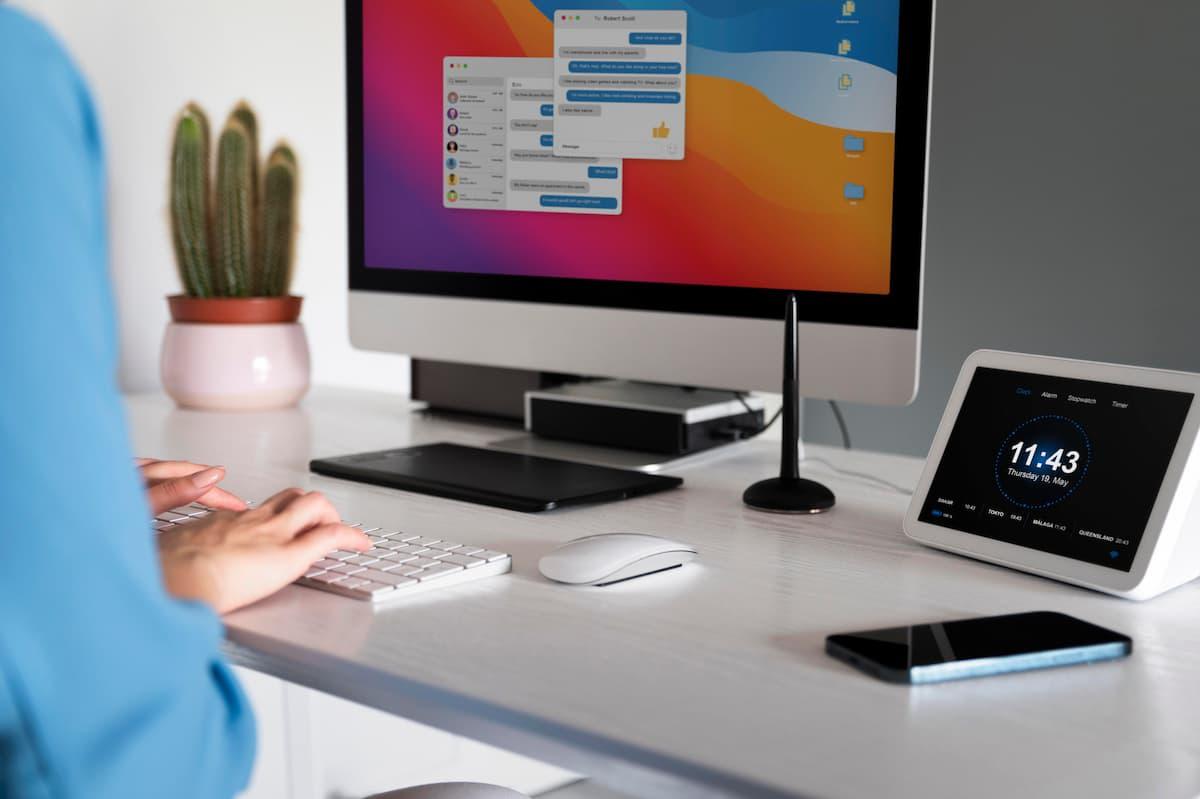
Hvis du har en alt-i-ett- datamaskin , og hver gang du slår den på føles den tregere enn du gjør på en mandag morgen, er du ikke alene. Over tid begynner disse maskinene å gå tom for minne, programmer tar evigheter å åpne, og harddisken fylles opp med bilder, TV-programmer, arbeidsfiler og dokumenter du ikke ville drømme om å slette.
I en tradisjonell stasjonær PC fjerner du vanligvis bare et par skruer og bytter deler som byggeklosser, men i en alt-i-ett- PC er det en helt annen historie. Den kompakte og strømlinjeformede designen har en hake: det er mindre intern plass, og mange komponenter er mye mer integrerte. La oss ta en nærmere titt på hva du faktisk kan oppgradere i en alt-i-ett , hvilke forbedringer som gir bedre ytelse, og hvilke begrensninger du garantert vil støte på.
Hva er inni en alt-i-ett-datamaskin, og hvorfor kompliserer det oppgraderinger?
Hovedfordelen med en alt-i-ett-datamaskin er at den kombinerer skjerm, hovedkort, lagring, minne, høyttalere og alle andre komponenter i én enhet. Dette resulterer i en ryddig stasjonær datamaskin uten tårn, med færre kabler og et mye renere og mer moderne utseende.
Den samme elegante designen har sin ulempe: det er svært lite plass til å modifisere komponenter . Mens en stasjonær tårnmaskin tilbyr ledige plasser, tilgjengelige spor og god plass til å fikle med, er alt i en alt-i-ett-maskin tett montert, noen ganger med skjulte skruer og delikate tapper, nesten som å demontere en klokke eller en veldig tynn bærbar PC.
En annen viktig detalj er at mange produsenter velger integrerte løsninger: loddet RAM, prosessorer festet til hovedkortet og integrert grafikk . I praksis betyr dette at mange kritiske komponenter ikke kan byttes ut uavhengig, uansett hvor mye du måtte ønske å forbedre ytelsen.
Likevel tilbyr de fleste modellene fortsatt noe forbedringspotensial: lagringsplass kan vanligvis oppgraderes, og i mange alt-i-ett-PC-er kan også RAM-en oppgraderes, forutsatt at den ikke er helt fastloddet. Før du kjøper en komponent , er det viktig å gjennomgå datamaskinens spesifikasjoner og, om mulig, produsentens tekniske håndbok.
RAM i en alt-i-ett-maskin: Når kan du oppgradere den, og hva vil du legge merke til?
RAM (Random Access Memory) er ansvarlig for å laste instruksjonene som CPU-en utfører og for å holde data og applikasjoner aktive mens datamaskinen kjører. Det er ikke permanent lagringsplass, fordi alt i RAM går tapt når du slår av datamaskinen, men det er mye raskere enn en harddisk eller en SSD.
RAM installeres ved hjelp av moduler som kobles til hovedkortet, og alt-i-ett-PC-er bruker vanligvis SO-DIMM-moduler, samme type som finnes i mange bærbare datamaskiner . Dette reiser det første store spørsmålet: kan du oppgradere RAM-en i en hvilken som helst alt-i-ett-PC? Svaret er at det avhenger helt av den spesifikke modellen.
Noen datamaskiner har tilgjengelige spor der du kan legge til eller bytte ut RAM-moduler , alltid med respekt for den maksimale kapasiteten som støttes av hovedkortet og prosessoren. I andre tilfeller har produsenten loddet noe av eller alt minnet til hovedkortet, så det er ingen praktisk måte å øke det på uten spesialverktøy og en stor risiko for å skade datamaskinen.
Når systemet ditt tillater det, er oppgradering av minne ofte en av de enkleste og mest effektive måtene å forbedre den generelle ytelsen på. Å gå fra 4 GB til 8 GB RAM utgjør for eksempel en betydelig forskjell når du bruker flere programmer samtidig, har mange nettleserfaner åpne eller jobber med mer krevende applikasjoner. Hvis du ikke kan oppgradere, kan du også optimalisere virtuelt minne for å redusere noen av begrensningene.
I tillegg til størrelsen må du også vurdere standarden (for eksempel DDR3, DDR4 eller DDR5 ), frekvensen og den kompatible spenningen. Å prøve å installere en inkompatibel modul er som å bruke sko i feil størrelse: noen ganger passer den ikke engang fysisk, og hvis den gjør det, kan det hende at den ikke starter opp eller forårsaker ustabil ytelse. Det klokeste er å sjekke produsentens nettsted eller bruke diagnostiske verktøy for å se hvilken type minne systemet ditt støtter.
Eksempel fra den virkelige verden: Oppgradering av RAM-en i en Acer Aspire C22-720
Et veldig typisk eksempel er brukere med en alt-i-ett-PC som Acer Aspire C22-720 , som kommer fra fabrikken med 4 GB RAM, og etter en stund begynner systemet å hakke. De offisielle spesifikasjonene for denne modellen indikerer at minnet kan utvides til 8 GB, noe som tillater installasjon av en ekstra modul eller erstatning av den eksisterende, avhengig av den spesifikke konfigurasjonen.
I en slik situasjon er det første du må gjøre å sjekke nøye hvilken type RAM Acer Aspire C22-720 støtter : generasjon, hastighet og antall tilgjengelige spor. Denne informasjonen finnes vanligvis i den tekniske manualen eller på produktsiden på Acers nettsted, og det er best å ikke bare stole på det som står på et klistremerke eller i et skjermbilde.
Når du har bekreftet typen minnemodul, anbefales det å gå til en spesialbutikk eller en pålitelig tekniker og be om kompatibelt minne med riktig kapasitet . Det er ikke alltid like enkelt å installere det som i en stasjonær tårnmodell: mange alt-i-ett-datamaskiner krever at man fjerner hele bakpanelet, tar av skjermen eller demonterer deler av stativet, og en feil bevegelse kan føre til at skjøre tapper eller båndkabler ødelegges.
Derfor, hvis du ikke har erfaring med å demontere denne typen datamaskin, er det lurt å få profesjonell hjelp. Teknikeren kan åpne All-in-One-enheten, installere det nye RAM-minnet og deretter bekrefte at systemet oppdager det riktig og består grunnleggende stabilitetstester . Når oppgraderingen er fullført, bør du merke en tydelig forbedring når du åpner flere programmer, surfer på internett og håndterer store dokumenter.
Lagring: Oppgrader til SSD i en alt-i-ett-maskin
Den andre store flaskehalsen i mange alt-i-ett-PC-er er den tradisjonelle mekaniske harddisken (HDD). Hvis datamaskinen din fortsatt bruker en HDD som operativsystem, kan det å erstatte den med en moderne SSD forvandle opplevelsen fullstendig : systemet starter opp på sekunder, programmer åpnes mye raskere, og den generelle følelsen er som å ha en helt ny datamaskin.
Grunnideen er å erstatte den interne harddisken med en SSD, eller å legge til en ekstra SSD hvis hovedkortet og kabinettet tilbyr de nødvendige kontaktene og plassen. Mange alt-i-ett-PC-er støtter 2,5-tommers SATA-disker, og noen nyere modeller inkluderer også M.2-spor for NVMe SSD-er , som gir enda høyere hastighet.
Hovedhinderet her er vanligvis ikke kompatibilitet, men fysisk tilgang til innsiden av enheten . Noen modeller lar deg fjerne et bakdeksel med noen få skruer og få direkte tilgang til lagringen, mens andre krever at du praktisk talt demonterer hele systemet, inkludert skjermen, før du når harddisken.
Selv om prosessen kan virke kjedelig, er ytelsesøkningen du får når du bytter fra en harddisk til en SSD sannsynligvis den mest merkbare forbedringen du kan gjøre med en alt-i-ett-PC. Oppstartstiden reduseres fra minutter til sekunder , systemoppdateringer går raskere, og det går mye smidigere å åpne Office-programmer, enkel bilderedigering eller nettsurfing.
Før du gjør noe som helst, er det lurt å sikkerhetskopiere dataene dine og bestemme om du vil klone den nåværende harddisken til SSD-en eller utføre en ren installasjon av operativsystemet. Kloning bevarer programmer og filer nøyaktig slik de er nå, mens en ren installasjon vanligvis gir et renere og mer stabilt miljø, ideelt hvis datamaskinen din også har årevis med akkumulert programvare.
CPU og GPU i alt-i-ett: hvorfor de nesten aldri kan forbedres
Når noen vil spille mer krevende spill, gjøre intensiv videoredigering eller bruke tung profesjonell programvare, er det neste logiske steget etter RAM og lagring å oppgradere grafikkortet (GPU). I en alt-i-ett-datamaskin er imidlertid GPU-en nesten alltid integrert i hovedkortet , enten i selve prosessoren (integrert grafikk) eller som en loddet brikke.
Fordi den er integrert, er det ikke noe separat grafikkort du kan fjerne og erstatte med en kraftigere modell, slik du ville gjort i en stasjonær tårnmaskin. Dette begrenser mulighetene dine for å forbedre grafikkytelsen betraktelig. Noen spesifikke systemer tillater bruk av eksterne GPU-er (eGPU-er) via høyhastighetstilkoblinger , men dette er en ganske uvanlig løsning i mellomklasse- og rimelige alt-i-ett-maskiner, og det krever at modellen eksplisitt støtter det. Hvis målet ditt er spilling, er et praktisk alternativ å velge lette titler, for eksempel de beste PC-spillene med lav spesifikasjon , som kjører bra på moderat maskinvare.
Prosessoren (CPU) er i en lignende situasjon. I mange nåværende alt-i-ett-datamaskiner er brikken enten festet eller loddet direkte til hovedkortet , uten en standard sokkel for utskifting. Selv om den teoretisk sett kunne fjernes, er prosessen så delikat og risikabel at den i praksis anses som urokkelig.
Derfor er det viktig å forstå at CPU-en og GPU-en praktisk talt er de siste komponentene når man vurderer en alt-i-ett-datamaskin . Hvis datamaskinen noen år senere mangler prosessorkraften du trenger, vil du ikke ha den samme oppgraderingsfleksibiliteten som med en tradisjonell stasjonær datamaskin. I mange tilfeller vil den eneste reelle løsningen være å vurdere å bytte ut hele systemet.
Dette betyr ikke at en alt-i-ett-PC ikke er egnet for jobb, studier eller multimediaforbruk. Faktisk yter mange modeller med gode CPU-er og kapabel integrert grafikk mer enn tilstrekkelig for kontoroppgaver, surfing, videosamtaler, strømming eller lett fotoredigering. Det som er urealistisk, er å forvente å forvandle en grunnleggende AIO til en spill- eller profesjonell redigeringsmaskin bare ved å endre interne komponenter, fordi det nesten alltid vil være umulig.
Fordeler og begrensninger med alt-i-ett-systemer sammenlignet med andre formater
Alt-i-ett-datamaskiner har vunnet terreng av grunner som går utover rå kraft. Deres største salgsargument er plassen de sparer på skrivebordet : det er ingen tårnmaskin som tar opp plass, bare skjermen med alle komponentene integrert. For de som jobber hjemmefra eller har begrenset plass, er dette en viktig fordel.
I tillegg til å spare plass, er designet vanligvis renere og mer minimalistisk. Det er færre kabler i sikte, strømmen er vanligvis konsentrert i én enkelt kabel, og hvis du legger til et trådløst tastatur og en mus , blir hele oppsettet veldig ryddig. Denne estetiske enkelheten kan også bidra til noe lavere energiforbruk, takket være integrering av mer effektive komponenter.
Markedet tilbyr et stadig økende utvalg av modeller, fra helt enkle datamaskiner for kontoroppgaver til ganske kraftige alt-i-ett-maskiner for krevende brukere . Mange av disse selges gjennom spesialforretninger og store forhandlere, hvor du kan sammenligne skjermstørrelser, konfigurasjoner og priser for å finne den rette balansen.
Men den integrasjonen som gjør alt-i-ett-PC-er så attraktive, kommer med begrensningene vi allerede har diskutert: færre utvidelsesmuligheter, større vanskeligheter med å reparere dem , og større avhengighet av offisiell teknisk støtte hvis noe går galt utenfor garantien. Mens det i en tårn-PC er enkelt å bytte ut strømforsyning eller grafikkort, krever mange feil i en AIO-PC at man demonterer en stor del av systemet eller til og med bytter ut hele hovedkortet.
Derfor, før du kjøper eller vurderer en større oppgradering, er det lurt å være klar over datamaskinens primære bruk og i hvilken grad du trenger å øke ytelsen på mellomlang sikt . Hvis arbeidet ditt fokuserer på kontorapplikasjoner, surfing og multimedia, kan en godt konfigurert alt-i-ett-PC med tilstrekkelig RAM og en SSD lett vare i flere år.
Praktiske måter å forbedre ytelsen uten å bytte utstyr
Bortsett fra de vanlige maskinvareoppgraderingene (RAM og SSD), finnes det visse tiltak du kan ta for å hjelpe en alt-i-ett-PC til å kjøre jevnere uten å engang åpne den . De vil ikke gjøre mirakler, men på systemer med begrensede ressurser kan de utgjøre en reell forskjell i daglig bruk.
Noe av det første du kan sjekke er antall programmer som starter automatisk med systemet ditt . Jo flere prosesser som lastes inn når du slår på datamaskinen, desto mer minne bruker den og desto tregere starter alt. Å deaktivere unødvendige oppstartsprogrammer kan frigjøre en betydelig mengde ressurser.
Det anbefales også å holde operativsystemet og driverne oppdatert, samt å frigjøre diskplass ved å slette midlertidige filer og ubrukte programmer. I tillegg kan du følge tips og justeringer i Windows 11 som bidrar til å optimalisere datamaskinen.
Når det gjelder alt-i-ett-PC-er med svært begrensede ressurser, som de som starter med 4 GB RAM, kan det å begrense bruken av nettleserfaner og unngå å ha mange ressurskrevende applikasjoner åpne samtidig bidra til å redusere frysing og forsinkelser. Selv om det ikke er like praktisk som å ha ubegrenset multitasking, kan det forlenge enhetens levetid.
Hvis ytelsen fortsatt er utilstrekkelig etter å ha brukt alle disse optimaliseringene, og du allerede har oppgradert RAM og SSD (eller det ikke er mulig å gjøre det), er det på tide å rolig vurdere om det er verdt å investere mer i den alt-i-ett-en eller sette av pengene til en ny datamaskin med bedre spesifikasjoner og mulighet for fremtidige oppgraderinger.
En alt-i-ett-PC tilbyr et ryddig skrivebord, færre kabler og en veldig komfortabel opplevelse for arbeid eller studier, men til gjengjeld ofrer du mye av oppgraderingsfleksibiliteten til en tårn-PC. Å forstå hva som kan forbedres – spesielt RAM og lagring – hvilke komponenter som er begrenset – integrerte CPU-er og GPU-er er nesten alltid faste – og hvordan du kan dra nytte av de tilgjengelige oppgraderingsalternativene, vil gjøre det mulig for deg å få mest mulig ut av ditt nåværende system og ta en informert beslutning om når det er på tide å oppgradere til en ny datamaskin.
