- Avansert tilpasning av starteren og snarveier for å minimere distraksjoner under kjøring.
- Effektiv strømstyring og tilkobling gjennom bruk av kabel- og fremkallerinnstillinger.
- Optimalisering av personvern og samhandling gjennom talekommandoer og varslingshåndtering.
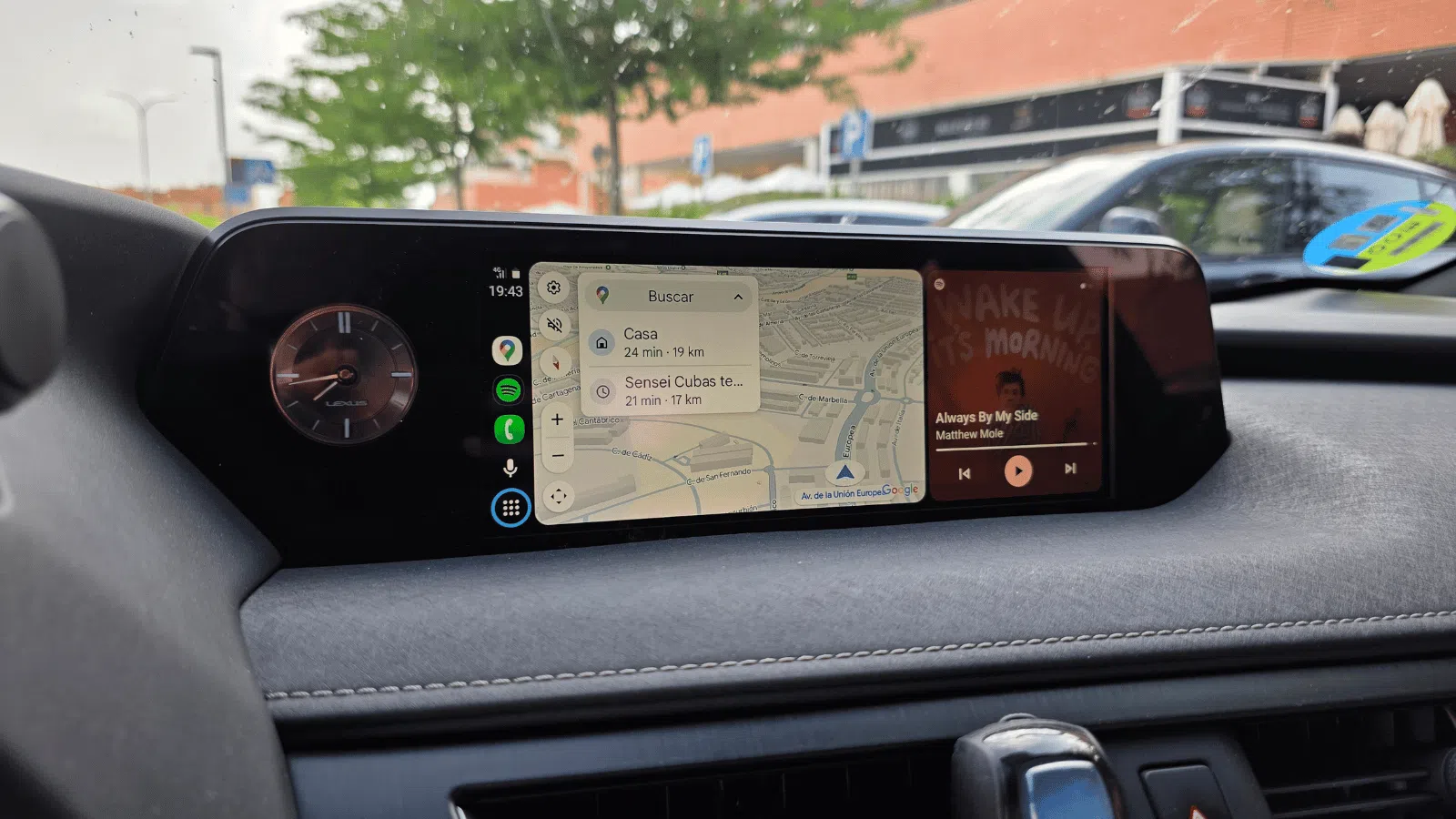
Når vi sitter fast og kjører i flere timer, blir Android Auto vår beste venn, og hindrer oss i å bli helt vanvittig med kartet eller musikken. De fleste av oss kobler imidlertid bare til telefonene våre og trykker på spill, uvitende om at systemet kommer med en standardkonfigurasjon som ikke alltid er den mest effektive for lange reiser.
Hvis du vil ha en problemfri opplevelse og unngå frysende skjermer eller at telefonen din dør midt på turen, er det viktig å bruke noen minutter på å finjustere visse innstillinger. Det handler ikke om å utføre trylleri, men heller om å tilpasse Google-grensesnittet til dine faktiske behov, slik at bilen blir et mer komfortabelt og fremfor alt mye tryggere sted.
Organiser grensesnittet og programstarteren
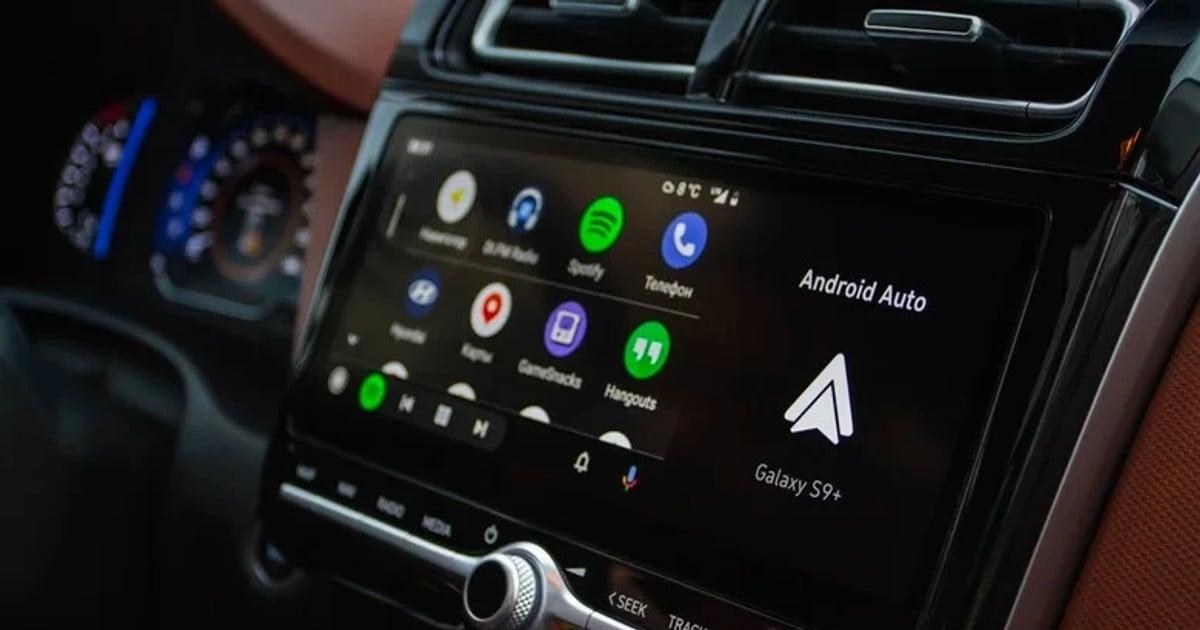
Som standard organiserer Android Auto apper alfabetisk, noe som ofte ikke gir mening i forhold til hva vi faktisk bruker. For å unngå å sveipe gjennom skjermer mens du kjører, er det best å gå inn på tilpasningsmenyen for appvelgeren i smarttelefonens innstillinger. Her kan du fjerne merket for appene du aldri bruker mens du kjører, og bare beholde de viktigste.

Ikke bare slett det som er unødvendig; benytt anledningen til å omorganisere appene dine ved å dra dem oppover. På denne måten vil Google Maps, Spotify eller Waze alltid være bare et trykk unna, noe som reduserer tiden du bruker på å se på skjermen drastisk og lar deg fokusere på veien uten unødvendige distraksjoner.
Et veldig nyttig triks for oss som reiser langt, er å lage smarte snarveier . I stedet for å søke gjennom kontaktene dine, kan du legge til et snarveiikon for å ringe til en hyppig kontakt, for eksempel partneren din eller veihjelp, noe som forenkler rask kommunikasjon ved å bruke alternativet «Legg til snarvei i appmeny».
Energihåndtering og dilemmaet med trådløs tilkobling
Selv om trådløs tilkobling er utrolig praktisk for å gjøre ærender som å stikke innom bakeriet, kan det være et reelt problem på en sommertur. Android Auto er kjent for å tømme enhetens batteri , og når du legger til GPS og musikkstrømming, er det sannsynlig at telefonen din går tom for strøm. Derfor er det alltid best å prioritere en kompatibel USB-kabeltilkobling og utforske andre verktøy og triks for å optimalisere batterilevetiden på Android-enheten din.
Hvis du har en bil som bare kobler seg til via Wi-Fi, og du vil tvinge frem bruk av kabel for å sikre lading, må du ta en liten omvei. Aktiver først utviklermodus ved å trykke gjentatte ganger på Android Auto-versjonen i innstillingene. Når du er inne i denne skjulte menyen, finn alternativet «Trådløs Android Auto» og fjern merket i boksen.
Hvis du i tillegg merker at systemet blir ustabilt eller at skjermen fryser når du bruker bilens klimaanlegg eller kameraer, finnes det en rask løsning. I telefonens utvikleralternativer endrer du standard USB-innstilling fra «Ingen dataoverføring» til «Filoverføring », som vanligvis stabiliserer forbindelsen på mange smarttelefonmodeller.
Personvern og kontroll over varsler under kjøring
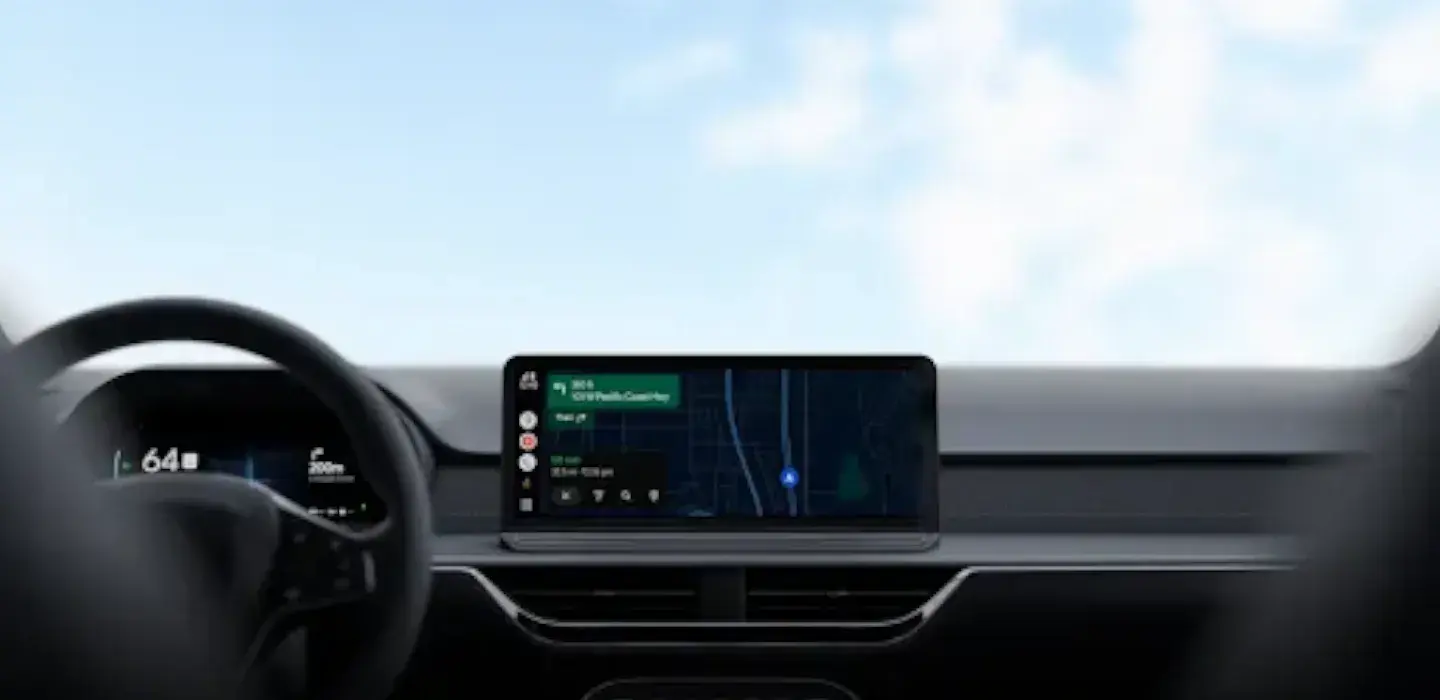
Det kan være frustrerende og farlig å motta konstante varsler på bilskjermen. For å optimalisere reisen din er det best å konfigurere systemet til kun å varsle deg om prioriterte varsler , for eksempel viktige WhatsApp-meldinger eller innkommende anrop. E-poster og varsler fra sosiale medier kan trygt vente til du har gjort et stopp.
Hvis du reiser med andre og ikke vil at alle skal lese dine private meldinger, kan du deaktivere forhåndsvisningen i Meldinger-menyen. På denne måten vil bilen bare vise avsenderens navn, ikke innholdet i meldingen. For å lese den, ber du bare Google Assistant om å lese den høyt, slik at personvernet ditt beskyttes mot passasjerene dine.
For de som ønsker maksimal bekvemmelighet, finnes det muligheten til å starte Android Auto med telefonen låst . Dette hindrer deg i å måtte låse opp telefonen hver gang du setter deg i bilen etter en stopp, slik at grensesnittet starter så snart du kobler til kabelen, selv om dette betyr at varsler vil være mer synlige for alle andre i kjøretøyet.
Få mest mulig ut av stemmeassistenten og automatiseringene dine
Vi glemmer ofte at den sikreste måten å betjene systemet på er å ikke berøre skjermen. Google Assistant, nå drevet av Gemini, muliggjør mye mer naturlige interaksjoner . Du kan legge til stopp mens du er på farten, sjekke trafikkforholdene eller svare på meldinger med komplekse fraser uten å ta hendene av rattet, noe som forbedrer trafikksikkerheten betraktelig.
Hvis du vil ta optimalisering til neste nivå, kan du opprette tilpassede rutiner via Google Home . Tenk deg at du sier «Jeg skal på tur», og at systemet automatisk sender en melding til familien din som gir dem beskjed om at du drar, åpner ruten til destinasjonen din og spiller av favorittspillelisten din. Denne oppgaveautomatiseringen eliminerer den første friksjonen på turen.
For multimediaentusiaster, ikke glem å aktivere alternativet «Start musikk automatisk» . På denne måten trenger du ikke å navigere gjennom menyer for å gjenoppta podkasten eller sangen etter en pause eller et bensinstopp. Systemet vil starte avspillingen på nytt så snart det oppdager tilkoblingen igjen.
Å gjøre disse justeringene, fra å omorganisere startprogrammet og kontrollere batteriet via kabel til intelligent håndtering av varsler og stemmekommandoer, forvandler kjøreopplevelsen fullstendig. Ved å skape dette personlige og sømløse miljøet får vi ikke bare bedre utnyttelse av smarttelefonens maskinvare, men vi gjør også hver lange reise til en mye mer avslappet og trygg opplevelse.