- Bruk av spesialiserte verktøy som Winaero Tweaker og O&O ShutUp10++ for å forbedre personvern og ytelse.
- Deaktiverer kritiske telemetritjenester, Xbox-prosesser og ubrukte nettverksfunksjoner.
- Fjerning av påtrengende visuelle elementer som nyhetswidgeter og anbefalinger for startmenyer.
Hvis du merker at datamaskinen din ikke kjører like problemfritt som da du kjøpte den, trenger du ikke bekymre deg for at maskinvaren er utdatert. I de fleste tilfeller ligger problemet i at Windows 11 har et stort antall tjenester som kjører i bakgrunnen uten at du engang merker det, og bruker ressurser datamaskinen din trenger til viktige oppgaver.
Microsoft har valgt et moderne og automatisert grensesnitt, men denne bekvemmeligheten kommer med en pris: effektivitet. Spesielt hvis du har en harddisk eller en mellomklasse-PC, kan det å frigjøre RAM og CPU fra unødvendige prosesser gjøre systemet merkbart mer responsivt, og gjenopprette den gnisten av hastighet som ser ut til å ha gått tapt.
Avanserte verktøy for rengjøring av systemet
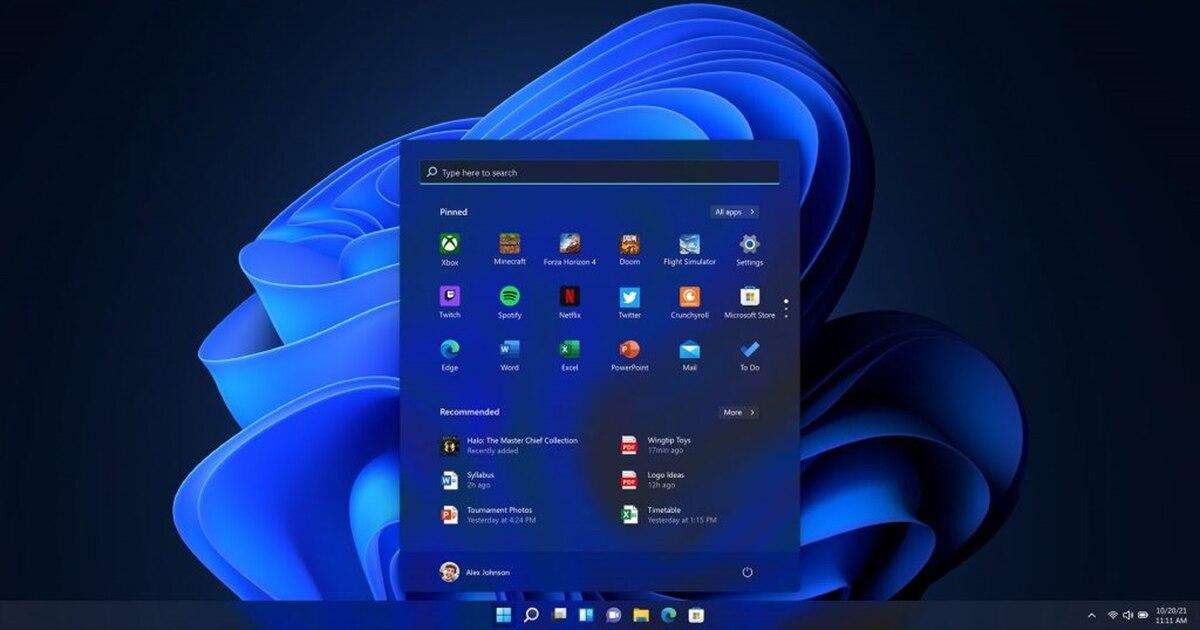
For de som ønsker en grundig rengjøring uten å måtte redigere registeret, finnes det programmer som gjør det skitne arbeidet. For eksempel er Winaero Tweaker en perle som lar deg justere alt fra visuell estetikk til å deaktivere telemetri og kontrollere automatiske oppdateringer, slik at brukeren kan bestemme nøyaktig hvilke komponenter som skal forbli aktive.
Hvis din største bekymring er at Microsoft vet alt om deg, helt ned til fargen på sokkene dine, er O&O ShutUp10++ den ideelle løsningen . Dette verktøyet fokuserer på personvern, slik at du kan blokkere sending av diagnostikk til eksterne servere og nøytralisere påtrengende funksjoner som Copilot, ved hjelp av et fargekodet system for å indikere hvilke endringer som er trygge og hvilke som kan være risikable.
For de mer eventyrlystne eller systemadministratorene kjører Win11Debloat-skriptet via PowerShell . Det har ikke et pent grensesnitt, men det er dødelig mot bloatware, slik at du kan slette forhåndsinstallerte programmer og rense oppgavelinjen raskt og automatisk.
Til slutt har vi W10Privacy, et svært organisert verktøy som kategoriserer risikoer under etiketter som nettverk, søk og systemtjenester. Det er ideelt for de som foretrekker en grundig tilnærming, og krysser av i hver boks for å lukke personvernhullene som er åpne som standard.
Hurtiggrensesnittinnstillinger og oppstart
Du trenger ikke å være ekspert for å merke en forbedring; noen ganger er det nok å bare fjerne søkeboksen fra oppgavelinjen via personaliseringsmenyen for å frigjøre plass og redusere visuelle distraksjoner. På samme måte kan konstante varsler om OneDrive-kontoen din eller sikkerhetskopier enkelt deaktiveres, slik at de ikke forstyrrer arbeidsflyten din.
Nyhetswidgeter er et annet eksempel på rot. MSN-feeden er vanligvis irrelevant for de fleste brukere, så å skjule widgetpanelet rydder ikke bare opp på skjermen, men sparer også båndbredde og minne. Det er også lurt å gå inn i programdelen og administrere PC-ens oppstart , og deaktivere alt du ikke trenger å laste inn når du slår på datamaskinen.
Når det gjelder Start-menyen, insisterer Microsoft på å vise oss anbefalinger for nylig brukte filer og nettsteder. Selv om du ikke kan fjerne denne delen helt, bidrar det til et renere og mindre rotete miljø å redusere informasjonen som vises i personaliseringsinnstillingene.
Systemtjenester du kan deaktivere
Før du endrer noen tjenester, er det viktig å opprette et gjenopprettingspunkt for å unngå at systemet blir ubrukelig hvis du gjør en feil. Når alt fungerer som det skal, kan du gå til Tjenestebehandling og deaktivere alle tjenester du ikke bruker. Hvis du for eksempel ikke er en spiller, er alle Xbox Live-tjenester bare bortkastet plass på harddisken og RAM-en.
Hvis du ikke har en skriver tilkoblet, sløser utskriftskøen og varslene bare med ressurser. Det samme gjelder fakstjenesten, en teknologisk levning som ingen bruker lenger, eller Hyper-V virtuelle maskintjenester hvis du ikke jobber med virtualiserte miljøer.
For å forbedre personvernet anbefales det å deaktivere telemetri- og brukeropplevelsesfunksjoner , som sender bruksdata til Microsoft. Hvis du ikke bruker flymodus eller ikke trenger at Windows skal vite din nøyaktige posisjon, kan du i tillegg slå av geolokaliserings- og radioadministrasjonstjenestene.
Et kritisk punkt er Microsoft Edge-oppdateringsprogrammet. Hvis du bruker Chrome eller Firefox, kan du deaktivere det, men vær forsiktig så du ikke berører Windows Update , da det å gå glipp av sikkerhetsoppdateringer er en for høy risiko for alle brukere.
Ved å bruke disse optimaliseringene og starte datamaskinen på nytt, vil du legge merke til raskere oppstartstider og mindre RAM-bruk . Til syvende og sist handler det om å forvandle et oppblåst operativsystem til et effektivt verktøy som oppfyller dine faktiske behov, ikke produsentens krav.