- Implementering av innebygde innstillinger for å velge mellom små, store eller automatiske størrelser i startmenyen.
- Mulighet for å forenkle grensesnittet ved å skjule seksjoner som Anbefalt, Festet eller hele listen over applikasjoner.
- Bruk av avanserte verktøy og spesifikke oppdateringer for å tvinge frem endring av størrelse i versjoner der alternativet ikke vises.
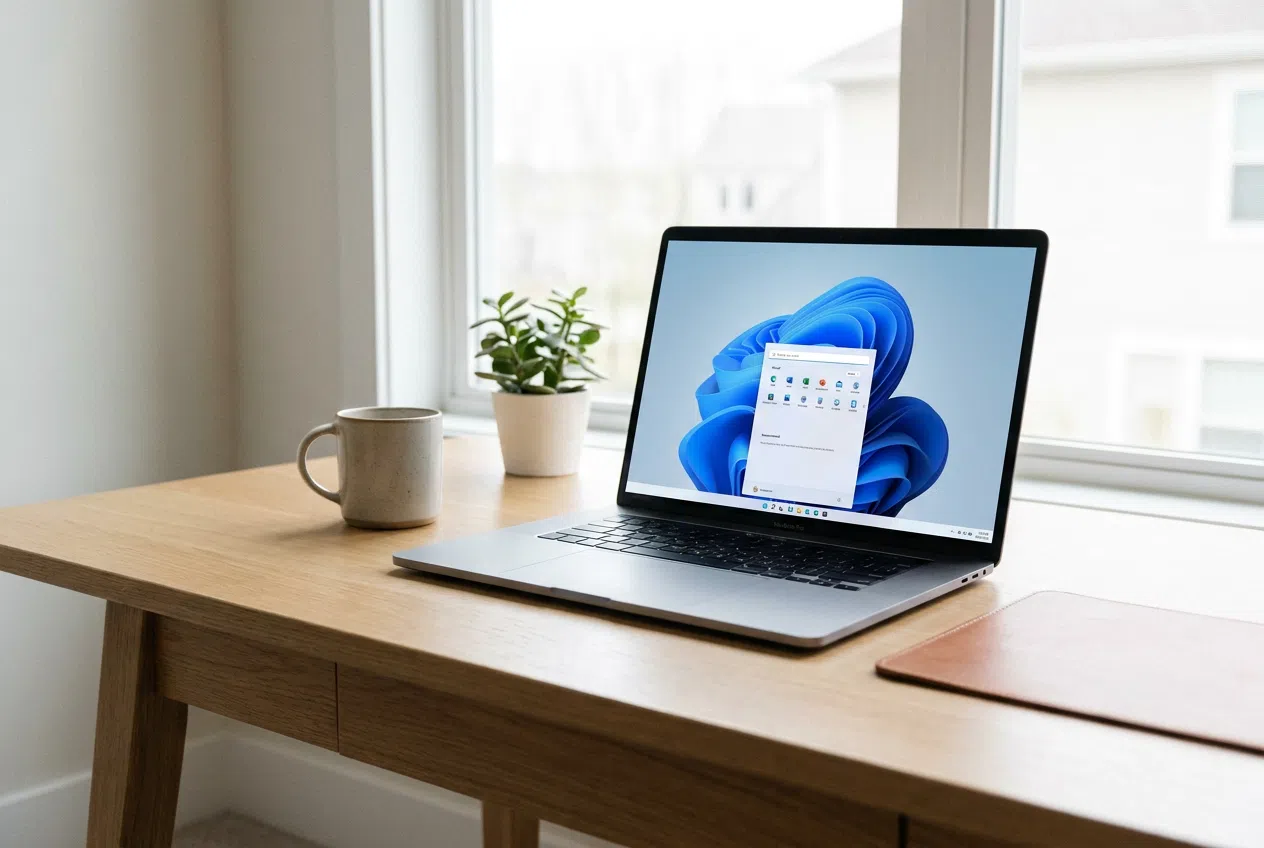
Hvis du har lagt merke til at Start-menyen i Windows 11 har blitt litt tungvint og tar opp nesten hele skjermen , er du ikke alene. Etter flere redesigner føler mange brukere, spesielt de som bruker 13- eller 14-tommers bærbare datamaskiner, at grensesnittet overvelder skrivebordet, og gir svært lite plass til å jobbe komfortabelt.
Den gode nyheten er at det finnes flere måter å temme denne menyen på og tilpasse den etter vår smak , enten ved å dra nytte av de nyeste offisielle Microsoft-oppdateringene, fikse med personaliseringsinnstillingene eller bruke noen verktøy for mer eventyrlystne brukere som ønsker full kontroll.


Microsoft har svart på klagene ved å gi ut en oppdatering (spesifikt KB5120998 ) som lar brukere administrere vertikal plass. Nå, i stedet for at systemet bestemmer for deg, kan du gå til tilpasningsdelen og velge mellom tre moduser: Liten, Stor eller Automatisk . Sistnevnte er den som ofte forårsaker problemer ved å utvide seg for mye ved lavere oppløsninger.
For å aktivere dette er det best å holde systemet oppdatert via Windows Update. Hvis du allerede har riktig versjon, går du bare til Innstillinger > Personalisering > Start . Det er her magien skjer, og du kan velge størrelsen som passer best til arbeidsflyten din, og oppnå den minimalistiske og rene estetikken som så mange av oss har savnet.
Slik rydder du opp i grensesnittet og fjerner rot

Noen ganger er det ikke bare størrelsen, men alt inni som overvelder oss. For å redusere visuelt rot lar Windows deg skjule hele seksjoner . Du kan slå av bryterne Festet, Nylig (tidligere anbefalt) og Alle apper . Hvis du fjerner det du ikke bruker, lukkes menyen automatisk og slutter å være en hindring.

I tillegg, for de som strømmer eller tar opp skjermen sin, finnes det et veldig nyttig alternativ for å skjule navn og profilbilde , og dermed beskytte personvernet deres. Hvis du vil gå et skritt videre, kan du organisere appene dine i mapper ved å dra ett ikon til et annet, noe som bidrar til å administrere plass mye mer effektivt.
Avanserte metoder for å tvinge frem reduksjon

Hvis du har sjekket innstillingene dine og ikke ser størrelsesalternativene, er det sannsynlig at Microsofts gradvise utrulling ikke har nådd PC-en din ennå. I dette tilfellet finnes det et alternativ for de som ikke vil vente: å bruke ViVeTool . Dette verktøyet med åpen kildekode lar deg aktivere funksjoner som allerede finnes i systemet, men som fortsatt er inaktive.
Prosessen innebærer å laste ned riktig versjon for prosessoren din (Intel/AMD eller ARM), åpne ledeteksten som administrator og kjøre spesifikke kommandoer som vivetool /enable /id:61161244,61754985 . Etter en omstart skal størrelsesinnstillingene vises magisk i kontrollpanelet, slik at du kan endre størrelsen på Start-menyen manuelt uten å være avhengig av den offisielle utrullingen.
Tilpasse oppgavelinjen og kontoområdet
Start-menyen er ikke isolert; den fungerer sammen med oppgavelinjen. Alternativer for å flytte oppgavelinjen til sidene eller toppen har nylig blitt testet , noe som bryter dens sentrale dominans. Dette er spesielt nyttig hvis du foretrekker en vertikal organisering der vindusetiketter ikke overlapper hverandre, noe som gjør det enklere å bytte mellom programmer og lar deg tilpasse Windows 11-kontekstmenyen for større effektivitet.
Du kan også optimalisere rask tilgang til dine personlige mapper. I oppstartsinnstillingene kan du velge hvilke mapper (som Nedlastinger, Dokumenter eller Bilder) som vises rett ved siden av av/på-knappen. Dette unngår å måtte navigere gjennom hele filutforskeren, noe som gjør navigasjonen mye smidigere og mer direkte.

Veiledning for administratorer og OEM-implementeringer
For de som administrerer systembilder profesjonelt, er det mulig å forhåndsdefinere layouten ved hjelp av LayoutModification.json -filen . Denne filen lar deg konfigurere nøyaktig hvilke applikasjoner som skal vises i den festede delen og hvilke i anbefalingsdelen, selv før brukeren slår på datamaskinen for første gang.
Ved å bruke nøkler som primaryOEMPins eller secondaryOEMPins kan du feste UWP- eller Win32-applikasjoner, og til og med direkte nettlenker. Dette sikrer et produktivt arbeidsmiljø fra starten av, og kontrollerer antallet synlige elementer basert på enhetens skjermstørrelse for å forhindre at menyen blir rotete.
Å gjøre Windows 11 komfortabelt innebærer å dra nytte av disse verktøyene for endring av størrelse og rengjøring, enten ved å installere de nyeste Microsoft-oppdateringene, organisere ikoner i mapper eller bruke ekstern programvare for å låse opp skjulte funksjoner, og dermed oppnå et rent skrivebord og et grensesnitt som tilpasser seg brukeren og ikke omvendt.
