- Administrering av Windows 11-oppdateringer bidrar til å forhindre krasj, uventede omstarter og uønskede endringer.
- Windows tilbyr offisielle metoder for å sette oppdateringer på pause eller forsinke dem, og avanserte alternativer ved hjelp av tjenester, policyer og registeret.
- Deaktivering av oppdateringer forbedrer stabiliteten, men øker sikkerhetsrisikoen hvis oppdateringer ikke installeres manuelt.
- Det er mulig å tilbakestille problematiske oppdateringer og gå tilbake til tidligere versjoner hvis sikkerhetskopier er tilgjengelige.
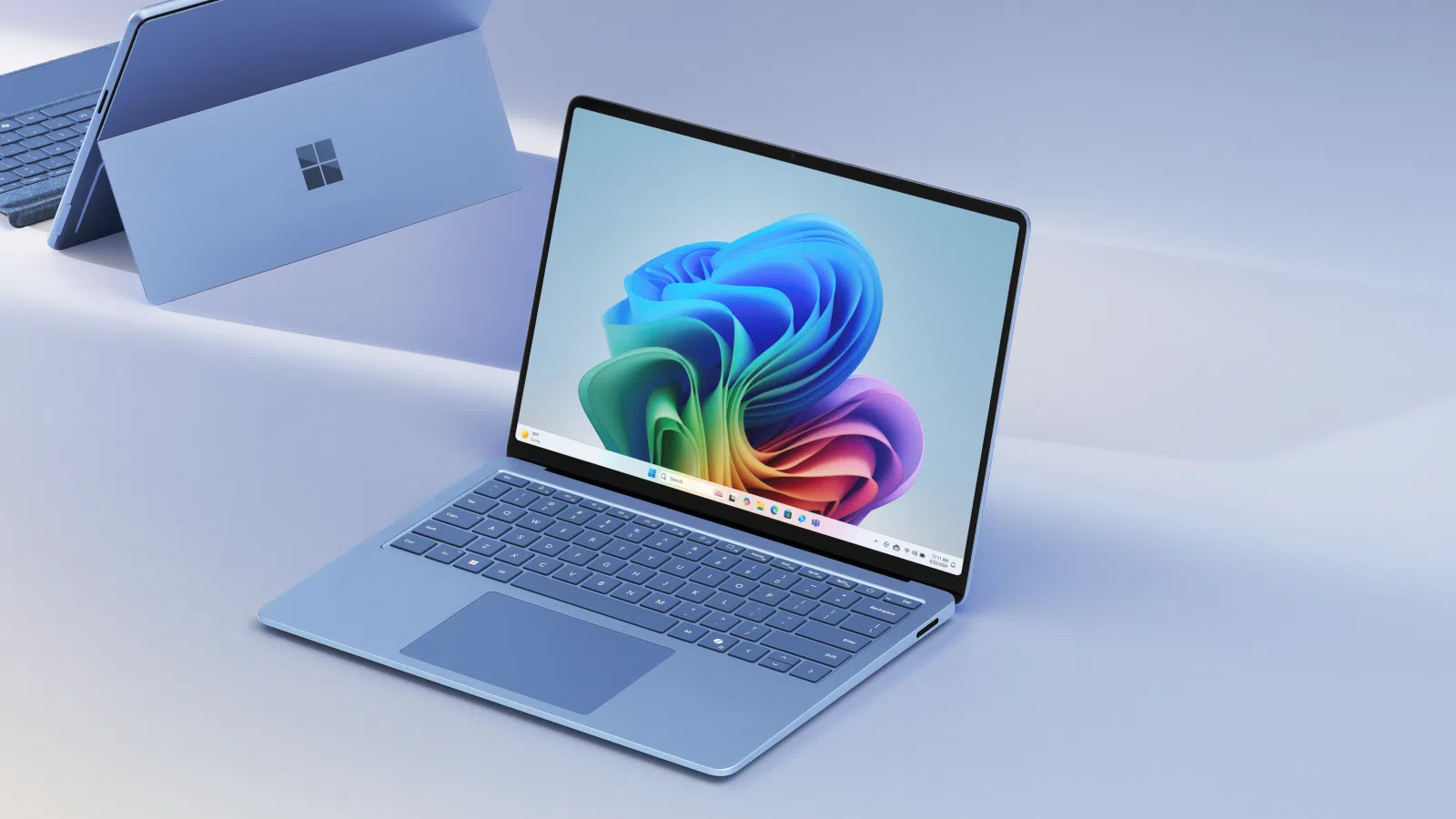
Det har blitt nesten en nødvendighet for mange brukere å administrere oppdateringer i Windows 11. Mellom uventede omstarter, oppdateringer som noen ganger forårsaker problemer, og endringer som ikke alltid gir klare forbedringer, er det forståelig at du kanskje vil sette automatiske oppdateringer på pause eller deaktivere dem , og selv bestemme når du skal installere hver oppdatering.
Selv om Microsoft insisterer på at det er ideelt å holde systemet oppdatert, lar Windows 11 deg midlertidig sette oppdateringer på pause eller til og med blokkere dem nesten helt ved hjelp av tjenester, gruppepolicyer, registeret og til og med tredjepartsverktøy. Denne veiledningen vil lede deg gjennom alle tilgjengelige alternativer trinn for trinn, og tydelig forklare hvert enkelt, slik at du kan velge det som passer best for dine behov.
Hvorfor ønsker så mange å sette oppdateringer på pause eller deaktivere dem i Windows 11?
Før vi går inn på trinnene, er det verdt å forstå hvorfor flere og flere brukere velger å sette Windows 11-oppdateringer på pause . Det er ikke bare et «hat» mot forandring, men snarere ganske praktiske grunner som påvirker dagliglivet.
Mange brukere har lagt merke til at datamaskinen mister ytelse eller blir tregere etter å ha installert en større oppdatering . Dette er spesielt vanlig på eldre bærbare datamaskiner eller PC-er som allerede slet med Windows 10, og som med Windows 11 og oppdateringene når grensen.
Det finnes også datamaskiner som ikke fullt ut oppfyller de offisielle kravene til Windows 11 (TPM, kompatibel prosessor osv.). I disse tilfellene kan oppdateringer mislykkes delvis, produsere merkelige feil eller forårsake krasj som ikke oppstod før.
Et annet viktig poeng er at Windows 10 vil fortsette å motta støtte frem til oktober 2025. For mange brukere og bedrifter betyr dette at de ikke har det travelt med å oppgradere til Windows 11, ettersom Windows 10 oppfattes som et mer modent, testet og stabilt system med færre overraskelser.
Videre innebærer noen endringer i Windows 11 at man mister tidligere svært nyttige funksjoner eller tilpasser seg et nytt grensesnitt som ikke helt har vunnet alle over. Legg til nylige tilfeller der en sikkerhetsoppdatering har forårsaket sårbarheter i Windows Security og Microsoft Defender, og det er lett å forstå hvorfor mange brukere ønsker full kontroll over når de skal oppdatere.
Forskjellen mellom å sette oppdateringer på pause, deaktivere dem og blokkere dem
I Windows 11 er det ikke det samme som å sette oppdateringer på pause i noen uker som å deaktivere Windows Update-tjenesten eller å blokkere installasjonen av nye systemversjoner fullstendig. Hver metode har sine fordeler og ulemper, og det er viktig å være klar over dem.
Når du velger alternativet «Sett oppdateringer på pause» i Innstillinger, utsetter du midlertidig både funksjonsoppdateringer og kvalitetsoppdateringer (sikkerhetsoppdateringer). Denne pausen har en offisiell grense på 35 dager, hvoretter Windows automatisk gjenopptar oppdateringssyklusen.
Hvis du deaktiverer Windows Update-tjenesten fra tjenestekonsollen i stedet, vil systemet slutte å søke etter, laste ned og installere automatiske oppdateringer . Dette er en mer drastisk tilnærming som kan vare en stund, men den gir deg også uten kritiske sikkerhetsoppdateringer hvis du ikke installerer dem manuelt etterpå.
I mer avanserte miljøer er det mulig å bruke gruppepolicyredigereren og Windows-registeret til å angi hvilken versjon av Windows du vil beholde (for eksempel en bestemt versjon) og å lure systemet ved å effektivt forlenge pausetiden, selv i flere år.
Til slutt finnes det tredjepartsverktøy som er utviklet for brukere som foretrekker en ettklikksløsning , uten manuell tilgang til tjenester eller registeret. Disse verktøyene lar deg vanligvis aktivere eller deaktivere Windows Update når du vil, men alltid med samme risiko: hvis du glemmer det, vil du gå måneder uten sikkerhetsoppdateringer.
Slik setter du oppdateringer på pause fra Windows 11-innstillingene
Den enkleste og mest tilgjengelige måten for enhver bruker er å bruke selve Windows Update-skjermen i systeminnstillingene. Det krever ikke avanserte rettigheter eller endring av sensitive innstillinger.
For å begynne, klikk på Start -knappen og åpne Innstillinger -appen . Du kan også skrive «Innstillinger» direkte i søkefeltet på Start-menyen og velge det når det vises i resultatene, identifisert av tannhjulikonet.
I Innstillinger-vinduet ser du på venstre sidefelt og blar ned for å finne Windows Update- delen . Der ser du gjeldende status for systemet ditt, eventuelle ventende oppdateringer og alternativer for å sette på pause, gjenoppta og planlegge omstarter.
Øverst på Windows Update-skjermen finner du knappen for å se etter oppdateringer , og rett under den alternativet for å sette oppdateringer på pause med en liten rullegardinmeny der du kan velge hvor mange uker du vil sette dem på pause. Windows 11 lar deg sette oppdateringer på pause i opptil 5 uker (35 dager) som standard.
Når du har valgt pausen, vil du se datoen oppdateringene settes på pause frem til tydelig vist øverst . Om nødvendig kan du forlenge pausen med flere uker mens den er aktiv ved å bruke samme alternativ, alltid med respekt for den maksimale grensen som systemet tillater.
Hvis du foretrekker å fortsette å motta oppdateringer før fristen, klikker du bare på Gjenoppta oppdateringer . Windows vil deretter avslutte oppdateringen, se etter nye oppdateringer og gjenoppta den normale oppdateringssyklusen.
Planlegg en omstart etter en oppdatering i Windows 11
En annen vanlig irritasjon er at Windows vil starte på nytt akkurat når du jobber . For å forhindre dette lar Windows Update-delen deg planlegge nøyaktig tidspunkt for den nødvendige omstarten etter oppdateringer.
Gå igjen til Start > Innstillinger > Windows Update . Når det finnes nedlastede oppdateringer som krever omstart, vil systemet vise et varsel øverst i denne delen som indikerer at en omstart er nødvendig for å fullføre installasjonen.
I det varselet ser du en lenke eller knapp som ligner på « Planlegg omstart ». Hvis du klikker på den, åpnes en skjerm der du kan velge et passende tidsrom, slik at datamaskinen ikke starter på nytt uventet mens du bruker et viktig program.
Det er spesielt nyttig å sette opp denne timeplanen hvis du vanligvis lar PC-en stå på over natten eller utenom rushtid , siden du kan få den til å starte på nytt automatisk uten å avbryte arbeidet eller spilløktene dine.
Deaktiver Windows Update-tjenesten for å stoppe oppdateringer
Hvis du ser etter en mer drastisk løsning, kan du bruke Windows Services-konsollen til å deaktivere Windows Update-tjenesten . Så lenge den er deaktivert, vil ikke systemet se etter eller laste ned oppdateringer automatisk.
For å åpne Tjenester-vinduet, trykk Windows -tasten + R for å vise Kjør-dialogboksen. Skriv services.msc i tekstfeltet og bekreft med Enter-tasten eller OK-knappen. Dette vil åpne en liste over alle tjenester som er tilgjengelige på systemet.
I den alfabetiske listen blar du nedover til du finner oppføringen som heter Windows Update (på noen datamaskiner kan den vises som «Windows Update» på engelsk). Dobbeltklikk på den for å åpne tjenesteegenskapene.
I egenskapsvinduet, i kategorien Generelt, se på feltet Oppstartstype . Utvid menyen og velg alternativet Deaktivert . Hvis tjenestens status vises som «Kjører», klikker du på Stopp -knappen for å stoppe den umiddelbart før du bruker endringene .
Ved å godta endringene vil Windows slutte å administrere oppdateringer automatisk. Hvis du noen gang vil tilbakestille denne virkemåten, går du ganske enkelt tilbake til det samme vinduet, endrer oppstartstypen tilbake til den forrige verdien (for eksempel Automatisk) og starter tjenesten på nytt.
Hvis du er komfortabel med PowerShellDu kan også bruke kommandoer for å oppnå det samme. Du kan for eksempel kjøre følgende med administratorrettigheter:
Stopp-tjeneste -navn wuauserv -Force
Set-Service -Name wuauserv -StartupType Deaktivert
Dette stopper Windows Update og markerer oppstart som deaktivert.
Konfigurer Windows 11 til å be om bekreftelse før installasjon av oppdateringer
For de som ikke vil stoppe oppdateringer helt, men som ønsker å bestemme når de lastes ned og installeres , er det mulig å justere Windows Updates virkemåte slik at den ber om bekreftelse i stedet for å gjøre alt automatisk.
Det første trinnet er igjen å åpne dialogboksen Kjør ved å trykke Windows + R og skrive services.msc . Finn Windows Update- tjenesten , dobbeltklikk på den, og i feltet Oppstartstype velger du Manuell eller Automatisk (Forsinket start) , etter eget ønske.
Med denne innstillingen vil systemet fortsatt godta oppdateringer, men det vil ikke kontinuerlig se etter dem eller aggressivt forsøke å starte på nytt. Deretter kan du i Windows Update-innstillingene konfigurere det til å varsle deg når oppdateringer er tilgjengelige , og la deg bestemme når du skal laste dem ned og installere dem.
Målet med denne mellomliggende konfigurasjonen er å finne en balanse: du holder systemet relativt oppdatert og stenger ikke døren for viktige sikkerhetsoppdateringer, men du forhindrer at de installeres uten din tillatelse på verst tenkelig tidspunkt.
Blokker Windows 11-versjoner ved hjelp av gruppepolicyredigereren
I Pro- og Enterprise-utgavene av Windows 11 (og i noen avanserte konfigurasjoner) har du redigeringsprogrammet for lokal gruppepolicy , et svært kraftig verktøy for å kontrollere virkemåten til Windows Update, inkludert systemversjonen du vil beholde.
For å åpne den, trykk Win + R , skriv inn gpedit.msc og bekreft. Et vindu åpnes med et tre med alternativer til venstre. Naviger gjennom følgende baner: Lokal datamaskinpolicy > Datamaskinkonfigurasjon > Administrative maler > Windows-komponenter > Windows Update > Windows Update for Business.
I høyre panel finner du policyen som heter « Velg oppdateringsversjonen av målfunksjonen » eller noe lignende. Dobbeltklikk på den for å redigere den. I vinduet som vises, velger du alternativet «Aktivert » eller «Aktivert».
I policyinnstillingene kan du angi hvilken Windows 11-versjon du vil bruke som mål, for eksempel en spesifikk versjon identifisert som 21H1 eller en annen etter behov. Dette forteller systemet at det ikke skal migrere til nyere versjoner så lenge det opprettholder den konfigurasjonen.
Når endringene er implementert og gruppepolicyredigereren er lukket, vil Windows fortsette å motta sikkerhetsoppdateringer for versjonen du anga, men vil ikke forsøke å tvinge frem en funksjonsoppdatering til en nyere revisjon av systemet.
Slik setter du Windows 11-oppdateringer på pause hver uke på en kontinuerlig basis
Noen brukere velger en mer manuell strategi: å gradvis forlenge pausen uke for uke fra Windows Update-grensesnittet. Det er ikke så drastisk som å deaktivere tjenester, men det lar deg holde oppdateringer unna en god stund.
Fremgangsmåten er enkel. Gå til Innstillinger > Windows Update og klikk på alternativet Pause oppdateringer . Velg den opprinnelige varigheten (for eksempel 7 dager). Systemet vil markere denne datoen som sluttdatoen for pausen.
Før pauseperioden utløper, kan du gå tilbake til samme skjermbilde og legge til flere uker ved hjelp av rullegardinmenyen, så lenge du ikke overskrider den maksimale grensen på 35 dager som Microsoft setter som den offisielle grensen.
Selv om denne teknikken ikke tillater en ubestemt pause i seg selv, gir den deg spillerom til å administrere oppdateringsvinduer manuelt og bestemme når du vil at teamet skal sjekke igjen for tilgjengelige oppdateringer.
Stopp Windows 11-oppdateringer fra systemregisteret
For de som trenger å gå et skritt videre og utvide omfanget som tilbys av Windows Update, finnes det muligheten til å endre Windows-registeret direkte . Det er en delikat metode, men svært effektiv hvis den gjøres nøye.
Før du berører noe som helst, er det viktig å opprette et systemgjenopprettingspunkt . Skriv inn «Gjenopprett» i Windows-søkefeltet og velg «Opprett et gjenopprettingspunkt». Derfra oppretter du et nytt gjenopprettingspunkt. Hvis noe går galt mens du endrer registeret, kan du gå tilbake til forrige tilstand uten at det går utover systemstabiliteten.
Når du har på plass dette sikkerhetstiltaket, åpner du Innstillinger-vinduet med Win + I , går til Windows Update og aktiverer alternativet for å sette oppdateringer på pause i 5 uker. Dette trinnet er viktig fordi det fører til at Windows oppretter registernøklene som du senere vil endre.
Nå, trykk Win + R, skriver regedit.exe og bekreft for å åpne Registerredigering. En av de viktigste stiene som ofte endres er:
HKEY_LOCAL_MACHINE \ Software \ Policies \ Microsoft \ Windows \ Windows Update
På denne plasseringen kan du opprette eller justere DWORD-verdier (32-bit) for å kontrollere hvordan Windows Update fungerer.
For eksempel kan du sørge for at verdien TargetReleaseVersion er aktivert (med verdien 1) og sette TargetReleaseVersionInfo til Windows-versjonen du vil beholde (for eksempel 21H1 eller en annen versjon avhengig av dine behov). Dette forteller systemet at det skal forbli låst til en bestemt versjon og ikke automatisk oppgradere til senere versjoner.
Videre finnes det et avansert «triks» som innebærer å redigere bestemte taster der Windows lagrer pausestatus og -grense, og endre maksimumet på 35 dager til en verdi som tilsvarer flere år (opptil omtrent 3.650 dager, eller omtrent 10 år). Dette gjøres ved å jobbe med stier som:
HKEY_LOCAL_MACHINE\SOFTWARE\Microsoft\WindowsUpdate\UpdatePolicySettings
y
HKEY_LOCAL_MACHINE\SOFTWARE\Microsoft\WindowsUpdate\UX\Settings, justering av verdier som FlyinnstillingerMaks. PauseDager og start- og sluttdatoer for pausen.
Ideen bak denne metoden er å «lure» Windows: systemet tror at det fortsatt er innenfor en tillatt pauseperiode, når den angitte utløpsdatoen i virkeligheten er mye lenger unna. På denne måten kan du slå av oppdateringer i praktisk talt et tiår . Likevel er det viktig å huske at du fortsatt er ansvarlig for å manuelt installere sikkerhetsoppdateringer når du anser det som nødvendig.
Deaktiver oppdateringer ved hjelp av tredjepartsverktøy
Hvis du ikke har lyst til å håndtere tjenester eller registeret, har du alltid muligheten til å bruke spesialisert programvare for å administrere Windows Update . Et av de mest kjente verktøyene på dette området er EaseUS CleanGenius, blant andre lignende verktøy.
Denne typen programmer tilbyr vanligvis et enkelt panel med en bryter for å aktivere eller deaktivere automatiske Windows 11-oppdateringer. Når det gjelder EaseUS CleanGenius, kan du etter installasjonen gå til Optimalisering-delen, der den oppdager gjeldende status for Windows Update-tjenesten og lar deg stoppe eller starte den med et enkelt klikk.
Under panseret gjør verktøyet det samme som du ville gjort manuelt i tjenestekonsollen: stopper Windows Update-tjenesten og endrer oppstartstypen . Fordelen er at du ikke trenger å navigere i kompliserte menyer eller huske kommandoer, og du kan når som helst sjekke om tjenesten fortsatt er stoppet.
I tillegg inkluderer slike verktøy ofte systemvedlikehold , som diskreparasjon, skrivebeskyttelsesadministrasjon og rengjøring av midlertidige filer . Det er imidlertid best å bare bruke det du faktisk trenger for å unngå å gjøre unødvendige endringer i datamaskinens konfigurasjon.
Risikoer og fordeler ved å deaktivere oppdateringer i Windows 11
Før du forhaster deg med å blokkere eller sette en oppdatering på ubestemt tid på pause, er det viktig å veie fordelene og risikoene ved å stoppe oppdateringer . Det er ikke bare dårlig, men det er heller ikke en triviell avgjørelse.
På den positive siden kan det å utsette eller stoppe oppdateringer forhindre at en feilaktig oppdatering ødelegger viktige systemfunksjoner, slik det har skjedd med noen nylige oppdateringer som påvirker Windows Sikkerhet og Microsoft Defender antivirus, noe som etterlater mange brukere uten aktiv beskyttelse.
Det gjør det også mulig å opprettholde en stabil og testet konfigurasjon over lengre tid , noe som er viktig i kritiske miljøer som banker, sykehus, industrisystemer eller selskaper som er avhengige av svært spesifikke applikasjoner som er sertifisert for en bestemt versjon av Windows.
På den annen side, hvis du aggressivt blokkerer oppdateringer og ikke installerer viktige oppdateringer manuelt, vil datamaskinen din bli utsatt for kjente sårbarheter som nettkriminelle kan utnytte. Kvalitetsoppdateringer adresserer nettopp denne typen sikkerhetshull.
Videre kan det å avbryte en oppdatering som allerede pågår, eller å slå av datamaskinen midt i installasjonen, forårsake alvorlige feil: datatap, oppstartsfeil og til og med behovet for å gjenopprette eller installere hele systemet på nytt.
Hvis en oppdatering forårsaker problemer på noe tidspunkt, husk at Windows 11 ofte lar deg avinstallere bestemte oppdateringer fra Innstillinger eller Kontrollpanel, og at det også er mulig å gå tilbake til en tidligere versjon i en begrenset periode etter en større oppdatering.
Slik går du tilbake til en tidligere versjon av Windows 11 eller Windows 10
Hvis en større Windows 11-oppdatering har gjort systemet ustabilt, er en vanlig løsning å gå tilbake til en tidligere versjon . Dette kan hjelpe deg med å unngå problemer mens Microsoft fikser feilen med en senere oppdatering.
For å gjøre dette, trykk Windows + I og åpne Innstillinger. Gå deretter til Oppdatering og sikkerhet- delen (eller den som tilsvarer build-en din) og se etter Gjenoppretting -delen . Der skal du se alternativet «Tilbakestill til en tidligere build» hvis det fortsatt er tilgjengelig.
Hvis du velger dette alternativet, startes en veiviser som veileder deg gjennom gjenopprettingsprosessen. Det er viktig å ha nylige sikkerhetskopier av filene dine , fordi selv om systemet prøver å bevare dataene dine, er det alltid en viss risiko for tap underveis.
Når det gjelder muligheten for å gå tilbake til Windows 10 etter oppgradering til Windows 11, tilbyr systemet et vindu på omtrent 10 dager for å angre oppgraderingen relativt enkelt. Etter den tiden er den eneste måten å gå tilbake til Windows 10 å utføre en ren installasjon og konfigurere programmene og dataene dine på nytt.
Uansett hvilket alternativ du velger, husk alltid at kontroll over oppdateringer også innebærer ansvaret for å holde datamaskinen din beskyttet og med et minimum av vedlikehold, enten ved å manuelt installere oppdateringer av og til eller ved å sette rimelige pauser uten å låse systemet i årevis.
Å mestre alle disse alternativene for å sette Windows 11-oppdateringer på pause, forsinke eller deaktivere dem lar deg tilpasse systemet til ditt tempo og dine reelle behov, fra hjemmebrukeren som ønsker å unngå utidige omstarter til bedriften som prioriterer absolutt stabilitet fremfor de nyeste funksjonene, og alltid vet hva som er oppnådd og hva som er risikert i hvert tilfelle.
